




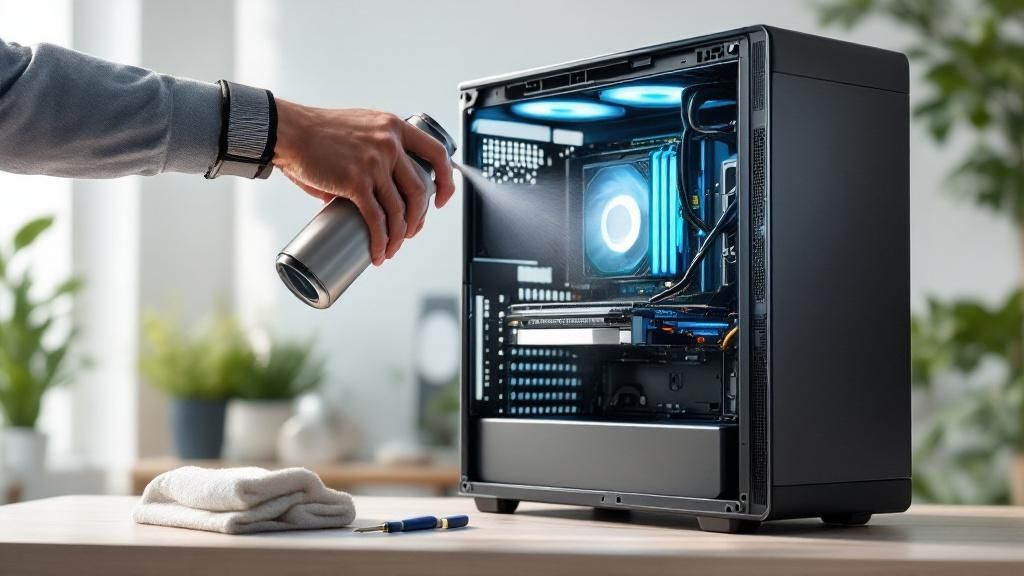
Limpiar tu PC es una tarea que va mucho más allá de lo estético. Combina un mantenimiento físico, como eliminar el polvo de los componentes internos, con una optimización digital para borrar archivos basura que solo hacen más lento tu equipo. Es un ritual crucial para asegurar el buen rendimiento y alargar la vida de tu computadora.
Por qué y cuándo limpiar tu PC es fundamental
Si tu computadora de repente se vuelve lenta o los ventiladores suenan como si fueran a despegar, es casi seguro que te está pidiendo a gritos una buena limpieza. Este mantenimiento no es un capricho, sino algo esencial para que tu inversión en tecnología rinda frutos a largo plazo. El polvo acumulado y el desorden digital son dos enemigos silenciosos que golpean directamente la velocidad y la estabilidad de tu sistema.
Piénsalo así: el polvo funciona como un abrigo. Cuando cubre los ventiladores y los disipadores, les impide hacer su trabajo, que es mantener frescos el procesador y la tarjeta gráfica. Como resultado, tu PC se sobrecalienta, lo que no solo reduce el rendimiento, sino que con el tiempo puede causar daños permanentes en los componentes.
Señales de alerta que no debes ignorar
Es vital que aprendas a reconocer las señales que te da tu computadora. Si notas alguno de estos síntomas, lo más probable es que necesite una limpieza urgente:
- Sobrecalentamiento excesivo: El gabinete se siente muy caliente al tacto o los programas de monitoreo te muestran temperaturas por las nubes.
- Ruidos extraños: Los ventiladores trabajan a toda máquina, como una turbina de avión, incluso cuando solo estás navegando por internet.
- Lentitud general: El sistema tarda una eternidad en arrancar o en abrir programas que antes eran instantáneos.
- Bloqueos y reinicios inesperados: Tu PC se congela o se apaga sola de la nada, casi siempre como una medida de protección contra el calor extremo.
Imagina la escena: estás en medio de una partida online decisiva y tu PC empieza a perder FPS. O peor, estás a punto de entregar un proyecto importante y la computadora se traba. Son situaciones frustrantes que, en la mayoría de los casos, se pueden prevenir. Por eso es tan importante saber cómo mantener tu PC en óptimas condiciones.
"El mantenimiento preventivo no solo extiende la vida útil de tu hardware, sino que también garantiza una experiencia de usuario fluida y sin interrupciones, ahorrándote tiempo y posibles gastos en reparaciones costosas."
La frecuencia ideal para cada limpieza
La pregunta del millón: ¿cada cuánto tiempo debo limpiar mi PC? La verdad es que no hay una respuesta única, porque depende mucho del entorno.
Si tienes tu computadora en una oficina impecable y sin mascotas, una limpieza física profunda cada seis o doce meses podría ser suficiente. Pero si tienes perros o gatos que sueltan pelo, o si vives en una zona donde hay mucho polvo, lo mejor sería hacerlo cada tres o cuatro meses para evitar problemas.
En México, este tipo de mantenimiento es especialmente relevante. Datos de 2024 señalan que el 43.9% de los hogares mexicanos tienen una computadora, lo que se traduce en 17.2 millones de hogares con equipos que necesitan cuidados para funcionar bien. Puedes encontrar más detalles sobre la penetración tecnológica en los hogares mexicanos en este análisis de INEGI.
Por otro lado, la limpieza digital debería ser más constante. Una revisión mensual para eliminar archivos temporales y optimizar el sistema es una excelente práctica para mantener todo fluyendo sin problemas.
Herramientas esenciales para una limpieza segura
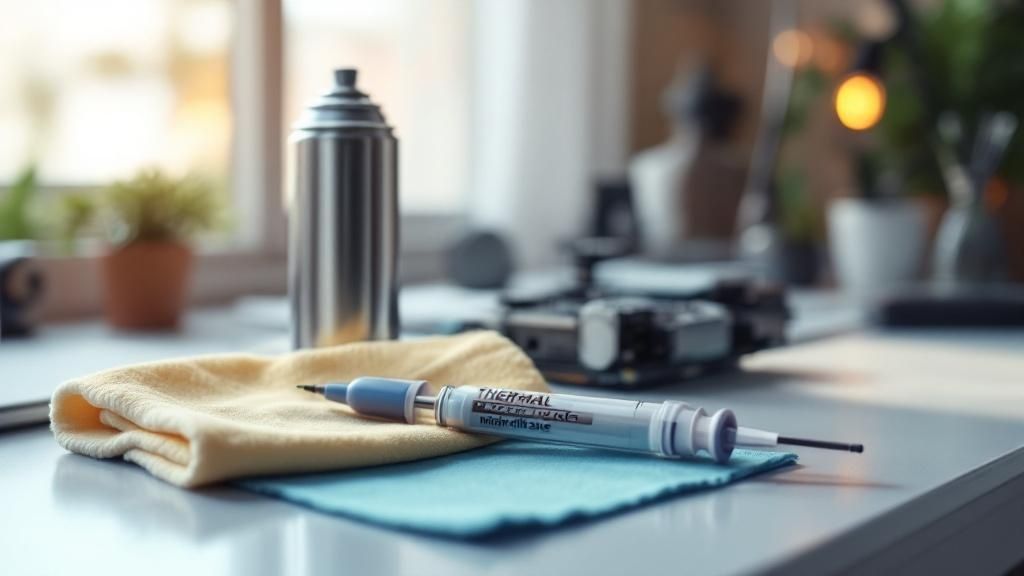
Antes de que se te ocurra abrir el gabinete de tu PC, vamos a dejar algo claro: la preparación lo es todo. Intentar limpiar los componentes internos sin las herramientas correctas es como querer cocinar un platillo gourmet sin los ingredientes adecuados. No solo será un desastre, sino que podrías terminar dañando piezas carísimas.
Pero tranquilo, no necesitas montar un laboratorio de alta tecnología. La mayoría de lo que vas a necesitar es bastante accesible y fácil de encontrar.
El equipo indispensable que no puede faltar
Para que la limpieza física sea realmente efectiva y no te lleves un susto, asegúrate de tener a la mano lo siguiente:
- Aire comprimido en lata: Este será tu mejor amigo para sacar el polvo de los lugares más rebeldes, como los ventiladores y los disipadores. Su presión está diseñada para ser potente pero segura con la electrónica.
- Paños de microfibra: A diferencia del papel de cocina o los trapos viejos, estos no dejan pelusa y son ultra suaves. Son perfectos para limpiar superficies delicadas sin dejar un solo rayón.
- Alcohol isopropílico (al 90% o más): Se evapora casi al instante y no deja residuos. Es lo mejor que puedes usar para limpiar contactos electrónicos o quitar alguna mancha persistente de los componentes.
- Pinceles o brochas de cerdas suaves: Ideales para quitar con cuidado ese polvo pegado en la tarjeta madre y otros circuitos sin riesgo de generar estática.
Antes de seguir, es clave que tengas claro qué herramientas necesitas y por qué son tan importantes. Aquí te dejo una tabla comparativa para que no haya dudas.
Herramientas clave para limpiar tu PC
Una comparativa directa de las herramientas que necesitas para una limpieza física efectiva y sin riesgos.
| Herramienta | Uso principal | Nivel de importancia |
|---|---|---|
| Aire comprimido | Expulsar polvo de zonas de difícil acceso (ventiladores, disipadores). | Muy alto |
| Paños de microfibra | Limpiar superficies exteriores y componentes sin dejar pelusa ni rayar. | Alto |
| Alcohol isopropílico (90%+) | Limpiar contactos electrónicos y remover pasta térmica vieja. | Medio/Alto |
| Brochas de cerdas suaves | Quitar polvo adherido de circuitos y componentes delicados. | Medio |
| Pulsera antiestática | Proteger los componentes de descargas de electricidad estática. | Muy alto |
Como ves, cada herramienta tiene su propósito. No intentes improvisar, porque un error podría costarte caro.
¡Aguas con esto! Por lo que más quieras, nunca uses la aspiradora de tu casa para limpiar el interior de la PC. La succión es brutal y, peor aún, genera una cantidad de electricidad estática que puede "freír" tus componentes en un segundo. Es un error de novato que sale muy, muy caro.
Cómo preparar tu espacio de trabajo
Tener las herramientas no es suficiente; el lugar donde trabajas es igual de importante. Busca una mesa amplia, limpia y con buena luz. Créeme, vas a querer ver hasta el último rincón de tu máquina.
Para reducir al mínimo el riesgo de estática (el enemigo número uno de los componentes electrónicos), evita a toda costa trabajar sobre alfombras. Lo ideal es que uses una pulsera antiestática. Es un accesorio súper barato que te conecta a tierra y protege los circuitos de cualquier descarga accidental que puedas generar.
Por cierto, cada vez más gente se preocupa por el impacto ambiental de sus hábitos de limpieza. De hecho, se estima que para 2026, el 31% de los consumidores buscará activamente productos más ecológicos, y esa tendencia también está llegando al cuidado de la tecnología en México. Esto ha impulsado alternativas como los sopladores de aire eléctricos recargables (adiós a las latas desechables) y limpiadores biodegradables para pantallas. Si te interesa, puedes leer más sobre estas tendencias de limpieza para el 2026 y ver cómo puedes aplicarlas.
Manos a la obra: la limpieza profunda de cada componente
Ahora sí, con las herramientas en mano y el espacio listo, llegó el momento de la verdad. Para muchos, abrir la PC es la parte que más intimida, pero no te preocupes. Vamos a ir componente por componente, con calma, para que tu equipo quede como nuevo de forma segura.
Antes de tocar cualquier cosa adentro, empecemos por fuera. Con un paño de microfibra apenas humedecido con agua (nunca con alcohol directo), limpia bien el gabinete, el teclado y el mouse. Y cuando digo "apenas humedecido" es en serio, no queremos que ni una gota se cuele donde no debe.
Ventiladores y disipadores: el dúo dinámico contra el calor
Al abrir el gabinete, lo primero que saltará a la vista será el polvo acumulado en los ventiladores y en el disipador del procesador. Estos dos son clave para mantener fresco el cerebro de tu computadora, así que darles una buena limpieza es la prioridad número uno.
Usa el aire comprimido en ráfagas cortas para sacar todo ese polvo. Aquí va un truco de oro: sujeta con cuidado las aspas del ventilador con un dedo o la punta de un lápiz. Esto evita que giren como locos por la fuerza del aire, lo que podría generar una pequeña corriente eléctrica y dañar la tarjeta madre.
Si el polvo está muy pegado, como suele pasar después de meses de olvido, ayúdate con una brocha de cerdas suaves para aflojarlo y luego vuelve a soplar. Verás cómo salen nubes de polvo. Esa es la señal de que tu PC te lo estaba pidiendo a gritos.
Aquí te muestro cómo aplicar el aire comprimido de forma correcta, una técnica clave para una limpieza sin riesgos.
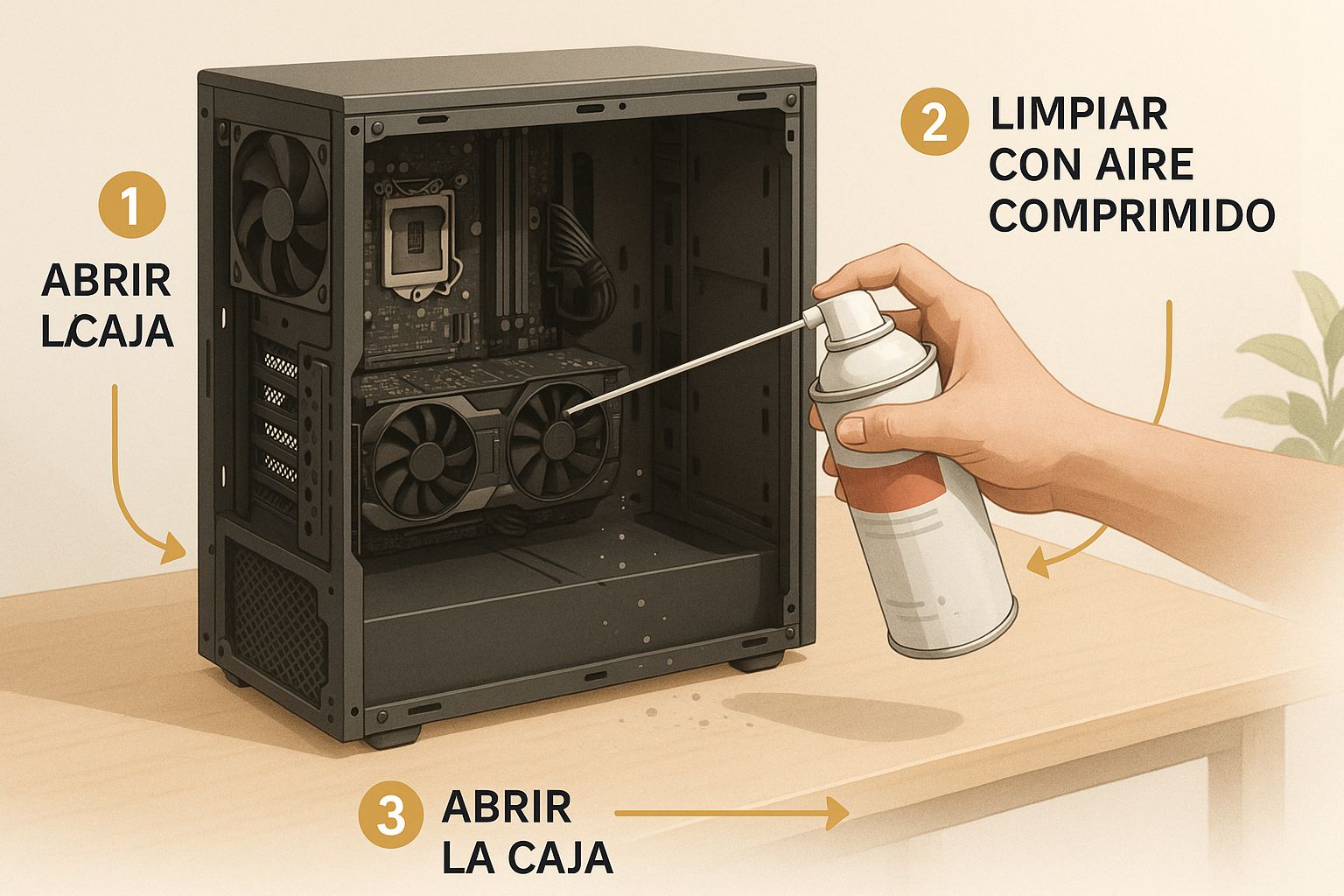
Como ves, el secreto está en mantener una distancia segura y soplar en ángulos que empujen el polvo hacia afuera del gabinete, no hacia otros componentes. Lógica pura.
Tarjeta gráfica y otros componentes clave
La tarjeta gráfica o GPU es otro imán para el polvo, sobre todo si tiene su propio sistema de enfriamiento con ventiladores. El método es prácticamente el mismo:
- Sujeta los ventiladores: Igual que con el ventilador del CPU, no dejes que giren sin control.
- Aplica aire comprimido: Sopla en ráfagas cortas sobre los ventiladores y a través de las aletas del disipador.
- Limpia los contactos (opcional): Si te sientes con confianza y decides quitar la tarjeta, puedes limpiar con mucho cuidado los contactos dorados. Usa un paño de microfibra con un poco de alcohol isopropílico.
Tampoco te olvides de darle una pasada rápida con el aire comprimido a los módulos de memoria RAM y a los puertos de la tarjeta madre. Con eso quedarán libres de polvo.
Un consejo de experiencia: Antes de desconectar un solo cable, ¡sácale una foto a todo con tu celular! Es un error súper común conectar mal los cablecitos del panel frontal (encendido, reinicio, LEDs) y luego llevarse el susto de la vida pensando que la PC ya no prende.
El temido pero necesario cambio de pasta térmica
Si tu computadora ya tiene más de dos o tres años, o si después de la limpieza notas que las temperaturas del procesador siguen por las nubes, es muy probable que necesites cambiar la pasta térmica. Esta pequeña sustancia es la que transfiere el calor del CPU al disipador, pero con el tiempo se seca y deja de funcionar bien.
Quitar el disipador suena más complicado de lo que es. Desmóntalo con cuidado y usa un paño de microfibra y alcohol isopropílico para limpiar los restos de la pasta vieja, tanto en el procesador como en el disipador. Después, solo tienes que aplicar una gotita de pasta nueva (del tamaño de un chícharo o un grano de arroz) justo en el centro del procesador. Cuando vuelvas a colocar el disipador, la presión la esparcirá de forma uniforme.
Este simple mantenimiento puede bajar la temperatura de tu CPU entre 5 y 15 grados Celsius. Esto no solo se traduce en mejor rendimiento, sino también en una vida útil más larga para tu equipo. Es una de las tareas más importantes si de verdad quieres saber cómo limpiar mi PC a fondo.
Optimización digital para un sistema más ágil
Ya que le quitaste todo el polvo a los componentes, es momento de meterle mano al software. Créeme, un sistema operativo lleno de basura y desordenado puede ser tan dañino para el rendimiento como un ventilador atascado. La optimización digital es el paso que complementa la limpieza física para que tu equipo no solo se vea limpio, sino que se sienta como nuevo.
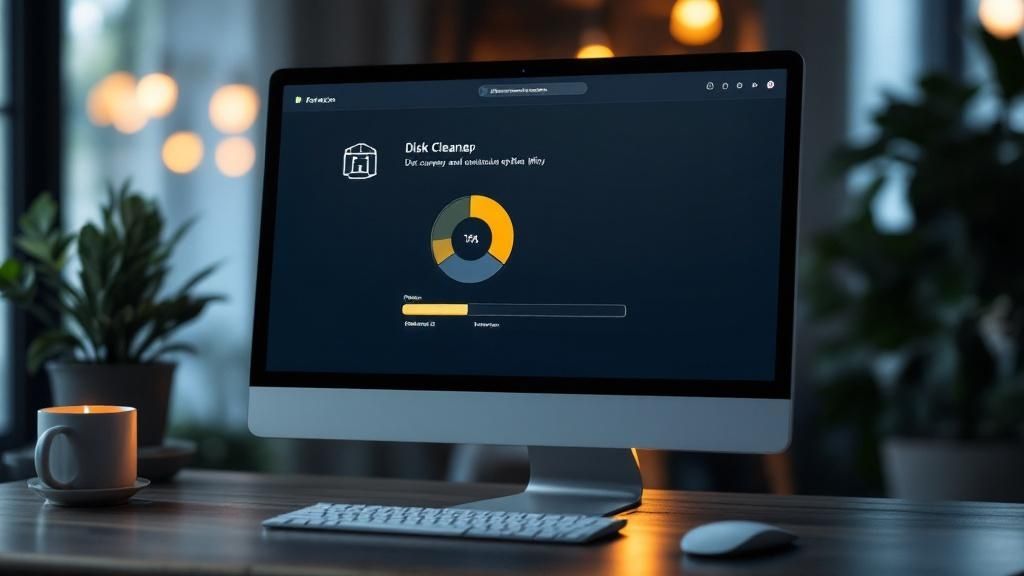
El chiste aquí es quitar todo ese "peso muerto" digital que se va juntando con el uso diario. Hablo de archivos temporales que ya no sirven para nada, programas que instalaste una vez y nunca más abriste, y configuraciones que hacen que tu PC se arrastre desde que la prendes. Dominar esta parte es clave para que todo fluya sin problemas.
Primero lo primero: adiós a los archivos basura
Tanto Windows como macOS ya vienen con herramientas bastante buenas para deshacerse de los archivos que solo están ocupando espacio. En Windows, la mera buena es el Liberador de espacio en disco. La encuentras fácil: solo búscala en el menú de inicio.
Esta utilidad escanea tu disco y te muestra una lista de cosas que puedes borrar sin remordimiento. Lo más común que te vas a encontrar es:
- Archivos temporales de Internet: Son los restos que deja tu navegador y que, acumulados, pueden pesar bastante.
- Archivos de registro de actualización de Windows: Datos que el sistema guarda después de actualizarse y que ya no tienen ninguna utilidad.
- Papelera de reciclaje: Todo lo que "borraste" pero que sigue ahí, ocupando espacio, hasta que la vacías de verdad.
- Archivos de optimización de entrega: Archivos que Windows usa para pasarle actualizaciones a otras computadoras en tu red.
Solo tienes que seleccionar las casillas que más espacio ocupen y dejar que la herramienta haga su trabajo. Este paso, tan sencillo como parece, puede liberarte varios gigabytes y mejorar la agilidad de todo el sistema.
"Un sistema operativo limpio es como un escritorio ordenado. Te permite encontrar lo que necesitas más rápido y trabajar de manera más eficiente, sin distracciones ni demoras innecesarias."
Controla los programas que arrancan con tu PC
¿Tu computadora se toma una eternidad para estar lista después de prenderla? Lo más seguro es que tengas un montón de programas que se inician junto con Windows. Cada uno de ellos se come un pedazo de los recursos desde el primer segundo, y eso alenta todo el arranque.
Para arreglarlo, abre el Administrador de tareas. El atajo más rápido es Ctrl + Shift + Esc. Una vez ahí, vete a la pestaña de "Inicio". Vas a ver una lista de todas las aplicaciones que se lanzan cuando enciendes la compu, junto con una columna que dice "Impacto de inicio".
Mi consejo: deshabilita todo lo que no sea indispensable. Spotify, Steam, Discord… ninguno necesita arrancar solo. Ya los abrirás tú cuando los vayas a usar. Lo que sí debes dejar activado son los procesos de tus drivers (audio, video) y, por supuesto, tu antivirus.
Aligerar la carga del arranque es una de las formas más efectivas de mejorar el rendimiento de mi pc, un tema que, por cierto, cubrimos a fondo en nuestra guía completa.
Desinstala el software que ya no usas
Por último, échale un ojo a la lista de programas que tienes instalados. En Windows, vas a "Configuración" > "Aplicaciones" > "Aplicaciones y características". Tómate tu tiempo y desinstala todo lo que no reconozcas o que sepas que ya no te sirve.
Ponle especial atención al famoso bloatware. Me refiero a ese software que el fabricante de tu equipo preinstaló y que, seamos honestos, casi nunca se usa. Esos programas no solo ocupan espacio en disco, sino que muchas veces corren procesos en segundo plano que le roban velocidad a tu PC. Quitarlo es como quitarle un peso de encima al sistema.
Cómo crear una rutina de mantenimiento sostenible
Ya le diste a tu PC una buena limpieza, tanto por dentro como por fuera. ¡Felicidades! Ese es un gran paso. Pero el verdadero truco para que tu equipo se mantenga rápido y sin problemas no es una limpieza maratónica cada año, sino crear un hábito. Porque saber cómo limpiar mi PC es solo la mitad de la batalla; la otra es hacerlo con constancia.
La clave es no verlo como una tarea pesada. En lugar de eso, conviértelo en pequeñas acciones que puedas integrar fácilmente en tu rutina. Así evitas que el polvo se convierta en una alfombra dentro de tu gabinete o que los archivos basura hagan lento tu sistema operativo.
Un calendario de limpieza que sí funciona
Para que no te abrume la idea, lo mejor es dividir las tareas por frecuencia. No tienes que hacerlo todo de golpe. Aquí te va una propuesta de calendario realista que puedes adaptar a tu gusto y necesidades.
Tareas semanales (no te toma más de 10 minutos)
- Limpia tus periféricos: Dale una pasada con un paño de microfibra a tu teclado, mouse y monitor. Es algo súper rápido que evita que la mugre y los gérmenes se acumulen.
- Vacía la Papelera de Reciclaje: Un simple clic que libera espacio y evita que esos archivos "eliminados" sigan ocupando lugar en tu disco.
Tareas mensuales (aparta unos 20 minutos)
- Revisa los programas de inicio: Tómate un momento para abrir el Administrador de Tareas y deshabilita esas apps que no necesitas que arranquen junto con Windows. Tu PC te lo agradecerá cada vez que la prendas.
- Elimina los archivos temporales: Usa la herramienta "Liberador de espacio en disco" de Windows para deshacerte de toda la basura digital que se junta con el uso diario.
- Dale una ojeada al gabinete: Echa un vistazo rápido a las rejillas de ventilación. Si ya se ven tapizadas de polvo, quizá sea buena idea adelantar la limpieza interna.
La constancia le gana a la intensidad. Es mucho más efectivo dedicarle 20 minutos al mes a tu PC que pasar horas frustrado intentando arreglar un problema de rendimiento que se pudo haber evitado.
Mantén tu mundo digital en orden
Más allá de las herramientas automáticas, tener buenos hábitos digitales hace una diferencia enorme. Un buen punto de partida es organizar tus archivos. Crea una estructura de carpetas lógica que te funcione. Saber dónde está cada documento, foto o proyecto no solo te ahorra tiempo, sino que también hace que respaldar tu información sea pan comido.
Aprovecha los servicios en la nube como Google Drive o OneDrive. Son perfectos para guardar archivos pesados o cosas que no usas todos los días. Esto libera espacio valioso en tu disco principal, algo que se nota muchísimo si tienes un SSD con capacidad limitada.
Y por último, pero no menos importante, haz de las copias de seguridad parte de tu rutina. Ya sea que lo hagas semanal o mensualmente, tener un respaldo actualizado de tus archivos importantes es tu mejor red de seguridad. No lo veas como una tarea más, sino como la parte más crítica de una buena higiene digital. Si quieres clavarte más en el tema, tenemos más trucos para optimizar Windows en nuestra guía detallada.
Resolviendo tus dudas más comunes
Es totalmente normal tener preguntas antes de abrir tu computadora por primera vez. De hecho, es una buena señal, significa que te tomas en serio el cuidado de tu equipo. Vamos a aclarar esas dudas que todos hemos tenido alguna vez para que te sientas seguro antes de empezar.
¿Cada cuánto tiempo debo limpiar mi PC por dentro?
La respuesta rápida es: depende. Como regla general, una limpieza a fondo cada 6 a 12 meses es más que suficiente para la mayoría.
Pero esto no es una regla universal. Si tienes mascotas que sueltan pelo, fumas cerca de tu equipo o vives en una zona con mucho polvo, lo ideal es acortar ese tiempo a cada 3 o 6 meses. La mejor pista te la dará una simple inspección visual: si las rejillas de ventilación ya se ven cubiertas por una capa de polvo, es hora de actuar.
Un entorno más sucio acelera la acumulación de pelusa, lo que causa sobrecalentamiento y baja el rendimiento mucho antes de lo que crees. La clave está en observar tu PC y adaptar la frecuencia a tu caso particular.
¿De verdad es tan mala idea usar una aspiradora?
Sí, usar la aspiradora de casa para limpiar por dentro es una idea terrible y uno de los errores más frecuentes. El problema no es solo la fuerza de succión, que podría arrancar un componente pequeño, sino la electricidad estática que genera la boquilla de plástico.
Esa pequeña descarga de estática, aunque sea invisible, puede ser letal para piezas tan sensibles como la memoria RAM, el procesador o la tarjeta madre. Es mucho más seguro y efectivo usar aire comprimido en lata o un soplador de aire eléctrico diseñado para electrónica. Estos expulsan aire limpio a una presión controlada y sin el riesgo de "freír" tus componentes.
Limpié todo y mi PC sigue lenta, ¿ahora qué?
Es una situación frustrante, pero bastante común. Si después de una limpieza física y digital a fondo tu PC no recupera velocidad, es muy probable que el problema ya no sea de mantenimiento, sino de hardware.
Aquí te dejo algunas de las causas más probables:
- El disco duro es el cuello de botella: Si tu sistema operativo todavía corre en un disco duro mecánico (HDD), ahí tienes la causa principal de la lentitud en equipos actuales. Cambiar a una unidad de estado sólido (SSD) es, por mucho, la mejor actualización de rendimiento que puedes hacerle. La diferencia en los tiempos de arranque y carga de programas es brutal.
- Te estás quedando sin memoria RAM: ¿Sueles tener muchos programas abiertos al mismo tiempo o docenas de pestañas en el navegador? Si es tu caso, es posible que te estés quedando corto de memoria RAM. Revisa si tu tarjeta madre te permite agregar más.
- Tu equipo ya dio lo que tenía que dar: Seamos honestos. Si tu computadora ya tiene sus buenos años, es posible que sus componentes simplemente no puedan con el software de hoy, que cada vez pide más recursos. Quizás sea momento de empezar a planear una actualización más grande.
En Cultura Geek nos apasiona ayudarte a sacar el máximo provecho de tu tecnología con guías claras y consejos prácticos. Explora nuestro sitio para encontrar más tutoriales que te harán la vida más fácil. Visítanos en https://culturageek.com.mx.
