




Por qué tu Bluetooth decide fallar en el peor momento
¿Te ha pasado? Estás listo para tu rutina de ejercicio, en medio de una videollamada clave o a punto de poner tu playlist favorita, y de repente, el Bluetooth no funciona. La conexión se cae, no enlaza o, peor aún, tu dispositivo parece haberse vuelto invisible. Esa sensación de impotencia es súper común, pero créeme, casi nunca es por arte de magia.
Conflictos de software: el culpable invisible
La mayoría de las veces, el problema no es que tus audífonos o tu celular estén rotos, sino que hay un enredo en el software. Imagina una habitación donde todos gritan al mismo tiempo: así se siente tu dispositivo cuando una actualización del sistema operativo, una app nueva o un driver desactualizado crean un caos.
Este escenario es cada vez más frecuente. Por ejemplo, en México, la cantidad de aparatos inalámbricos es enorme. A principios de 2026, el país ya tenía 127 millones de conexiones móviles activas, lo que significa que hay más dispositivos conectados que personas. Descubre más sobre el panorama digital de México. Esta saturación aumenta las probabilidades de fallos de emparejamiento.
Un caso típico es cuando tu reloj inteligente y tus audífonos, que antes se llevaban de maravilla, ahora compiten por la atención de tu celular después de una actualización. El sistema se confunde, le da prioridad a uno y bloquea al otro, dejándote en un silencio incómodo.
Cuando el hardware dice 'basta'
Aunque es menos probable, una falla de hardware es una posibilidad que no podemos descartar. El módulo Bluetooth es una pieza física, una antenita con un chip dentro de tu equipo. Como cualquier componente, se puede dañar con una caída, la humedad o simplemente por el uso y el paso del tiempo. Es como un foco que empieza a parpadear antes de apagarse del todo.
Una señal clara de que algo anda mal con el hardware es si la conexión se vuelve inestable solo cuando te alejas un poco o mueves el dispositivo. Si la música de tus audífonos se corta cada vez que guardas el celular en el bolsillo trasero, puede que la antena interna esté dañada o bloqueada, debilitando la señal. Si ya intentaste todas las soluciones de software y nada funciona, es posible que el componente haya llegado al final de su vida.
El detective Bluetooth: ¿quién es el sospechoso?
Antes de pensar en reparaciones costosas o dar por perdido tu accesorio, lo primero es jugar al detective. La clave es identificar al culpable: ¿es tu laptop, tu celular o son tus audífonos, bocina o teclado? La mejor técnica para descubrirlo es la validación cruzada.
Para acorralar al responsable, prueba estos sencillos pasos:
- Prueba tu accesorio con otro equipo: Si tus audífonos no se conectan a tu celular, intenta enlazarlos con una tablet o la laptop de un amigo. Si funcionan sin problemas, ya sabes que el problema está en tu teléfono.
- Conecta otro accesorio a tu dispositivo principal: Ahora, haz lo contrario. Intenta conectar unos audífonos o una bocina que sepas que funcionan bien a tu celular. Si este segundo accesorio tampoco conecta, confirmas que la falla está en tu dispositivo.
- Analiza los resultados: Si tu accesorio falla con todos los equipos, entonces él es el culpable. Si solo falla con tu dispositivo principal, el problema está en el software o el hardware de ese equipo en particular.
Este método de eliminación es simple pero muy efectivo y te ahorrará horas de frustración. Antes de empezar a desinstalar drivers o resetear configuraciones, este debería ser siempre tu primer movimiento para entender dónde está la raíz del problema cuando tu bluetooth no funciona.
Diagnóstico inteligente: encuentra el problema real en minutos
Cuando tu conexión Bluetooth no funciona, la primera reacción suele ser apagar y prender todo con la esperanza de que se arregle por arte de magia. Pero si quieres una solución efectiva, es mejor actuar como un técnico: en lugar de adivinar, vamos a aislar el problema para encontrar la causa real. Este método te puede ahorrar un buen rato de frustración.
Para empezar, este diagrama de flujo te guiará visualmente para descartar los fallos más comunes y entender por dónde empezar a buscar.
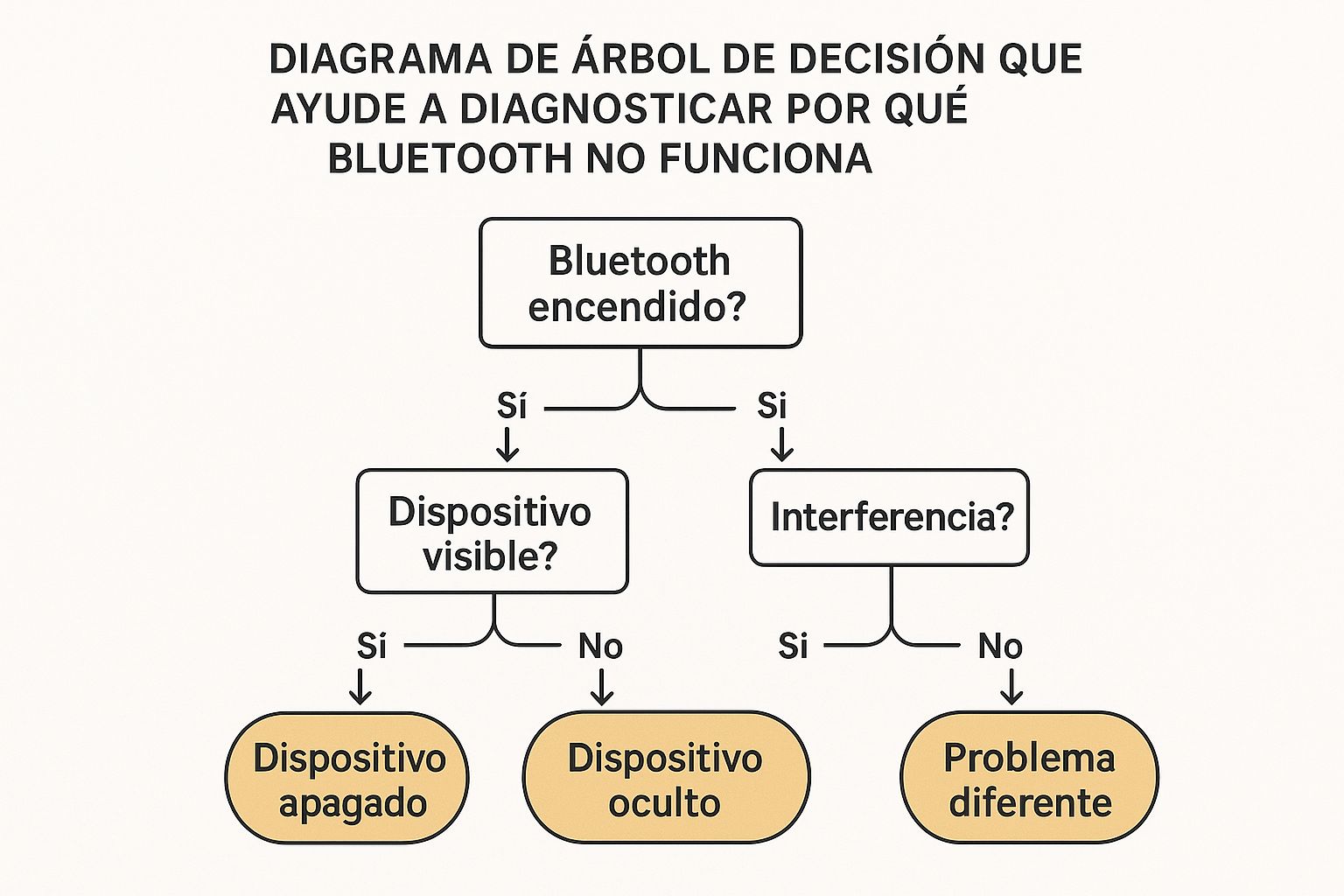
Como ves, el diagrama te ayuda a descartar rápidamente los errores más obvios antes de sumergirte en problemas más profundos.
Para que no des palos de ciego, aquí tienes una tabla rápida que te ayudará a identificar el problema según lo que estés experimentando. Así sabrás por dónde empezar.
Diagnóstico de problemas Bluetooth por síntomas
Tabla comparativa de síntomas comunes vs. causas probables y tiempo estimado de solución.
| Síntoma | Causa más probable | Dificultad | Tiempo de solución |
|---|---|---|---|
| El dispositivo no aparece para conectarse | Bluetooth desactivado o en modo incorrecto | Baja | 2 minutos |
| La conexión es inestable o se corta | Interferencia de otros aparatos (Wi-Fi, microondas) | Baja | 5-10 minutos |
| El audio se entrecorta al moverme | Estás superando el alcance de 10 metros | Baja | 1 minuto |
| El Bluetooth desapareció de mi PC | Conflicto de drivers o actualización fallida | Media | 15-30 minutos |
Como puedes ver, muchos problemas comunes tienen soluciones rápidas. Si tu síntoma apunta a un conflicto de drivers, entonces es momento de ir un poco más a fondo.
Interpretando las señales secretas de tus dispositivos
Si ya confirmaste que todo está encendido y en rango, es hora de observar los detalles. Tus dispositivos se comunican contigo a través de pequeñas señales que a menudo pasamos por alto. Esas luces que parpadean o los pitidos intermitentes no son adornos, son códigos que te dicen qué está pasando.
- Luces parpadeantes: Una luz azul que parpadea rápidamente suele indicar que el dispositivo está buscando con quién emparejarse. Si parpadea de forma lenta, lo más seguro es que ya esté conectado. Por otro lado, una luz roja casi siempre es señal de problemas: batería baja o un error de conexión. No está de más echarle un ojo al manual para descifrar su lenguaje.
- Sonidos y desconexiones: ¿El audio de tus audífonos se corta si te mueves de habitación? Lo más probable es que estés superando el alcance máximo de 10 metros o que una pared gruesa esté bloqueando la señal.
El enemigo silencioso: interferencia y conflictos de drivers
La interferencia electromagnética es uno de los saboteadores más comunes y sigilosos. El Bluetooth opera en la banda de frecuencia de 2.4 GHz, la misma que utilizan la mayoría de los routers Wi-Fi, los hornos de microondas e incluso algunos teléfonos inalámbricos. Si tu bocina se queda en silencio justo cuando calientas la comida, ¡bingo! Ya encontraste al culpable. La solución es simple: aleja tus dispositivos de estas fuentes de ruido electromagnético.
Si ya descartaste la interferencia, el siguiente sospechoso en la lista es un conflicto de software o de drivers. Esto es especialmente frecuente en computadoras, donde varios programas pueden intentar controlar el mismo hardware. Un driver desactualizado o dañado puede hacer que el sistema operativo no gestione bien la energía del módulo Bluetooth, provocando que se desactive solo o ni siquiera encienda. Si te aparecen errores con códigos extraños, podría ser algo más específico; si quieres, puedes aprender más sobre fallos como el driver power state failure en otros de nuestros artículos. Identificar estos códigos en el Administrador de Dispositivos de Windows, por ejemplo, es el primer paso para aplicar la solución correcta.
Windows: desde arreglos simples hasta técnicas avanzadas
Seamos sinceros, cuando el Bluetooth no funciona, casi siempre estamos lidiando con Windows. A veces, la solución es tan simple que da risa, pero en otras ocasiones, toca arremangarse y ponerse un poco más técnico. Vamos a empezar con los trucos rápidos que suelen resolver la mayoría de los problemas, para luego meternos en soluciones más específicas para esos casos rebeldes.
Los sospechosos habituales: soluciones que funcionan el 70% de las veces
Antes de perderte en menús de configuración, lo mejor es probar las soluciones más evidentes. La primera, y una que muchos ignoran, es el solucionador de problemas integrado de Windows. Aunque no lo creas, es bastante bueno para detectar y arreglar automáticamente servicios que se han detenido o configuraciones que se han desajustado.
Microsoft es consciente de que los fallos de Bluetooth son un dolor de cabeza común, por eso crearon una herramienta dedicada. Así es como se ve el solucionador de problemas en acción:
Lo que hace esta herramienta es automatizar las revisiones básicas, ahorrándote el trabajo de ir buscando manualmente cuál es el fallo.
Si el solucionador no da con la tecla, el siguiente paso es revisar los servicios por tu cuenta. A veces, los procesos que gestionan el Bluetooth simplemente se quedan "pillados". Para solucionarlo:
- Pulsa las teclas
Win + R, escribe services.msc y presiona Enter. - En la lista, busca el "Servicio de compatibilidad con Bluetooth" y el "Servicio de audio Bluetooth".
- Haz clic derecho sobre cada uno y elige "Reiniciar". Si alguno está detenido, selecciónalo y dale a "Iniciar".
Este reinicio forzado es como darle una sacudida al módulo Bluetooth de tu sistema. Muchas veces, es todo lo que necesita para despertar y volver a la normalidad.
Cuando los drivers son el problema real
Si las soluciones rápidas no te han funcionado, es muy probable que la raíz del problema esté en los drivers. Piensa en un driver como el traductor que permite que tu sistema operativo se comunique con tus auriculares o tu ratón. Si ese traductor está corrupto o desactualizado, la comunicación falla. Un síntoma clásico de esto es que el bluetooth no funciona justo después de una actualización importante de Windows.
Aléjate de esos programas de terceros que prometen actualizar todos tus drivers con un solo clic. Suelen causar más problemas de los que resuelven. La forma correcta y segura es ir directamente a la fuente: la página de soporte del fabricante de tu portátil (como Dell, HP o Lenovo) o, si montaste tu propio PC, la web del fabricante de la placa base o del adaptador Bluetooth (Intel, Realtek, etc.).
Una técnica de "terapia de choque" que suele funcionar muy bien para conflictos persistentes es desinstalar el driver por completo. Abre el Administrador de dispositivos, despliega la sección de Bluetooth, haz clic derecho sobre tu adaptador y dale a "Desinstalar dispositivo". Es muy importante que marques la casilla que dice "Intentar quitar el controlador para este dispositivo". Después, simplemente reinicia el ordenador. Al arrancar de nuevo, Windows se verá forzado a buscar e instalar una copia limpia del driver, eliminando cualquier rastro del archivo corrupto.
Técnicas avanzadas para casos difíciles
¿Sigues sin poder conectar tus dispositivos? Es hora de sacar la artillería pesada. A veces, la interfaz gráfica de Windows se queda corta y necesitas una forma más directa de reiniciar el hardware a nivel de software. Aquí es donde entra en juego PowerShell. Ejecutando PowerShell como administrador, puedes usar un comando muy simple para forzar el reinicio del servicio: Restart-Service -Name bthserv -Force. Este comando no pregunta, simplemente actúa, y puede desbloquear un servicio que se ha quedado atascado.
Con la cantidad de dispositivos inalámbricos que usamos hoy en día, no es raro que aparezcan conflictos. Por ejemplo, el mercado de audífonos Bluetooth en México generó unos impresionantes 425.8 millones de dólares en 2024, con un claro dominio de los modelos 'in-ear'. Esta enorme popularidad se traduce en más dispositivos y, por tanto, más posibles puntos de fallo. Puedes conocer más sobre esta tendencia del mercado mexicano aquí.
Como último recurso, solo para los más valientes, está el Editor del Registro de Windows. A veces, después de conectar y desconectar muchos aparatos, quedan entradas "fantasma" en el registro que generan conflictos. ¡Una advertencia importante! Modificar el registro sin saber lo que haces puede dañar seriamente tu sistema. Si te animas, asegúrate de crear una copia de seguridad completa antes de tocar nada. La ruta clave que debes revisar es HKEY_LOCAL_MACHINE\SYSTEM\CurrentControlSet\Services\BTHPORT\Parameters\Devices. Aquí encontrarás registros de todos los dispositivos que has conectado. Eliminar entradas antiguas de aparatos que ya no usas puede resolver problemas de conexión que parecen no tener explicación.
Mi consejo es que vayas de lo más sencillo a lo más complejo. Empieza siempre por las soluciones fáciles, porque la mayoría de las veces, el problema es mucho menos grave de lo que parece. La paciencia y un enfoque metódico son tus mejores herramientas.
Android e iOS: secretos que descubrimos probando
Cuando el bluetooth no funciona en tu móvil, el clásico consejo de "apaga y prende" a menudo no es suficiente. Tanto Android como iOS tienen sus propios trucos y menús algo escondidos que pueden ser la clave para arreglar esas fallas de conexión tan molestas. Después de muchas horas de pruebas, te compartimos los métodos que de verdad funcionan.
El mundo oculto de los ajustes de Android
En Android, el nivel de personalización es enorme, pero muchas veces no lo aprovechamos. Si ya intentaste borrar la caché de la app de Bluetooth sin éxito, es momento de ir un paso más allá. Un truco muy útil se encuentra en las Opciones de desarrollador, un menú que puedes activar si vas a Ajustes > Acerca del teléfono y pulsas siete veces sobre el "Número de compilación". Dentro, encontrarás ajustes que controlan el Bluetooth a un nivel más profundo.
Un escenario muy común: conectas tus audífonos al estéreo del coche, la música suena, pero los controles de play o pausa no responden. El culpable suele ser la versión de AVRCP de Bluetooth, que gestiona esos comandos. Intenta cambiarla de la versión 1.5 o 1.6 a la 1.4. Este pequeño ajuste ha solucionado problemas de incompatibilidad con equipos de audio más antiguos en muchísimas ocasiones.
Otro ajuste clave es el Códec de audio de Bluetooth. Los códecs son como los "idiomas" que usan los dispositivos para transmitir audio. Tu móvil y tus audífonos intentarán negociar el de mayor calidad (como aptX HD), pero a veces esa negociación falla y causa cortes. Forzar el uso del códec SBC, el más universal, puede reducir un poco la calidad, pero te dará una conexión mucho más estable, sobre todo en lugares con mucha interferencia.
Los trucos menos conocidos de iOS para una conexión estable
En el ecosistema de Apple, aunque las opciones parecen más restringidas, hay soluciones muy potentes. Cuando la opción "Olvidar este dispositivo" no arregla el problema, es porque el fallo puede estar en la configuración de red, no solo en el perfil del dispositivo. La solución más directa es Restablecer los ajustes de red, que encontrarás en Ajustes > General > Transferir o restablecer iPhone > Restablecer.
Este proceso borra todas las redes Wi-Fi guardadas y las configuraciones de datos móviles, además de los perfiles de Bluetooth. Aunque tengas que volver a introducir tus contraseñas, es una limpieza completa que elimina archivos de configuración corruptos. Es nuestro método preferido cuando un iPhone se niega a conectar con un accesorio que funciona bien con otros equipos. Si usas AirPods y sufren desconexiones, prueba a cerrar sesión de iCloud en el iPhone y volver a iniciarla para forzar una resincronización.
Para ayudarte a decidir qué método usar, hemos preparado una tabla que resume la efectividad de cada solución.
Comparación de métodos por sistema operativo móvil Efectividad de diferentes soluciones según la plataforma móvil y versión del sistema
| Método | Android | iOS | Tiempo requerido | Tasa de éxito |
|---|---|---|---|---|
| Borrar caché de la app Bluetooth | Sí | No aplica | 1 minuto | Media (para fallos de app) |
| "Olvidar" y re-emparejar | Sí | Sí | 2 minutos | Alta (para perfiles corruptos) |
| Cambiar códec/versión AVRCP | Sí | No | 3 minutos | Alta (para problemas de audio/control) |
| Restablecer ajustes de red | Sí (similar) | Sí | 5 minutos | Muy alta (para fallos persistentes) |
Como muestra la tabla, las soluciones más drásticas como restablecer los ajustes de red tienen una tasa de éxito muy alta en ambos sistemas operativos y son ideales para esos problemas que parecen no tener solución.
¿Conectado pero sin sonido? Soluciones para un silencio frustrante
Uno de los problemas más extraños ocurre cuando tu móvil indica que está conectado a tus audífonos o altavoz, pero el sonido sigue saliendo por el propio teléfono. Es una situación frustrante, pero la solución suele ser sencilla.
- En Android: Dirígete a
Ajustes > Bluetoothy busca tu dispositivo en la lista de aparatos conectados. Toca el ícono de engranaje o configuración a su lado. Dentro, verás interruptores para "Audio de llamadas" y "Audio multimedia". Asegúrate de que este último esté activado, ya que a veces se desactiva por error. - En iOS: Desliza el dedo para abrir el Centro de Control. En el reproductor de música, busca el pequeño ícono de AirPlay (un círculo con un triángulo). Al tocarlo, verás una lista de salidas de audio. Comprueba que tu dispositivo Bluetooth esté seleccionado, pues en ocasiones iOS no realiza el cambio de forma automática.
Linux y sistemas especiales: cuando lo común no funciona
Si ya agotaste las soluciones para Windows y móviles sin encontrar una respuesta, es muy probable que te encuentres en un terreno diferente: el de Linux o algún otro sistema operativo menos convencional. Aquí, cuando el bluetooth no funciona, la solución rara vez se esconde detrás de un menú vistoso. Es hora de abrir la terminal, que se convertirá en tu mejor aliada al darte un control que otros sistemas simplemente no ofrecen.
A diferencia de los sistemas operativos más comerciales, en distribuciones como Ubuntu, Fedora o Arch Linux, el Bluetooth es manejado por un conjunto de herramientas de código abierto, principalmente el stack BlueZ. Esto significa que tienes acceso directo a la maquinaria interna, pero también que a veces toca arremangarse y hacer el trabajo manualmente.
Diagnóstico desde la terminal: tu navaja suiza digital
Olvídate por un momento de las ventanas de configuración. La herramienta más potente para diagnosticar y arreglar problemas es bluetoothctl, una utilidad de línea de comandos que te permite interactuar directamente con tus adaptadores y dispositivos. Para empezar, solo tienes que abrir tu terminal y escribir sudo bluetoothctl.
Una vez dentro, entrarás en un modo interactivo. Aquí te comparto un flujo de trabajo que a mí me resuelve la mayoría de los problemas de emparejamiento:
- Activa el escaneo: Escribe
scan ony presiona Enter. Empezarás a ver una lista de dispositivos cercanos con sus direcciones MAC, que son como su DNI digital. - Empareja el dispositivo: Cuando veas tu dispositivo (por ejemplo, unos auriculares), copia su dirección MAC y usa el comando
pair XX:XX:XX:XX:XX:XX. El sistema intentará establecer la conexión. - Confía en el dispositivo: Este es el paso que muchos omiten. Escribe
trust XX:XX:XX:XX:XX:XX. Al "confiar" en un dispositivo, le estás diciendo al sistema que se reconecte automáticamente en el futuro, ahorrándote dolores de cabeza. - Conéctate: Para terminar, usa
connect XX:XX:XX:XX:XX:XXy la conexión activa debería establecerse.
Este proceso manual suele ser infalible, sobre todo cuando la interfaz gráfica se queda "pensando" o simplemente no detecta los dispositivos que tienes al lado.
Cuando el servicio se toma un descanso
A veces, el problema no es el dispositivo que quieres conectar, sino que el propio servicio de Bluetooth del sistema ni siquiera está funcionando. En la mayoría de las distribuciones modernas de Linux que usan systemd, el Bluetooth opera como un servicio que puede detenerse o fallar al arrancar.
Para revisar su estado, usa el comando systemctl status bluetooth.service. Si en la respuesta ves palabras como inactive (inactivo) o failed (fallido), ya encontraste al culpable. La solución es bastante directa. Primero, intenta reiniciarlo con sudo systemctl restart bluetooth.service, lo que suele resolver fallos temporales. Si el problema vuelve a aparecer después de cada reinicio, asegúrate de que el servicio esté programado para iniciarse con el sistema usando sudo systemctl enable bluetooth.service.
Drivers propietarios y perfiles de audio rebeldes
Aquí va un escenario clásico en Linux: conectas tus flamantes audífonos, el sistema te dice que están enlazados, pero no aparecen como una opción de salida de audio. El bluetooth no funciona para escuchar música. Esto casi siempre se debe a un problema con el perfil de audio. Tu dispositivo se conectó usando un perfil de baja calidad (HSP/HFP, para llamadas) en lugar del perfil de alta fidelidad (A2DP).
Para forzar el cambio, herramientas como pavucontrol (PulseAudio Volume Control) son una maravilla. Instálalo si no lo tienes, ábrelo y, en la pestaña "Configuración", podrás seleccionar tu dispositivo y cambiar manualmente el perfil a "High Fidelity Playback (A2DP Sink)".
Otro dolor de cabeza frecuente son los drivers, especialmente con chips de marcas como Broadcom. A diferencia de Windows, a veces Linux necesita que instales el firmware propietario por separado. Si tu adaptador ni siquiera es detectado, busca en los repositorios de tu distribución paquetes con nombres como broadcom-bt-firmware o similar. Instalarlo y reiniciar suele hacer que el hardware cobre vida como por arte de magia. Estos mismos principios se aplican a sistemas embebidos y dispositivos IoT, donde el manejo por terminal es la norma, no la excepción.
Mantén tu Bluetooth funcionando sin problemas
En lugar de esperar a que tu conexión Bluetooth falle en el peor momento, ¿por qué no evitar el problema desde el principio? La mayoría de los fallos no aparecen por arte de magia; son el resultado de pequeños descuidos que se van acumulando. Una rutina de mantenimiento sencilla es tu mejor defensa para que la frase “mi Bluetooth no funciona” se quede en el pasado.
Organiza tu entorno para una señal limpia
Imagina que la señal de Bluetooth es como intentar susurrarle algo a un amigo en medio de una fiesta. Si la música está a todo volumen, el mensaje no llega. Lo mismo pasa en el mundo inalámbrico, donde ese "ruido" es la interferencia electromagnética. Una conexión inestable casi siempre se debe a un entorno digitalmente saturado.
Aquí tienes algunos consejos para despejar el camino a tu señal:
- Identifica a los saboteadores: Los principales culpables suelen estar a la vista: routers Wi-Fi (que usan la misma frecuencia de 2.4 GHz), hornos de microondas y teléfonos inalámbricos antiguos. Intenta no poner tu bocina Bluetooth justo al lado del router.
- Ojo con las barreras físicas: Si la música de tus audífonos se entrecorta cada vez que vas a la cocina, es probable que una pared de concreto o un electrodoméstico grande esté bloqueando la señal. El metal y hasta las peceras son enemigos conocidos del Bluetooth.
- Un dato que sorprende a muchos: Los puertos y cables USB 3.0 mal aislados pueden crear interferencia justo en la frecuencia del Bluetooth. Si tu adaptador Bluetooth está pegado a un disco duro externo USB 3.0, prueba separarlos un poco.
Mantenimiento de software sin estrés
Hablemos de software. Mantener los drivers al día es clave, pero no necesitas convertirte en un experto técnico para lograrlo. En lugar de buscar actualizaciones solo cuando algo se rompe, adopta un enfoque más relajado pero constante. Dedica unos minutos cada par de meses a visitar la web del fabricante de tu equipo, sobre todo después de una gran actualización de tu sistema operativo.
Comprender las versiones de Bluetooth también te ahorrará frustraciones. El Bluetooth Special Interest Group (SIG) siempre está lanzando mejoras.
Esta lista nos dice que la tecnología no para. Si tienes un celular nuevo con Bluetooth 5.3, disfrutarás de conexiones más estables y eficientes. Pero, ¡ojo!, esto solo funciona si tus audífonos o tu reloj también soportan esa versión. Conectar unos audífonos con Bluetooth 4.2 no te dará los beneficios del 5.3. Saber esto te ayuda a gestionar expectativas y a entender por qué a veces un dispositivo viejo es la verdadera causa del problema.
Gestión inteligente de tus dispositivos
¿Recuerdas todos los dispositivos Bluetooth a los que te has conectado? Probablemente no. Con el tiempo, esa lista crece y crece, acumulando perfiles de conexión que a veces se corrompen o generan conflictos. Una de las mejores prácticas de mantenimiento es hacer una "limpieza de primavera" digital de vez en cuando.
Entra a los ajustes de Bluetooth de tu celular o PC y empieza a eliminar todo lo que ya no necesitas: esos audífonos que perdiste hace meses, el sistema del auto que rentaste en vacaciones o la bocina de la fiesta del fin de semana pasado.
Una lista más corta no solo se ve más ordenada, sino que reduce las posibilidades de que tu dispositivo intente conectarse al aparato equivocado. Este simple gesto de organización puede solucionar esos misteriosos fallos de conexión antes de que te den un dolor de cabeza. Si quieres repasar los fundamentos, puedes aprender más sobre cómo conectar Bluetooth desde cero en nuestra guía detallada.
Cuándo rendirse y buscar alternativas inteligentes
Has intentado de todo. Reiniciaste, desemparejaste, actualizaste controladores y hasta te peleaste con la terminal, pero tu bluetooth no funciona. Seamos sinceros, llega un punto en el que seguir insistiendo solo alimenta la frustración. A veces, la batalla más inteligente es la que eliges no pelear. Saber cuándo una reparación ya no vale la pena es clave para no malgastar tu tiempo y dinero.
¿Reparar o reemplazar? El análisis honesto
Antes de salir corriendo a un centro de servicio, es momento de ser realistas. Una reparación del módulo Bluetooth en una laptop puede costar entre $800 y $1,500 MXN en México. En un celular, el precio se puede disparar si el componente está soldado a la placa base. Ahora, pregúntate: ¿vale la pena invertir esa cantidad en un equipo que ya tiene sus años? Si tu dispositivo es antiguo, ese dinero podría ser un mejor enganche para uno nuevo.
El tema de las garantías también es importante. La mayoría cubre defectos de fábrica, pero si la falla se debe a una caída, humedad o un simple conflicto de software, es muy probable que no aplique. Lee bien la letra pequeña; a menudo, la lista de exclusiones es más larga que la de coberturas. Evaluar el valor de tu dispositivo contra el costo de la reparación es el paso más importante.
Alternativas prácticas y económicas
Si ya descartaste la reparación, no te preocupes, no todo está perdido. Existen soluciones increíblemente baratas y efectivas que pueden solucionar tu problema de conectividad al instante y sin dramas.
- Adaptadores USB Bluetooth: Para una PC de escritorio o una laptop con el Bluetooth dañado, esta es la mejor solución. Por tan solo $150 a $300 MXN, puedes conseguir un pequeño adaptador que se conecta a un puerto USB y te da una conexión totalmente nueva, muchas veces con tecnología más moderna que la original.
- El regreso del cable: Nunca subestimes la fiabilidad del clásico cable auxiliar de 3.5 mm o una conexión USB. Para el audio, la latencia es cero y la calidad de sonido es impecable. Es la opción perfecta para bocinas, audífonos o para usar en el coche, sin fallos ni interrupciones.
- Conectividad Wi-Fi: Tecnologías como Wi-Fi Direct o Chromecast te permiten transmitir contenido sin necesidad de usar Bluetooth. Son ideales para transferir archivos pesados o hacer streaming de video a tu televisión. Si tus problemas de conexión son una constante, tal vez te interese saber por qué tu internet está muy lento, ya que podría haber una relación.
Aprovechando oportunidades y buscando ayuda confiable
Antes de dar un equipo por perdido, investiga si el fabricante tiene programas de intercambio o "trade-in". Marcas como Apple o Samsung a menudo ofrecen crédito por tus dispositivos viejos, aunque no siempre lo promocionen de forma activa. Un Bluetooth defectuoso puede bajar el valor del equipo, pero aun así podrías obtener un buen descuento para un modelo más nuevo que solucione el problema de raíz.
Si al final decides buscar ayuda profesional, elige con cuidado. Busca talleres con buenas reseñas en línea y que ofrezcan un diagnóstico inicial claro y transparente. Pide siempre un presupuesto por escrito antes de autorizar cualquier reparación para evitar sorpresas desagradables en la factura.
A veces, la solución más inteligente no es un arreglo complicado, sino una alternativa simple o un buen plan para actualizar tu equipo. En Cultura Geek, te ayudamos a tomar estas decisiones con guías claras. Explora nuestro contenido y mantente siempre un paso adelante en el mundo de la tecnología.
