





Para saber cómo eliminar un virus de tu PC, el primer paso es siempre el mismo: identificar los síntomas y aislar el equipo. Lo más importante es desconectar tu computadora de internet para cortarle la comunicación al malware y después reiniciar en Modo Seguro. Así podrás analizar y eliminar la amenaza sin que nada interfiera.
Identificando los primeros síntomas de una infección
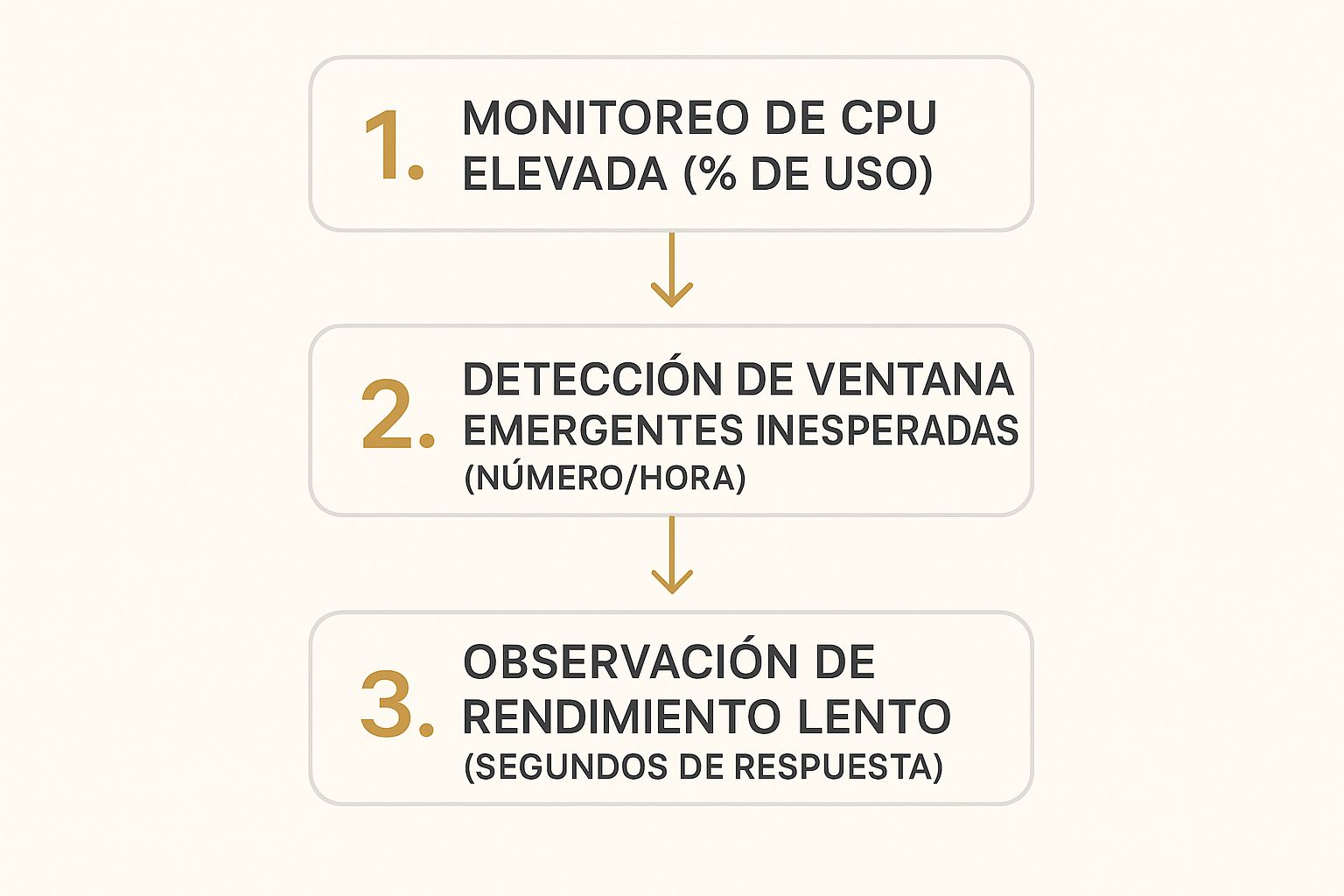
Seamos honestos, a todos nos ha pasado. De un día para otro, la PC se vuelve lentísima o empiezan a salir ventanas emergentes sin parar. Es increíblemente frustrante y, casi siempre, la primera señal de que algo malicioso se instaló sin que te dieras cuenta.
Pero ojo, los síntomas no siempre son tan obvios como un anuncio molesto.
A veces, la señal más clara es que el ventilador de tu computadora suena como si fuera a despegar, incluso cuando no estás haciendo nada pesado. Esto pasa porque el malware está devorando los recursos de tu procesador en segundo plano, ejecutando quién sabe qué tareas sin tu permiso.
Tu primera línea de defensa inmediata
En cuanto sospeches que algo anda mal, tu primer movimiento es clave: desconecta el PC de internet. Quita el cable de red o apaga el Wi-Fi de inmediato. Esta acción es vital, porque le cortas de raíz la comunicación al virus con su servidor de comando y control.
Al aislar tu equipo, evitas que el malware siga robando tu información personal para enviársela a los ciberdelincuentes. También le impides descargar más componentes para fortalecer su ataque. Es un paso simple, pero increíblemente efectivo.
Ya que está desconectado, lo que sigue es reiniciar en Modo Seguro. Este es un entorno de arranque mínimo de Windows donde solo se cargan los archivos y controladores más básicos. La mayoría de los virus no están programados para funcionar en este modo, lo que te da una enorme ventaja para detectarlos y eliminarlos.
Señales de alerta comunes
Más allá de que tu equipo se sienta lento, pon mucha atención a estas otras señales que gritan "¡infección!":
- Publicidad por todos lados: Te saltan ventanas emergentes o anuncios incluso cuando no estás navegando.
- Cambios extraños en el navegador: De repente, tu página de inicio es otra o tu buscador predeterminado cambió sin que tú lo hicieras.
- Programas que no conoces: Aparecen íconos nuevos en tu escritorio o programas en tu lista de aplicaciones que jurarías nunca haber instalado.
- El disco duro no para: La luz del disco duro parpadea sin parar, aunque no estés usando la computadora.
Este tipo de amenazas no son solo una molestia. El ransomware, por ejemplo, se ha convertido en un problema devastador para las empresas en México. Hay reportes que indican que el 70% de ellas sufrieron al menos un ciberataque en el último año. Estos ataques no solo buscan interrumpir operaciones, sino extorsionar y causar pérdidas millonarias. Para que te des una idea de la escala del problema, vale la pena aprender más sobre el impacto del cibercrimen en México.
Usando las herramientas correctas para eliminar malware
Bien, ya tienes el equipo aislado y arrancaste en Modo Seguro. Ahora empieza lo bueno: el contraataque. Es clave entender que no todas las herramientas de seguridad son iguales. Algunas son geniales para prevenir, pero para cazar y eliminar un bicho que ya se coló, necesitas artillería pesada y especializada.
Mi primera recomendación para una limpieza a fondo casi siempre es Malwarebytes. Te lo digo por experiencia: es una bestia detectando esas amenazas que muchos antivirus tradicionales simplemente ignoran, como el adware molesto o esos "programas potencialmente no deseados" (PUPs) que se instalan sin que te des cuenta.
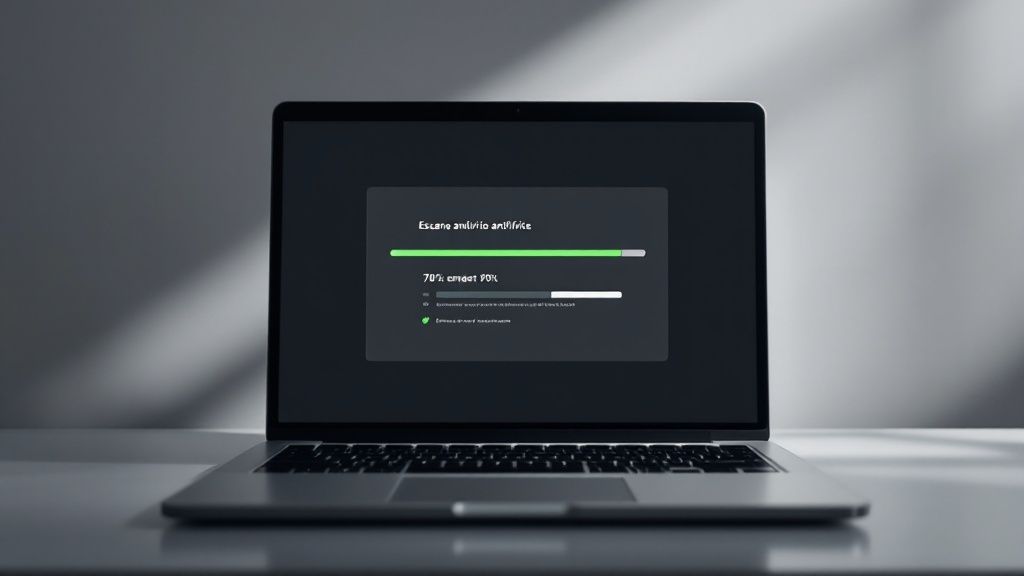
La imagen de arriba es un buen ejemplo de la simpleza que ofrece. Con un solo clic, puedes poner en marcha un análisis completo, algo que se agradece un montón cuando estás bajo el estrés de una posible infección.
Ejecutando un análisis completo
Cuando instales una herramienta como Malwarebytes, verás que te da dos opciones principales: un análisis rápido y uno completo. Sé que el rápido es tentador, pero créeme, si sospechas que tienes una infección activa, siempre, pero siempre, elige el análisis completo.
Sí, puede tardar bastante, a veces más de una hora. Pero es un tiempo bien invertido. Un análisis profundo se mete hasta la cocina de tu sistema y revisa cada rincón:
- Archivos del sistema: Busca código malicioso que se haya inyectado en los archivos críticos de Windows.
- Memoria RAM: Detecta el malware que está corriendo en ese preciso momento.
- Registro de Windows: Localiza las entradas que el virus crea para asegurarse de volver a arrancar contigo.
- Sectores de arranque: Identifica los temidos rootkits, que se cargan incluso antes que el propio sistema operativo.
Un consejo de oro: mientras el análisis esté en marcha, no uses la computadora para nada más. Déjalo trabajar sin interrupciones para que sea lo más efectivo posible.
Comparativa de herramientas gratuitas para eliminar virus
Para darte más opciones, aquí tienes una comparación rápida de las herramientas gratuitas más recomendadas para usuarios domésticos. Cada una tiene sus puntos fuertes.
| Herramienta | Tipo de Protección | Facilidad de Uso | Ideal Para |
|---|---|---|---|
| Malwarebytes Free | Antimalware/Anti-PUPs | Muy Alta | Limpiezas profundas y eliminar adware. |
| Avast Free Antivirus | Antivirus en tiempo real | Alta | Protección general y continua para el día a día. |
| Bitdefender Antivirus Free | Antivirus en tiempo real | Alta | Usuarios que buscan una protección sólida y ligera. |
| AdwCleaner | Anti-Adware/Anti-PUPs | Muy Alta | Limpiezas rápidas y específicas de adware. |
Esta tabla te ayuda a elegir según lo que necesites en el momento, ya sea una limpieza de emergencia o una protección constante. Todas son excelentes opciones gratuitas que cumplen muy bien su trabajo.
Herramientas especializadas para amenazas persistentes
A veces, te toparás con malware increíblemente terco, como los rootkits. Este tipo de amenaza es de las más peligrosas porque está diseñada para esconderse en las profundidades del sistema operativo, volviéndose invisible para muchos programas de seguridad.
Un rootkit puede modificar funciones básicas de Windows para ocultar sus propios archivos y procesos. Por eso, a veces, incluso después de un análisis, sigues sintiendo que algo no anda bien.
Para estos casos extremos, necesitas herramientas de nicho como TDSSKiller de Kaspersky o GMER. No son antivirus completos, sino escáneres quirúrgicos enfocados únicamente en encontrar y neutralizar rootkits. Son un poco más avanzadas, pero son un salvavidas cuando todo lo demás ha fallado.
Al final, recuerda que eliminar el virus es solo la mitad del trabajo. Una vez que tu sistema esté limpio, el siguiente paso es blindarlo para que no vuelva a pasar. Si quieres saber cómo, te recomiendo que le eches un ojo a nuestra guía básica sobre cómo proteger tu PC de malware, donde encontrarás un montón de consejos prácticos para mantener a los malos fuera.
Técnicas manuales para una limpieza profunda
Los análisis automáticos son una maravilla, pero seamos sinceros: a veces el malware es tan escurridizo que deja "regalos" escondidos por todo el sistema. Para erradicar un virus de verdad, y no solo ponerle un parche temporal, a veces toca arremangarse y hacer una limpieza a mano. Este es el paso que de verdad marca la diferencia.
Pero que no cunda el pánico, no necesitas ser un genio de la informática. Con un poco de cuidado y siguiendo los pasos correctos, puedes encargarte tú mismo de esos restos maliciosos. Vamos a empezar por el escondite más común: los programas instalados sin que te dieras cuenta.
Desinstalando programas sospechosos
El primer lugar al que debes asomarte es el Panel de Control. Muchísimos tipos de malware, sobre todo el adware, se camuflan como si fueran programas legítimos.
- Abre el menú de Inicio y simplemente escribe "Panel de Control".
- Dentro, busca la opción "Programas" y luego haz clic en "Desinstalar un programa".
- Ahora viene la parte detectivesca: revisa esa lista con lupa. Un buen truco es ordenar los programas por fecha de instalación para ver qué apareció recientemente.
- Si ves algo que no te suena de nada o tiene un nombre raro (tipo "Search Protector" o "WebDiscover"), selecciónalo y dale clic a Desinstalar.
Eso sí, ten cuidado de no borrar programas importantes del sistema o controladores esenciales. Si un nombre te genera dudas, búscalo en Google. En segundos sabrás si es algo legítimo o simple basura digital.
Un consejo de trinchera: El malware casi siempre se cuela el mismo día que instalaste ese programa "gratuito" de una página web de dudosa reputación. Usa esa fecha como pista para cazar al culpable en tu lista.
Revisando las extensiones del navegador
Las extensiones son una de las puertas de entrada favoritas del adware y los browser hijackers. Estos bichos son los responsables de que tu página de inicio cambie sola, te bombardeen con anuncios o tus búsquedas te lleven a sitios extraños.
Cada navegador tiene su propio menú, pero la lógica es la misma: encontrar y eliminar lo que no sirve.
- En Chrome: Ve a los tres puntos verticales, busca "Extensiones" y entra en "Administrar extensiones".
- En Firefox: Haz clic en las tres líneas horizontales, selecciona "Complementos y temas" y luego ve a "Extensiones".
- En Edge: Busca los tres puntos horizontales, entra en "Extensiones" y después en "Administrar extensiones".
Una vez ahí, desactiva o elimina sin piedad cualquier extensión que no reconozcas o que ya no uses. Es increíble la cantidad de barras de herramientas o "potenciadores de búsqueda" que la gente instala sin querer. Mi recomendación: ante la duda, ¡fuera!
Limpiando archivos temporales y restableciendo tu navegador
Al malware le encanta acampar en las carpetas de archivos temporales. Hacer una buena limpieza no solo libera espacio en tu disco, sino que puede barrer componentes maliciosos que se resisten a los análisis.
Puedes usar la herramienta "Liberador de espacio en disco" que ya viene en Windows. Búscala en el menú de Inicio, ejecútala y asegúrate de marcar la casilla de "Archivos temporales" antes de iniciar la limpieza.
Si todo lo demás falla y el navegador sigue actuando raro, la solución definitiva es restablecer su configuración de fábrica. Este proceso borra todas las extensiones, cookies y ajustes, pero es increíblemente eficaz contra el malware persistente. Encontrarás la opción en el menú de configuración avanzada de tu navegador. Es un paso drástico, sí, pero a veces es la única forma de empezar con una página en blanco.
Creando hábitos para una seguridad duradera
Saber cómo eliminar un virus de mi pc es una habilidad clave, pero seamos honestos: la verdadera victoria es no tener que volver a pasar por ese dolor de cabeza nunca más. Eliminar la amenaza es solo la mitad del trabajo; la otra mitad, la que realmente importa, es construir una pequeña fortaleza digital alrededor de tu equipo con hábitos sencillos pero constantes.
La prevención no se trata de instalar un montón de programas complicados. Se trata de ser un poco más consciente y disciplinado en tu día a día digital. Estos pequeños cambios son tu mejor línea de defensa a largo plazo.
El poder de las actualizaciones
Si solo pudieras hacer una cosa para proteger tu PC, que sea esta: mantén todo actualizado. Me refiero a tu sistema operativo (Windows o Linux), tu navegador y todas las aplicaciones que usas. Los ciberdelincuentes están todo el tiempo buscando grietas o vulnerabilidades en el software para poder colarse.
Cuando empresas como Microsoft o Google lanzan una actualización, casi siempre están tapando esos agujeros de seguridad. Ignorar esas notificaciones es como dejar la ventana de tu casa abierta de par en par durante la noche.
Piensa en las actualizaciones como si fueran vacunas para tu PC. Cada parche fortalece tus defensas contra las amenazas más recientes, haciendo que al malware le cueste muchísimo más encontrar un punto débil para entrar.
Creando una primera línea de defensa personal
Además de tener tu software al día, tus propios hábitos de navegación y cómo manejas tus cuentas son cruciales. La mayoría de las infecciones no ocurren por ataques súper sofisticados, sino por errores humanos muy simples que se pueden evitar fácilmente.
Aquí tienes tres pilares para empezar a levantar esa defensa:
- Contraseñas robustas y únicas: Olvídate de usar "123456" o "contraseña". Una buena contraseña mezcla mayúsculas, minúsculas, números y símbolos. Un buen truco es usar una frase que solo tú entiendas y modificarla un poco, como "MiPerroTobyNacióEn2018!"
- Autenticación de dos factores (2FA): Actívala en todos lados, especialmente en tu correo y redes sociales. Es una capa extra de seguridad que te pide un segundo código (normalmente desde tu celular) para poder entrar. Esto frena en seco a los ladrones, incluso si logran robarte la contraseña.
- Desconfianza inteligente: No hagas clic en enlaces ni descargues archivos de correos que no esperabas, aunque parezcan de un amigo o de tu banco. Fíjate muy bien en la dirección del remitente. Lo mismo va para el software "gratis" que encuentras en sitios de dudosa reputación; casi siempre vienen con "regalitos" que no quieres.
Estas prácticas no son opcionales, son parte esencial de la seguridad informática básica que todos deberíamos manejar. Aprender estos fundamentos es tan importante como tener un buen antivirus instalado.
Y no es para menos, el panorama de amenazas en México es más serio de lo que muchos creen. Recientemente se registraron 42.4 millones de intentos de ataques de malware, lo que promedia unos 80 ataques por minuto. Estos datos demuestran que ser proactivo es la única estrategia que tiene sentido. Puedes leer más sobre las amenazas digitales en México para entender la escala del problema. Adoptar estos hábitos no solo protege tu PC, te protege a ti.
¿Y ahora qué? Pasos a seguir después de limpiar tu PC
¡Felicidades! Lograste eliminar el malware, pero aquí es donde muchos bajan la guardia y cometen un error crítico. La limpieza es solo la mitad de la batalla; asegurar tu PC para el futuro es lo que de verdad te dará tranquilidad.
Piénsalo de esta manera: acabas de sacar a un ladrón de tu casa. No te relajarías sin cambiar las cerraduras, ¿verdad? Lo mismo pasa con tu vida digital. Este es el momento perfecto para blindar tu sistema y cerrar cualquier puerta que el atacante pudo haber dejado abierta.

Tu lista de acciones inmediatas
Lo primero y más urgente es asumir que los cibercriminales vieron todo. Absolutamente todo. Esto significa que tus contraseñas y accesos están comprometidos.
- Cambia todas tus contraseñas importantes. Empieza por las más críticas: tu correo electrónico principal, la banca en línea y cualquier red social donde tengas información sensible. No reutilices claves y asegúrate de que sean fuertes.
- Activa la autenticación de dos factores (2FA). Si todavía no la usas, este es el momento. Actívala en todas las cuentas que lo permitan. Es una capa de seguridad extra que frena en seco a cualquiera que intente acceder, incluso si ya tiene tu contraseña.
Este no es un paso que puedas dejar para después. Un virus tipo keylogger podría haber registrado cada tecla que presionaste, enviando tus contraseñas directamente a los atacantes. Actuar rápido es fundamental para proteger tu identidad y tu dinero.
Respalda tus archivos y considera el plan B
Ahora que aseguraste tus cuentas, es momento de proteger tus archivos. El ransomware es una amenaza constante y la única defensa real es tener una copia de seguridad reciente y, muy importante, desconectada de tu equipo.
Utiliza un disco duro externo o un servicio en la nube para guardar copias de tus documentos, fotos y archivos más valiosos. Este simple hábito te salvará de un desastre si un ataque futuro logra cifrar toda tu información. Además, un sistema limpio y recién respaldado funciona mejor, así que puedes aprovechar para aprender cómo mejorar el rendimiento de mi PC y optimizarlo aún más.
A veces, por más que limpies, queda esa espinita clavada: ¿realmente eliminé todo? Si la infección fue muy severa o si manejas información extremadamente sensible, la opción más segura es una reinstalación completa de Windows. Formatear el disco duro y empezar de cero es la única forma de garantizar al 100% que no queda absolutamente nada.
Este escenario no es una exageración, sobre todo en un entorno tan activo como el de México, que enfrentó 35,200 millones de ciberataques en un solo trimestre, posicionándose como el segundo país con más actividad criminal en la región. Con amenazas cada vez más sofisticadas, a veces la paz mental de un sistema limpio no tiene precio. Puedes descubrir más sobre el panorama de ciberataques en México para entender la verdadera dimensión del riesgo.
Preguntas frecuentes sobre eliminación de virus
Cuando te enfrentas a una infección, el pánico puede llevar a un montón de dudas. Aquí te voy a responder esas preguntas que seguro te estás haciendo mientras buscas desesperado cómo eliminar un virus de tu pc. Vamos a verlas con escenarios reales y soluciones que sí funcionan.
¿De verdad necesito un antivirus de pago?
Ah, la pregunta del millón. Si te soy honesto: no siempre. Herramientas gratuitas como Avast Free o Bitdefender Free son increíblemente buenas para el usuario promedio. Te ofrecen una protección en tiempo real más que decente contra las amenazas más comunes.
Pero, claro, los de pago tienen sus ventajas. Suelen añadir capas de seguridad que pueden ser cruciales, como:
- Protección avanzada contra ransomware: En lugar de solo detectar el virus, monitorean cómo se comportan los archivos para frenar un cifrado antes de que empiece.
- Firewall mejorado: Te dan un control mucho más fino sobre qué entra y sale de tu red.
- Herramientas de privacidad: Muchas suites incluyen extras como gestores de contraseñas, una VPN básica o protección para tu cámara web.
Si manejas información muy delicada, trabajas con datos de clientes o simplemente quieres dormir tranquilo, invertir en una suite de pago es una buena idea. Para la mayoría de la gente, un buen antivirus gratuito y un poco de sentido común son más que suficientes.
¿Qué hago si el virus no me deja entrar en Modo Seguro?
Ok, este es el escenario de pesadilla y, lamentablemente, pasa más de lo que crees. Ciertos bichos, sobre todo los rootkits, están diseñados justo para eso: bloquearte el acceso al Modo Seguro para que no puedas eliminarlos. Si estás en esta situación, calma, no todo está perdido.
Tu mejor carta es usar un "disco de rescate" o un antivirus de arranque. Herramientas como Kaspersky Rescue Disk o Bitdefender Rescue CD te permiten crear una USB o un CD booteable con un entorno de limpieza totalmente independiente. Arrancas tu PC desde esa USB, y así puedes escanear y desinfectar el sistema sin que Windows (y el malware) lleguen a cargarse.
¿Puedo recuperar mis archivos si un ransomware los cifró y no quiero pagar?
Aquí la respuesta es dura: casi nunca. El cifrado que usa el ransomware moderno es de nivel militar, y romperlo sin la clave es prácticamente imposible. Y ojo, pagar tampoco es garantía de nada. Un estudio de Sophos reveló que solo un 8% de las víctimas que pagaron el rescate recuperaron todos sus archivos.
Antes de tirar la toalla, tienes que visitar el sitio web de "No More Ransom". Es un proyecto de varias agencias de policía y empresas de ciberseguridad que ofrece herramientas gratuitas para descifrar algunas familias de ransomware. Si tienes suerte y el bicho que te infectó ya fue desmantelado, ahí podrías encontrar la solución.
En Cultura Geek, queremos darte el conocimiento para que domines tu tecnología y te mantengas a salvo. Explora más guías y tutoriales en https://culturageek.com.mx.
