




Si tu memoria USB de repente dejó de funcionar, no te apures. La solución podría estar a unos cuantos comandos de distancia, directamente en tu PC. Para reparar una USB con CMD, Windows tiene herramientas integradas como CHKDSK y Diskpart que son sorprendentemente potentes. Con ellas puedes solucionar errores de archivos, sectores dañados y hasta problemas de formato, todo sin instalar nada extra.
Cómo diagnosticar los fallos de tu memoria USB
Antes de lanzarte a escribir comandos como si no hubiera un mañana, es clave entender qué le pasa realmente a tu dispositivo. No todos los problemas son iguales, y la consola de comandos solo puede hacer magia con ciertos tipos de fallos.
Lo primero es distinguir entre un daño físico y uno lógico. Es más sencillo de lo que parece.
Un daño físico es algo que puedes ver o sentir. Hablamos de un conector doblado, la carcasa rota o, en el peor de los casos, un chip de memoria quemado. Si tu USB tiene un golpe evidente o simplemente ningún ordenador la reconoce, es muy probable que CMD no pueda ayudarte. Ahí ya estaríamos hablando de una recuperación más especializada.
En cambio, el daño lógico se refiere a problemas con el "cerebro" de la unidad: el software y la estructura de los datos. Y es aquí donde CMD se convierte en tu mejor amigo.
Síntomas comunes de daño lógico
Si te encuentras con alguna de estas situaciones, es una señal bastante clara de que tu USB tiene un fallo lógico y que los comandos que veremos más adelante te pueden sacar del apuro:
- Tu compu la reconoce, pero no te deja ver los archivos. Es el clásico "necesitas formatear el disco para poder usarlo".
- Te aparecen mensajes de error raros. Frases como "El archivo o directorio está dañado o es ilegible" son un indicio típico.
- La capacidad de la USB se muestra mal. Por ejemplo, tu unidad de 32 GB de repente aparece con 0 bytes o una capacidad ridículamente pequeña.
Un consejo de oro: Antes de dar por muerta la USB, pruébala en otros puertos y, si puedes, en otra computadora. A veces el problema no está en la memoria, sino en un puerto USB defectuoso o en los drivers de tu PC.
Estos errores son más comunes de lo que crees. En México, donde las memorias USB son el pan de cada día para estudiantes y profesionistas, un estudio de 2022 reveló que cerca del 23% de las unidades USB en pequeñas y medianas empresas presentan fallos de sistema al menos una vez al año. Si quieres profundizar, este análisis de KeepCoding explica muy bien este tipo de problemas.
Identificar correctamente el fallo desde el principio te ahorrará un montón de tiempo y frustración. Ahora sí, vamos a ver qué comandos nos ayudarán a solucionarlo.
Para que te vayas familiarizando, aquí tienes una tabla con los protagonistas de esta guía.
Comandos CMD esenciales para reparar tu USB
Una referencia rápida de los comandos clave que usaremos en esta guía y su función principal.
| Comando | Función Principal | Cuándo Usarlo |
|---|---|---|
| chkdsk | Analiza y repara errores en el sistema de archivos de la unidad. | Cuando la USB es detectada pero no puedes acceder a los archivos o te da errores de lectura. |
| diskpart | Herramienta avanzada para gestionar discos, particiones y volúmenes. | Si necesitas limpiar la unidad, crear particiones o cambiar el formato a la fuerza. |
| format | Formatea la unidad a un sistema de archivos específico (FAT32, NTFS). | Como último recurso, cuando chkdsk no funciona y no te importa perder los datos. |
| sfc /scannow | Revisa y repara archivos corruptos del sistema operativo Windows. | Útil si sospechas que el problema podría estar en Windows y no solo en la USB. |
Estos son los comandos básicos que nos abrirán la puerta a la mayoría de las soluciones. Conocerlos es el primer paso para tomar el control y no depender de programas de terceros.
Repara errores de archivos con el comando CHKDSK
Si tu computadora reconoce la USB pero no te deja abrir nada, el comando CHKDSK (Check Disk) es tu primera línea de defensa. Esta herramienta, que ya viene en Windows, es una especialista en encontrar y corregir errores en el sistema de archivos, que casi siempre son los culpables cuando los datos se corrompen.
Antes de hacer cualquier cosa, hay un paso que muchos se saltan y que es crucial: abrir el Símbolo del sistema con permisos de administrador. Busca "CMD" en el menú de inicio, haz clic derecho y selecciona "Ejecutar como administrador". Este simple movimiento te ahorrará los molestos mensajes de "acceso denegado" y le dará a los comandos el poder necesario para hacer cambios en tu USB.
Ejecutando el comando CHKDSK correctamente
Ya con la consola de administrador abierta, el comando que vamos a usar tiene una estructura muy específica. La fórmula más efectiva para reparar una USB con CMD es esta: chkdsk E: /f /r /x.
Ojo, tienes que cambiar "E:" por la letra que Windows le asignó a tu memoria USB. Es súper importante que revises cuál es en el Explorador de archivos para no terminar analizando el disco equivocado.
Ahora, vamos a desglosar qué significa cada parte de ese comando:
- /f: Este parámetro le da la orden a CHKDSK de que arregle cualquier error que encuentre. Si no lo pones, solo te va a decir cuáles son los problemas, pero no hará nada para solucionarlos.
- /r: Este va un paso más allá. Busca los sectores dañados en la unidad e intenta recuperar la información que todavía se pueda leer. Es la razón por la que el proceso puede tardar un buen rato, pero es vital para una reparación completa.
- /x: Este comando "desmonta" la unidad antes de que empiece el escaneo. Básicamente, obliga a que todos los programas dejen de usar la USB, lo que garantiza que el análisis se haga sin interrupciones y a fondo.
Aquí te dejo un ejemplo de cómo se ve el proceso de CHKDSK en acción dentro de la consola.
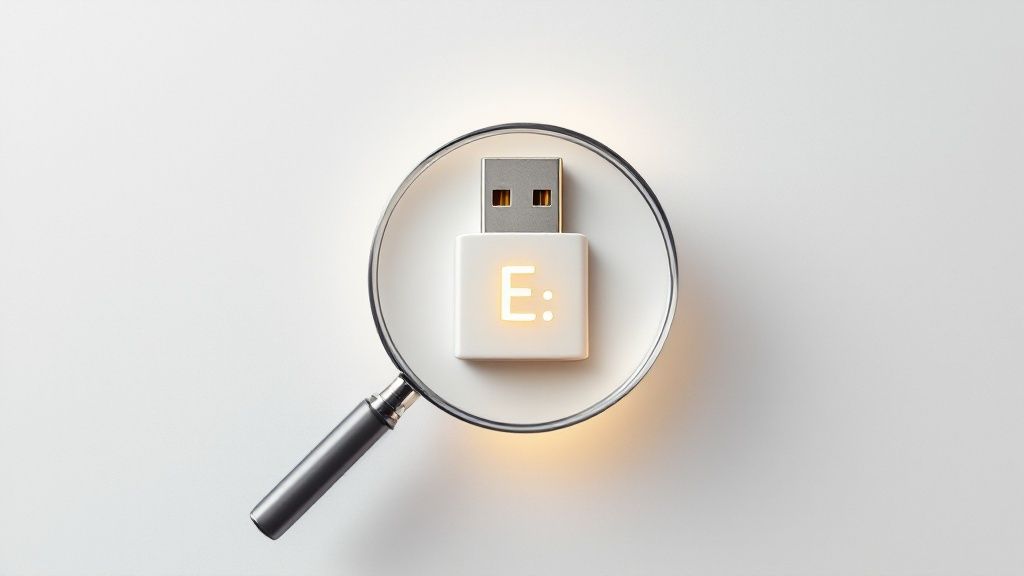
Como puedes ver en la imagen, el análisis pasa por diferentes etapas, desde revisar los archivos hasta verificar el espacio libre, y al final te da un resumen de todo lo que encontró.
¡Ten paciencia! Dependiendo de qué tan grande sea tu USB y cuántos errores tenga, el proceso con el parámetro
/rpuede tardar desde unos minutos hasta varias horas. Por nada del mundo lo interrumpas, porque podrías terminar causando más daño.
Este método, sobre todo si lo combinas con otras herramientas, tiene una tasa de éxito bastante alta. De hecho, se estima que al usar CHKDSK junto con Diskpart (del que hablaremos más adelante), se pueden recuperar entre el 70% y el 85% de las memorias USB que tienen errores lógicos.
Una vez que CHKDSK termine su trabajo, te mostrará un resumen. Si dice que corrigió errores, intenta acceder a tu USB otra vez. Con un poco de suerte, el problema habrá desaparecido. Y si te quedaste con ganas de aprender más sobre otros comandos de CMD que te pueden sacar de apuros, tenemos una guía completa que seguro te va a interesar.
Arréglalo de raíz con Diskpart
Cuando CHKDSK se da por vencido, es momento de sacar la artillería pesada. Si tu memoria USB muestra 0 bytes de capacidad o Windows simplemente se niega a formatearla, la herramienta Diskpart es el siguiente paso para reparar una USB con CMD.
A diferencia de otros comandos, esta utilidad no intenta reparar nada. Trabaja a un nivel mucho más profundo para reconstruir toda la estructura de la unidad desde cero. Por eso mismo, hay que usarla con mucho cuidado. Un comando mal puesto y podrías borrar la información del disco duro equivocado.
Reconstruyendo tu USB paso a paso
Lo primero es abrir el Símbolo del sistema como administrador. Una vez ahí, teclea diskpart y presiona Enter para entrar a la herramienta. La secuencia de comandos que usaremos es bastante lógica.
Primero, vamos a identificar tu memoria. Escribe list disk para ver todas las unidades de almacenamiento conectadas a tu PC. Es crucial que ubiques tu USB por su tamaño. Si es de 16 GB, busca un disco con esa capacidad aproximada.
Ya que estés 100% seguro de cuál es, selecciónala con select disk X (cambiando la X por el número correcto). Este es el punto más delicado de todo el proceso, así que tómate tu tiempo para no cometer un error.
Ahora sí, vienen los comandos para limpiar y reconstruir:
- clean: Borra por completo toda la información de particiones y formato de la USB. Después de esto, no hay marcha atrás.
- create partition primary: Con la unidad ya limpia, este comando crea una nueva partición principal. Es como darle un lienzo nuevo para trabajar.
- format fs=fat32 quick: Formatea la nueva partición con el sistema de archivos FAT32. El parámetro
quickhace que el proceso sea mucho más rápido. - assign: Por último, este comando le asigna una nueva letra a la unidad, haciendo que Windows la reconozca y puedas volver a usarla.
Diskpart es tan efectivo porque no intenta parchar una estructura dañada, sino que la demuele y la vuelve a crear. Es el equivalente a tirar un muro agrietado para construir uno nuevo desde los cimientos.
Este diagrama resume un proceso muy similar de diagnóstico y reparación, mostrando la lógica detrás de los comandos.
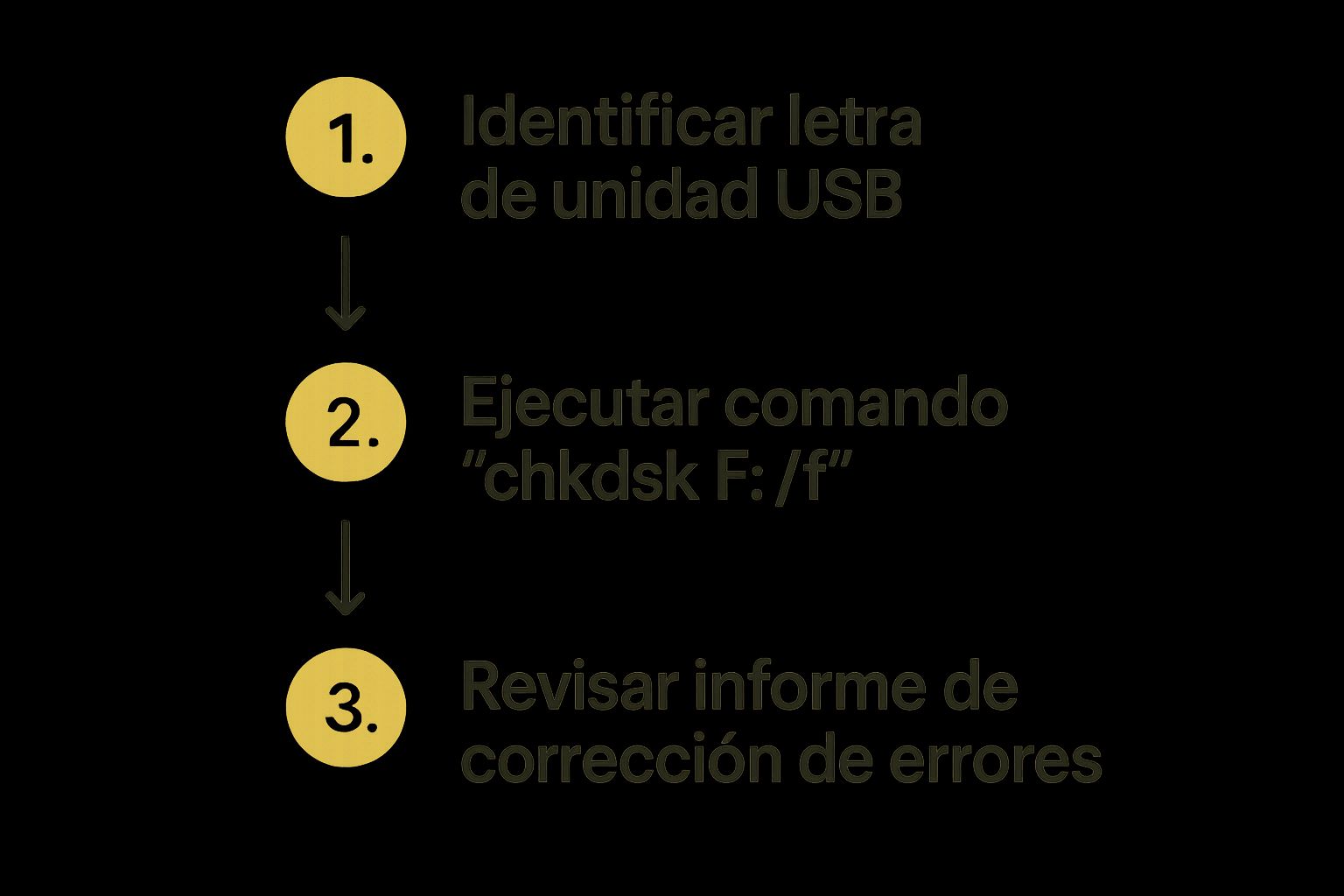
Como ves en la imagen, el paso clave siempre es identificar correctamente la unidad antes de ejecutar cualquier comando que la modifique, un principio que aplica tanto para CHKDSK como para Diskpart.
¿Qué sistema de archivos te conviene más?
Aunque en el ejemplo usamos FAT32 por ser el más compatible, no siempre es la mejor opción. La elección depende totalmente del uso que le vayas a dar a tu memoria USB.
- FAT32: Es el ideal si buscas máxima compatibilidad. Funciona con casi cualquier dispositivo que te imagines: PCs, Macs, consolas de videojuegos, Smart TVs. Su única gran limitante es que no soporta archivos individuales que pesen más de 4 GB.
- NTFS: Este es el sistema de archivos estándar de Windows. No tiene la limitación de los 4 GB y ofrece mejor seguridad, pero a veces da problemas de compatibilidad con dispositivos que no son Windows.
- exFAT: Podríamos decir que es el punto medio perfecto. Combina la enorme compatibilidad de FAT32 con la capacidad de NTFS para manejar archivos gigantes, lo que lo convierte en la mejor opción moderna para memorias USB y discos externos.
Si lo que quieres es mover archivos de video muy grandes o imágenes de disco, entonces format fs=exfat quick sería un comando mucho más adecuado para ti.
¿Y qué pasa si CMD no logra reparar la USB?
Seamos honestos, a veces los comandos de CMD simplemente no son suficientes. Si ya probaste los pasos con CHKDSK y Diskpart sin éxito, es momento de aceptar que estas herramientas tienen sus límites, sobre todo cuando el problema va más allá de un simple error lógico.
El principal obstáculo para CMD es el daño físico. Un conector doblado, un chip de memoria quemado o una falla en el controlador interno son problemas de hardware que ningún comando de software va a solucionar. Si tu computadora ni siquiera detecta que conectaste la USB, es una señal clarísima de que el problema es más serio.
Alternativas de software que puedes intentar
Cuando CMD falla pero tu PC aún reconoce la unidad, puedes recurrir a programas especializados. Estas herramientas suelen tener interfaces mucho más amigables y algoritmos de recuperación más potentes que los comandos nativos de Windows.
- Software gratuito: Herramientas como TestDisk o AOMEI Partition Assistant Free pueden analizar y reparar particiones dañadas con una guía visual, lo que simplifica bastante el proceso.
- Software de pago: Programas como EaseUS Data Recovery Wizard o MiniTool Power Data Recovery se especializan en sacar archivos de unidades corruptas, incluso después de que las hayas formateado.
Estos programas son una excelente opción intermedia antes de tirar la toalla. De hecho, se estima que un 65% de los usuarios que usan software de este tipo logran restaurar la funcionalidad básica de sus dispositivos.
Es importante recordar que estos métodos de software, al igual que CMD, son más efectivos para problemas lógicos. Si enfrentas fallas recurrentes, podría ser una señal de que el hardware de la unidad está llegando al final de su vida útil.
Cuándo es momento de llamar a los profesionales
Si tus datos son realmente valiosos y nada ha funcionado, es hora de considerar un servicio profesional de recuperación de datos. Estas empresas cuentan con laboratorios y equipo especializado para desarmar la unidad y extraer la información directamente desde los chips de memoria.
En México, los costos pueden variar bastante, pero espera pagar desde unos cientos hasta varios miles de pesos, dependiendo de la complejidad del daño. Investiga bien y elige una empresa con buena reputación.
Si el problema es con una unidad más grande, como el disco duro principal de tu computadora, nuestra guía sobre cómo reparar un disco duro dañado puede darte un panorama más completo.
Cómo prevenir la corrupción de tu memoria USB
Dicen que es mejor prevenir que lamentar, y con las memorias USB, esta frase no podría ser más cierta. Evitar que tu unidad se dañe desde el principio es mucho más sencillo que intentar reparar una USB con cmd después. Adoptar unos cuantos buenos hábitos puede alargar la vida útil de tus dispositivos y, más importante aún, proteger tu información.
El consejo de oro, el que nunca falla, es siempre usar la opción "Quitar hardware de forma segura" que ofrece Windows. Sé que a veces da flojera, pero desconectar la memoria a la mala, sobre todo cuando todavía está escribiendo datos, es la causa número uno de corrupción de archivos. Un simple clic te puede ahorrar un gran dolor de cabeza.
Prácticas recomendadas para el cuidado de tu USB
Para mantener tu dispositivo funcionando como nuevo, te recomiendo integrar estas sencillas prácticas a tu rutina:
- Mucho ojo con las computadoras públicas: Conectar tu USB en equipos compartidos es como dejar la puerta de tu casa abierta. Aumenta muchísimo el riesgo de que se infecte con malware, que no solo puede dañar tus archivos, sino también la estructura interna de la unidad.
- Dale un formateo de vez en cuando: No tienes que hacerlo todas las semanas, pero formatear la unidad por completo cada par de meses (siempre que esté vacía, claro) ayuda a limpiar errores que se van acumulando y mantiene el rendimiento al cien.
- Haz copias de seguridad, siempre: Este es el paso más importante de todos. Un respaldo regular de tus archivos importantes es tu red de seguridad definitiva. Piensa en ello como el seguro de tu coche; esperas no necesitarlo, pero agradeces tenerlo si algo sale mal.
La prevención siempre es más barata que la cura. Unos minutos dedicados a una copia de seguridad te pueden ahorrar horas de frustración intentando recuperar datos que creías perdidos para siempre.
Si te interesa saber más sobre cómo mantener tu información a salvo, te recomendamos echarle un vistazo a nuestra guía completa sobre copia de seguridad y restauración, un recurso que no te puede faltar.
Dudas comunes al reparar una USB con CMD
Cuando te metes a reparar una USB con la línea de comandos, es normal que surjan algunas preguntas, sobre todo si es tu primera vez. Aquí te aclaramos las dudas más frecuentes para que no te quedes atascado en el proceso.
¿Puedo recuperar mis archivos después de usar el comando clean?
Esta es la pregunta del millón y la respuesta es un no rotundo. El comando clean de Diskpart es como un borrón y cuenta nueva: elimina toda la información de particiones y formato de la unidad de manera permanente. No es como mandar archivos a la papelera, simplemente los borra del mapa.
Por eso mismo, clean debe ser tu última carta. Úsalo solo cuando CHKDSK no funcionó y ya te hiciste a la idea de que los datos se perderán con tal de revivir la memoria USB.
Ojo, mucho ojo: Antes de presionar Enter en el comando
clean, verifica dos o tres veces que seleccionaste el disco correcto conselect disk. Un simple error de número podría costarte toda la información de tu disco duro principal. ¡Tómate tu tiempo!
¿Por qué la consola me dice "acceso denegado"?
Si te topas con el mensaje de "acceso denegado", casi seguro es un tema de permisos. Comandos como CHKDSK o Diskpart necesitan tocar partes sensibles del sistema, y para eso requieren que tengas privilegios de administrador.
Lo más probable es que abriste el Símbolo del sistema como un usuario normal. La solución es súper sencilla, solo ciérralo y ábrelo de la forma correcta:
- Busca "CMD" en el menú de inicio.
- Dale clic derecho al resultado de "Símbolo del sistema".
- Selecciona la opción que dice "Ejecutar como administrador".
Con eso, deberías tener luz verde para continuar.
¿Cuánto se va a tardar el CHKDSK?
La paciencia es clave aquí. El tiempo que tarda CHKDSK en hacer su trabajo puede ir desde unos pocos minutos hasta varias horas. Todo depende del tamaño de tu USB, la cantidad de archivos que tenga y, claro, qué tan dañada esté.
El parámetro que más alarga el proceso es el /r, que se encarga de buscar y reparar sectores defectuosos. Si ves que la barrita de progreso no se mueve, no te desesperes ni canceles el proceso, podrías empeorar las cosas. Mejor déjala trabajando, ve por un café y permite que la computadora haga lo suyo.
Si esta guía te ayudó a resolver tu problema, en Cultura Geek tenemos muchos más tutoriales y consejos para que le saques todo el jugo a tu tecnología. ¡Échale un ojo a nuestro sitio en https://culturageek.com.mx para descubrir más
