





Si tu computadora se ha vuelto inexplicablemente lenta, te bombardea con ventanas emergentes o de plano ya no se comporta como antes, es muy probable que tengas un virus. Estos son los indicios más claros de que algo no anda bien en tu sistema y, créeme, no deberías ignorarlos.
Primeros síntomas que delatan una infección en tu PC
¿Te acuerdas cuando tu computadora respondía al instante? Una infección de malware rara vez es un evento dramático y repentino. Más bien, se manifiesta a través de señales sutiles que, con el tiempo, se vuelven imposibles de ignorar. Aprender a identificar estas "banderas rojas" es tu mejor defensa.
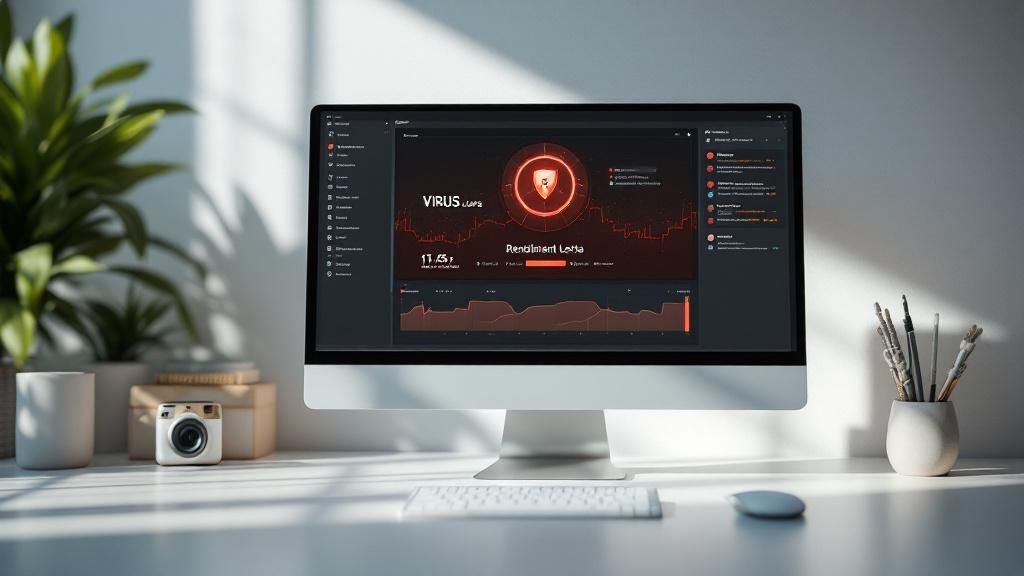
El síntoma más universal es una lentitud exasperante. Si tareas que antes eran sencillas, como abrir una carpeta o navegar por internet, ahora se sienten como una eternidad, podría ser un virus consumiendo los recursos de tu PC en segundo plano.
Comportamientos extraños y señales de alerta
Más allá de la lentitud, pon atención a otros cambios raros. Por ejemplo, ¿tu página de inicio del navegador cambió sin tu permiso? ¿Aparecieron nuevas barras de herramientas o extensiones que tú no instalaste? Estos son signos clásicos de adware o de un secuestrador de navegador.
Un virus no siempre busca dañar tus archivos directamente. A menudo, su objetivo es usar los recursos de tu máquina para fines maliciosos, como minar criptomonedas o enviar spam, lo que explica por qué el rendimiento se degrada tanto.
Otro indicador clave es la actividad inesperada. Si escuchas el disco duro trabajando sin parar incluso cuando no estás haciendo nada, o si programas que no conoces se inician solos, es momento de investigar. Estos síntomas, junto con fallas constantes del sistema o los temidos pantallazos azules, son un llamado a la acción.
Para que tengas una idea más clara, hemos preparado una tabla que resume los comportamientos más comunes y lo que podrían estar indicando.
Síntomas comunes de infección viral y su posible causa
Esta tabla resume los comportamientos extraños más frecuentes en una PC y lo que podrían significar en el contexto de una infección por malware.
| Síntoma observable | Posible tipo de amenaza | Nivel de urgencia |
|---|---|---|
| Lentitud extrema y sobrecalentamiento | Cryptojacker, Spyware | Alto |
| Ventanas emergentes y anuncios constantes | Adware, Secuestrador de navegador | Medio |
| Cambios en la página de inicio del navegador | Secuestrador de navegador | Medio |
| Programas desconocidos que se inician solos | Troyano, Backdoor | Muy Alto |
| Actividad de red o disco duro sin motivo | Botnet, Spyware, Rootkit | Alto |
| Fallos del sistema (pantallazos azules) | Rootkit, Virus de sector de arranque | Muy Alto |
Identificar estos síntomas a tiempo es crucial. Cuanto antes actúes, menores serán los daños potenciales a tus archivos y a tu privacidad.
La situación en México subraya esta realidad: en el primer trimestre de 2026, el país sufrió más de 35,200 millones de intentos de ciberataques, consolidándose como el segundo con mayor actividad cibercriminal en América Latina. Este volumen masivo explica por qué tantos usuarios se enfrentan a estos problemas.
Para entender mejor el panorama y cómo defenderte, puedes aprender más sobre seguridad informática básica en nuestra guía. Protegerse es más importante que nunca.
Usa herramientas antivirus para un diagnóstico certero
Si ya tienes sospechas, el siguiente movimiento es confirmarlas con una herramienta diseñada para ello. Tener un antivirus instalado es solo la mitad del trabajo; saber cómo usarlo de manera efectiva es lo que realmente te dará un diagnóstico claro para saber si tu computadora tiene virus.
No te conformes con el primer análisis rápido. Aunque es útil para una revisión superficial, a menudo solo examina las áreas más vulnerables y comunes del sistema. Para una búsqueda exhaustiva, necesitas ejecutar un análisis completo. Este proceso es más lento, sí, pero es indispensable para desenterrar malware que se oculta en las profundidades de tus archivos.
La siguiente imagen muestra cómo un antivirus realiza un escaneo profundo en tus carpetas, una tarea esencial para la seguridad.
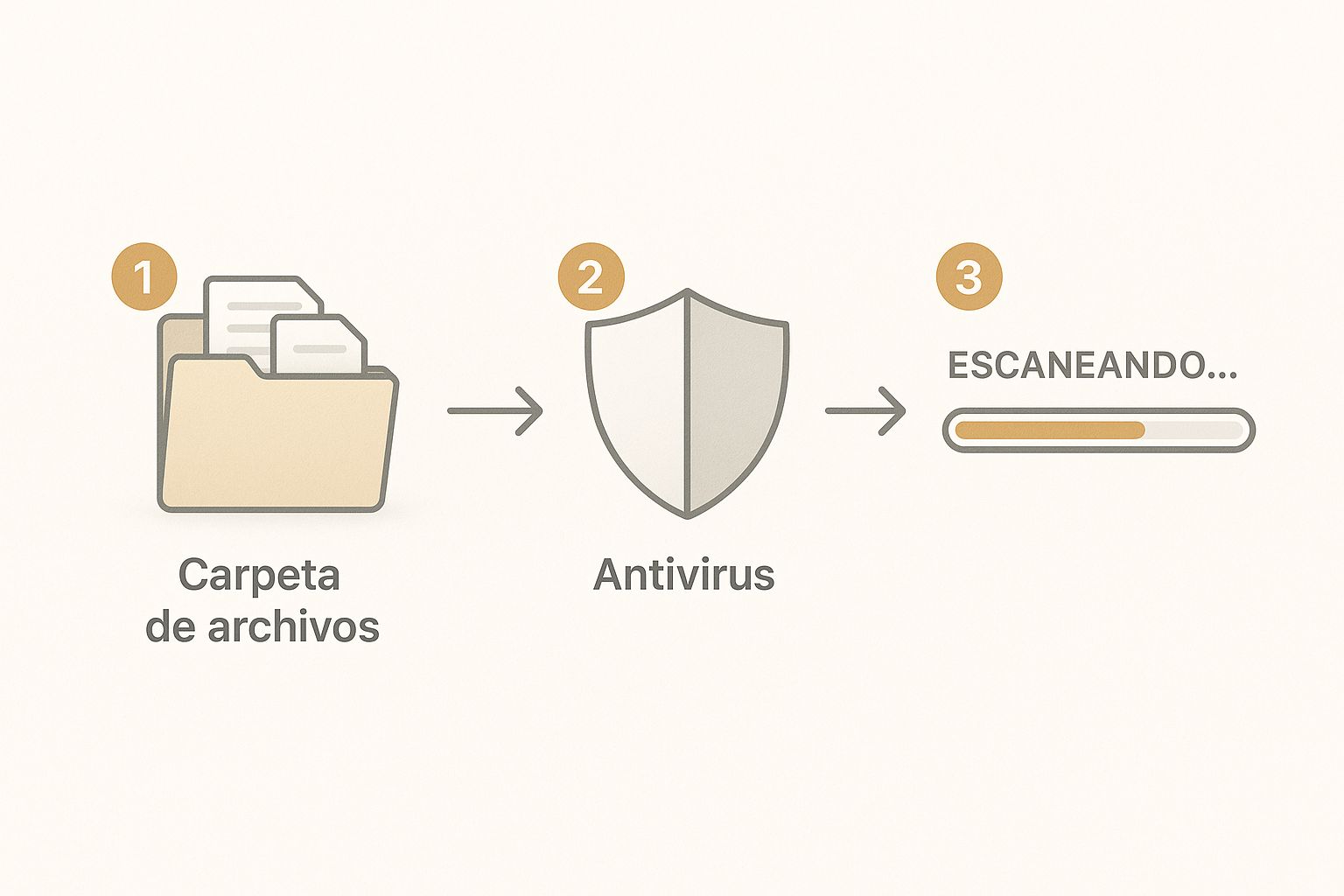
Como se ve en el proceso, cada archivo es inspeccionado en busca de firmas maliciosas, asegurando que nada sospechoso quede sin revisar.
Actualización y segunda opinión
Antes de iniciar cualquier escaneo, hay un paso crucial que muchos omiten: actualizar la base de datos de virus. Los ciberdelincuentes crean nuevo malware todos los días, y si tu antivirus no tiene las "vacunas" más recientes, no podrá detectar las amenazas emergentes. Esta simple acción aumenta drásticamente la eficacia del análisis.
Considera tu antivirus como un detective. Actualizar su base de datos es como darle los retratos hablados de los criminales más nuevos. Sin ellos, podría pasar por alto al culpable que se esconde a plena vista.
Dada la sofisticación de las amenazas actuales, a veces una sola herramienta no es suficiente. En 2024, México vio un alarmante aumento del 55.5% en el volumen de malware, con un promedio de 834,000 archivos maliciosos detectados diariamente. Con un panorama tan activo, tener una segunda opinión es una estrategia inteligente.
Para complementar, puedes usar escáneres online o herramientas anti-malware específicas. No interfieren con tu antivirus principal y son excelentes para una doble verificación. Un sistema operativo actualizado también es fundamental, al igual que los controladores. Si no estás seguro de cómo hacerlo, te puede interesar nuestra guía sobre cómo actualizar drivers en Windows 10.
Ponte el sombrero de detective: investiga procesos y programas sospechosos
Hay veces que el antivirus se queda corto. Algunos malware están tan bien hechos que se mueven entre las sombras, invisibles para las herramientas automáticas. Aquí es donde tu ojo de detective entra en juego para confirmar si tu computadora realmente tiene un virus.
Tu mejor amigo para esta misión es el Administrador de Tareas en Windows o el Monitor de Actividad si usas Mac. Estas herramientas te muestran, en tiempo real, todo lo que está pasando en tu sistema. No te asustes con la lista de procesos; tu trabajo es buscar cosas que simplemente no cuadran.
Échale un vistazo al Administrador de Tareas de Windows. Es el centro de mando de tu investigación.
Aquí verás columnas como CPU, Memoria y Disco, que te chismearán qué recursos está devorando cada proceso.
Detecta las señales de alerta
Ya con la herramienta abierta, ordena la lista de procesos por el uso de CPU o memoria. ¿Notas algo raro? Quizás un programa con un nombre extraño o sin un ícono decente que está consumiendo un montón de recursos sin motivo aparente. Es normal que un navegador con muchas pestañas abiertas use bastante memoria, pero un proceso llamado svch0st.exe (con un cero en lugar de una 'o') usando el 50% de tu CPU es una bandera roja del tamaño de un estadio.
Si algo te parece sospechoso, aguanta las ganas de cerrarlo de inmediato. Primero, haz una búsqueda rápida en Google con el nombre del proceso. En segundos, sabrás si es una pieza legítima de tu sistema operativo o un malware ya conocido y reportado por la comunidad de ciberseguridad.
Una trampa muy común del malware es usar nombres casi idénticos a los de procesos importantes de Windows, como
svchost.exeolsass.exe. Fíjate muy bien en los pequeños errores de dedo.
Por último, date una vuelta por la lista de programas instalados en tu Panel de Control. Busca cualquier cosa que no recuerdes haber instalado. Muchísimos virus y adware vienen "de regalo" con programas gratuitos que bajas de sitios poco confiables. Si ves algo que no te suena, desinstálalo sin pensarlo dos veces. Este simple paso puede arrancar de raíz muchos problemas de rendimiento y seguridad.
Échale un ojo a la configuración de tu navegador y de tu red
Un virus no solo hace que tu PC se sienta lenta como una tortuga; muchas veces, su verdadero objetivo es meterse con tu internet para robarte datos o llenarte de publicidad molesta. Por eso, una de las primeras paradas obligatorias para saber si tienes un "inquilino" no deseado es revisar cómo está configurado tu navegador.
Para empezar, vamos a lo más evidente: ¿tu página de inicio o el buscador que usas siempre cambiaron solos? Si de repente abres Chrome o Firefox y te salta una página que no conoces o tus búsquedas se van por un motor rarísimo que jamás elegiste, tienes una señal clarísima de browser hijacking. O sea, te secuestraron el navegador.
Revisa con lupa tus extensiones y complementos
El siguiente paso es meterte a la lista de extensiones. Ya sea en Chrome, Firefox o Edge, a los ciberdelincuentes les encanta colar pequeños programas (extensiones o complementos) que parecen inofensivos, pero que en realidad están espiando todo lo que haces o inyectando anuncios hasta en la sopa.
Entra a la sección de "Extensiones" o "Complementos" de tu navegador y mira esa lista como si fueras un detective. Si ves algo que no te suena de nada, que no recuerdas haber instalado o que tiene un nombre sospechoso, bórralo de inmediato. Muchas de estas porquerías se instalan de contrabando cuando bajas algún programa gratuito.
Un truco para detectar una extensión maliciosa: si intentas desinstalarla y no te deja, o peor aún, la borras y vuelve a aparecer sola después de reiniciar, ¡alerta roja! Eso significa que el problema es más profundo y requiere medidas más serias.
Por último, si te sientes con ganas de ir un paso más allá, puedes revisar el archivo "hosts" de tu sistema. Es una técnica un poco más avanzada, pero muy efectiva. El malware a veces modifica este archivo para que, cuando intentes entrar a una página legítima (como la de tu banco), te redirija a una copia falsa controlada por los atacantes. Busca en internet cómo revisar el archivo "hosts" de tu versión de Windows; podría revelarte si alguien está desviando tu tráfico sin que te des cuenta.
Crea un escudo digital con hábitos de seguridad inteligentes
Eliminar un virus soluciona el problema inmediato, pero construir una defensa sólida es lo que de verdad te protege a futuro. Saber si tu computadora tiene un virus es clave, claro, pero es mucho mejor evitar que se infecte para empezar. Y todo comienza con hábitos sencillos pero increíblemente efectivos.

Tu primera línea de defensa, y la más básica, es mantener todo actualizado. Los desarrolladores lanzan parches de seguridad todo el tiempo para cerrar los huecos que los hackers encuentran. Ignorar las actualizaciones de tu sistema operativo o de tus programas es como dejar la ventana de tu casa abierta de par en par.
Otro pilar fundamental son tus contraseñas. Olvídate de lo fácil y usa combinaciones largas con mayúsculas, minúsculas, números y símbolos. Y siempre que puedas, activa la autenticación de dos factores (2FA). Piénsalo como añadirle un cerrojo extra a tu puerta digital.
Detecta las trampas antes de caer
Los correos de phishing son una de las puertas de entrada más comunes para el malware. Tienes que aprender a identificar las señales de alerta: remitentes que no conoces, errores de ortografía o esos enlaces que te piden iniciar sesión con urgencia. Desconfía de cualquier cosa que parezca demasiado buena o demasiado urgente para ser verdad.
La mejor herramienta antivirus eres tú. Ningún software puede reemplazar el sentido común y la precaución al navegar, descargar archivos o abrir correos. Tu escepticismo es tu mejor protección.
La situación en México lo deja muy claro. Durante el último trimestre previo a 2026, el país vio un aumento del 78% en ciberataques, con un promedio semanal de 3,124 incidentes. Estafas como la de "paquetería fantasma" crecieron un 222%, aprovechándose de la confianza de la gente para infectar sus sistemas.
Por último, haz copias de seguridad. Un respaldo regular de tus archivos importantes es tu póliza de seguro definitiva contra cualquier desastre, incluyendo un ataque de ransomware que secuestre tu información.
Para más detalles sobre cómo blindar tus defensas, échale un ojo a nuestra guía básica para proteger tu PC de malware.
Preguntas frecuentes sobre virus informáticos
Ya casi terminamos, pero es normal que todavía tengas algunas dudas dando vueltas. Vamos a responder de forma directa a esas preguntas comunes que surgen cuando la paranoia de un virus se instala en tu cabeza.
¿Puede mi PC tener un virus si el antivirus no encuentra nada?
Sí, totalmente. El malware más nuevo, que en el mundillo llamamos de "día cero" o zero-day, es tan reciente que a veces ni siquiera figura en la base de datos de tu antivirus. Además, hay software malicioso muy astuto, diseñado específicamente para esconderse de los análisis de seguridad.
Por eso es tan importante hacerle caso a tu instinto y no ignorar esos síntomas raros de rendimiento que mencionamos antes. Si la sospecha no se va, una segunda opinión nunca está de más. Usar un escáner anti-malware bajo demanda es una excelente jugada para confirmar o descartar.
¿Formatear el equipo es la única forma de eliminar un virus?
Formatear es la solución nuclear. Es, sin duda, la más efectiva contra infecciones que se han metido hasta la cocina, como los rootkits. Sin embargo, no siempre es el primer paso que debes dar.
Para la gran mayoría de los virus, troyanos y adware que andan por ahí, un buen antivirus combinado con herramientas específicas para quitar malware es más que suficiente para dejar tu sistema limpio.
Piensa en formatear como el último recurso. Es el botón rojo que garantiza la eliminación total, pero guárdalo para cuando todo lo demás haya fallado. Y por favor, siempre después de haber hecho una copia de seguridad de tus archivos importantes.
¿Las computadoras Mac también se infectan con virus?
Sí, claro que se infectan. La idea de que las Mac son inmunes a los virus es uno de los mitos más grandes y persistentes de la tecnología.
Aunque históricamente las PC con Windows siempre fueron el blanco principal, la popularidad de macOS ha hecho que los ciberdelincuentes se pongan las pilas y desarrollen cada vez más amenazas específicas para este sistema. Ya existen virus, adware y hasta ransomware diseñado para atacar equipos de Apple. Si usas Mac, tienes que estar igual de alerta.
¿Un reinicio puede eliminar un virus?
Por lo general, no. Un simple reinicio no le hará ni cosquillas a un virus bien diseñado. Estos bichos están programados para cargarse en la memoria cada vez que el sistema operativo arranca.
Eso sí, reiniciar en "Modo Seguro" es un paso clave durante el proceso de limpieza. Este modo evita que muchos tipos de malware se activen, lo que le da a tu antivirus una ventana de oportunidad perfecta para detectarlos y eliminarlos sin que pongan resistencia.
En Cultura Geek te ofrecemos guías claras y al grano para que domines la tecnología que usas todos los días. Explora más artículos y tutoriales en https://culturageek.com.mx para mantenerte seguro y al día.
