




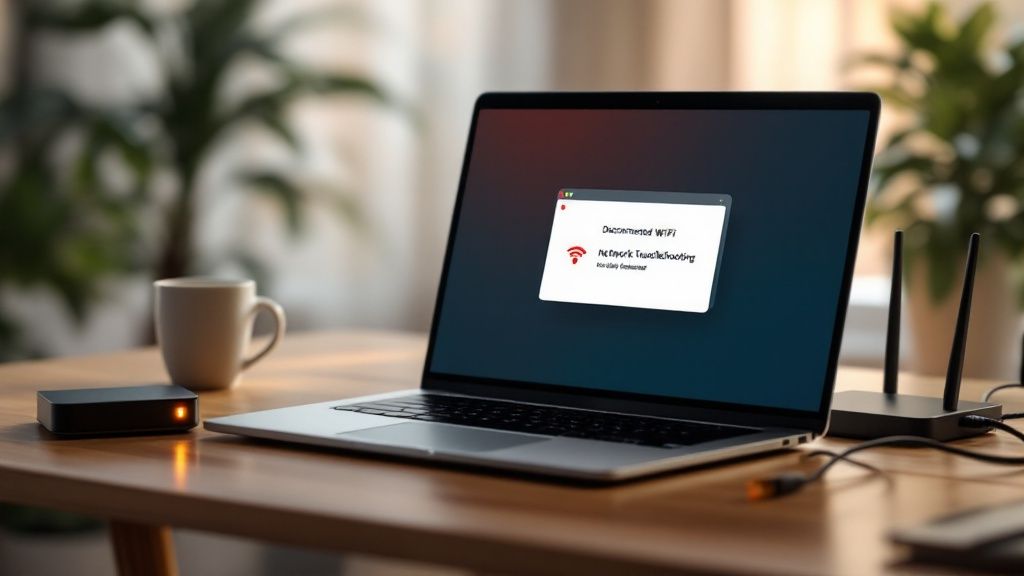
Si tu computadora no se conecta a internet, la solución más efectiva suele ser la más simple: reiniciar tu módem, router y computadora, en ese orden. Este sencillo "ciclo de energía" soluciona la gran mayoría de los fallos temporales de software o comunicación entre dispositivos, y puede restablecer tu conexión en menos de cinco minutos.
Primeros pasos para recuperar tu conexión a internet
Cuando te encuentras con el frustrante mensaje de "Sin conexión a internet", es fácil pensar que la solución será complicada y técnica. Sin embargo, en mi experiencia, más del 70% de los problemas de conectividad se resuelven con acciones básicas que no requieren conocimientos avanzados.
Antes de sumergirte en configuraciones complejas, la clave es descartar las causas más obvias y comunes. El objetivo de estos primeros pasos es simple: identificar si el problema es un error temporal, un descuido físico o un bloqueo simple de software. La mayoría de las veces, el fallo no es grave, sino el resultado de un pequeño contratiempo en la comunicación entre tus equipos.
El poder de un reinicio bien ejecutado
El consejo de "apagar y volver a encender" es un clásico por una razón: funciona. Reiniciar tus dispositivos de red y tu computadora limpia la memoria temporal (caché), donde pueden acumularse errores que interrumpen la conexión. Un reinicio forzado obliga a los equipos a solicitar una nueva dirección de red y restablecer la comunicación desde cero.
Para hacerlo correctamente, sigue este orden:
- Desconecta el módem: Quita el cable de alimentación y espera al menos 60 segundos. Este paso es crucial para que se libere por completo de su estado anterior.
- Desconecta el router: Haz lo mismo con tu router después de haber desconectado el módem.
- Reconecta y espera: Vuelve a conectar el módem primero y espera a que todas las luces se estabilicen (generalmente la luz de "Internet" o un globo terráqueo). Luego, conecta el router y espera a que su luz de internet se ponga verde o azul.
- Reinicia tu computadora: Una vez que la red esté activa, reinicia tu PC o laptop.
Este proceso, conocido como ciclo de energía, asegura que cada dispositivo obtenga una configuración limpia y coordinada desde cero.
Verificaciones físicas que salvan el día
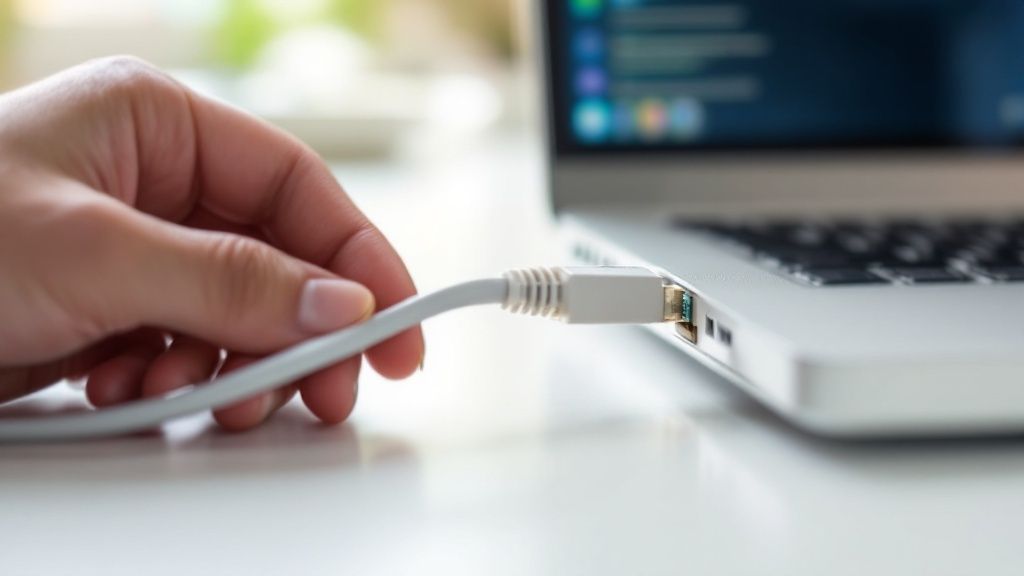
Antes de asumir un problema de software, dedica un minuto a revisar las conexiones físicas. Parece obvio, pero te sorprendería saber cuántas veces un cable suelto es el culpable. Si usas una conexión por cable, asegúrate de que el cable Ethernet esté firmemente conectado tanto al puerto de tu computadora como al del router. Deberías escuchar un "clic" al insertarlo correctamente.
Para quienes usan laptops, un problema increíblemente común es el interruptor de Wi-Fi. Muchas laptops tienen un botón físico o una combinación de teclas (como Fn + F2) que desactiva la antena Wi-Fi para ahorrar batería. Es muy fácil presionarlo por accidente.
Para tener una ruta clara, aquí tienes una tabla que resume las primeras acciones que debes tomar.
Lista de verificación inicial para problemas de internet
Acciones rápidas para diagnosticar por qué tu computadora no se conecta a internet y qué problema soluciona cada una.
| Acción de diagnóstico | Qué problema resuelve | Tiempo estimado |
|---|---|---|
| Revisar cables Ethernet | Conexiones físicas sueltas o defectuosas. | 1 minuto |
| Verificar interruptor de Wi-Fi | Antena Wi-Fi desactivada accidentalmente en laptops. | 30 segundos |
| Reiniciar dispositivos (ciclo de energía) | Errores temporales de software en módem, router o PC. | 5-7 minutos |
| Probar en otro dispositivo | Confirma si el problema es tu computadora o la red. | 2 minutos |
Esta lista te ayuda a descartar las causas más frecuentes antes de pasar a diagnósticos más complejos.
A continuación, este diagrama de flujo simplifica el orden correcto para diagnosticar el problema.
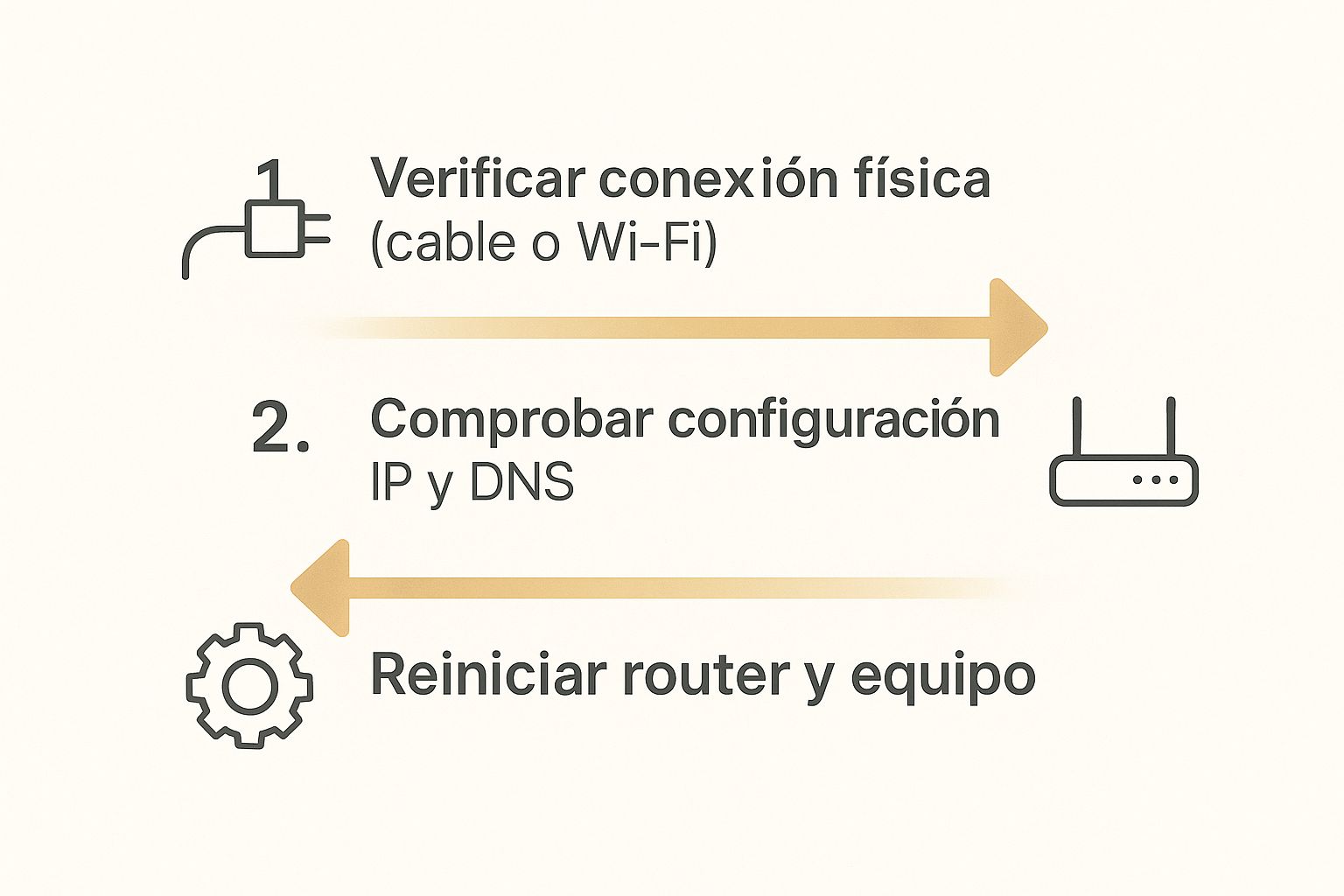
Como puedes ver, el reinicio es el paso clave, pero solo después de haber confirmado que las conexiones físicas y las configuraciones básicas son correctas. Seguir este orden optimiza tu tiempo y te acerca más rápido a la solución.
Identificando si el problema es tu equipo o la red
Si reiniciar el equipo no te sacó del apuro, es hora de ponerse el sombrero de detective. La gran pregunta es: ¿el problema está en tu computadora o es algo general de la red? Saber esto desde el principio es el paso más importante para no perder horas tratando de arreglar algo que en realidad funciona bien.
Y para este diagnóstico, tus mejores aliados son el módem y el router. Piensa en sus luces como un semáforo que te dice exactamente qué está pasando con tu conexión. Aunque los símbolos y colores pueden cambiar un poco de un modelo a otro, hay ciertos patrones casi universales que te darán la pista que necesitas.
Interpretando las luces de tu módem y router
Échale un ojo a los foquitos de tus aparatos. Por lo general, una luz verde o azul, fija y sin parpadear, significa que todo está en orden. Pero si ves algo distinto, esta guía rápida te ayudará a descifrar el mensaje:
- Sin luces: Lo más básico. Casi seguro que el dispositivo no tiene corriente. Revisa que el cable esté bien conectado tanto al aparato como al enchufe y que el interruptor de encendido esté activado.
- Luz roja o naranja fija: Esto suele ser una bronca de autenticación. El dispositivo recibe señal de internet, pero por alguna razón no puede conectarse correctamente. Puede ser un problema de configuración o con tu cuenta.
- Luz parpadeante (roja o naranja): Si la luz con el ícono de "Internet", "WAN" o el globo terráqueo parpadea en rojo o naranja, es casi una sentencia: el problema es de tu proveedor de internet (ISP). La falla está fuera de tu casa.
Aquí, la estrategia más inteligente es la prueba cruzada. Si logras descartar rápidamente que el problema sea tu computadora, te vas a ahorrar un montón de frustración. Así, cuando llames a tu proveedor, podrás darles información precisa y acelerar la solución.
La prueba definitiva con otro dispositivo
La forma más sencilla y rápida de confirmar si el problema es de tu computadora o de la red es usar otro aparato. Agarra tu celular, una tablet o cualquier otra laptop y trata de conectarte a la misma red Wi-Fi.
Si tu celular se conecta y navega sin broncas mientras tu PC sigue aislada del mundo digital, ¡bingo! Acabas de confirmar que el problema está en tu computadora. Ahora sí, puedes enfocar toda tu energía en revisar los drivers, la configuración de red o algún problema de software de ese equipo en particular.
Pero si tu celular tampoco se conecta, entonces el problema es casi seguro externo. Podría ser una caída general del servicio de tu proveedor, que el módem ya dio lo que tenía que dar o alguna interferencia fuerte en la señal. En México, no es raro que esto pase. Aunque el 83.3% de la población ya tiene acceso a internet, la calidad y estabilidad varían mucho, sobre todo fuera de las grandes ciudades, lo que puede explicar estas interrupciones. Si te interesa el tema, puedes ver más estadísticas de conectividad en México para entender mejor el contexto.
Saber esto te salva de empezar a moverle a la configuración de tu computadora sin necesidad. Tu siguiente paso, en este caso, es levantar el teléfono y reportar la falla directamente a tu proveedor de internet.
Arreglando la conexión en Windows
Bien, ya confirmaste que el problema no está en el router ni en el cable, sino en tu PC con Windows. Ahora toca arremangarse y usar las herramientas que el propio sistema operativo nos da. Por suerte, no hace falta ser un genio de la informática para poner en marcha diagnósticos que suelen ser sorprendentemente efectivos.
Windows viene equipado con varias utilidades pensadas justo para estos momentos de pánico en los que te quedas sin internet. Estas herramientas pueden automatizar casi todo el proceso, ahorrándote el dolor de cabeza de revisar decenas de configuraciones a mano. Empecemos por la más sencilla y, muchas veces, la que resuelve todo.
Usando el solucionador de problemas de red
Tu primera parada obligada es el Solucionador de problemas de red de Windows. Aunque parezca algo básico, esta herramienta es muy buena para pescar y arreglar fallas comunes, como una configuración IP incorrecta, servicios de red que se quedaron "dormidos" o problemas con el adaptador.
Para ponerlo a trabajar, solo tienes que:
- Ir a Configuración y luego a Red e Internet.
- Ahí, busca la opción Solucionador de problemas de red.
- Deja que el asistente haga su magia. Analizará tus conexiones y te propondrá soluciones automáticas.
Muchas veces, este simple paso es todo lo que necesitas para volver a estar en línea. Si el solucionador encuentra algo, te dirá qué es y, casi siempre, lo arreglará por ti.
Restablecer la configuración de red como último recurso
Si el solucionador no encontró nada o no pudo arreglarlo, es momento de sacar la artillería pesada: el restablecimiento de la configuración de red. Piensa en esto como un "borrón y cuenta nueva" para todo lo que tiene que ver con tu conexión.
Esta acción eliminará y volverá a instalar todos tus adaptadores de red, dejando los componentes como si acabaras de instalar Windows. Es una solución brutalmente efectiva contra configuraciones corruptas o conflictos de software que el solucionador básico no puede detectar.
Para hacerlo, ve a Configuración > Red e Internet > Configuración de red avanzada y elige Restablecimiento de la red. Ojo, tu computadora se reiniciará y tendrás que volver a meter las contraseñas del Wi-Fi.
Para los que se sienten más cómodos en la terminal, estas mismas acciones se pueden ejecutar con mayor precisión desde la línea de comandos. Si quieres explorar ese camino, puedes aprender más sobre los comandos de CMD para tener un control más directo sobre tu sistema.
Verificar y actualizar los controladores de red
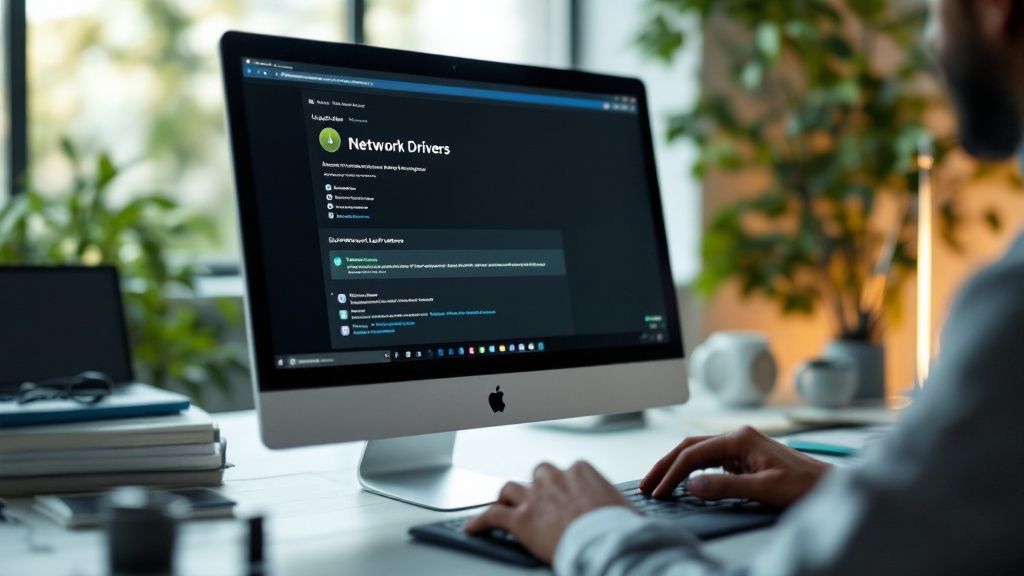
Un controlador de red (o driver, como le decimos casi todos) es ese pequeño software que hace de traductor entre tu computadora y el hardware de red, ya sea tu tarjeta Wi-Fi o el puerto Ethernet. Si este "traductor" está dañado, es muy viejo o simplemente es el incorrecto, la comunicación se corta. Es una de las causas más frecuentes de problemas de conexión.
Para echarles un ojo, abre el Administrador de dispositivos (búscalo en el menú de inicio). Dentro, despliega la sección "Adaptadores de red". Si junto a tu adaptador ves un triangulito amarillo de advertencia, ahí tienes al culpable.
Dale clic derecho al adaptador y elige "Actualizar controlador". Primero, prueba la opción de buscar controladores automáticamente. Si Windows no encuentra nada, no te rindas: ve directamente a la página web del fabricante de tu laptop, de tu tarjeta madre o del propio adaptador y descarga la versión más reciente.
Un consejo de oro: nunca uses programas de terceros que prometen actualizar todos tus drivers con un clic. Suelen instalar más problemas de los que solucionan.
Arreglando la conectividad en sistemas Linux
Si usas Linux y te topaste con el temido mensaje de "mi computadora no se conecta a internet", respira hondo. Aunque las herramientas son distintas a las de Windows, resolver problemas de red en distribuciones como Ubuntu, Fedora o Mint es, la mayoría de las veces, un proceso bastante lógico.
Vamos a empezar por el camino más amigable: la interfaz gráfica. Casi todas las distribuciones modernas tienen un ícono de red en la barra de tareas o en el panel de configuración. Dale clic y revisa lo más básico: que tu adaptador de red, ya sea Wi-Fi o Ethernet, esté activado. A veces, sin querer, lo desactivamos desde el software.
Diagnóstico desde la interfaz gráfica
Dentro de la configuración de red, asegúrate de que estás intentando conectarte a la red correcta. Si es una red Wi-Fi, un truco que soluciona más problemas de los que crees es "olvidar" la red y volver a introducir la contraseña. Este simple paso obliga al sistema a renegociar toda la conexión desde cero, lo que puede arreglar fallos de autenticación o una asignación de IP que se quedó "atorada".
¿Usas un cable Ethernet? Verifica que la conexión aparezca como "Conectado". Si el sistema ni siquiera detecta que hay un cable enchufado, podríamos estar ante un problema de hardware o, en casos más raros, que el sistema no está reconociendo tu tarjeta de red.
Reiniciar el servicio de red es, muchas veces, la solución más rápida para esos problemas inexplicables en Linux. Es como darle un "empujón" al sistema para que reintente todo el proceso de conexión, resolviendo bloqueos internos sin tener que reiniciar la computadora por completo.
Comandos básicos en la terminal
Si la interfaz gráfica no te dio resultados, la terminal es tu mejor aliada. No te asustes, no necesitas ser un experto para usarla. Hay un comando increíblemente útil y seguro que reinicia el gestor de red, que en la mayoría de las distribuciones modernas es NetworkManager.
Abre una terminal (normalmente con Ctrl+Alt+T) y escribe lo siguiente para reiniciar el servicio:sudo systemctl restart NetworkManager
Este comando no borra ninguna de tus configuraciones guardadas. Simplemente detiene y vuelve a iniciar el servicio que gestiona todas tus conexiones de red. Es el equivalente a "apagar y prender" pero solo para la conectividad.
A veces, la falta de conexión no es un problema local, sino de la infraestructura de la zona. Históricamente, el desarrollo de la conectividad en México ha enfrentado obstáculos, resultando en una cobertura desigual. La expansión del Wi-Fi se aceleró, pero la calidad del servicio todavía varía, especialmente en zonas rurales, lo que puede explicar fallos intermitentes. Para un análisis más profundo, puedes conocer más sobre los avances y retos de la cobertura Wi-Fi en México.
Si estos comandos te resultan interesantes y quieres tener un control mucho más preciso sobre las reglas de tu red para mejorar la seguridad, te recomendamos echarle un vistazo a nuestra guía completa para gestionar cadenas en iptables, que te llevará al siguiente nivel.
¿Ya probaste todo? Pasos avanzados y cuándo llamar a tu proveedor
Si llegaste hasta aquí, es probable que la frustración esté a tope. Ya reiniciaste todo, revisaste cables y probaste en otros dispositivos, pero tu computadora sigue sin conectarse. Tranquilo, esto solo significa que hemos descartado las soluciones obvias y es momento de buscar en lugares menos comunes.
Ahora vamos a enfocarnos en dos posibles culpables: bloqueos internos en tu propio sistema y, si eso no funciona, cómo prepararte para que la llamada a tu proveedor de internet (ISP) sea lo más rápida y efectiva posible. A veces, el problema no está en la red, sino en un software de seguridad que se está tomando su trabajo demasiado en serio.
¿Tu antivirus o firewall te están bloqueando?
El antivirus y el firewall de Windows son como los guardias de seguridad de tu equipo. Su trabajo es protegerte, pero de vez en cuando se vuelven un poco paranoicos y pueden bloquear tu acceso a internet sin darte una notificación clara. Una regla de firewall demasiado estricta o un antivirus que confunde una conexión legítima con una amenaza son causas más comunes de lo que crees.
Para salir de dudas, hay una prueba muy sencilla: desactiva temporalmente tu antivirus o el firewall por solo un minuto. No más. Inmediatamente después, intenta cargar una página web. ¿Funcionó? ¡Encontramos al culpable!
Eso sí, no dejes el escudo abajo. Vuelve a activarlo y busca en su configuración una opción para "restaurar valores predeterminados" o para añadir una excepción específica para tu navegador.
En México, donde la infraestructura de internet aún presenta retos, es fácil confundir un problema local de software con una falla masiva del servicio. Aunque el 83.3% de la población ya tiene acceso, millones todavía lidian con interrupciones o velocidades bajas, por lo que es crucial saber si el problema está en tu casa o afuera.
Un consejo de oro: antes de marcarle a tu proveedor, ten toda la información a la mano. Anota los pasos que ya hiciste, el modelo de tu módem y qué pruebas realizaste. Te convertirás en el tipo de cliente que el soporte técnico adora: alguien que va directo al grano.
Preparando la llamada al soporte técnico
Si después de todo esto sigues sin conexión, es muy probable que el problema no esté de tu lado, sino en la red de tu proveedor. Llamar a soporte técnico puede ser un dolor de cabeza, pero si te preparas bien, puedes ahorrarte mucho tiempo y evitar que te hagan repetir los mismos pasos básicos una y otra vez.
Antes de tomar el teléfono, asegúrate de tener esta información lista:
- El modelo exacto de tu módem y router. Casi siempre lo encontrarás en una etiqueta pegada en la parte de atrás o debajo del equipo.
- Una lista clara de lo que ya intentaste. Diles de entrada: "Ya reinicié todo, probé con otros dispositivos y verifiqué cada cable".
- El estado de las luces del módem. Describe qué luces están encendidas, cuáles parpadean o si alguna está apagada. Menciona también el color.
Tener estos datos a la mano no solo acelera el diagnóstico, sino que le demuestra al técnico que ya hiciste tu parte. Así, podrán saltarse el guion básico y enfocarse en problemas más complejos de su lado.
A veces, la solución puede ser tan simple como un ajuste en la configuración DNS. Si te pica la curiosidad y quieres entender más del tema, nuestra guía sobre cómo cambiar los DNS te dará un contexto mucho más amplio. Con esta preparación, tu llamada será infinitamente más productiva.
Preguntas frecuentes sobre problemas de conexión
Ya hemos cubierto de todo, desde los reinicios más simples hasta diagnósticos que requieren meterse más a fondo. Aun así, sé que siempre quedan esas dudas puntuales que te asaltan cuando ya probaste de todo y la frase "mi computadora no se conecta a internet" empieza a sonar como un disco rayado.
Esta sección es para responder a esas preguntas de forma directa. Son escenarios muy específicos que a menudo se quedan fuera de las guías generales, pero que podrían ser justo la pieza que te falta para armar el rompecabezas de tu conexión.
¿Por qué mi computadora dice que está conectada al Wi-Fi, pero no puedo navegar?
Este es, por lejos, uno de los problemas más frustrantes. Ves el ícono de Wi-Fi a tope, pero ninguna página carga. La causa casi siempre apunta a un problema con el DNS (Sistema de Nombres de Dominio). En palabras sencillas, tu computadora está conectada a tu red local (el router), pero no sabe cómo "traducir" una dirección como google.com a la dirección numérica que realmente necesita para conectarse.
La solución más rápida suele ser reiniciar tu router. Este simple acto obliga a tu proveedor a asignarte una nueva configuración de DNS, lo que a menudo resuelve el problema de inmediato. Si el problema persiste, es probable que se trate de un conflicto de software en tu equipo. Restablecer la configuración de red de tu sistema operativo, como vimos antes, suele ser el remedio definitivo.
¿Una actualización del sistema operativo puede arruinar mi conexión a internet?
Sí, totalmente. Aunque las actualizaciones están diseñadas para mejorar la seguridad y el rendimiento, a veces traen consigo incompatibilidades inesperadas, sobre todo con los controladores de red. Un driver que funcionaba de maravilla con la versión anterior de Windows o tu distro de Linux puede dejar de responder después de una actualización importante.
Si tu conexión empezó a fallar justo después de actualizar, tu primer movimiento debería ser ir al Administrador de dispositivos (en Windows) o revisar el estado del hardware de red (en Linux). Busca tu adaptador de red y prueba a "revertir" el controlador a la versión anterior. O, mejor aún, ve directo a la página web del fabricante de tu computadora para descargar el driver más reciente, diseñado específicamente para el nuevo sistema operativo.
Un buen consejo es esperar unos días después de un gran lanzamiento de sistema operativo antes de actualizar. Esto le da tiempo a los fabricantes para pulir controladores compatibles y solucionar cualquier error inicial que pueda afectar componentes clave como la conexión a internet.
Mi internet funciona en el teléfono y la tablet, pero no en mi computadora, ¿qué hago?
Cuando esto pasa, el culpable está casi siempre en ese único dispositivo. Si ya descartaste que sean los drivers, el antivirus o el firewall, es momento de pensar en algo un poco más escondido: una configuración de red estática que está causando conflicto.
Es posible que alguien (o tú mismo en el pasado) haya asignado una configuración manual (una IP fija, por ejemplo) que ahora choca con la red.
Para solucionarlo, los pasos son bastante sencillos:
- Entra a la configuración de red de tu sistema operativo.
- Busca las propiedades de tu conexión, ya sea Wi-Fi o por cable (Ethernet).
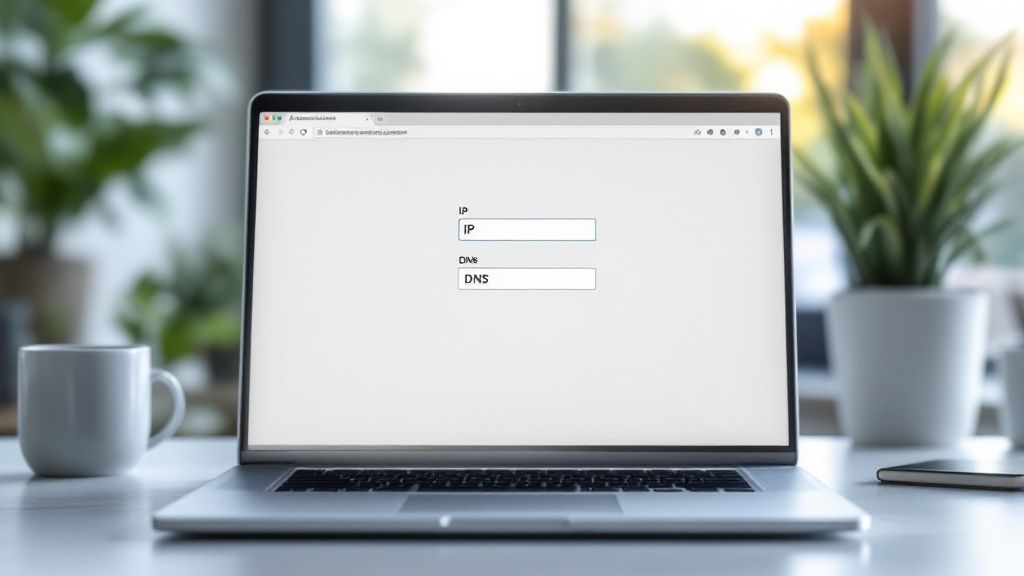
- Asegúrate de que las opciones "Obtener una dirección IP automáticamente" y "Obtener la dirección del servidor DNS automáticamente" estén activadas.
Al hacer esto, le dices a tu computadora que deje de usar configuraciones viejas y le pida al router una nueva que sí funcione. Esto resuelve la gran mayoría de estos problemas tan localizados.
En Cultura Geek nos apasiona desmitificar la tecnología para que puedas resolver problemas como este por tu cuenta. Para más guías, tutoriales y análisis prácticos, visita nuestro blog en https://culturageek.com.mx.
