




Saber cómo eliminar mensajes de WhatsApp se reduce a dos opciones que seguro ya conoces: 'Eliminar para mí' y 'Eliminar para todos'. La primera solo borra el mensaje en tu celular, mientras que la segunda lo hace desaparecer del chat de todos los que están en la conversación. Entender cuál usar en cada momento es clave para manejar tus chats sin meter la pata.
Entendiendo tus opciones para eliminar mensajes
Millones de mexicanos usamos WhatsApp todos los días, pero un error súper común es no saber cuándo usar 'Eliminar para mí' en lugar de 'Eliminar para todos'. Aunque suenan parecido, sus funciones son totalmente distintas y conocerlas te puede ahorrar más de un dolor de cabeza.
Ponte en esta situación: mandas por error una foto personal al grupo del trabajo. Ahí es cuando 'Eliminar para todos' se convierte en tu mejor amigo, permitiéndote borrar la evidencia antes de que el chisme escale. Es, básicamente, un botón de pánico para controlar daños.
Ahora, si lo único que quieres es hacer limpieza y borrar memes viejos para liberar espacio en tu teléfono, 'Eliminar para mí' es la opción ideal. Esta acción solo te afecta a ti y no le mueve ni una coma a la conversación de los demás.
Factores clave a considerar
Lo más importante que debes recordar es el tiempo. Para usar 'Eliminar para todos', tienes una ventana de oportunidad muy limitada. Si no actúas rápido, el mensaje se quedará ahí para siempre. Una decisión de segundos puede salvarte de un momento muy incómodo.
En México, WhatsApp es el rey de la mensajería con una penetración del 92.2% entre la población. Con tanta gente pasando horas en la app, saber cómo mantener tus chats en orden y proteger tu privacidad ya no es un lujo, es una necesidad.
La diferencia es simple: 'Eliminar para mí' es para tu organización personal. 'Eliminar para todos' es para corregir errores que involucran a otras personas.
Tener esto claro te ayudará a tomar mejores decisiones. Pero ojo, gestionar tus chats no solo se trata de borrar mensajes. También es fundamental cuidar tu información. Si quieres tener un control total, vale la pena que aprendas cómo proteger tus datos móviles y reforzar tu seguridad digital.
Cómo usar la opción de eliminar para todos
Esta es la función que te saca de apuros cuando te equivocas. ¿Quién no ha mandado un mensaje al chat incorrecto? Todos hemos pasado por eso, pero saber cómo borrarlo para todos los participantes te da el poder de corregir el error en segundos.
Imagina el escenario: acabas de enviar los detalles confidenciales de una cotización, pero al cliente equivocado. Entras en pánico, claro, pero la solución es bastante sencilla.
Solo tienes que mantener presionado ese mensaje que enviaste por error. En el menú que aparece, busca el ícono del bote de basura y, al tocarlo, elige la opción "Eliminar para todos".
Listo. El contenido del mensaje desaparecerá de los teléfonos de todos en el chat, ya sea individual o grupal. En su lugar, todos verán una pequeña notificación que dice "Este mensaje fue eliminado".
El tiempo es tu peor enemigo (o tu mejor aliado)
Aquí es donde tienes que moverte rápido. WhatsApp te da una ventana de tiempo bastante específica para que puedas borrar un mensaje para todos. En México, tienes un plazo de hasta 60 horas (o sea, dos días y medio) después de enviarlo para que desaparezca de todos los dispositivos.
Una vez que pasa ese tiempo, la opción "Eliminar para todos" se desvanece y ya solo podrás borrarlo para ti. Si te interesa saber cómo se compara este límite con otras apps, puedes checar este análisis sobre el tiempo para editar mensajes.
Aunque 60 horas suena a mucho, la clave está en actuar tan pronto como te das cuenta del error.
La siguiente imagen compara de forma muy visual las dos opciones que tienes para borrar mensajes en WhatsApp, para que veas de un vistazo las diferencias de tiempo y a quién afecta.
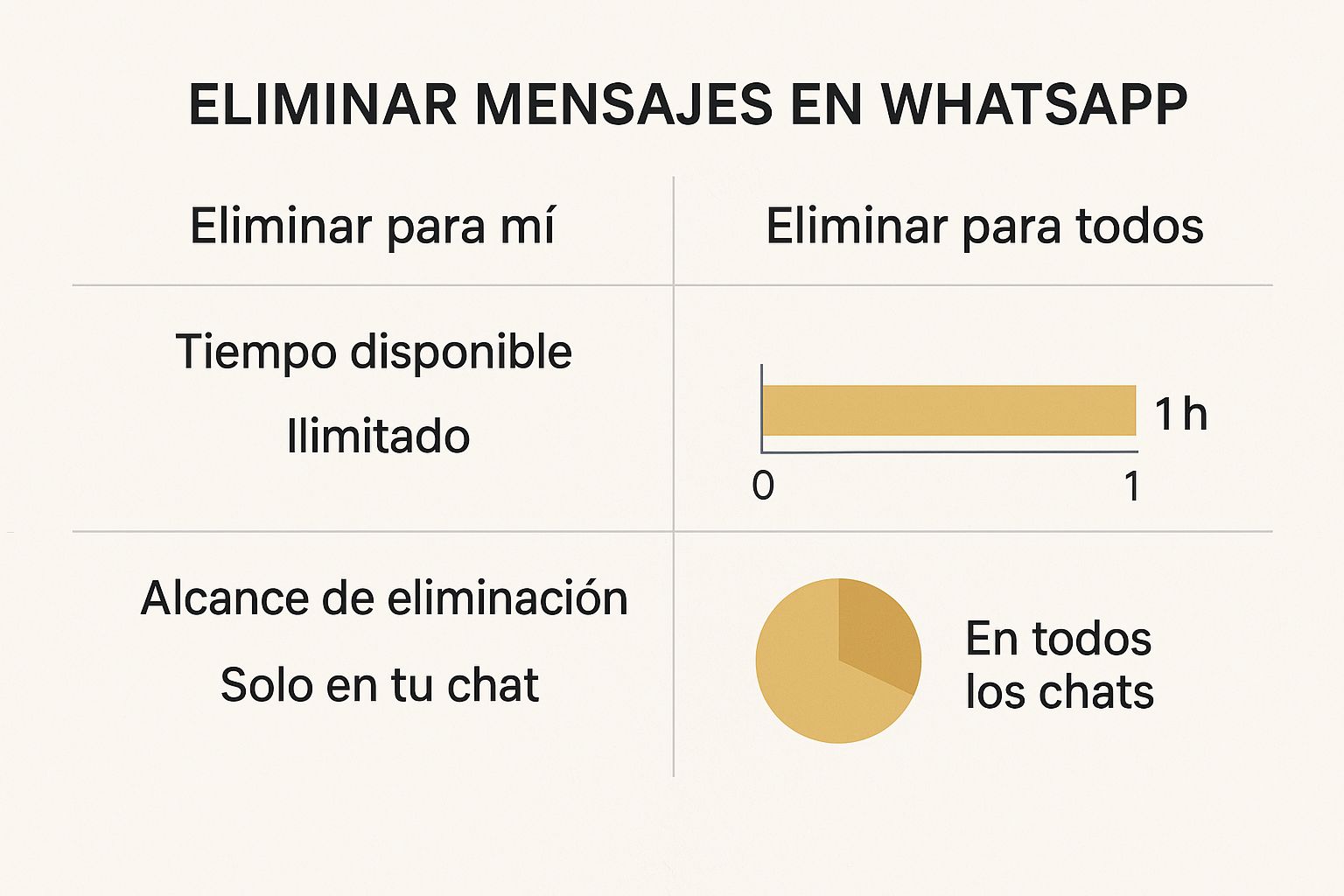
Como puedes ver en el gráfico, la diferencia fundamental es que 'Eliminar para todos' es una acción que depende del tiempo y afecta a todo el grupo, mientras que 'Eliminar para mí' es algo personal y que puedes hacer cuando quieras.
Comparativa de funciones para borrar mensajes
Usa esta tabla para decidir rápidamente qué opción de eliminación se ajusta mejor a tu necesidad actual.
| Función | Visibilidad del mensaje | Límite de tiempo | Ideal para |
|---|---|---|---|
| Eliminar para mí | Desaparece solo de tu dispositivo. | Sin límite de tiempo. | Organizar tus chats personales y liberar espacio. |
| Eliminar para todos | Se borra para todos en el chat. | 60 horas tras el envío. | Corregir errores, como enviar un mensaje al chat equivocado. |
Esta comparación te ayudará a elegir la acción correcta según si quieres simplemente limpiar tu vista del chat o necesitas que nadie más vea lo que enviaste por error.
¿Y ahora qué? Qué hacer después de eliminar el mensaje
Aunque el contenido original ya no se ve, los demás sabrán que algo borraste. En un ambiente profesional, como en el ejemplo del cliente, ser transparente es tu mejor jugada.
Un simple "Disculpa, envié la información al chat incorrecto. Ya te reenvío la correcta" puede aclarar la situación y demostrar profesionalismo. Ignorar el mensaje eliminado solo va a generar más curiosidad o hasta desconfianza.
Gestionar la conversación después de borrar el mensaje es tan importante como borrarlo. Aquí te dejo unos consejos prácticos:
- Sé honesto, pero breve. No hace falta que des una explicación larguísima. Una disculpa rápida y la corrección son más que suficientes.
- Actúa con normalidad. Después de tu breve aclaración, simplemente continúa la conversación como si nada.
- Aprende del error. Tómalo como una lección para ser más cuidadoso en el futuro, sobre todo cuando manejas información sensible.
¿Y cuándo conviene eliminar mensajes solo para ti?
No siempre se trata de borrar un mensaje para que nadie más lo vea. A veces, la meta es mucho más sencilla y personal: simplemente poner en orden tus propias conversaciones. Es justo aquí donde la función 'Eliminar para mí' se vuelve tu mejor aliada para mantener los chats limpios y organizados.
Esta opción es tuya y de nadie más. Cuando la eliges, ese mensaje, foto o video desaparece únicamente de tu celular, sin alterar en lo más mínimo lo que ven los demás en el chat. No salta ninguna notificación, nadie se entera de nada. Es el equivalente digital a archivar un papel que ya no necesitas, pero de forma definitiva.
Lo bueno es que el proceso es el mismo sin importar dónde uses WhatsApp. Ya sea desde un Android, un iPhone o en la versión Web/Desktop de tu computadora, solo tienes que dejar presionado el mensaje, tocar el ícono de la papelera y escoger "Eliminar para mí". Así de fácil.
Situaciones perfectas para usar esta opción
Hay momentos del día a día en los que "Eliminar para mí" es, sin duda, la jugada más inteligente. Si te familiarizas con estos escenarios, sabrás cuándo usarla sin pensarlo dos veces.
- Para liberar espacio: ¿Formas parte de un grupo donde no paran de mandar memes, videos y GIFs? Con el tiempo, todo ese contenido se acumula y devora el almacenamiento de tu teléfono. Borrar esos archivos solo para ti es la manera más rápida de recuperar espacio sin molestar a nadie en el grupo.
- Para limpiar conversaciones viejas: Todos tenemos esos chats que ya cumplieron su propósito y ahora solo hacen bulto. Eliminar mensajes específicos o incluso conversaciones enteras (solo para ti) ayuda a despejar la vista y a encontrar más rápido los chats que sí te importan.
- Para proteger tu privacidad local: Si de vez en cuando prestas tu teléfono, borrar mensajes con información sensible que ya no necesitas es una medida de seguridad básica. De esta forma, aunque alguien más revise tus chats, esa información ya no estará ahí.
A diferencia de "Eliminar para todos", la opción 'Eliminar para mí' no tiene límite de tiempo. Puedes borrar cualquier mensaje sin importar si lo enviaste hace cinco minutos o hace cinco años.
Esa flexibilidad es su gran punto a favor. Te da control absoluto sobre tu copia de la conversación, permitiéndote manejarla a tu propio ritmo y según tus necesidades de orden y privacidad. Piénsalo como una herramienta de mantenimiento personal, no como un botón de pánico para corregir errores públicos.
¿Y si quiero borrar una conversación entera?
Hay momentos en que eliminar mensajes uno por uno no es práctico. Piensa en ese grupo del evento que ya terminó o en un chat que simplemente ya no necesitas. Para estas situaciones, WhatsApp te da dos herramientas más potentes: "Vaciar chat" y "Eliminar chat".
Aunque suenen casi iguales, sus funciones son muy distintas y es clave saber cuál te conviene. Ambas te ayudarán a poner orden en tu lista de conversaciones, pero el resultado final es completamente diferente.
La decisión dependerá de si quieres conservar el chat a la mano para futuras pláticas o si prefieres que desaparezca por completo de tu vista.
Vaciar chat: una limpieza profunda sin decir adiós
Piensa en "Vaciar chat" como si le dieras un reinicio a la conversación. Esta opción borra todo el contenido —mensajes, fotos, videos, audios—, pero mantiene el chat en tu lista principal. Es la solución ideal para grupos muy activos donde quieres empezar de cero sin tener que salirte.
Por ejemplo, el grupo de la familia que se llena de memes y fotos cada fin de semana. Al vaciarlo, liberas espacio y dejas todo limpio, pero el grupo sigue ahí, listo para llenarse de nuevo.
Eliminar chat: el borrado definitivo
Por otro lado, la opción "Eliminar chat" es mucho más radical. No solo borra todo el contenido, sino que también elimina la conversación completa de tu lista principal. Esta acción no tiene vuelta atrás, así que es perfecta para esos chats que tienes la certeza de que no volverás a necesitar.
Imagina ese chat con el vendedor de algo que ya compraste o el grupo de un proyecto que terminó hace meses. Eliminar esas conversaciones te ayuda a organizar tu WhatsApp y a enfocarte solo en lo que es importante para ti ahora.
Un tip extra: Archivar es una excelente alternativa si no estás listo para borrar. Oculta el chat de tu lista principal sin eliminar nada, manteniéndolo accesible por si lo necesitas más adelante.
Una tercera vía: la opción de archivar
Si la idea de borrar te parece demasiado permanente, WhatsApp tiene una alternativa menos drástica: "Archivar chat". Esta función simplemente esconde la conversación de tu bandeja de entrada y la mueve a una carpeta especial de "Archivados".
Archivar es perfecto para esos chats que no necesitas ver todos los días, pero que quizá quieras consultar en el futuro. Es una forma de ordenar tu espacio sin el compromiso de la eliminación permanente, manteniendo tu interfaz limpia y funcional.
Qué hacer cuando algo sale mal al eliminar mensajes
A todos nos ha pasado: en un momento de pánico, quieres borrar un mensaje para todos, pero tus dedos te traicionan y presionas "Eliminar para mí". Clásico. Por suerte, WhatsApp se dio cuenta de este error tan común y nos echó una mano.
Justo después de equivocarte, verás que aparece un pequeño aviso en la parte de abajo de la pantalla con la opción "Deshacer". Ojo, porque solo tienes unos cinco segundos para reaccionar. Si lo tocas a tiempo, el mensaje volverá como si nada y podrás intentar eliminarlo de nuevo, pero esta vez eligiendo la opción correcta.
¿Y si no me aparece la opción "Eliminar para todos"?
Ahora, ¿qué pasa si la opción que buscas ni siquiera aparece? Generalmente, esto se debe a un par de razones muy puntuales. Saber cuál es el problema es el primer paso para solucionarlo.
Las causas más comunes son estas:
- Ya se te pasó el tiempo: Acuérdate de que WhatsApp te da un plazo de aproximadamente 60 horas desde que enviaste el mensaje para poder borrarlo para todos. Si ya pasó más tiempo, la opción simplemente desaparece del menú. No hay mucho que hacer ahí.
- Alguien tiene una versión muy vieja de WhatsApp: Para que esto funcione, tanto tú como las demás personas en el chat necesitan tener una versión relativamente reciente de la app. Si alguien en el grupo usa una versión de hace años, es muy probable que la función no sea compatible y por eso no te aparezca.
Un buen consejo es mantener siempre tu aplicación actualizada. No solo te aseguras de tener las funciones más nuevas, sino que también es una cuestión de seguridad. Si el problema sigue, date una vuelta por la tienda de aplicaciones de tu celular para ver si hay alguna actualización pendiente.
Y si te preocupa perder mensajes importantes por un error así, lo mejor que puedes hacer es tener un respaldo. Aprender cómo activar copias de seguridad automáticas en Android puede ser tu salvavidas definitivo para estar tranquilo ante cualquier imprevisto.
Dudas comunes al borrar mensajes de WhatsApp
Incluso con las instrucciones claras, siempre quedan esas pequeñas dudas que surgen justo en el momento. Aquí te resolvemos las preguntas más frecuentes para que no te quede ninguna incertidumbre al momento de eliminar mensajes en WhatsApp.
Si elimino un mensaje para todos, ¿la otra persona se entera?
Sí, aunque no le llegará una notificación ruidosa. Lo que pasa es que, en lugar de tu mensaje original, el chat mostrará un aviso que dice: "Este mensaje fue eliminado".
Así que, aunque nadie sabrá qué escribiste exactamente, sí quedará la evidencia de que algo borraste. Es un detalle a tener en cuenta.
¿Puedo recuperar un mensaje que ya eliminé?
La respuesta corta y oficial es no. WhatsApp no tiene una "papelera de reciclaje" como la de tu computadora.
La única forma, un poco rebuscada, sería restaurar una copia de seguridad que se haya hecho antes de que borraras el mensaje. El problema es que al hacer eso, perderías todos los mensajes y archivos que hayas recibido después de la fecha de esa copia. Piénsalo bien antes de hacerlo.
Mucho ojo con vaciar chats solo para hacer limpieza. Si lo que buscas es no saturar tu teléfono pero quieres conservar archivos importantes, es mucho más práctico aprender primero cómo liberar espacio en disco sin arriesgarte a perder información valiosa.
¿Por qué a veces no me aparece la opción "Eliminar para todos"?
Esto suele pasar por dos motivos muy concretos. La primera y más común es que ya se te pasó el tiempo límite de 60 horas desde que mandaste el mensaje.
La segunda razón es que tú o alguna de las personas en el chat (sea individual o grupal) esté usando una versión muy, muy vieja de WhatsApp que simplemente no es compatible con esta función.
En Cultura Geek, nuestra misión es ayudarte a sacarle todo el provecho a la tecnología que usas a diario, con guías prácticas y sin rodeos. Para más tutoriales y consejos como este, no dejes de visitar nuestro sitio en https://culturageek.com.mx.
