




Cambiar la contraseña de tu laptop es tu primera línea de defensa en el mundo digital. No lo veas como una simple tarea técnica; es un hábito de seguridad esencial para blindar tu información personal y profesional contra cualquiera que quiera husmear.
Por qué es crucial actualizar la contraseña de tu laptop
Piensa en las situaciones del día a día: te conectas al Wi-Fi de una cafetería, le prestas tu equipo a un colega un momento o simplemente tienes la sospecha de que alguien pudo haber visto tu clave. En cada uno de esos escenarios, una contraseña vieja o débil es básicamente una puerta abierta a problemas serios.
Actualizar tu clave periódicamente no es un capricho. Es levantar una barrera activa contra el robo de identidad, la fuga de documentos del trabajo y la invasión a tu privacidad.
El riesgo real de una contraseña desactualizada
Una contraseña que lleva meses, o peor aún, años sin cambiarse, es un blanco fácil. Los ciberdelincuentes usan herramientas que pueden descifrar claves débiles en cuestión de segundos, y una vez que entran, el daño puede ser enorme.
Solo ponte a pensar en todo lo que guardas en tu computadora:
- Información personal: Fotos, conversaciones privadas y hasta copias de documentos de identidad.
- Datos financieros: Accesos a tus cuentas de banco y contraseñas que el navegador guarda por ti.
- Archivos de trabajo: Proyectos confidenciales, datos de clientes e información estratégica de tu empresa.
Mantener una contraseña fuerte y cambiarla con frecuencia es un paso fundamental. Para ir un paso más allá, puedes revisar nuestra guía sobre https://culturageek.com.mx/como-proteger-datos-personales/ y fortalecer tu seguridad.
El contexto de la ciberseguridad en México
La necesidad de saber cómo cambiar la contraseña de mi laptop es más importante que nunca, sobre todo aquí en la región. El panorama en México es, francamente, alarmante.
El país sufrió más de 80 mil millones de intentos de ciberataques, lo que nos coloca como el segundo país con más actividad de este tipo en América Latina. Esta cifra no es para tomarla a la ligera; subraya la urgencia de adoptar hábitos de seguridad sólidos, empezando por algo tan básico como gestionar bien tus contraseñas.
Proteger tu laptop no es paranoia, es prevención. Una contraseña fuerte es la cerradura digital que mantiene tu vida personal y profesional a salvo de miradas indiscretas y actores maliciosos.
Guía visual para cambiar tu contraseña en Windows
Si usas una laptop con Windows 10 u 11, estás de suerte. El proceso para cambiar tu contraseña es bastante directo, pensado para que cualquiera pueda hacerlo en minutos y sin complicarse con jerga técnica.
El objetivo es sencillo: que puedas asegurar tu equipo sin dolores de cabeza. Verás que hay dos formas principales de hacerlo, y te contaré cuál te conviene más según la situación.
El método desde la configuración del sistema
Este es el camino más común y visual, perfecto si ya iniciaste sesión y quieres hacer el cambio de forma tranquila. El proceso es prácticamente idéntico en Windows 10 y 11, con apenas unas diferencias mínimas en el diseño de los menús.
Para empezar, solo sigue esta ruta:
- Abre el menú de Inicio y da clic en el ícono del engranaje para entrar a Configuración.
- Una vez ahí, busca y selecciona la sección de Cuentas.
- En el panel de la izquierda (o en el centro si usas Windows 11), elige Opciones de inicio de sesión.
Aquí encontrarás todo lo relacionado con el acceso a tu equipo, desde el PIN hasta el reconocimiento facial. Lo que nos interesa ahora es la opción de Contraseña.
Al hacer clic, verás un botón que dice “Cambiar”. Por seguridad, el sistema te pedirá primero tu contraseña actual. Una vez que la ingreses, podrás poner la nueva y añadir una pista para que no se te olvide.
Un tip práctico: Usa una pista que solo tú entiendas. Evita nombres de mascotas o fechas de cumpleaños obvias, que son lo primero que alguien intentaría adivinar.
Este diagrama resume los pasos previos que son clave antes de hacer cualquier cambio, como saber qué sistema operativo tienes y respaldar tu información.
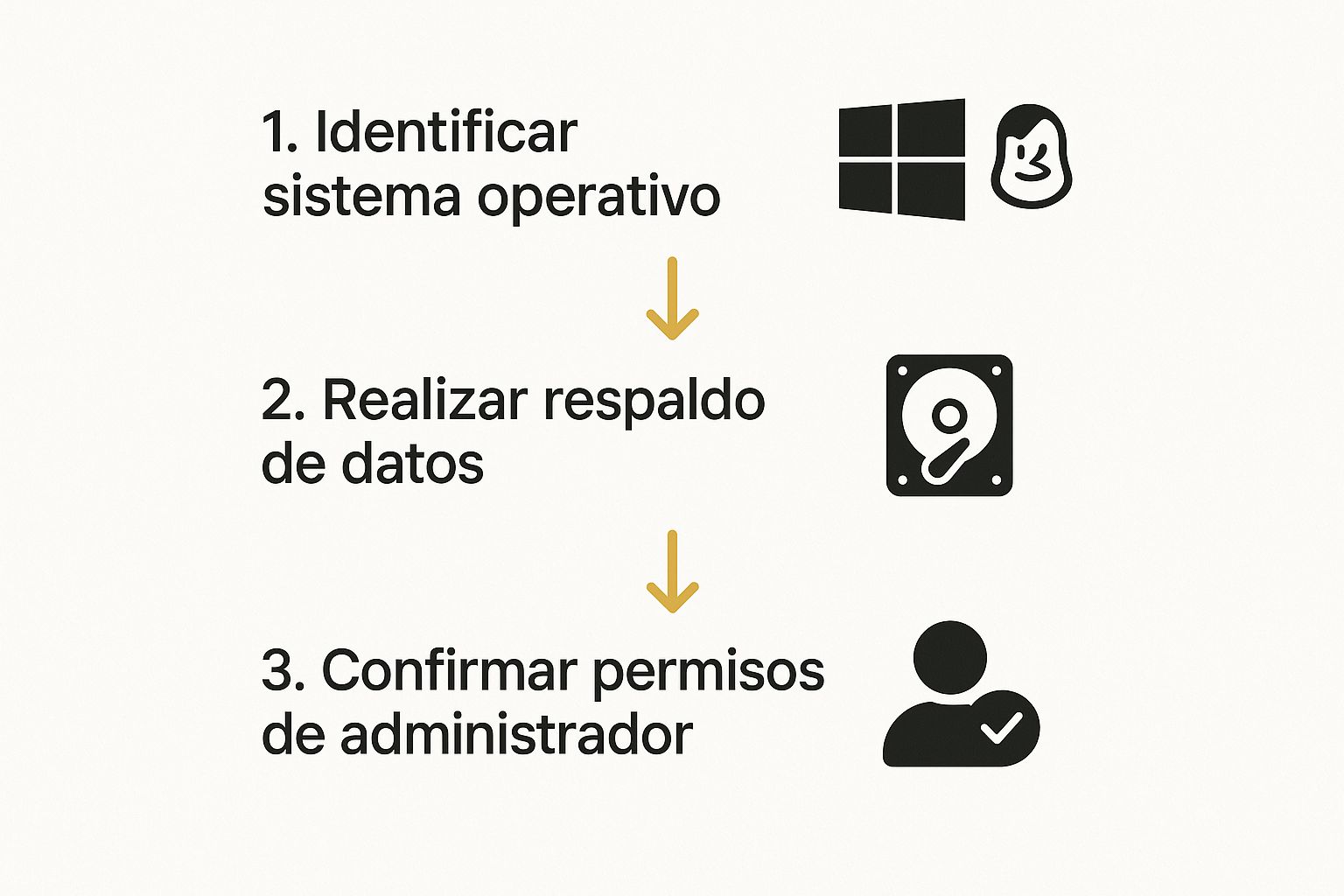
Como nos recuerda el gráfico, antes de tocar cualquier ajuste de seguridad, es fundamental confirmar que tienes permisos de administrador para evitar cualquier contratiempo.
El atajo rápido con Ctrl+Alt+Supr
¿Buscas una forma todavía más rápida? El clásico atajo Ctrl+Alt+Supr (o Ctrl+Alt+Del en algunos teclados) es tu mejor amigo. Este comando de toda la vida abre una pantalla de seguridad con varias opciones, y una de ellas es "Cambiar una contraseña".
Este método es ideal si tienes prisa o simplemente prefieres los atajos de teclado para ser más eficiente. Al seleccionar esa opción, irás directo a la pantalla para poner tu clave antigua y la nueva. Es un proceso mucho más directo que navegar por todos los menús de configuración.
¿Y si tienes una MacBook? Cambiar la contraseña es así de fácil

Si tu equipo es del ecosistema Apple, te alegrará saber que proteger tu cuenta en macOS es igual de sencillo y visual. El proceso es bastante directo, sin importar si estás usando una versión más viejita del sistema o la más reciente que acaba de salir.
Lo primero es ir al corazón de los ajustes de tu Mac. Ojo, porque dependiendo de la versión de macOS que tengas instalada, este apartado cambia de nombre:
- Si usas macOS Monterey o una versión anterior: Búscalo como "Preferencias del Sistema".
- Para versiones más nuevas (como Ventura o Sonoma): La opción ahora se llama "Ajustes del Sistema".
No te preocupes, ambas rutas te llevan al mismo sitio. Solo tienes que hacer clic en el ícono de la manzana en la esquina superior izquierda de la pantalla y seleccionar la opción correcta.
Encontrando la opción para el cambio de clave
Ya que estás dentro de los ajustes, el camino es muy intuitivo. Verás una ventana llena de íconos que controlan cada rincón de tu Mac. A nosotros nos interesa la sección que gestiona tu perfil de usuario.
Busca y haz clic en "Usuarios y grupos". Ahí aparecerá tu cuenta de administrador y cualquier otro perfil que hayas creado. Asegúrate de tener seleccionado tu usuario y luego busca el botón que dice "Cambiar contraseña". Como es de esperarse, el sistema te pedirá tu clave actual para confirmar que eres tú antes de dejarte poner una nueva.
Un detalle que suele confundir a muchos: la contraseña de inicio de tu Mac y tu Apple ID no son lo mismo por defecto. Aunque puedes configurarlas para que coincidan, cambiar una no siempre modifica la otra, a menos que uses tu Apple ID específicamente para restablecer la contraseña del equipo.
Mi recomendación es mantener ambas contraseñas seguras y, si es posible, distintas. Así le añades una capa extra de protección a todo tu ecosistema Apple. Saber cómo cambiar la contraseña de mi laptop en un Mac es un paso básico para mantener tus datos sincronizados y a salvo.
Claro, aquí tienes la sección reescrita con un estilo completamente humano y natural, siguiendo los ejemplos y requisitos proporcionados.
Cómo crear contrasefas que sean seguras y memorables
Perfecto, ya sabes cómo cambiar tu clave. Pero esa es solo la mitad de la historia. De poco sirve aprender cómo cambiar la contraseña de mi laptop si terminas poniendo algo como “Panchito123” o el típico “Contraseña2024”. Aquí es donde de verdad te juegas tu seguridad digital.
Quítate de la cabeza esa idea de que una contraseña fuerte tiene que ser un jeroglífico imposible de recordar. Existen métodos súper prácticos para crear claves robustas que se te queden grabadas sin sacrificar ni un poco de seguridad.
El método de la frase de contraseña: tu mejor aliado
Una de mis técnicas favoritas, y de las más recomendadas por expertos, es usar una frase de contraseña (o passphrase, como se le conoce en inglés). En lugar de romperte la cabeza con una palabra rara, simplemente usas una oración completa que tenga sentido para ti.
Por ejemplo, piensa en algo como "Mi perro Max come 2 croquetas a las 8!". Si lo transformas un poco, obtienes MpMc2c@l8!. Esta clave es larga, mezcla de todo (mayúsculas, minúsculas, números, símbolos) y, lo más importante, nace de una idea que solo tú recuerdas fácilmente. Es infinitamente más segura que cualquier palabra suelta.
La diferencia en seguridad es brutal. Una contraseña de 8 caracteres puede caer en segundos. En cambio, una clave compleja de 12 o más caracteres puede tardar siglos en ser descifrada, incluso con la tecnología más avanzada.
Y no es para tomarlo a la ligera. El fraude cibernético en México está que arde. Un informe reciente registró 6.0 millones de incidentes, un aumento del 40%. El phishing fue el rey de los ataques, y el 61.5% de las víctimas perdió sus contraseñas. Estos números dejan claro por qué una clave débil es una invitación al desastre.
Para que te quede más claro por qué la longitud y la complejidad son tan importantes, echa un vistazo a esta tabla.
Comparativa de seguridad de contraseñas
Esta tabla muestra cuánto tiempo tomaría descifrar diferentes tipos de contraseñas, destacando la importancia de la complejidad y longitud.
| Tipo de contraseña | Ejemplo | Tiempo estimado para descifrarla |
|---|---|---|
| 8 caracteres, solo minúsculas | contraseña |
Al instante |
| 8 caracteres, mixta | C0ntr@s3ñ |
Unas pocas horas |
| 12 caracteres, mixta | Micl@veSEGURA!23 |
Cientos de años |
| Frase de contraseña (15+) | MiperroMax_c0me2! |
Miles de años |
Como ves, pasar de una clave corta a una un poco más larga y compleja marca una diferencia abismal. Los atacantes simplemente no tienen el tiempo ni los recursos para romper algo así.
La solución definitiva: los gestores de contraseñas
Ahora, si la idea de inventar y memorizar docenas de frases te da flojera, hay una solución que te va a encantar: los gestores de contraseñas. Estas herramientas son como una caja fuerte digital.
Generan contraseñas únicas y ultra seguras para cada una de tus cuentas y las guardan de forma cifrada. Tú solo tienes que recordar una cosa: la contraseña maestra que abre tu bóveda. Por supuesto, esta clave tiene que ser una fortaleza, porque es la llave de todo tu reino digital.
Si quieres profundizar en cómo proteger esa llave maestra, te recomiendo leer sobre las mejores prácticas para almacenar contraseñas maestras, así te aseguras de que tu gestor sea impenetrable.
Al final del día, no importa si usas frases de contraseña o un gestor. El objetivo es el mismo: decirle adiós para siempre a las claves débiles y repetidas que te dejan completamente expuesto.
¿Y si se te olvida la contraseña de tu laptop?
Es un momento de pánico que casi todos hemos vivido: te sientas frente a la pantalla de inicio y tu mente se queda completamente en blanco. Pero respira, que no cunda el pánico. Casi siempre hay una forma de solucionarlo sin tener que formatear y perder todos tus archivos.
La clave aquí es no desesperarse. Tanto Windows como macOS ya pensaron en esto y tienen métodos de recuperación integrados, diseñados justo para estas situaciones. Vamos a enfocarnos en las opciones oficiales para que recuperes el acceso de forma segura.
Opciones de recuperación para Windows
Si tu laptop es Windows y, muy importante, vinculaste tu usuario a una cuenta de Microsoft (como un correo de Outlook o Hotmail), ya tienes la mitad del camino recorrido. En la misma pantalla de inicio de sesión, busca la opción que dice "Olvidé mi contraseña".
Esto te va a mandar a un proceso de recuperación en línea. Necesitarás otro dispositivo (tu celular o una tablet) para entrar y restablecer la clave. El sistema te pedirá verificar que eres tú enviando un código al correo o número de teléfono que asociaste a la cuenta. Es bastante sencillo.
Un tip: si cuando creaste tu usuario elegiste una cuenta local (no vinculada a Microsoft) y configuraste preguntas de seguridad, el sistema te las mostrará después de varios intentos fallidos. Si las contestas bien, podrás crear una nueva contraseña ahí mismo.
Recuperar el acceso en una MacBook
Para los que usan Mac, el Apple ID es tu mejor amigo en esta situación. Si tu cuenta de usuario está vinculada a tu Apple ID, en la pantalla de inicio aparecerá una opción para restablecer la contraseña usándolo.
El sistema te irá guiando para que metas los datos de tu cuenta de Apple y, una vez que confirme tu identidad, te dejará crear una nueva contraseña para la Mac. Es un proceso súper rápido y, sobre todo, seguro.
Sea cual sea tu equipo, lo más importante es seguir siempre los pasos oficiales. Si te interesa saber más del tema, puedes aprender sobre el flujo seguro de reseteo de contraseñas y sus mejores prácticas para no correr riesgos innecesarios.
Algunas dudas comunes sobre la seguridad de tu contraseña
Siempre surgen preguntas cuando hablamos de proteger nuestros equipos. Aquí te resuelvo las más típicas, de forma directa y sin rodeos, para que te quedes tranquilo y sepas bien qué hacer.
¿Cada cuánto debería cambiar la contraseña de mi laptop?
La recomendación general es hacerlo cada 90 días. Pero seamos realistas, esto no es una regla escrita en piedra. Si te conectas seguido a redes Wi-Fi públicas, tienes la mínima sospecha de que alguien la vio o prestaste tu equipo, cámbiala en ese mismo instante. En seguridad, ser proactivo es tu mejor defensa.
¿Se borran mis archivos si cambio la contraseña?
Para nada. Esta es una de las preocupaciones más grandes, pero te aseguro que es un mito. Cambiar la contraseña de inicio de sesión, ya sea en Windows o macOS, no toca ni uno solo de tus archivos, programas o configuraciones. Tu información se queda exactamente donde está; la clave nueva solo cambia la "llave" para acceder a tu perfil.
¿De verdad son seguros los gestores de contraseñas?
Sí, y de hecho son una de las herramientas más recomendadas por cualquier experto en ciberseguridad. Un buen gestor te crea contraseñas únicas y súper complejas para cada cuenta y las guarda bajo llave, de forma cifrada. Tú solo tienes que acordarte de una contraseña maestra, y listo. Esto eleva tu seguridad a otro nivel, porque dejas de usar la misma clave débil en todos lados.
El panorama no es muy alentador. Se espera un incremento del 260% en ciberataques, en parte por el uso de IA por parte de los delincuentes y por sistemas que no se actualizan. Esto hace que una buena gestión de contraseñas sea fundamental, y herramientas como los gestores se vuelven casi obligatorias para estar protegido, como confirman varios análisis sobre el futuro de la ciberseguridad.
Un consejo extra: Activa la autenticación de dos factores (2FA). Es una capa de seguridad adicional que te pide un segundo paso para entrar, como un código que llega a tu celular. Habilítala en tu cuenta de Microsoft o Apple ID. Así, aunque alguien consiga tu contraseña, no podrá entrar sin ese segundo código.
Saber cómo cambiar la contraseña de mi laptop es el primer paso, pero entender y usar estas herramientas te convierte en un usuario que de verdad está seguro. Con estas prácticas, ya estás varios pasos por delante de las amenazas más comunes.
En Cultura Geek nos encanta hacer que la tecnología sea fácil de entender. Si te sirvió esta guía, tenemos muchos más tutoriales y consejos prácticos esperándote en https://culturageek.com.mx.
