





Hacer un respaldo de tu iPhone es tu póliza de seguro digital. Piénsalo así: es un proceso que te permite guardar tus fotos, mensajes y configuraciones en un lugar seguro para que nada se pierda. Puedes hacerlo de dos formas principales: automáticamente con iCloud o manualmente, conectando tu iPhone a una computadora. Ambas opciones son excelentes para proteger tu información contra cualquier imprevisto.
¿De verdad necesito respaldar mi iPhone?
Tu iPhone es mucho más que un simple teléfono. Es un archivo personal donde guardas recuerdos, conversaciones importantes y hasta datos del trabajo. La sola idea de perderlo todo por un accidente, un robo o un fallo de software es aterradora, pero es una posibilidad muy real. Un simple derrame de café o una caída inesperada pueden dejar tu dispositivo inservible y, con él, toda tu información.
Aquí es donde un respaldo se vuelve indispensable. No es una función opcional para usuarios avanzados, sino una necesidad básica para cualquiera que valore su información.
Escenarios donde un respaldo te salva la vida digital
Imagina estas situaciones que le pueden pasar a cualquiera:
- Una actualización de iOS sale mal: A veces, las actualizaciones de software no salen como esperamos y pueden dejar tu iPhone "brickeado" o borrar tus datos. Con un respaldo, puedes restaurarlo a su estado anterior en minutos.
- Cambias a un nuevo iPhone: Al comprar un nuevo modelo, un respaldo te permite transferir todo tu contenido de forma idéntica, desde el fondo de pantalla hasta la última conversación de WhatsApp. Es como clonar tu teléfono viejo en el nuevo.
- Pierdes o te roban el dispositivo: Perder tu teléfono ya es bastante malo. Perder tus datos es aún peor. Un respaldo te asegura que, aunque el hardware ya no esté, tu vida digital permanece intacta.
El uso de smartphones en nuestra vida diaria es cada vez más intenso, lo que hace esta práctica fundamental. En México, donde existen 127 millones de conexiones móviles activas, millones de usuarios dependen de sus iPhones. Esta alta penetración significa que una cantidad enorme de datos personales y profesionales se almacena en estos dispositivos, haciendo que el respaldo sea más crucial que nunca para la continuidad personal y laboral. Para más detalles, puedes consultar las tendencias de uso móvil en appsuser.net.
Un respaldo actualizado no es solo una copia de seguridad; es la tranquilidad de saber que, pase lo que pase, tu información está a salvo y puedes recuperarla cuando más la necesites.
Entender las diferencias entre los métodos de copia de seguridad y restauración te ayudará a elegir la mejor estrategia para proteger tus datos.
Respalda tu iPhone con iCloud automáticamente
Si buscas la forma más sencilla de cómo hacer un respaldo de un iPhone, iCloud es la respuesta. Es el método integrado de Apple y, francamente, la opción más cómoda porque funciona sin que tengas que mover un dedo.
La idea es simple: "configúralo y olvídalo". Una vez activado, tu iPhone guardará una copia de tus datos más importantes cada día, siempre que esté conectado a una red Wi-Fi y cargándose. Esto significa que tus fotos, contactos, configuraciones y datos de apps están seguros mientras duermes.
Activa tu respaldo en la nube
Para empezar, solo necesitas ir a los ajustes de tu iPhone. No te preocupes, el proceso es súper intuitivo y te tomará un par de minutos.
- Abre la app de Ajustes.
- Toca tu nombre, justo en la parte de arriba, para acceder a la configuración de tu Apple ID.
- Selecciona la opción de iCloud.
- Busca y pulsa en Respaldo en iCloud.
Ahí dentro verás el interruptor para activar el respaldo automático. En la siguiente captura puedes ver exactamente cómo luce esa pantalla.
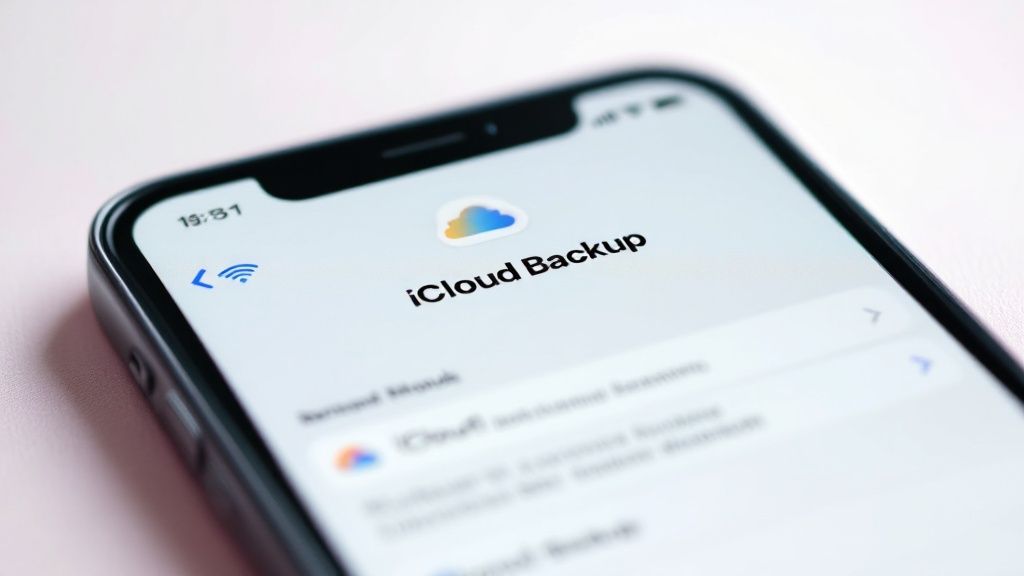
Con solo asegurarte de que ese interruptor esté en verde, confirmas que las copias de seguridad automáticas están habilitadas y listas para proteger tu información.
Gestionando el almacenamiento de iCloud
El único "pero" de iCloud suele ser el almacenamiento. Apple te regala 5 GB de espacio, pero seamos honestos, eso se llena rapidísimo, sobre todo si amas tomar fotos y videos. Cuando te quedas sin espacio, los respaldos automáticos simplemente se detienen.
La inversión mensual en un plan de iCloud+, que arranca en precios tan accesibles como $17 MXN por 50 GB, no es un gasto, sino una garantía de tranquilidad. Es proteger años de recuerdos por menos de lo que cuesta un café.
Si tu espacio ya está a tope, tienes dos caminos. El primero es revisar qué apps se están respaldando y desactivar las que no son cruciales para liberar algo de espacio. La segunda opción, y la más recomendable, es ampliar tu plan de almacenamiento.
Hacerlo no solo asegura que tu respaldo se complete sin interrupciones, sino que también te da espacio de sobra para tus fotos, archivos y todo lo que sincronizas con iCloud.
Usa tu computadora para un respaldo local
Si eres de los que prefieren tener control total y una copia física de sus datos, aprender a respaldar tu iPhone en la computadora es tu mejor jugada. Este método te da una copia de seguridad tangible, una que no depende de si tienes o no internet para restaurarla, lo cual es un salvavidas si tu conexión es lenta o inestable.
El proceso cambia un poco dependiendo de tu sistema operativo. Si estás en el ecosistema de Mac, todo lo manejarás desde Finder. Para los que usan Windows, la herramienta de toda la vida ha sido iTunes, aunque la nueva app Dispositivos Apple está empezando a tomar el relevo para hacer todo más sencillo.
La importancia de cifrar tu respaldo
Al conectar tu iPhone a la computadora, te toparás con una opción clave: "Cifrar respaldo local". Mucha gente la pasa por alto, pero créeme, marcar esta casilla es fundamental. Un respaldo normal guarda tus fotos, apps y configuraciones, pero deja fuera la información más sensible.
Al cifrar el respaldo, estás protegiendo datos vitales que de otra manera se perderían. Esto incluye:
- Todas tus contraseñas guardadas (Wi-Fi, correos, apps).
- Los datos de la app Salud y Actividad.
- Tu historial de llamadas y de sitios web visitados.
Piénsalo como una caja fuerte digital. Si alguien llegara a tener acceso a tu computadora, no podría simplemente tomar tu información y restaurarla en otro dispositivo sin la contraseña que solo tú conoces.
Esta imagen te muestra cómo se ve el proceso de respaldo en Finder, donde conectas tu iPhone y manejas tus copias de seguridad directamente en tu equipo.
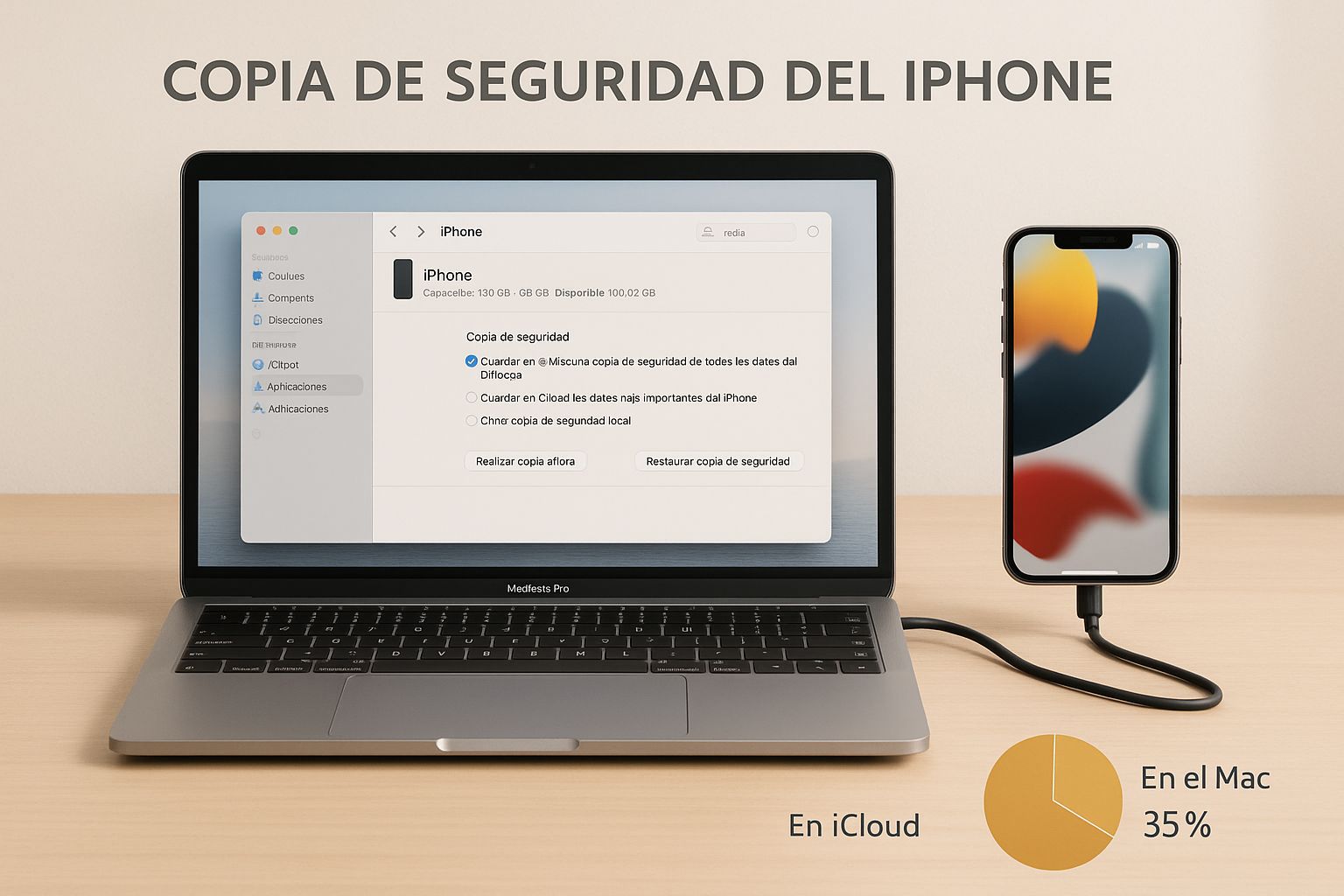
Como puedes ver, es bastante directo. Con solo un par de clics, aseguras que todos tus datos estén a salvo en un dispositivo físico que tú controlas.
Un respaldo local cifrado es tu póliza de seguro digital más completa. Te da control, privacidad y la tranquilidad de que hasta tu información más delicada está protegida.
El respaldo del iPhone es una práctica cada vez más importante en México, donde la presencia de la marca es muy fuerte. No es para menos, Apple reportó que en 2026 el iPhone fue su producto estrella, con un crecimiento en ingresos del 13%, alcanzando los 44.6 mil millones de dólares en un solo trimestre. Proteger esta inversión con respaldos no solo facilita el cambio a un nuevo modelo, sino que también refuerza la confianza en la marca.
Claro, si planeas hacer respaldos grandes y frecuentes, el almacenamiento de tu computadora se puede llenar más rápido de lo que crees. Por eso, considerar uno de los mejores discos duros externos es una excelente idea para mantener tus copias seguras sin sacrificar espacio vital en tu equipo.
Cómo saber si tu respaldo de verdad funcionó
Hacer el respaldo es solo la mitad del camino. La verdadera tranquilidad llega cuando confirmas que todo salió bien. Piénsalo, un respaldo fallido o a medias es casi lo mismo que no tener nada, dejándote expuesto justo cuando más lo necesitas.
Por suerte, verificar que tu información está a salvo es cuestión de segundos.
Revisa tu respaldo de iCloud en un instante
Si usas iCloud, el proceso no podría ser más sencillo y lo haces todo desde tu iPhone. Solo tienes que echar un vistazo a la fecha y hora del último respaldo para confirmar que está actualizado.
Para hacerlo, abre Ajustes, toca tu nombre arriba del todo y luego entra a iCloud. Una vez ahí, busca y selecciona Respaldo en iCloud. Justo debajo del botón de "Realizar respaldo ahora" verás un mensaje clave: "Último respaldo exitoso:", seguido de la fecha y la hora. Si ese registro es reciente, puedes respirar tranquilo.
Ojo: si la fecha no coincide con la última vez que conectaste tu iPhone a la corriente y a una red Wi-Fi, es una señal de alerta. Lo mejor es forzar un respaldo manual tocando el botón y asegurarte de que se complete correctamente.
La facilidad de este sistema es una ventaja enorme, sobre todo en un país como México. Para principios de 2026, se reportaron 127 millones de conexiones móviles, cubriendo al 96.5% de la población. Esto significa que millones de personas dependen de funciones como el respaldo de iCloud para proteger sus datos de un accidente o un robo. Puedes leer más sobre la situación digital de México en branch.com.co.
Dónde encontrar el respaldo en tu computadora
Si prefieres la vieja escuela y haces respaldos locales en tu compu, el proceso de verificación cambia un poco.
- Si usas Mac: Abre el Finder y busca tu iPhone en la barra lateral. Dentro de la pestaña "General", haz clic en el botón "Administrar respaldos". Ahí te aparecerá una lista con todas las copias de seguridad guardadas, ordenadas por fecha para que ubiques la más reciente.
- Si usas una PC con Windows: El proceso es similar. Abre iTunes (o la nueva app Dispositivos Apple), ve al menú "Edición", luego a "Preferencias" y finalmente a la pestaña "Dispositivos". Ahí verás la lista de respaldos disponibles.
Revisar que tu respaldo no solo existe, sino que es reciente, es un hábito que te puede ahorrar muchísimos dolores de cabeza. Es la diferencia entre la confianza total y cruzar los dedos esperando que todo esté bien.
¿Tu respaldo no funciona? Errores comunes y cómo solucionarlos
A todos nos ha pasado. Estás intentando respaldar tu iPhone y de repente… algo sale mal. Mensajes de error, barras de progreso que no se mueven, o el clásico aviso de que no tienes espacio. Son problemas frustrantes, pero la buena noticia es que casi siempre tienen una solución bastante sencilla. Conocerlos de antemano te va a ahorrar más de un dolor de cabeza.
El problema número uno con iCloud es, sin duda, el temido mensaje: "No hay suficiente espacio". Y es que los 5 GB gratuitos se llenan volando, sobre todo con fotos, videos y datos de apps. Lo más práctico es revisar qué estás guardando y quitar la selección de apps que no son cruciales. Si eso no es suficiente, quizá sea momento de pensar en un plan de almacenamiento más grande.
Otro clásico es el respaldo que se queda "atorado" y parece que nunca va a terminar. La mayoría de las veces, esto es un problema de conexión. Es clave que te asegures de estar conectado a una red Wi-Fi estable y no usando tus datos móviles, ya que los respaldos de iCloud simplemente no están diseñados para completarse con una conexión celular.
Cuando el problema está en la conexión con tu computadora
Si el respaldo falla al conectar el iPhone a tu computadora, no te asustes. Generalmente, la culpa es de un cable USB defectuoso o un puerto que no está funcionando bien. Antes de pensar lo peor, intenta esto:
- Prueba con otro cable: Lo ideal es usar un cable original de Apple o, al menos, uno certificado. A veces, los cables genéricos son el origen del problema.
- Cambia de puerto USB: No todos los puertos son iguales. Conecta tu iPhone a un puerto USB diferente en tu computadora y vuelve a intentarlo.
- Un reinicio lo cura todo (o casi todo): Suena a cliché, pero reiniciar tanto tu iPhone como tu computadora puede resolver un montón de conflictos de conexión inexplicables.
Un respaldo que falla no solo pone en riesgo tus fotos y conversaciones, sino también información muy personal. Es un buen recordatorio de lo importante que es mantener la seguridad en todos nuestros aparatos.
Proteger tu información va más allá de un simple respaldo. Es fundamental saber cómo proteger datos personales en el día a día. Aplicar estos pequeños trucos te ayudará a que tu próximo respaldo sea un éxito y sin contratiempos, manteniendo tus datos siempre a salvo.
Preguntas frecuentes sobre los respaldos del iPhone
Cuando te pones a investigar cómo hacer un respaldo de un iPhone, es normal que te salten un montón de dudas. Vamos a resolver las más comunes para que te quedes tranquilo sabiendo que tu información está a salvo y siempre a la mano.
¿Qué se guarda realmente en un respaldo?
Un respaldo de iPhone es una copia de seguridad súper completa. Guarda prácticamente todos los datos y configuraciones de tu dispositivo: cómo tienes organizados los íconos, tus ajustes, los mensajes (iMessage y SMS), las fotos y videos del carrete, y los datos de tus aplicaciones.
Eso sí, hay ciertas cosas que no se incluyen. Por ejemplo, la información que ya sincronizas directamente con iCloud, como los Contactos, Calendarios o Notas (si tienes activada esa función). Por temas de seguridad, tampoco se guardan tus datos de Face ID o Touch ID.
Si buscas el respaldo más completo de todos, la mejor opción es hacerlo de forma local y cifrado en tu computadora. Este es el único método que además de todo lo demás, protege tus contraseñas guardadas, los datos de la app Salud y tus configuraciones de Wi-Fi.
¿Por qué mi respaldo de iCloud dice que no tengo espacio?
Este es el problema de siempre y, sin duda, el más común. La respuesta corta es que los 5 GB gratuitos que te da Apple ya se llenaron. Seamos honestos, hoy en día 5 GB no alcanzan para casi nada.
Para arreglarlo, tienes dos opciones principales:
- Libera espacio: Ve a
Ajustes > [Tu Nombre] > iCloud > Gestionar almacenamiento de la cuenta. Ahí podrás ver qué apps se están comiendo todo tu espacio y desactivar el respaldo para las que no son tan importantes, como algunos juegos o apps que no guardan datos críticos. - Compra más almacenamiento: Es la solución más sencilla y la que te recomiendo. Contratar un plan de iCloud+ es bastante accesible en México y te dará la paz mental de saber que tus respaldos automáticos nunca más fallarán por falta de espacio.
¿Cada cuánto tiempo debería respaldar mi iPhone?
Lo ideal sería hacerlo todos los días. La forma más fácil de lograrlo es activando el respaldo automático de iCloud, que se encarga de todo sin que tú muevas un dedo, siempre y cuando tu iPhone esté conectado al Wi-Fi y cargándose.
Si eres más de la vieja escuela y prefieres hacerlo manualmente en tu computadora, una buena costumbre es realizarlo por lo menos una vez a la semana. Y es absolutamente crucial que hagas un respaldo justo antes de instalar una actualización grande de iOS o cuando estés por cambiar de teléfono.
¿Puedo usar un respaldo en un modelo de iPhone diferente?
Claro que sí, sin problema. Puedes restaurar el respaldo de un iPhone 8 en un iPhone 15, por ejemplo. Durante la configuración inicial de tu nuevo equipo, el sistema te dará la opción de restaurar desde un respaldo de iCloud o desde tu computadora.
El único detallito técnico a considerar es que el iPhone nuevo debe tener una versión de iOS igual o más reciente que la del teléfono del que viene el respaldo. Si no, simplemente no será compatible.
En Cultura Geek te ayudamos a dominar la tecnología que usas todos los días. Explora más guías y tutoriales en https://culturageek.com.mx para sacarle el máximo provecho a tus dispositivos.
