





La forma más directa de reiniciar tu computadora con el teclado en Windows es usando el clásico Ctrl + Alt + Supr. Este atajo te lleva al menú de seguridad, donde solo necesitas usar las teclas de flecha para moverte hasta el ícono de encendido y seleccionar "Reiniciar". Rápido y efectivo.
Por qué dominar el reinicio con teclado es esencial
Saber cómo reiniciar tu computadora sin depender del mouse no es un simple truco para los más techies, sino una habilidad fundamental que puede sacarte de más de un apuro.
Imagina la escena: estás a mitad de una presentación crucial y, de repente, el puntero del mouse se congela. O peor, el sistema operativo se vuelve inestable, pero el teclado sigue respondiendo. En esos momentos, recurrir al "botonazo" —el reinicio forzado— es una jugada arriesgada que podría costarte la pérdida de datos importantes.
Los atajos de teclado ofrecen una salida mucho más segura y controlada. Permiten que el sistema operativo cierre todos los procesos de forma ordenada, minimizando así el riesgo de corromper archivos. Dominar estos comandos no solo te ahorra tiempo, sino también mucha frustración, sobre todo cuando estás bajo presión.
¿Cuándo necesitarás estos atajos?
Hay situaciones muy comunes en las que el teclado se convierte en tu mejor herramienta para recuperar el control:
- El mouse o el trackpad te abandonan: Ya sea por un driver defectuoso o un fallo de hardware, quedarte sin puntero es más frecuente de lo que parece.
- Una aplicación se congela y bloquea todo: Cuando un programa se "traba" y se lleva consigo la interfaz gráfica, un atajo de teclado puede forzar el cierre o reiniciar el sistema limpiamente.
- El rendimiento se desploma: Si tu equipo se vuelve tan lento que es imposible manejarlo con el mouse, un reinicio rápido desde el teclado es la solución más práctica.
En México, es bastante común que el teclado de algunas laptops deje de responder después de volver del modo de suspensión. Este problema, que puede tardar hasta cinco minutos en solucionarse con un reinicio tradicional, es un claro ejemplo de por qué es vital conocer métodos más ágiles. Puedes encontrar más detalles sobre este fallo común reportado por usuarios técnicos en los foros de Microsoft.
Para que tengas a la mano la solución más rápida, preparamos una tabla con los atajos clave.
Atajos rápidos de reinicio por sistema operativo
Encuentra aquí el comando básico para reiniciar tu PC sin mouse, según el sistema operativo.
| Sistema operativo | Atajo principal | Cuándo usarlo |
|---|---|---|
| Windows | Ctrl + Alt + Supr |
Cuando el sistema está lento o el mouse no responde, pero la interfaz sigue activa. |
| Linux (escritorio) | Ctrl + Alt + Supr |
En la mayoría de las distribuciones, abre un menú de cierre de sesión o reinicio. |
| macOS | Control + Comando + Botón de encendido |
Para forzar un reinicio inmediato sin guardar cambios. Úsalo como último recurso. |
Estos son los atajos de emergencia más conocidos. Sin embargo, cada sistema operativo ofrece alternativas más específicas y seguras que veremos a continuación.
Cómo reiniciar tu PC en Windows usando solo el teclado
A todos nos ha pasado: el cursor se congela, la pantalla no responde y el mouse se convierte en un adorno inútil. En esos momentos de frustración, saber cómo reiniciar la computadora con el teclado en Windows es más que un truco, es una habilidad esencial para no perder la cabeza (ni tu trabajo).
Por suerte, Windows tiene varios ases bajo la manga. Son atajos diseñados para distintos niveles de "desastre", desde una simple aplicación que no responde hasta un bloqueo total del sistema. Dominarlos te da el control para recuperar tu PC sin tener que recurrir al temido "botonazo".
Esta infografía lo deja claro: cuando todo falla, el teclado es mucho más rápido.
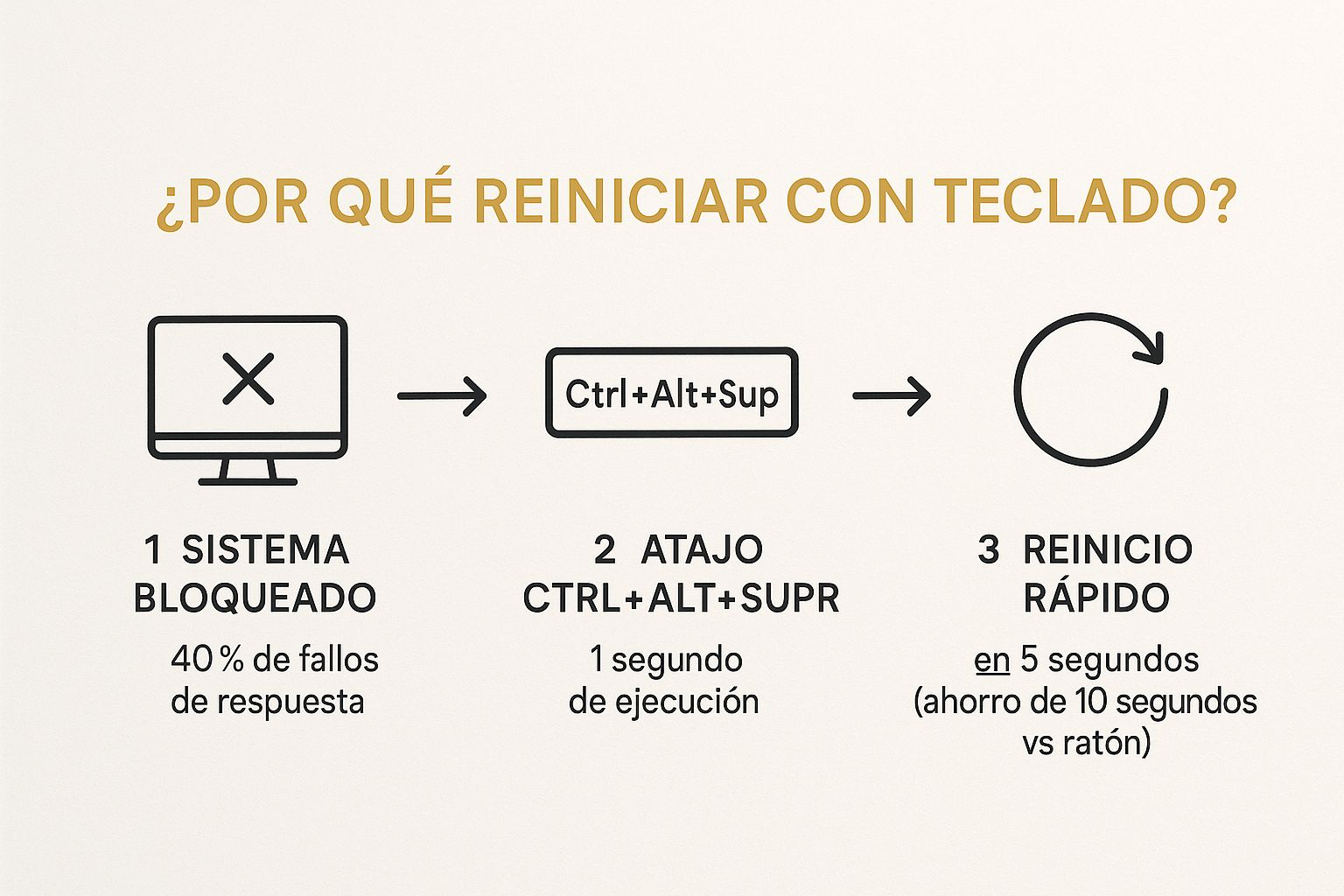
Como puedes ver, usar un atajo como Ctrl + Alt + Supr reduce drásticamente el tiempo de reacción ante un fallo, ayudándote a volver al trabajo mucho más rápido.
El clásico Ctrl + Alt + Supr para un reinicio controlado
Este es, sin duda, el método más famoso y seguro, ideal para cuando el sistema operativo todavía da señales de vida. Al presionar Ctrl + Alt + Supr, abres la pantalla de seguridad de Windows, un entorno especial que casi siempre funciona aunque tu escritorio esté completamente congelado.
Una vez ahí, olvídate del mouse. Usa la tecla Tab para moverte entre las opciones hasta que llegues al ícono de encendido, que suele estar en la esquina inferior derecha. Presiona Enter para abrir el menú y, con las flechas, selecciona "Reiniciar". ¡Listo!
Este es el método ideal porque le pide amablemente a Windows que cierre todo de forma ordenada, dándote la oportunidad de guardar cualquier trabajo pendiente si alguna app lo permite.
El atajo Alt + F4 para cerrar todo desde el escritorio
Si todavía puedes ver tu escritorio pero el mouse te abandonó, el atajo Alt + F4 es tu mejor amigo. Esta combinación está diseñada para cerrar la ventana que tengas activa. Pero el truco está en que si no hay ninguna ventana seleccionada, lo que se abrirá será el cuadro de diálogo "Apagar Windows".
Para asegurarte de que funcione, primero ve al escritorio (puedes usar Win + D para minimizar todo de golpe) y ahora sí, presiona Alt + F4. Con las flechas de arriba y abajo, elige "Reiniciar" del menú y dale a Enter.
Tip de experto: Este método es mucho más rápido que
Ctrl+Alt+Suprsi el único problema es el mouse. Es una forma limpia y directa de reiniciar sin complicaciones.
El comando de reinicio para una acción inmediata
¿Necesitas un reinicio rápido y sin preguntas? La ventana "Ejecutar" es tu herramienta.
- Presiona
Win+Rpara abrir el pequeño cuadro de "Ejecutar". - Escribe el siguiente comando:
shutdown /r /t 0 - Presiona
Enter.
Tu computadora se reiniciará al instante, forzando el cierre de todas las aplicaciones en el acto. Aquí, el parámetro /r le dice al sistema que reinicie, mientras que /t 0 establece el tiempo de espera en cero segundos. Si quieres dominar más combinaciones como esta, no te pierdas nuestra guía completa de atajos de teclado en Windows.
También existe una alternativa muy útil para cuando el problema es solo gráfico. La combinación Win + Ctrl + Shift + B reinicia únicamente el controlador de video. Esto puede solucionar una pantalla en negro o congelada sin necesidad de reiniciar todo el sistema. En México, donde el 35% de los usuarios de PC se dedican a la edición gráfica o a los videojuegos, este truco es un verdadero salvavidas para no perder el trabajo no guardado.
Cómo forzar un reinicio en Mac con atajos de teclado
Aunque los que usamos Apple sabemos que macOS es bastante estable, la realidad es que ningún sistema operativo se libra de los congelamientos ocasionales. Cuando el cursor se queda quieto o una app deja de responder, conocer los atajos correctos es clave para saber cómo reiniciar la computadora con el teclado sin entrar en pánico.

A diferencia de Windows, macOS tiene atajos muy específicos para cada nivel de "emergencia". Saber cuál usar te permitirá elegir entre un reinicio tranquilo que protege tus archivos y una acción drástica para recuperar el control cuando todo lo demás falla.
El método seguro para reiniciar tu Mac
Si tu Mac todavía responde, aunque sea con lentitud, lo ideal es usar una combinación que intente cerrar todo de manera ordenada para no perder tu trabajo. Piensa en esta como la opción "amable".
Este método intenta que todas las aplicaciones abiertas se cierren correctamente antes de que el sistema se reinicie.
- La combinación a usar:
Control+Opción+Comando+Botón de encendido. - ¿Qué es lo que hace? Le pide a todas las apps que se cierren, dándoles la oportunidad de guardar cambios, y luego reinicia el equipo.
- ¿Cuándo lo uso? Es perfecto si el sistema se siente lento o alguna aplicación se está comportando raro, pero no hay un bloqueo total. Imagina que tienes varios documentos abiertos; esta es tu mejor apuesta para no perder el progreso.
El atajo para un reinicio forzado e inmediato
Hay momentos en que la paciencia no es una opción y el sistema simplemente no coopera. Para esas situaciones en las que todo está completamente congelado, necesitas forzar el reinicio.
¡Ojo! Esta acción reinicia tu Mac al instante sin guardar nada de lo que tengas abierto. Úsala únicamente como último recurso cuando no haya otra alternativa.
La combinación para esta emergencia es Control + Comando + Botón de encendido. En modelos más antiguos, podrías usar el botón de Expulsión de disco en lugar del de encendido. Esta es la solución definitiva cuando el sistema está totalmente trabado.
Cuando el problema es solo una aplicación
A veces, no hace falta reiniciar toda la Mac. Si el culpable es un solo programa que se ha congelado, puedes cerrarlo a la fuerza sin afectar al resto del sistema.
Simplemente presiona Comando + Opción + Esc para que aparezca la ventana "Forzar salida de aplicaciones". Desde ahí, solo tienes que usar las flechas para seleccionar la app problemática y darle Enter para cerrarla. ¡Problema resuelto
Reiniciar una PC con Linux desde la terminal
Para quienes nos movemos en el mundo de Linux, la terminal no es solo una pantalla negra con texto. Es nuestro centro de comando, el lugar donde realmente tenemos el control total del sistema. Por eso, cuando la interfaz gráfica decide tomarse un descanso inesperado o simplemente queremos ser más eficientes, saber reiniciar la compu con un par de comandos es una habilidad esencial.

El camino más rápido y directo es usar el comando sudo reboot now. La palabra clave aquí es sudo, ya que le otorga a tu comando los permisos de superusuario necesarios para una acción tan crítica como reiniciar todo el sistema. Si lo intentas sin sudo, la terminal te dirá que no, y con justa razón. Es una medida de seguridad.
Los comandos que debes conocer para reiniciar
Aunque reboot va directo al grano, existen otras variantes que te dan un poco más de flexibilidad y control sobre el proceso. Conocerlas te prepara para diferentes escenarios.
sudo reboot now: Este es el reinicio inmediato. No espera a nadie ni a nada. Es la opción perfecta cuando necesitas que la máquina se reinicie al instante.sudo shutdown -r now: Este comando hace algo muy similar. La opción -r le indica que debe reiniciar (reboot), mientras que now especifica que la acción es para ya.
La diferencia, aunque sutil, es importante. El comando shutdown está diseñado para ser un poco más "amable", notificando a otros usuarios conectados y cerrando procesos de forma más ordenada. Esto lo convierte en una opción ligeramente más segura, sobre todo si estás trabajando en un servidor con varias personas.
Si todo esto de la terminal te parece nuevo y quieres empezar a dominar tu propio sistema, nuestra guía sobre cómo instalar Ubuntu es un excelente punto de partida.
Tip para una emergencia real: ¿Qué pasa si tu entorno de escritorio (como GNOME o KDE) se congela por completo y ni siquiera puedes abrir la terminal? No te preocupes, no todo está perdido. Presiona
Ctrl+Alt+F2(o cualquier tecla de F3 a F6) para saltar a una TTY, que es una sesión de terminal en modo texto puro. Solo inicia sesión con tu usuario y contraseña, y desde ahí podrás ejecutarsudo reboot nowpara tomar el control de nuevo. ¡Un verdadero salvavidas
¿Y si los atajos simplemente no responden?
A todos nos ha pasado: presionas las combinaciones de teclas una y otra vez, pero la pantalla sigue congelada. La frustración empieza a subir. Antes de dar todo por perdido, respira y dale a tu máquina un minuto. A veces, la computadora está tan inmersa en una tarea pesada que simplemente necesita un momento para ponerse al día.
Si después de esperar un poco la situación no cambia, es hora de pasar al plan B: el reinicio forzado. Simplemente mantén presionado el botón físico de encendido durante unos segundos, hasta que la pantalla se apague por completo y escuches el silencio.

Ojo, esto es importante: Este método, conocido coloquialmente como el "botonazo", debe ser tu último recurso. Forzar el apagado de esta manera es como jalar el enchufe de golpe: interrumpe todo bruscamente y podrías terminar con archivos corruptos o errores en el sistema operativo.
¿Qué hacer después de un reinicio forzado?
Una vez que tu equipo vuelva a la vida, no cantes victoria todavía. Un apagado tan abrupto puede dejar algunas secuelas, así que es buena idea hacer un chequeo rápido para asegurarte de que todo esté en orden.
- Haz una revisión del disco: En Windows, abre el Símbolo del sistema como administrador y teclea
chkdsk /f. Para los usuarios de macOS, la "Utilidad de Discos" tiene una función llamada "Primera Ayuda" que hace un trabajo similar en tu unidad principal. - Descarta problemas de hardware: A veces, el culpable no es el sistema, sino el teclado. Prueba conectando un teclado USB externo para ver si responde. También es útil verificar si las teclas para entrar al BIOS funcionan al arrancar; si lo hacen, tu teclado integrado probablemente esté bien.
- Prueba un inicio limpio: Si los bloqueos se están volviendo algo frecuente, un "inicio limpio" en Windows puede ser tu mejor aliado. Esta función desactiva todos los programas y servicios que no son de Microsoft al arrancar, lo que te ayuda a aislar si algún software de fondo está causando el conflicto.
En México es muy común que el teclado se desconfigure, sobre todo si alternas entre español e inglés. Si te pasa, un atajo útil es Alt + Shift, que te permite cambiar el idioma del teclado al instante sin tener que reiniciar.
Preguntas frecuentes sobre reinicio con teclado
Cuando el mouse deja de responder, surgen un montón de dudas sobre cómo reiniciar la computadora con el teclado. Vamos a resolver esas preguntas que seguro te has hecho más de una vez, para que sepas exactamente qué hacer sin miedo a estropear algo.
Una de las preocupaciones más grandes es si este método puede dañar tus archivos. La respuesta corta es no, siempre y cuando uses atajos de software como Ctrl + Alt + Supr o el comando shutdown /r. Estos métodos le piden amablemente al sistema operativo que cierre todo de forma ordenada.
El verdadero riesgo aparece cuando te ves forzado a mantener presionado el botón de encendido. Esa acción es un corte de energía en seco y sí, eso puede corromper datos o dañar archivos que estaban en uso.
¿Qué hago si ningún atajo funciona?
Si tu teclado parece ignorar cualquier combinación que presionas, es muy probable que te enfrentes a un bloqueo total del sistema, lo que se conoce como un hard freeze. En esta situación, el sistema operativo está tan colapsado que ya no procesa ninguna orden.
Antes de ir directo al botón de encendido, hay algo que puedes probar. Conecta un teclado USB externo para asegurarte de que el problema no sea tu propio teclado. Si ni con eso funciona, entonces el reinicio físico será tu única opción.
Una realidad inevitable: A pesar de lo útil que sería, no existe un atajo de reinicio universal que funcione en Windows, macOS y Linux. Cada sistema operativo tiene su propia arquitectura y, por lo tanto, sus propios comandos. El apagado físico es el único método "universal", pero siempre debe ser el último recurso.
¿Cómo evito perder mi trabajo?
Aquí, la prevención es tu mejor aliada. Antes de lanzar un reinicio completo, intenta cerrar las aplicaciones una por una. Puedes usar Alt + F4 en Windows o Comando + Q en macOS para cerrar la ventana activa.
Muchas veces, es una sola aplicación la que causa el problema. Si logras identificarla, no necesitas reiniciar todo el sistema. Abre el Administrador de Tareas en Windows (Ctrl + Shift + Esc) o la ventana "Forzar Salida" en macOS (Comando + Opción + Esc) para cerrarla de manera aislada y salvar el resto de tu sesión.
En Cultura Geek encontrarás más guías y tutoriales como este para dominar tu tecnología. Explora nuestro contenido y sácale todo el provecho a tus dispositivos. Visítanos en https://culturageek.com.mx.
