





Si estás pensando en meterte al mundo de Linux, la respuesta es bastante directa: instalar Ubuntu es tu mejor puerta de entrada. El proceso es sorprendentemente sencillo gracias a su instalador gráfico, que convierte una tarea que antes intimidaba en una experiencia guiada y accesible para cualquiera.
Por qué Ubuntu es tu mejor opción para empezar en Linux
Dar el salto a un sistema operativo nuevo siempre genera dudas, pero Ubuntu ha pulido durante años su fórmula para ser el punto de partida perfecto en el universo Linux, y vaya que lo ha logrado. No es solo que sea gratis; se trata de una experiencia sólida, estable y amigable desde el minuto uno.
Para empezar, la comunidad que respalda a Ubuntu es gigantesca y súper activa, sobre todo en español. Esto se traduce en que si te surge una duda o un problema, es casi un hecho que alguien más ya pasó por ahí y compartió la solución en un foro o un blog. Nunca te vas a sentir a la deriva.
La estabilidad como pilar fundamental
Una de las joyas de la corona de Ubuntu son sus versiones LTS (Long-Term Support). A diferencia de otras distribuciones que sacan actualizaciones a cada rato pero con poco tiempo de soporte, una versión LTS de Ubuntu te da cinco años de actualizaciones de seguridad y mantenimiento.
¿Y esto qué significa en la práctica? Pura tranquilidad. Puedes instalar Ubuntu hoy y tener la certeza de que tu sistema va a estar protegido y funcional por un buen rato, sin tener que hacer cambios drásticos cada seis meses.
Para muchos, sobre todo para quienes usan su computadora para trabajar o estudiar, la estabilidad de una versión LTS es el factor decisivo. Es un sistema en el que de verdad puedes confiar a largo plazo.
Comparativa de versiones de Ubuntu
Para ayudarte a decidir, aquí tienes una tabla que resume las diferencias clave entre una versión LTS y la última versión estándar. Así sabrás cuál se ajusta mejor a lo que buscas.
| Característica | Ubuntu LTS (Soporte a Largo Plazo) | Ubuntu Estándar (Última Versión) |
|---|---|---|
| Ciclo de lanzamiento | Cada 2 años (en abril) | Cada 6 meses |
| Duración del soporte | 5 años de actualizaciones gratuitas | 9 meses de soporte |
| Enfoque principal | Estabilidad y confiabilidad comprobadas | Acceso a las últimas funciones y software |
| Ideal para | Trabajo, servidores, usuarios que prefieren no actualizar seguido | Entusiastas que quieren lo más nuevo, desarrolladores |
En resumen, si tu prioridad es instalar algo y olvidarte de problemas, la versión LTS es tu mejor aliada. Si te gusta experimentar y tener siempre lo último de lo último, la versión estándar te va a encantar.
Una instalación sin complicaciones
El miedo a un proceso de instalación enredado es una de las barreras más comunes para probar Linux. Ubuntu derriba ese muro con su instalador, Ubiquity, que es totalmente visual e intuitivo. Te va llevando de la mano, con opciones tan claras como «Instalar junto a Windows», eliminando de un plumazo el terror a borrar tus archivos.
Esta facilidad es una de las grandes razones por las que Ubuntu es tan popular en México y en todo el mundo. Su fama se mantiene porque no necesitas ser un experto para ponerlo a andar. De hecho, versiones como Ubuntu 22.04 LTS ofrecen soporte extendido hasta 2030, garantizando un sistema confiable por años.
Justo abajo puedes ver la página oficial de descarga, donde las opciones se presentan de forma muy clara.
La captura lo deja claro: elegir la versión correcta es muy sencillo, y la propia página te recomienda la LTS como la opción ideal para la mayoría.
En definitiva, si lo que buscas es un sistema operativo que sea:
- Fácil de instalar y de usar desde el primer día.
- Con un soporte a largo plazo que te dé tranquilidad.
- Respaldado por una comunidad enorme dispuesta a ayudar.
- Totalmente gratuito y de código abierto.
Entonces, Ubuntu no es solo una opción, es probablemente la mejor decisión que puedes tomar. Aunque claro, existen otras excelentes alternativas que puedes conocer en esta comparativa de las mejores distribuciones de Linux, pero ninguna equilibra tan bien la facilidad para novatos con la potencia para usuarios avanzados como lo hace Ubuntu.
Prepara tu equipo para una instalación perfecta
Antes de lanzarte a instalar Ubuntu, es clave preparar bien el terreno. Créeme, tomarte unos minutos para alistar tu equipo puede ser la diferencia entre un proceso que fluye sin problemas y una tarde entera de frustraciones.
Vamos a asegurarnos de que todo salga perfecto a la primera.
Lo primero es lo primero: ¿tu computadora da el ancho? La buena noticia es que Ubuntu es bastante amigable con el hardware. Los requisitos recomendados son bastante accesibles:
- Un procesador de doble núcleo de 2 GHz o superior.
- 4 GB de memoria RAM.
- 25 GB de espacio libre en tu disco duro.
- Acceso a internet (muy recomendable para descargar actualizaciones durante la instalación).
La gran mayoría de las computadoras de la última década cumplen con esto sin problemas. Si tienes alguna duda, no te preocupes. Más adelante te mostraré cómo puedes probar Ubuntu sin instalarlo, precisamente para ver si todo tu hardware es compatible.
Tu información es oro, protégela
Este es, sin duda, el paso más importante antes de instalar cualquier sistema operativo: hacer una copia de seguridad. Aunque el instalador de Ubuntu es muy fiable, el riesgo de un error humano, por mínimo que sea, siempre está ahí. Perder tus fotos, documentos importantes o proyectos personales simplemente no es una opción.
Puedes usar un disco duro externo, un servicio en la nube como Google Drive o Dropbox, o incluso otra memoria USB con suficiente capacidad. Tómate el tiempo necesario para respaldar todo aquello que no te puedes permitir perder. De verdad, no te saltes este paso.
Descarga y verificación de la imagen ISO
Ahora sí, vamos a conseguir el «instalador» de Ubuntu. Este viene en un archivo conocido como imagen ISO, que es básicamente una copia exacta del disco de instalación.
Ve directamente a la página oficial de Ubuntu y descarga la versión LTS (Long-Term Support). Esta es la versión con soporte a largo plazo, lo que se traduce en mayor estabilidad y actualizaciones de seguridad por años.
Una vez que tengas el archivo, es fundamental verificar su integridad. Esto te asegura que no se haya corrompido durante la descarga. Un archivo dañado es una causa muy común de instalaciones fallidas. Ubuntu publica unas «sumas de verificación» (o checksums) en su web. Puedes usar herramientas como QuickHash GUI o comandos en la terminal para comparar la suma de tu archivo con la oficial.
Creación del USB de instalación
Con tu ISO descargada y verificada, es hora de crear tu memoria USB de arranque o «booteable». Esta memoria será la llave que inicie todo el proceso.
Para esta tarea, existen herramientas gratuitas y muy fáciles de usar. Mis favoritas son BalenaEtcher y Rufus.
Rufus, por ejemplo, es súper popular por ser potente y sencillo. Solo tienes que conectar tu memoria USB (con al menos 8 GB de espacio), seleccionar la imagen ISO de Ubuntu que bajaste y darle al botón «Empezar». La herramienta se encarga del resto.
Como ves en la imagen, la herramienta detecta casi todo de forma automática, haciendo el proceso muy directo.
Consejo de experto: A veces, las computadoras más nuevas con «Secure Boot» activado no reconocen la memoria USB de inmediato. Si te pasa esto, tendrás que entrar a la configuración de la BIOS o UEFI de tu equipo para desactivarlo temporalmente. Si no estás seguro de cómo hacerlo, te recomendamos leer nuestra guía sobre cómo actualizar la BIOS y acceder a estas opciones de forma segura.
Con tu USB listo, ya estás a un paso de comenzar la instalación. ¡Vamos al siguiente punto
El proceso de instalación de Ubuntu, sin rodeos
Con tu USB de arranque en mano, llegamos al momento de la verdad. Aquí es donde tu computadora y Ubuntu se conocerán por primera vez. No te preocupes, te llevaré de la mano en cada pantalla para que te sientas con total confianza.
Lo primero es decirle a tu PC que arranque desde la memoria USB que acabamos de crear, en lugar de hacerlo desde su disco duro de siempre. Para lograrlo, reinicia tu computadora y, justo en el momento en que empieza a encender, presiona repetidamente una tecla específica para entrar al menú de arranque. La tecla mágica varía según el fabricante, pero casi siempre es una de estas: F12, F10, F2 o Esc.
Una vez dentro del menú, verás una lista de dispositivos. Es tan simple como seleccionar tu memoria USB (que normalmente se identifica por su marca, como Kingston o SanDisk) y darle a Enter.
Prueba antes de instalar, tu mejor aliado
Después de unos segundos, verás el logo de Ubuntu y luego un menú con un par de opciones. Aquí es donde tomarás una de las decisiones más inteligentes de todo el proceso: elige «Probar Ubuntu» (o «Try Ubuntu»).
Esta opción carga un escritorio de Ubuntu completamente funcional, pero lo hace directamente desde la memoria USB. No instala absolutamente nada en tu disco duro. Piensa en ello como una prueba de manejo. ¿Por qué es tan importante? Te permite confirmar que todo tu hardware funciona como debería:
- ¿Se conecta al Wi-Fi? Intenta conectarte a tu red.
- ¿El sonido funciona? Un video rápido en YouTube te lo dirá.
- ¿La resolución de la pantalla es la correcta? Fíjate que todo se vea claro y nítido.
- ¿Responde bien el touchpad o el mouse? Date una vuelta por el escritorio, abre un par de programas.
Si todo va sobre ruedas en este modo de prueba, es prácticamente una garantía de que la instalación definitiva será un éxito.
Tómate tu tiempo aquí. Moverte por el sistema en modo de prueba te da una idea muy real de cómo se sentirá Ubuntu en tu máquina. Es la mejor manera de evitar sorpresas desagradables más adelante.
Cuando estés listo y hayas visto que todo funciona, busca en el escritorio el ícono que dice «Instalar Ubuntu» y haz doble clic para empezar la instalación de verdad.
Navegando la instalación paso a paso
El instalador es muy amigable y te guiará con preguntas sencillas. Primero, te pedirá que elijas tu idioma (español) y la distribución de tu teclado. Hay una pequeña caja de texto para que te asegures de que teclas como la «ñ» y los acentos funcionen correctamente. Un buen detalle.
Luego, te preguntará qué aplicaciones iniciales quieres. La «Instalación normal» es la que te recomiendo, sin dudarlo. Incluye un navegador web, herramientas de oficina y reproductores de medios; todo lo básico para arrancar. También verás una opción para descargar actualizaciones e instalar software de terceros (como códecs de video y drivers de Wi-Fi). Te sugiero marcar ambas casillas para tener un sistema más completo y funcional desde el primer minuto.
El particionado del disco, desmitificado
Llegamos al punto que suele generar más dudas: qué hacer con el disco duro. El instalador te va a mostrar varias opciones. Vamos a ver los escenarios más comunes para que elijas con seguridad:
- Instalar Ubuntu junto a Windows: Esta es la opción perfecta si quieres mantener ambos sistemas operativos. El instalador es lo suficientemente listo como para detectar Windows y te permitirá darle un pedazo de espacio a Ubuntu simplemente moviendo una barra. Él se encarga de toda la magia por detrás. Es la opción más segura y popular.
- Borrar disco e instalar Ubuntu: Si tu plan es darle toda la computadora a Ubuntu, esta es tu opción. ¡Mucho ojo! Esta acción borrará de forma permanente todo lo que hay en el disco, incluyendo Windows y tus archivos. Úsala solo si ya respaldaste todo y estás 100% seguro.
- Más opciones (Particionado manual): Esto es para los que ya tienen algo de experiencia y quieren control total. Te permite crear particiones a tu gusto para
/(la raíz del sistema),/home(tus archivos personales) yswap(memoria de intercambio).
Para los que se animan a ir un paso más allá, el particionado manual no es tan intimidante como suena. Separar el sistema de tus archivos personales es una práctica muy común y recomendada.
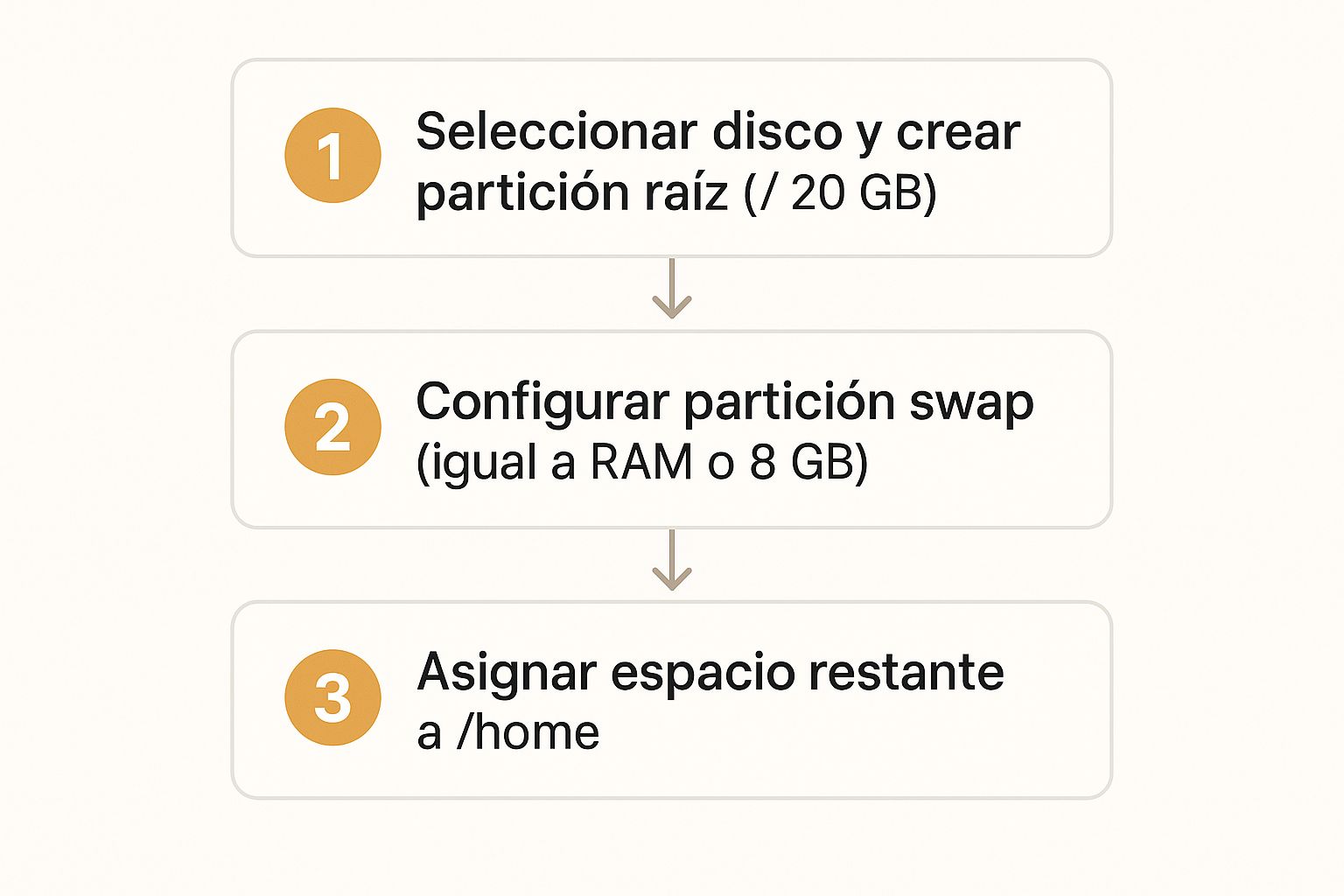
Este esquema simplifica la lógica detrás del particionado manual, mostrando cómo se asigna el espacio para tener un sistema bien organizado y con un rendimiento óptimo.
Una vez que elijas cómo particionar, el instalador te pedirá que selecciones tu zona horaria y que crees tu cuenta de usuario (nombre, contraseña, etc.). Confirma estos datos y la instalación arrancará. Ahora sí, solo queda esperar a que la barra de progreso llegue al final. ¡Ponte cómodo
Configura y personaliza tu nuevo escritorio Ubuntu
¡Felicidades! Si ya estás viendo el escritorio de Ubuntu, significa que superaste la parte más técnica de instalar Ubuntu. Lo lograste. Pero el viaje no termina aquí; de hecho, ahora empieza lo más divertido: dejar el sistema a punto y hacerlo sentir realmente tuyo.
Lo primerito, y esto es algo que nunca debes saltarte, es actualizar el sistema. Aunque acabas de instalar una versión fresca, es casi seguro que ya existen parches de seguridad y software más nuevo que el que venía en tu imagen ISO.
Busca y abre la aplicación «Actualización de software» y deja que haga su trabajo. Es un paso simple, pero te aseguras de que tu equipo esté protegido contra las últimas vulnerabilidades y que todo funcione de la manera más estable posible.
Instala los controladores para exprimir tu hardware
Ubuntu es genial reconociendo hardware de fábrica, pero para sacarle todo el jugo, sobre todo a tu tarjeta gráfica, necesitas los controladores correctos. Esto es clave si planeas jugar, editar video o meterte con diseño.
- Abre «Software y actualizaciones»: Dentro, busca la pestaña «Controladores adicionales».
- Deja que escanee: El sistema buscará hardware que pueda usar controladores propietarios (los que no son de código abierto).
- Selecciona y aplica: Si tienes una tarjeta NVIDIA o AMD, aquí te aparecerá la opción para usar el controlador oficial recomendado. Selecciónalo y dale a «Aplicar cambios».
Créeme, este pequeño ajuste puede marcar una diferencia brutal en el rendimiento gráfico y en cómo se siente de fluido el escritorio.
Un sistema actualizado y con los controladores correctos no es solo una recomendación, es la base para una experiencia estable y sin frustraciones. Piénsalo como si estuvieras afinando un coche nuevo antes de sacarlo a carretera.
Encuentra tus aplicaciones favoritas
Ahora sí, a instalar el software que usas en tu día a día. Olvídate de andar buscando archivos .exe por todo internet. En Ubuntu, la vida es más fácil gracias al Centro de Software, una tienda de aplicaciones muy similar a la de tu celular.
Aquí puedes encontrar e instalar con un solo clic programas que seguro ya conoces:
- Spotify
- Visual Studio Code
- Slack
- VLC
- Google Chrome
Solo busca la app que necesitas y dale al botón de instalar. Así de fácil. Esta simpleza es una de las razones por las que Ubuntu se ha vuelto tan popular. De hecho, un estudio reciente reveló que en México, el 65% de las computadoras personales tienen procesadores compatibles con Ubuntu, y el 28% de los usuarios lo eligen por su activa comunidad y la gran cantidad de tutoriales disponibles. Si te interesa saber más, puedes checar las tendencias en esta publicación sobre distribuciones de Linux.
Haz que el escritorio GNOME se sienta tuyo
El último toque es la personalización. El escritorio GNOME que viene por defecto es elegante y funciona bien, pero la idea es que lo adaptes a tu gusto.
Haz clic derecho en el escritorio para cambiar el fondo de pantalla, un clásico. También puedes ir a «Configuración» > «Apariencia» para cambiar entre el tema claro y el oscuro, que es el favorito de muchos para trabajar de noche.
Y no te olvides del Dock, esa barra lateral con tus apps favoritas. Puedes moverla abajo o a la derecha de la pantalla, cambiarle el tamaño y decidir si quieres que se oculte sola. Son esos pequeños detalles los que harán que tu nuevo sistema operativo no solo sea una herramienta potente, sino un espacio cómodo y personal.
¿La instalación falló? Respira hondo, aquí tienes las soluciones
Incluso con toda la preparación del mundo, a veces la tecnología tiene sus propios planes. No te preocupes, es normal. Casi todos los problemas que puedes encontrar al instalar Ubuntu ya le han pasado a alguien más y, por suerte, tienen soluciones probadas. Esta sección es tu salvavidas para que no te sientas a la deriva si algo sale mal.
Uno de los primeros tropiezos, y de los más comunes, es que la computadora simplemente ignore la memoria USB y arranque como si nada. Si te pasa esto, la causa casi segura está en el orden de arranque de la BIOS/UEFI.
Reinicia tu PC y, justo al encender, presiona la tecla para entrar al menú de configuración (suele ser F2, F12, SUPR o Esc). Una vez dentro, busca la secuencia de arranque y asegúrate de que los dispositivos USB tengan la máxima prioridad.
Secure Boot y otros sospechosos habituales
El famoso Secure Boot es otro de los culpables más frecuentes. Es una capa de seguridad diseñada para evitar que se ejecute software no autorizado, pero a veces se pone demasiado estricto y bloquea el arranque del instalador de Ubuntu.
La solución es sencilla: desactívalo temporalmente. Dentro de la misma configuración de la BIOS/UEFI, busca una opción con ese nombre, casi siempre en las pestañas «Boot» o «Security», y cámbiala a «Disabled». No te preocupes, es un ajuste totalmente reversible. Podrás volver a activarlo en cuanto termines la instalación.
La mayoría de las veces, los problemas de instalación no son por un equipo incompatible, sino por pequeños ajustes de seguridad o de arranque que se pueden modificar fácilmente. Entender esto te da la tranquilidad de saber que, con un pequeño cambio, estarás de vuelta en el camino.
Qué hacer si la instalación se congela o algo no funciona
¿Y si la instalación se queda a medias, con la barra de progreso congelada? ¿O si al terminar, el Wi-Fi o el Bluetooth no dan señales de vida? Antes de entrar en pánico, prueba lo más simple: un reinicio forzado.
A veces, este simple acto es suficiente para que el sistema retome el proceso donde lo dejó o para que reconozca correctamente todo el hardware.
Si, por otro lado, instalaste Ubuntu junto a Windows pero no te aparece el menú para elegir con qué sistema iniciar (conocido como GRUB), te enfrentas a uno de los clásicos del arranque dual. La solución más efectiva y casi mágica es una herramienta llamada Boot-Repair.
Solo tienes que arrancar de nuevo desde tu USB de Ubuntu en modo de prueba («Probar Ubuntu»). Una vez en el escritorio, conéctate a internet, instala Boot-Repair y ejecútalo. La herramienta escaneará tus discos, detectará ambos sistemas operativos y reparará el menú de arranque por ti, casi siempre de forma automática. Es la solución definitiva para un problema que parece mucho más complejo de lo que es.
¿Y si algo sale mal? Preguntas frecuentes al instalar Ubuntu
Embarcarse en la aventura de instalar Ubuntu es emocionante, pero es normal que surjan dudas, sobre todo si es tu primera vez. Vamos a despejar esas preguntas típicas que seguro te rondan la cabeza, para que el proceso sea lo más fluido posible.
¿Voy a perder todos mis archivos de Windows?
No, para nada. Durante la instalación, verás una opción que dice «Instalar Ubuntu junto a Windows». Esta es la opción segura. El instalador se encargará de encoger tu partición de Windows de forma inteligente, sin tocar tus fotos, documentos ni nada. Simplemente crea un nuevo espacio para Ubuntu, y al encender tu compu, te preguntará con qué sistema quieres arrancar.
Ahora bien, un consejo de oro que nunca está de más repetir: siempre, pero siempre, haz una copia de seguridad antes de tocar las particiones del disco. Mueve tus archivos más importantes a un disco externo o súbelos a la nube. Como dicen por ahí, más vale prevenir.
¿Cómo sé si mi computadora aguanta Ubuntu?
La belleza de Ubuntu es que no es muy exigente. La gran mayoría de las computadoras fabricadas en los últimos diez años lo corren sin problemas. Si tu equipo tiene al menos 4 GB de RAM, un procesador de doble núcleo y unos 25 GB libres en el disco duro, ya estás del otro lado.
La forma definitiva de salir de dudas es usar la opción «Probar Ubuntu» desde el USB que creaste. Esto carga el sistema operativo completo sin instalar absolutamente nada. Podrás navegar, conectar el Wi-Fi, poner música y asegurarte de que todo tu hardware (sonido, gráficos, etc.) funcione como debería.
¿Me conviene la versión LTS o la más nueva?
Para la gran mayoría, la versión LTS (Long-Term Support) es la mejor decisión. Te da cinco años de actualizaciones de seguridad y una estabilidad a prueba de balas, perfecta si usas la compu para trabajar, estudiar o simplemente no quieres sorpresas.
Las versiones estándar salen cada seis meses y traen lo último de lo último, pero su soporte dura solo nueve meses. Son geniales si te encanta experimentar y probar lo más nuevo. Pero si vienes de Windows y buscas una experiencia tranquila, la LTS es tu mejor aliada. Estas dudas sobre versiones son comunes; de hecho, puedes ver que surgen preguntas parecidas en otros sistemas operativos explorando algunas preguntas frecuentes sobre Windows 11.
Ayuda, instalé Ubuntu y ahora no arranca Windows
¡Que no cunda el pánico! Este es un susto bastante común y, por suerte, tiene una solución sencilla. El problema casi siempre está en el gestor de arranque (conocido como GRUB). Para arreglarlo, solo tienes que volver a iniciar tu computadora desde el USB de Ubuntu, eligiendo otra vez el modo de prueba.
Una vez que estés en el escritorio de prueba, abre la tienda de aplicaciones y busca una herramienta llamada Boot-Repair. Esta maravilla de programa escanea tu disco, encuentra tanto a Windows como a Ubuntu, y repara el menú de arranque para que al encender la computadora puedas elegir entre los dos sin ningún problema.
En Cultura Geek nos encanta desmitificar la tecnología. Te ofrecemos guías claras y directas para que domines tus dispositivos a tu propio ritmo. Sigue explorando más tutoriales y reseñas en nuestro sitio https://culturageek.com.mx.
