





Cambiar de Android a un nuevo iPhone puede generar algo de nerviosismo, especialmente por el miedo a perder fotos, contactos y hasta los chats de WhatsApp. Pero no te preocupes, dar el salto de un sistema operativo a otro ya no es el dolor de cabeza que solía ser.
La forma más directa, y la que Apple recomienda, es usar su app gratuita ‘Trasladar a iOS’. Está diseñada para que puedas mover toda tu información importante justo cuando configuras tu iPhone por primera vez.
Tu guía para cambiar a iPhone sin perder tus datos
Hoy en día, puedes llevarte prácticamente todo tu mundo digital contigo al cambiar de teléfono. La clave está en saber qué método te conviene más, ya sea que busques una migración completa o solo necesites pasar un par de archivos.
El interés en pasarse a iPhone no para de crecer. De hecho, en México, la cuota de mercado de Apple alcanzó cerca del 20% en 2023. Esto significa que cada vez más gente busca la manera más sencilla de pasar sus archivos de Android a iPhone, haciendo que herramientas como ‘Trasladar a iOS’ sean súper populares.
Para que tengas el panorama completo desde el inicio, aquí te dejamos una tabla que resume las opciones que vamos a explorar. Échale un ojo para que decidas cuál te funciona mejor.
Consejo Clave: Antes de empezar cualquier transferencia, lo más importante es hacer un respaldo completo de tu información. Si no estás seguro de cómo hacerlo, checa nuestra guía para crear una copia de seguridad de tu iPhone. ¡Más vale prevenir!
Comparativa de métodos para transferir tus datos
Analiza las principales formas de pasar tus archivos de Android a iPhone. Compara la facilidad de uso, los datos que puedes mover y lo que necesitas para cada opción.
| Método | Facilidad de uso | Datos compatibles | Requisito principal |
|---|---|---|---|
| Trasladar a iOS | Sencilla | Contactos, mensajes, fotos, videos, WhatsApp | Hacerlo durante la configuración inicial del iPhone |
| Servicios en la Nube | Flexible | Fotos, documentos, contactos, calendarios | Una cuenta de Google u otro servicio de nube |
| Transferencia Manual | Avanzada | Cualquier tipo de archivo (música, documentos) | Una computadora (PC o Mac) y un cable USB |
| Apps de terceros | Variable | Depende de la app (fotos, videos, archivos) | Instalar la misma app en ambos teléfonos |
Cada método tiene sus ventajas. La app de Apple es ideal para una mudanza completa y sin complicaciones, mientras que la nube te da más flexibilidad si solo quieres mover cosas específicas. La transferencia manual es para quienes necesitan control total, y las apps de terceros pueden ser un buen punto medio. Ahora, vamos a ver cada una a detalle.
Usa la app ‘Trasladar a iOS’ como un experto
Si buscas la manera más directa y oficial de Apple para llevar tus cosas de Android a un nuevo iPhone, la app ‘Trasladar a iOS’ es tu mejor aliada. No es solo seguir una lista de pasos; hay trucos que marcan la diferencia para que todo salga bien a la primera.
Antes de mover un solo dedo, hay dos cosas que no te puedes saltar. Asegúrate de que tanto tu Android como el iPhone nuevo estén conectados a la corriente. Segundo, y esto es clave, ambos deben estar en la misma red Wi-Fi estable. Una conexión que se corta es la principal razón por la que esta transferencia falla.
Mi consejo profesional: Desactiva los datos móviles en tu Android antes de empezar. A veces, el teléfono intenta usar la red celular si el Wi-Fi flaquea, y eso interrumpe la conexión directa que la app crea con el iPhone, arruinando el proceso.
Preparando el terreno: primeros pasos
Curiosamente, el proceso no empieza en tu Android, sino en el iPhone. Tienes que lanzar la transferencia durante la configuración inicial del teléfono, justo en la pantalla de «Apps y datos». Si ya pasaste de esa pantalla y configuraste el iPhone, la única opción es restablecerlo de fábrica para volver a este punto. No te preocupes, es un paso necesario para usar esta función.
Al llegar a «Apps y datos» en tu iPhone, elige «Pasar datos desde Android». En ese momento, tu iPhone creará una pequeña red Wi-Fi privada y te mostrará en pantalla un código de seis o diez dígitos. Guárdalo, lo necesitarás en un momento.
No es un método cualquiera. Se calcula que al menos un 45% de los usuarios en México que cambiaron de Android a iOS en 2022 confiaron en esta app para mudar su información. Si quieres más detalles técnicos, puedes revisar la página oficial de soporte de Apple sobre la migración.
Este diagrama muestra cómo se organiza la información para la transferencia, un paso fundamental para que no se te olvide nada importante.
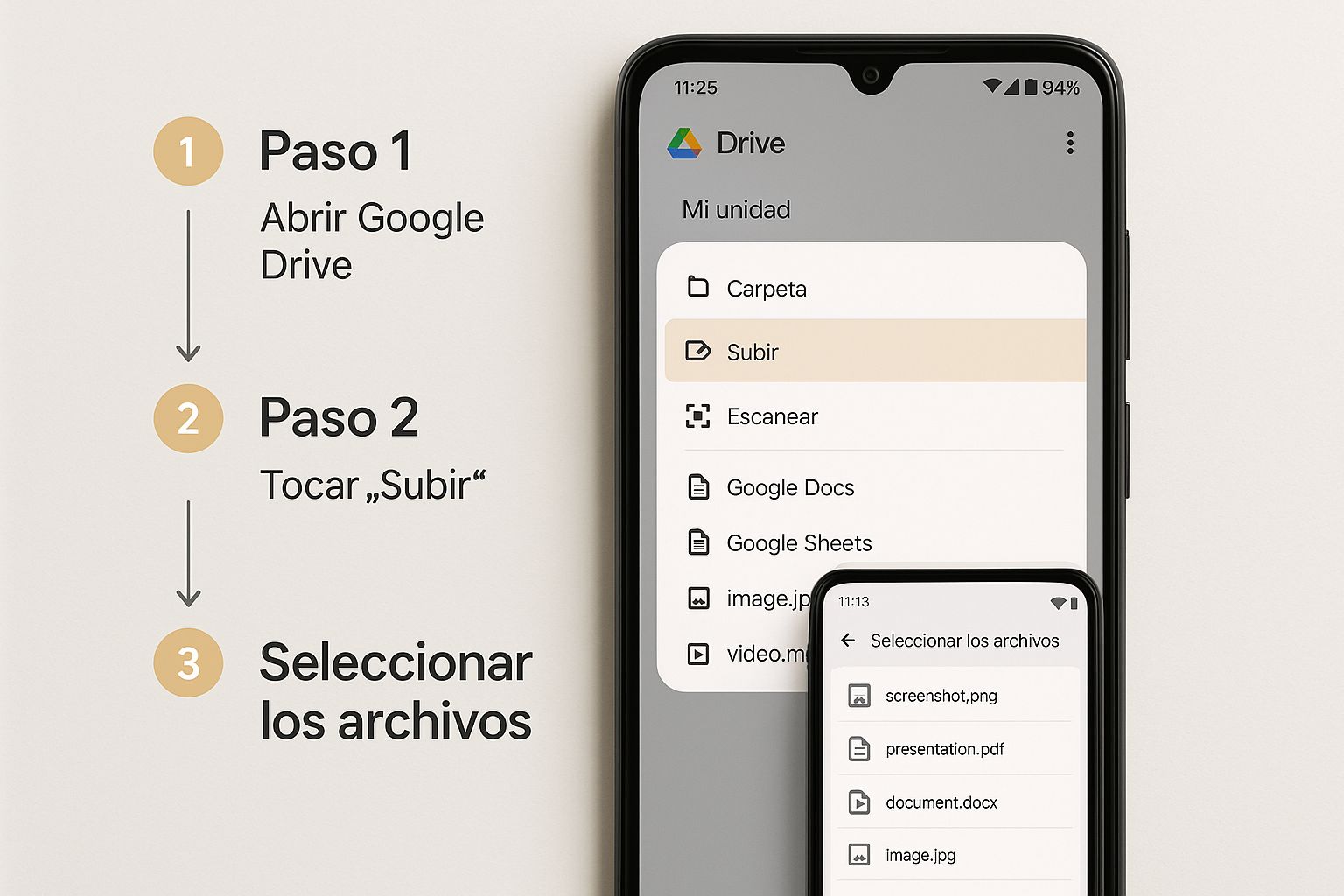
Tener tus archivos listos y organizados, como se ve aquí, hace que la selección dentro de la app sea mucho más rápida y sencilla.
Seleccionando tus datos y completando la transferencia
Ahora sí, toma tu dispositivo Android. Abre la app ‘Trasladar a iOS’ (si no la tienes, descárgala de la Play Store) e introduce el código que te dio el iPhone. Una vez que se conecten, verás en tu Android una pantalla para elegir exactamente qué quieres pasar.
La lista de lo que puedes mover es bastante completa:
- Contactos y calendarios.
- Tu historial de mensajes SMS.
- Fotos y videos de la cámara.
- Cuentas de correo y marcadores web.
- ¡Y lo más importante para muchos! También mueve tu historial de chats de WhatsApp.
Selecciona todo lo que necesites y dale a «Continuar». Ahora, paciencia. El proceso puede tardar un buen rato, especialmente si tienes muchas fotos y videos. Es crucial que no uses ninguno de los dos teléfonos hasta que la barra de carga en el iPhone se complete del todo, incluso si tu Android te dice que ya terminó.
Una vez que el iPhone confirme que la transferencia finalizó, ya puedes seguir con los últimos pasos para configurar tu nuevo dispositivo. ¡Listo! Todo lo importante de tu viejo Android estará esperándote.
Usa la nube para pasar tus archivos, como Google Drive
Si la app ‘Trasladar a iOS’ no te convence, ya sea porque ya tienes tu iPhone configurado o simplemente buscas un método con más control, los servicios en la nube son tu mejor aliado. Usar tu cuenta de Google —aprovechando Drive, Fotos y Contactos— es una forma súper práctica de mover tus cosas de Android a iPhone sin enredos de cables ni conexiones raras.
Este camino es ideal si ya estás dentro del ecosistema de Google. Te da la libertad de mover archivos específicos a tu propio ritmo, sin la presión de transferirlo todo de golpe. Es, en pocas palabras, la solución perfecta si quieres tener el control total sobre qué se va y qué se queda.
Primero lo primero: sincroniza tus contactos
Seamos honestos, la agenda de contactos es uno de los tesoros más grandes que guardamos en el teléfono. Para que no pierdas ni un solo número en la mudanza a tu iPhone, la clave está en tenerlos sincronizados con tu cuenta de Google. Es un paso bastante simple que te va a ahorrar un montón de dolores de cabeza.
En tu celular Android, solo tienes que ir a Ajustes > Cuentas y buscar tu cuenta de Google. Ahí, asegúrate de que la opción «Contactos» esté activada para sincronizarse. Con esto, todos tus contactos quedarán guardados y seguros en la nube de Google.
Ya que tus contactos están respaldados, lo que sigue es pan comido. En tu iPhone nuevo, ve a Ajustes > Mail > Cuentas > Añadir cuenta y agrega tu cuenta de Google. Después de iniciar sesión, solo activa la sincronización de contactos y verás cómo, casi por arte de magia, aparecen en la agenda de tu iPhone.
Lo mejor de este método: Cualquier cambio que hagas en tus contactos, no importa desde dónde (tu nuevo iPhone, una tablet o la web), se actualiza en todos lados. Es la manera más inteligente de mantener tu agenda al día sin mover un dedo.
Pasa tus fotos y videos con Google Fotos
Una de las grandes dudas al cambiar de teléfono es qué hacer con esa montaña de fotos y videos que hemos acumulado. Usar Google Fotos es una jugada maestra, porque no solo te ayuda a mover todo, sino que además te permite ahorrar espacio en tu iPhone desde el primer día.
Instala la app Google Fotos en tu Android y activa la copia de seguridad. Tienes dos opciones: «Calidad original», que usa el almacenamiento de tu cuenta de Google, o «Ahorro de almacenamiento», que te da espacio ilimitado para fotos de alta calidad. Si tienes dudas sobre esto, échale un ojo a nuestra guía para activar copias de seguridad automáticas en Android.
Una vez que toda tu galería esté en la nube, solo tienes que descargar Google Fotos en tu iPhone. Inicia sesión con la misma cuenta de Google y ¡listo! Tendrás acceso a todas tus imágenes y videos al instante, sin ocupar ni un solo mega de la memoria interna de tu teléfono.
Usa Google Drive para documentos y otros archivos
Para todo lo demás —documentos, PDFs, y cualquier otro archivo que necesites llevarte—, Google Drive es el puente perfecto entre Android y iOS.
- En tu Android: Abre la app de Google Drive y usa el botón de “+” para subir los archivos o carpetas que quieras mover.
- En tu iPhone: Instala la app de Google Drive, inicia sesión y ahí estarán todos tus archivos, listos para descargar o ver directamente.
Este método te da un control total para pasar únicamente lo indispensable, manteniendo tus archivos bien organizados y accesibles desde cualquier lugar.
¿Necesitas más control? Los métodos manuales son para ti
A veces, las soluciones automáticas se quedan cortas. Sobre todo cuando quieres mover archivos muy específicos: documentos del trabajo, tu colección de música perfectamente organizada en carpetas o esas copias de seguridad de juegos que no quieres perder. Aquí es donde los métodos manuales brillan, dándote control absoluto sobre cada archivo que se mueve de un teléfono a otro.
El método más clásico, y a mi parecer el más robusto, para pasar archivos de android a iphone es usar una computadora como intermediaria. Si tienes una cantidad enorme de datos, una conexión por cable USB casi siempre será más rápida y estable que cualquier opción inalámbrica. Simplemente conecta tu Android a tu PC o Mac y el sistema lo reconocerá como si fuera una memoria USB.
Una vez conectado, puedes explorar sus carpetas y copiar todo lo que necesites a tu computadora: música, documentos, descargas, lo que sea. Después, conectas tu iPhone y usas Finder (en macOS recientes) o iTunes (en PC y macOS más antiguos) para sincronizar esa misma información. Es la técnica ideal para mover discografías completas o álbumes de fotos sin depender de la nube.
¿No quieres cables? También hay alternativas inalámbricas
Si la idea de usar cables te parece anticuada, existen aplicaciones de terceros diseñadas para hacer transferencias directas. Estas apps crean una red Wi-Fi Direct entre ambos teléfonos, permitiéndote enviar archivos sin necesidad de una computadora.
Algunas de las más populares que puedes encontrar en las tiendas de apps son:
- Send Anywhere: Su gran ventaja es la simplicidad. Genera un código de 6 dígitos para vincular los dispositivos de forma segura y ¡listo!
- SHAREit: Es multiplataforma y presume de velocidades de transferencia muy rápidas, aunque a veces su publicidad puede resultar un poco invasiva.
La principal ventaja de estas apps es, sin duda, la comodidad. Puedes mandar un montón de fotos o un documento pesado en minutos.
Un consejo de oro para que la transferencia con estas apps no falle: mantén ambos dispositivos cerca y conectados a la misma red Wi-Fi. Cualquier interrupción en la señal puede cortar el proceso y obligarte a empezar desde cero.
Claro, no todo es perfecto. La principal desventaja es que, a diferencia del método con computadora, algunas apps gratuitas muestran anuncios o piden permisos que no siempre parecen necesarios, como el acceso a tu ubicación. Por eso, siempre es buena idea revisar los permisos que les concedes. Para archivos muy sensibles o de gran tamaño, la conexión por cable a una computadora sigue siendo la opción más segura y confiable.
¿Y si algo sale mal? Cómo arreglar los problemas típicos de la migración

Aunque sigas las instrucciones al pie de la letra, a veces el salto de Android a iPhone no es tan fluido como uno quisiera. No te preocupes, es más común de lo que crees y las soluciones suelen ser bastante sencillas.
El problema más frecuente, sin duda, es que la conexión entre los dos celulares se cae a mitad del proceso. Esto casi siempre pasa por culpa de la red. Tu Android, en un intento de ser «inteligente», puede cambiarse a los datos móviles si nota que la señal Wi-Fi es un poco débil, lo que interrumpe la conexión directa que necesita la app Trasladar a iOS para funcionar.
El truco infalible: Antes de empezar, métete a los ajustes de red de tu Android y desactiva los datos móviles. Así, obligas al celular a usar únicamente la red Wi-Fi temporal que crea con el iPhone, lo que hace la conexión mucho más sólida y estable.
Este fallo es tan común que se calcula que cerca del 15% de los usuarios en México tienen que volver a empezar la transferencia por esta razón. La buena noticia es que con este simple ajuste, la gran mayoría lo consigue sin problemas al segundo intento.
Ojo con el almacenamiento: que no te tome por sorpresa
Otro clásico es darte cuenta, a medio camino, de que el espacio se acabó. Esto puede pasar de dos maneras: tu iPhone nuevo no tiene capacidad suficiente para todo lo que quieres pasar, o tu cuenta de iCloud gratuita (esos 5 GB iniciales) se llena de golpe con la primera copia de seguridad.
Si el problema es que tu iPhone se está quedando sin espacio, toca ser un poco selectivo.
- Primero lo indispensable: Asegúrate de mover tus contactos, mensajes y calendarios. Eso no puede faltar.
- Lo pesado, a la nube: Las fotos y videos pueden esperar. Déjalos para sincronizarlos después usando Google Fotos o súbelos poco a poco a iCloud.
- Limpia antes de mudarte: Aprovecha para hacer una limpieza en tu Android. Borra apps que ya no usas, archivos viejos y esas fotos repetidas que solo ocupan espacio.
Ahora, si lo que se llenó fue iCloud, es un buen momento para pensar si vale la pena invertir en un plan de almacenamiento más grande. Muchas veces, es un pequeño pago necesario para tener la tranquilidad de que todos tus recuerdos y archivos importantes están bien protegidos. Y si te interesa saber más sobre cómo mantener segura tu información, échale un ojo a nuestra guía sobre cómo proteger tus datos móviles.
Dudas frecuentes al pasar de Android a iPhone
Incluso después de seguir todos los pasos, es normal que queden algunas dudas flotando en el aire. Pasar tus archivos de Android a iPhone puede generar preguntas muy específicas, sobre todo cuando hablamos de datos tan personales como tus conversaciones de WhatsApp o las apps por las que ya pagaste.
Aquí vamos a resolver de forma clara y directa esas inquietudes que casi todos tienen al cambiar de equipo. La idea es que no te quedes con ninguna duda y completes tu migración con total confianza.
¿Y mis chats de WhatsApp? ¿Se pueden pasar?
¡Sí, y esta es una de las mejores noticias! Por fin es posible transferir tu historial completo de WhatsApp, incluyendo chats individuales, grupos, fotos y videos. La propia app oficial «Trasladar a iOS» ya integra esta función de forma nativa.
Cuando estés en pleno proceso de transferencia, la app te preguntará si quieres incluir los datos de WhatsApp. Solo asegúrate de marcar esa casilla y de estar usando el mismo número de teléfono en ambos dispositivos. Una vez que instales WhatsApp en tu nuevo iPhone y verifiques tu número, tus chats aparecerán como por arte de magia.
Ojo, un dato clave: Esta migración oficial de WhatsApp solo funciona durante la configuración inicial del iPhone con la app «Trasladar a iOS». Si ya configuraste tu equipo y empezaste a usarlo, no podrás mover los chats con este método.
¿Qué pasa con las aplicaciones que ya pagué en Android?
Aquí viene la parte no tan agradable: lamentablemente, las licencias de las aplicaciones no se transfieren entre sistemas operativos. Aunque la app «Trasladar a iOS» es bastante inteligente y puede identificar las apps gratuitas que tenías para sugerirte que las descargues desde la App Store, las de pago son otra historia.
En resumen, tendrás que comprar de nuevo las versiones para iOS de esas aplicaciones por las que ya habías pagado en la Google Play Store. Es uno de los costos «ocultos» que hay que tener en cuenta al saltar de un ecosistema a otro.
En Cultura Geek te traemos las mejores guías y tutoriales para que domines toda tu tecnología, sin importar si eres team Android o team iPhone. Échale un ojo a todo nuestro contenido en https://culturageek.com.mx y sácale el máximo jugo a tus dispositivos.
