





Cuando tu iPhone te da el susto de tu vida
¿Se imaginan perder todas las fotos de su familia? ¿Esas conversaciones importantes o la información del trabajo que necesitan urgentemente? He visto casos terribles; desde perder el registro del primer año de un bebé hasta contactos vitales para un negocio. Muchos piensan «a mí no me va a pasar», pero créanme, nadie está exento. Un accidente, una actualización que sale mal, o hasta un robo, pueden borrar años de recuerdos e información en un segundo. Por eso, la copia de seguridad del iPhone no es un lujo, es indispensable.
Además de los accidentes, las amenazas digitales son cada vez más comunes. En México, la seguridad en iOS es fundamental. Nos enfrentamos a apps maliciosas y phishing. Para 2025, se esperan ataques aún más peligrosos, como los de “día cero” y “clic cero”, que pueden robar tu información sin que te des cuenta. Pueden acceder a tus datos sin que siquiera toques un enlace extraño. Si quieren saber más sobre estas ciberamenazas, les dejo este enlace. Por eso, una copia de seguridad confiable es básica para la tranquilidad.
Tener un respaldo te da la seguridad de que, pase lo que pase, tus datos están a salvo. Imaginen la paz de saber que pueden recuperar todo, desde sus contactos hasta la configuración de sus apps, incluso si cambian de teléfono. Es como un seguro para tu vida digital. Les recomiendo este artículo si quieren saber más sobre cómo proteger su información.
Crear una copia de seguridad es más fácil de lo que parece. Hay varias maneras de hacerlo, cada una con sus pros y sus contras. Lo importante es encontrar la que mejor se adapte a tu vida. Más adelante, les voy a explicar paso a paso cómo crear una copia de seguridad sólida y cómo restaurarla sin problemas. Así, podrán dormir tranquilos sabiendo que sus recuerdos e información están protegidos.
Domina iCloud y olvídate de perder información
iCloud puede ser tu mejor aliado a la hora de respaldar tu iPhone, pero mucha gente me comenta que les parece un mundo. Si te soy sincero, una vez que lo configuras, prácticamente se encarga de todo solo. El secreto está en elegir el plan de almacenamiento que mejor se adapte a ti y optimizar lo que realmente necesitas respaldar. He visto a más de uno suspirar de alivio al comprobar que sus fotos se guardan automáticamente en la nube.
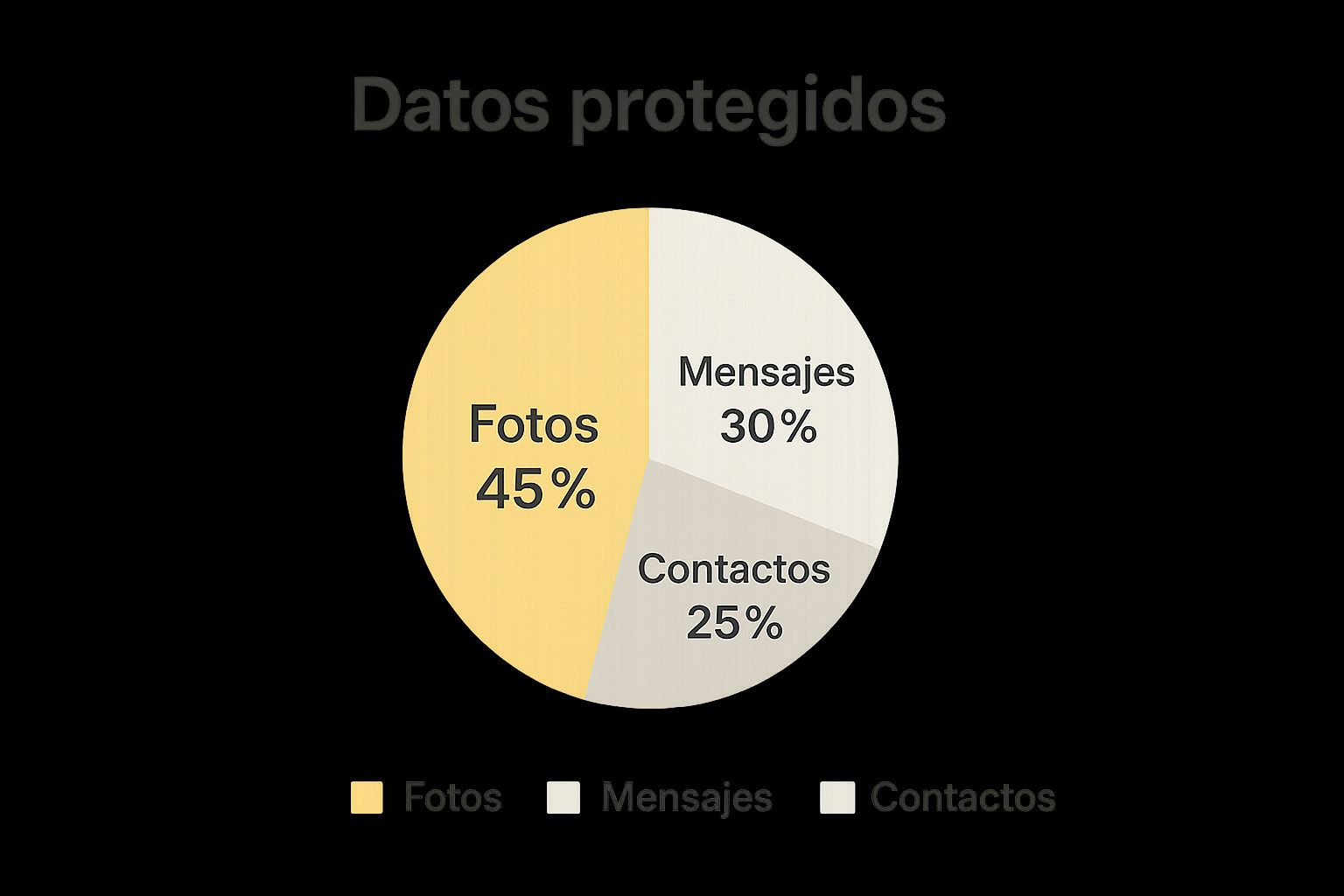
La infografía de arriba muestra cómo se distribuyen los datos que solemos proteger: 45% fotos, 30% mensajes y 25% contactos. Como ven, las fotos y videos son los que más espacio ocupan, algo fundamental a la hora de elegir un plan.
¿Es seguro iCloud?
Además de la capacidad, la seguridad es vital. Es normal preguntarse qué tan segura está tu información en los servidores de Apple. Por suerte, iCloud usa cifrado de extremo a extremo. Esto significa que solo tú puedes acceder a tus datos. Apple se toma muy en serio la seguridad y cuenta con medidas robustas para proteger tu información personal.
Eligiendo el plan perfecto para ti
Al elegir un plan de iCloud, piensa en lo que realmente necesitas. Si solo quieres respaldar contactos y algunos documentos, el plan gratuito de 5GB puede ser suficiente. Ahora, si eres de los que toma muchas fotos y videos, vas a necesitar un plan más grande. En México, los planes de pago de iCloud ofrecen opciones de 50GB, 200GB y 2TB. Los precios, claro, varían según la capacidad. Un punto interesante es que puedes compartir el plan de 200GB o 2TB con tu familia usando En Familia, lo que lo hace bastante conveniente.
Para que te hagas una idea más clara, aquí te dejo una tabla comparativa de los planes de iCloud en México:
Comparativa de planes de almacenamiento iCloud
Análisis detallado de los diferentes planes de iCloud, precios en México y qué incluye cada uno
| Plan | Almacenamiento | Precio mensual MX | Ideal para |
|---|---|---|---|
| Gratuito | 5GB | $0 | Respaldo básico de contactos y documentos |
| iCloud+ 50GB | 50GB | $19 MXN | Usuarios con poco contenido multimedia |
| iCloud+ 200GB | 200GB | $49 MXN | Familias o usuarios con un volumen moderado de fotos y videos |
| iCloud+ 2TB | 2TB | $149 MXN | Familias numerosas o usuarios con gran cantidad de contenido multimedia |
Como puedes ver, hay opciones para todos los bolsillos y necesidades. Recuerda que puedes ajustar el plan en cualquier momento desde la configuración de tu iPhone.
iCloud en México: ¿Qué tal funciona?
Es interesante saber que Apple reportó un aumento en el uso de iCloud en México durante 2023, gracias a las mejoras en el sistema de respaldo y almacenamiento. Sin embargo, la falta de espacio sigue siendo un problema para algunos usuarios, lo que les impide hacer copias de seguridad completas. Puedes encontrar más información sobre el uso de iCloud en México en los foros de la comunidad de Apple: Foros de Apple.
Un último consejo
No tienes que respaldar absolutamente todo. Piensa bien qué información es crucial guardar en iCloud. Sé estratégico para optimizar el espacio y el costo de tu plan. Por ejemplo, puedes guardar tus fotos en la nube y dejar los videos en tu computadora, o viceversa.
Respaldos locales: cuando prefieres tener todo bajo control

Si eres de los que prefieren tener sus copias de seguridad a la mano, te entiendo. Usar Finder en tu Mac o iTunes en tu PC te da un control absoluto sobre tus copias de seguridad iPhone. He ayudado a muchos usuarios que necesitaban saber exactamente dónde estaban sus datos, desde profesionales con información sensible hasta familias que guardan sus recuerdos.
La magia (y las trampas) del Finder/iTunes
El proceso con Finder o iTunes es bastante intuitivo, pero hay detalles que pueden complicarte la vida. Un error común es no cifrar la copia de seguridad. Sin cifrado, información crucial como contraseñas o el historial de llamadas no se guarda. Mi consejo: cifra siempre tus respaldos locales. Es una capa extra de seguridad, incluso si alguien accede a tu computadora.
Recuerdo una vez que un amigo perdió toda su información bancaria porque no cifró su respaldo. ¡Un desastre! Desde entonces, siempre insisto en la importancia del cifrado.
¿Cuándo es mejor un respaldo local?
No se trata de elegir entre iCloud y un respaldo local. A veces, la mejor opción es combinar ambos. Un respaldo local es tu mejor aliado si necesitas restaurar tu iPhone rápidamente. Restaurar desde la computadora es mucho más ágil que desde iCloud, sobre todo si tu conexión a internet no es la mejor. Además, te da más flexibilidad para manejar varias copias de seguridad. Imagina que quieres conservar una copia de seguridad antes de actualizar a una nueva versión de iOS. ¡Con un respaldo local, es pan comido!
Soluciones a problemas comunes
He visto de todo: iTunes que no reconoce el iPhone, respaldos que se congelan… Sé que es frustrante. Lo primero, asegúrate de que iTunes esté actualizado y que tu cable USB funcione correctamente. Si el respaldo se detiene, reinicia el proceso. Si el problema persiste, revisa el espacio en tu disco duro. Con los videos en 4K, el espacio se llena rapidísimo. En una ocasión, un cliente creía que su iPhone estaba dañado, pero el problema era simplemente que su disco duro estaba lleno.
iCloud vs Respaldo Local: ¿Cuál es el mejor para ti?
Para ayudarte a decidir, he creado esta tabla comparativa:
iCloud vs Respaldo local: ventajas y desventajas
Comparación práctica entre métodos de respaldo para ayudarte a decidir cuál es mejor para tu situación
| Característica | iCloud | Respaldo local | Recomendación |
|---|---|---|---|
| Velocidad de respaldo | Depende de la conexión a internet | Rápido | Local si tienes buena conexión USB, iCloud si prefieres la comodidad |
| Velocidad de restauración | Lento | Rápido | Local si necesitas restaurar con urgencia, iCloud si no tienes prisa |
| Almacenamiento | Limitado por el plan de iCloud (5GB, 50GB, 200GB, 2TB) | Limitado por el espacio en disco | iCloud si no tienes mucho espacio, Local si tienes un disco duro amplio |
| Seguridad | Cifrado de extremo a extremo | Cifrado con contraseña (opcional, pero altamente recomendado) | iCloud es más seguro por defecto, pero un respaldo local cifrado es también muy seguro |
| Automático | Sí, con Wi-Fi y conectado a la corriente | No, requiere conexión manual a la computadora | iCloud para automatizar, Local para control manual |
| Acceso | Desde cualquier dispositivo con internet y tu Apple ID | Solo desde la computadora donde se creó el respaldo | iCloud si necesitas acceso desde varios dispositivos, Local si prefieres restringir el acceso |
Con esta información, puedes decidir qué tipo de copia de seguridad iPhone te conviene más. Recuerda, lo importante es que te sientas seguro y tranquilo con la opción que elijas.
Sé inteligente: qué respaldar y qué puedes ignorar

A ver, te voy a contar un secreto a voces: no necesitas respaldar todo en tu iPhone. En serio, he visto gente con planes de iCloud enormes, pagando una fortuna, ¡y la mitad de lo que respaldan lo podrían recuperar fácilmente! Así que hablemos de cómo hacer una copia de seguridad iPhone de forma inteligente, ahorrando espacio, tiempo y dinero.
Priorizando lo irreemplazable
Lo primero es lo primero: ¿qué es lo que realmente te importa? Piensa en esas fotos de tu abuela, los documentos importantes, la configuración de esa app que te costó tanto personalizar… Eso es lo que debe estar a salvo en tu copia de seguridad. Todo lo demás, probablemente tenga solución.
Por ejemplo, yo tengo una barbaridad de fotos en el teléfono. Obvio, las que tomo con la cámara son sagradas, esas van directas al respaldo. Pero, ¿las imágenes que me llegan por WhatsApp? Esas las puedo volver a pedir si hace falta. ¿Ves la diferencia? Ese tipo de decisiones te van a ayudar un montón.
Apps: reinstalar vs. respaldar
Aquí viene otro truco: muchas apps, como las de redes sociales o de productividad, ya guardan su configuración en iCloud. O sea, cuando restauras el teléfono, la app se configura sola, ¡magia! No necesitas respaldar nada extra.
Y los juegos, ¿qué? Muchos guardan tu progreso en la nube. Si tienes que reinstalarlos, solo inicias sesión y sigues donde lo dejaste. Así que olvídate de incluirlos en la copia de seguridad, no ocupan espacio para nada.
Archivos descargados: la nube es tu amiga
Si tienes PDFs, documentos de Word, o cualquier otro archivo descargado, súbelos a iCloud Drive o a otra plataforma en la nube como Dropbox o Google Drive. Así los tienes disponibles en cualquier dispositivo y no ocupan espacio en tu preciada copia de seguridad.
Optimizando el almacenamiento
Una vez que tengas claro qué respaldar, ve a la configuración de tu copia de seguridad (en iCloud o en Finder/iTunes, según uses Mac o PC). Ahí puedes elegir qué apps incluir y cuáles no. Créeme, es una maravilla.
Yo, por ejemplo, desactivo el respaldo de apps que casi no uso o que no tienen información importante. Mi copia de seguridad es pequeña, eficiente, y solo tiene lo esencial.
Un extra para WhatsApp
Si eres de los que usa mucho WhatsApp, configura el respaldo de chats en iCloud o Google Drive. Es una capa extra de seguridad para no perder tus conversaciones, que a veces tienen información valiosa (¡o simplemente son muy divertidas!). Vale la pena la tranquilidad.
Cuando todo sale mal: cómo recuperar tus datos exitosamente
Recuperar tus datos puede ser estresante, lo sé. He pasado por esos momentos de tensión cuando la información de alguien dependía de una copia de seguridad, y la diferencia entre el éxito y el desastre, créeme, está en los pequeños detalles. Veamos algunos escenarios de restauración, desde estrenar un iPhone hasta revivir uno que parece haber estirado la pata.
Restaurando desde iCloud: la nube al rescate
Con iCloud, restaurar tu copia de seguridad iPhone es bastante directo. Al configurar tu nuevo iPhone (o después de un reseteo), simplemente elige «Restaurar desde copia de seguridad de iCloud». Ingresa con tu Apple ID y selecciona la copia más reciente. Aquí va un consejo de oro: conexión Wi-Fi estable. Una vez intenté restaurar mi iPhone en una cafetería con Wi-Fi que iba y venía… un dolor de cabeza. Aprendizaje: Wi-Fi de casa, siempre que sea posible.
Rescatando datos del Finder o iTunes: la opción manual
Si prefieres las copias de seguridad locales, conecta tu iPhone a la computadora y abre Finder (en Mac) o iTunes (en PC). Selecciona tu dispositivo y elige «Restaurar copia de seguridad». Aquí la paciencia es tu mejor aliada. Dependiendo del tamaño de la copia, esto puede llevar su tiempo. Importante: no desconectes el iPhone durante el proceso.
¿Y si algo sale mal? Las soluciones alternativas
A veces, la restauración no sale a pedir de boca. Quizá la copia esté dañada o simplemente no puedas acceder a ella. Tranquilo, que no cunda el pánico. Puedes intentar con una copia de seguridad anterior (si tienes la suerte de tener varias) o recurrir a herramientas de terceros para recuperar datos específicos. Personalmente, he usado algunas apps para recuperar fotos borradas, y la verdad, me han salvado de más de un apuro. No es lo ideal, pero a veces son la única opción.
Restauraciones selectivas: recuperando solo lo que necesitas
No siempre es necesario restaurar todo. Si solo necesitas ciertas fotos o conversaciones de WhatsApp, existen apps específicas para eso. Por ejemplo, al cambiar de iPhone, a veces no quieres todo el equipaje del anterior, solo algunos datos concretos. Estas herramientas te permiten elegir qué recuperar sin tocar la información que ya tienes.
Cambiando de un iPhone antiguo a uno nuevo: el reto de las versiones de iOS
Migrar desde un iPhone muy antiguo puede complicarse por las diferencias entre versiones de iOS. Lo ideal es actualizar tu viejo iPhone a la última versión antes de hacer la copia de seguridad. Así la restauración en tu nuevo iPhone será mucho más fluida. He visto casos donde la diferencia de versiones genera problemas de compatibilidad, y es mejor prevenir que curar.
La clave del éxito: la paciencia y los detalles
Restaurar una copia de seguridad iPhone puede ser un poco tedioso, sí, pero vale la pena. La clave está en la paciencia y en fijarse en los detalles. Siguiendo estos consejos, recuperar tu información no debería ser una odisea. Recuerda, una buena copia de seguridad es tu mejor seguro contra la pérdida de datos.
Rutinas que realmente funcionan para mantener todo protegido
Hacer una copia de seguridad del iPhone es como asegurar tu casa. No basta con poner la alarma una vez, ¿verdad? Hay que revisarla y asegurarse de que todo funciona correctamente de vez en cuando. Con nuestros iPhones, la idea es la misma. No se trata de volverse paranoico, pero sí de crear buenos hábitos para que nuestros datos estén siempre a salvo.
Verifica tus respaldos sin volverte loco
Olvídate de revisar tus copias de seguridad a diario. Con que les eches un vistazo de vez en cuando para confirmar que todo está en orden, es suficiente. Si usas iCloud, puedes ver la fecha y hora de tu último respaldo directamente en la configuración. Si eres más de Finder o iTunes, la información aparece al conectar tu iPhone a la computadora. Si ves que el último respaldo es de hace mucho, ¡Houston, tenemos un problema!
Por ejemplo, yo reviso que mi copia de seguridad de iCloud se haga cada noche. Si no veo un respaldo reciente, reviso la configuración de iCloud y mi Wi-Fi. A veces, es una tontería lo que impide que el respaldo se complete correctamente.
Limpia los respaldos antiguos para liberar espacio
Así como limpias tu casa, también necesitas hacer limpieza de tus respaldos de vez en cuando. Tanto iCloud como Finder/iTunes guardan varias copias. Si cambiaste de iPhone hace un tiempo, ¿para qué necesitas el respaldo del antiguo? Borrar respaldos antiguos libera espacio y te ayuda a tener todo más organizado. De hecho, puedes consultar nuestra guía para limpiar tu iPhone para más consejos sobre cómo optimizar el espacio.
Sácale provecho a las actualizaciones de iOS
Apple siempre está mejorando iOS, y eso incluye cómo se gestionan las copias de seguridad. Mantener tu iPhone actualizado no solo te da acceso a las últimas funciones, sino que también mejora la seguridad y la eficiencia de tus respaldos. En México, por ejemplo, la adopción de las nuevas versiones de iOS es rapidísima, lo que es fundamental para la seguridad de las copias de seguridad. Según un informe de mayo de 2025, iOS 18 ya tiene una participación del 88.03%, ¡casi nada! Esto significa que los mexicanos estamos bien equipados para aprovechar las últimas mejoras. Puedes ver más detalles sobre la adopción de iOS en México aquí.
Optimiza los respaldos con datos móviles
Si tienes un plan de datos limitado, configurar los respaldos de iCloud solo con Wi-Fi es vital. Si no, ¡prepárate para la factura! También puedes elegir qué apps se respaldan en iCloud para ahorrar datos. Yo, por ejemplo, respaldo solo fotos y contactos, y dejo el resto para cuando estoy conectado al Wi-Fi.
En resumen, mantener tus copias de seguridad de iPhone al día es más sencillo de lo que parece. Con un par de rutinas bien pensadas, proteges tu información sin complicaciones.
Tu estrategia personal para nunca más preocuparte por perder datos
Sé lo que estás pensando: copias de seguridad, qué rollo. Pero créeme, después de años rescatando fotos y datos preciados, puedo decirte que un buen plan de respaldo te quita un peso de encima. Olvídate de estrategias complicadas, vamos a crear una que se ajuste a tu vida real.
Crea tu propia checklist de la tranquilidad
¿De qué sirve una copia de seguridad si no funciona cuando la necesitas? Necesitas una checklist sencilla, algo que puedas revisar una vez al mes, como cuando revisas la presión de las llantas del coche. Aquí te va mi propuesta:
- ¿Cuándo fue la última copia de seguridad? Échale un ojo en Ajustes de iCloud o en Finder/iTunes.
- ¿El respaldo automático de iCloud está activado? Confírmalo en Ajustes > tu nombre > iCloud > Copia de seguridad de iCloud.
- ¿Tienes espacio suficiente en iCloud o en tu disco? Si no, toca liberar algo de espacio.
- ¿Cifraste tu copia de seguridad local? Importante para proteger información sensible.
- ¿Qué apps se respaldan? Asegúrate de incluir las que realmente te importan.
Establece recordatorios realistas
No te confíes de tu memoria. Yo, por ejemplo, tengo un recordatorio mensual que simplemente dice: «Revisa tu copia de seguridad iPhone». Usa tu calendario o una app de recordatorios, como TickTick, por ejemplo. Lo importante es que sea algo que veas y no ignores. Y si te interesa optimizar tu computadora en general, este artículo sobre actualización de drivers te puede ser útil.
Identifica las señales de alerta
Hay señales que te indican que tu estrategia de respaldo necesita un ajuste. Presta atención si:
- Te quedas sin espacio en iCloud a cada rato. Quizá necesites más espacio o respaldar menos cosas.
- Tu copia de seguridad local tarda una eternidad. Considera borrar respaldos viejos o usar un disco duro externo.
- Cambias de iPhone. Momento perfecto para revisar tu estrategia y asegurarte de que todo se transfiere bien.
- Instalas muchas apps nuevas. Revisa si es necesario incluirlas en el respaldo.
Construye hábitos, no obligaciones
La clave es integrar las copias de seguridad a tu rutina. Pequeños cambios hacen la diferencia. Conecta tu iPhone a la computadora mientras ves una serie, o revisa la configuración de iCloud mientras cargas el teléfono.
Al final, la mejor copia de seguridad es la que realmente haces. Con un plan a tu medida y algunos hábitos inteligentes, proteger tus datos será pan comido.
