




Cambiar la contraseña de tu laptop es, sin duda, el primer paso para blindar tu información. El proceso es sorprendentemente rápido y se hace directo desde la sección de Cuentas en la Configuración de Windows. En menos de lo que te tardas en preparar un café, puedes tener una nueva clave. Créeme, esta simple acción es tu defensa más básica contra ojos curiosos.
Por qué cambiar tu contraseña es una prioridad urgente
Si piensas que la contraseña de tu laptop es solo un trámite para iniciar sesión, estás cometiendo un error que puede salir muy caro. En realidad, es la cerradura digital de tu vida entera, tanto personal como profesional.
Cada día manejamos información sensible sin pensarlo: datos bancarios, correos electrónicos, documentos confidenciales del trabajo. Una contraseña débil es, literalmente, como dejar la puerta de tu casa abierta de par en par.
Imagina un escenario muy común: estás en una cafetería, te conectas a su red Wi-Fi pública para checar un estado de cuenta o mandar un archivo importante de la chamba. Si tu contraseña es de las predecibles, un atacante en esa misma red podría interceptar tus datos y colarse a tu equipo en cuestión de minutos, llevándose todo.
El riesgo de las contraseñas débiles en México
La comodidad nos traiciona. A menudo elegimos claves fáciles de recordar, pero esa conveniencia es un riesgo gigantesco. En México, la seguridad informática es un tema delicado, en gran parte por el mal hábito de usar contraseñas obvias. De hecho, la contraseña más común sigue siendo '123456', una combinación que cualquier herramienta de hackeo descifra en menos de un segundo.
No actualizar tu contraseña es básicamente poner un letrero de "bienvenido" a amenazas como el phishing y el ransomware. Los cibercriminales andan buscando justo eso: puntos de entrada fáciles para robar tu identidad o secuestrar tus archivos.
Una barrera activa para tu seguridad
Tomar la iniciativa de cambiar tu contraseña regularmente te convierte de un blanco fácil a un defensor activo de tu privacidad. Esta acción, por más simple que parezca, fortalece tu primera línea de defensa. Si quieres ir un paso más allá, es clave aprender cómo proteger tus datos personales con otras estrategias.
Piensa en los beneficios directos:
- Proteges tu identidad digital: Evitas que alguien más entre a tus redes sociales, correos y cuentas bancarias.
- Aseguras tu información laboral: Mantienes a salvo los datos confidenciales de tu empresa, lo que te protege de posibles filtraciones y problemas serios.
- Previenes pérdidas financieras: Una clave robusta es un dolor de cabeza para los delincuentes que quieren acceder a tus cuentas y hacer transacciones a tu nombre.
En resumen, entender cómo cambiar la contraseña de mi laptop y hacerlo de vez en cuando no es una tarea técnica para expertos, es un hábito de seguridad que todos deberíamos tener.
Una guía visual para cambiar tu contraseña en Windows
¿Piensas que cambiar la contraseña de tu laptop es complicado? Para nada. Si usas Windows, el proceso es súper directo y no te tomará más de un par de minutos. Vamos a ver juntos, paso a paso, dónde tienes que hacer clic para que no te pierdas.
Lo primero es llegar al corazón de la configuración de tu equipo. La forma más rápida es presionar las teclas Windows + I al mismo tiempo. Si lo prefieres, también puedes buscar "Configuración" en el menú de inicio. Desde ahí, nos vamos a ir directos a la sección que controla la seguridad de tu sesión.
Accediendo a las opciones de tu cuenta
Ya que estás en la ventana de Configuración, busca y dale clic a "Cuentas". Piensa en esta sección como el centro de mando de tu perfil de usuario; aquí manejas todo, desde tu contraseña y foto de perfil hasta otras maneras de iniciar sesión.
Una vez dentro, en el menú de la izquierda, verás varias opciones. La que nos importa ahora es "Opciones de inicio de sesión". Al seleccionarla, se desplegarán todos los métodos que Windows te ofrece para proteger tu laptop, desde la clásica contraseña hasta el reconocimiento facial.
Esta imagen te muestra el camino visual, desde el inicio hasta llegar a las opciones de seguridad.
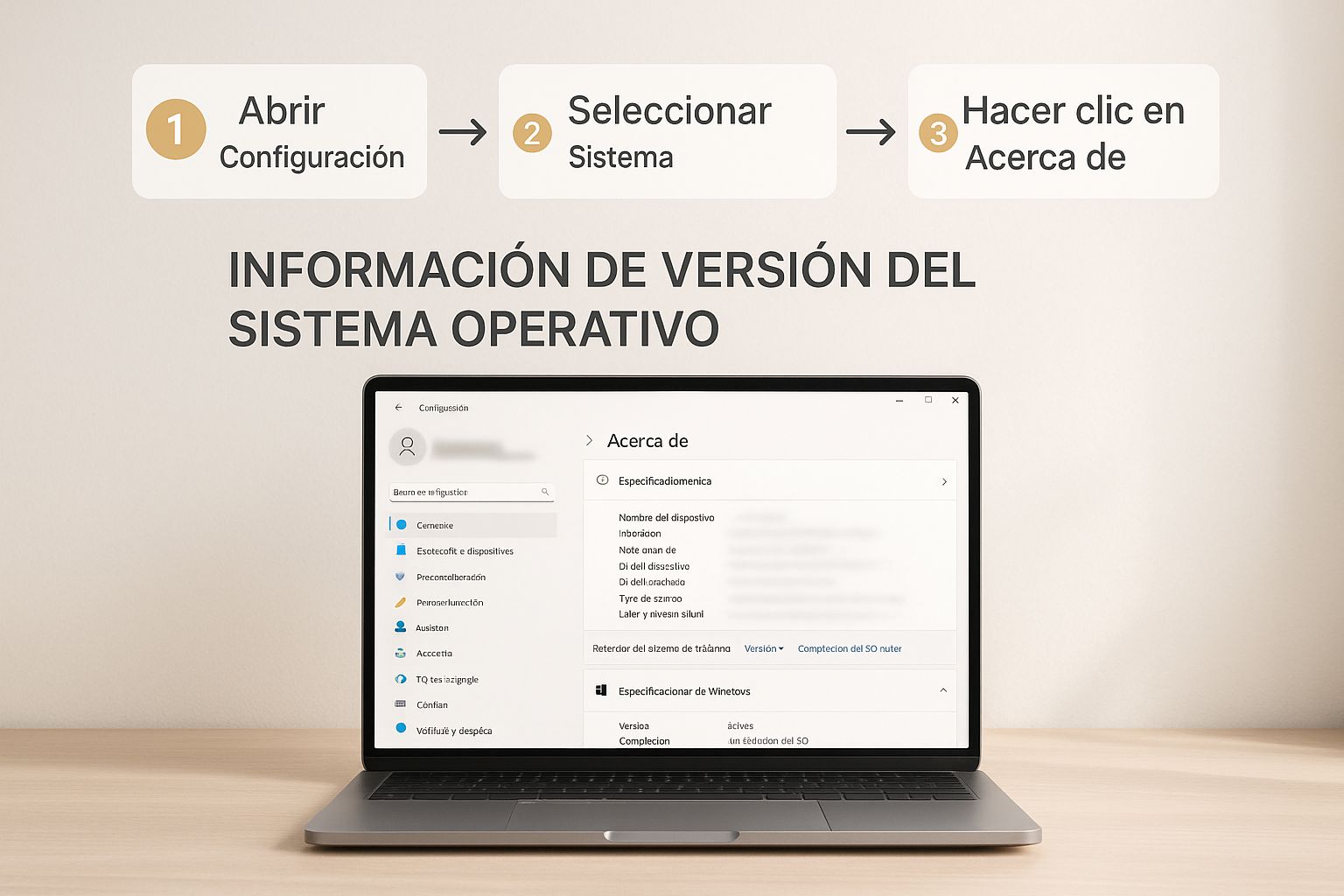
Como ves, el sistema está pensado para llevarte de la mano.
El proceso para cambiar la contraseña
Dentro de "Opciones de inicio de sesión", ubica la sección "Contraseña" y haz clic en el botón "Cambiar". Antes de cualquier cosa, Windows te pedirá que escribas tu contraseña actual. Este es un filtro de seguridad clave para asegurarse de que eres tú quien está haciendo el cambio y no alguien más.
Después de verificar tu identidad, verás tres campos por llenar:
- Contraseña nueva: Aquí es donde escribes tu nueva clave.
- Confirmar contraseña: Vuelve a escribirla para que no haya errores de dedo.
- Indicio de contraseña: Crea una pista que te ayude a recordarla, pero que no sea demasiado obvia.
Un consejo práctico: El indicio no debe ser la contraseña, ni siquiera una parte. Por ejemplo, si tu clave es "MiPerroRocky2024!", un mal indicio sería "perro rocky". Uno mucho mejor sería algo como "¿Nombre de mi primera mascota y año en que nació?".
Cuando termines, dale clic a "Siguiente" y luego a "Finalizar". ¡Y listo! Ya actualizaste la contraseña de tu laptop. La próxima vez que prendas tu equipo, tendrás que usar la nueva.
Alternativas más rápidas que una simple contraseña
Pero Windows no se queda solo en las contraseñas de toda la vida. En esa misma pantalla de "Opciones de inicio de sesión", verás métodos más modernos y ágiles que forman parte de Windows Hello.
- PIN: Es mucho más seguro de lo que parece. A diferencia de una contraseña, que puede ser usada en cualquier dispositivo si la roban, un PIN está ligado únicamente a tu laptop. Si alguien lo descubre, no podrá usarlo para entrar a tu cuenta desde otra computadora.
- Reconocimiento facial o huella digital: Si tu laptop cuenta con el hardware necesario (cámara infrarroja o lector de huellas), puedes usar tu rostro o tu dedo para desbloquearla en menos de un segundo. Es la mezcla perfecta entre seguridad de alto nivel y comodidad total.
Creando contraseñas que realmente te protegen
Ese viejo consejo de añadir un número y un símbolo al final de una palabra ya no sirve de mucho. Hoy en día, una contraseña como "Mexico2024!" es pan comido para las herramientas que usan los ciberdelincuentes, capaces de probar miles de millones de combinaciones por segundo.
Lo que de verdad importa es la longitud y una complejidad que sea imposible de adivinar. Una clave de 8 caracteres, incluso con símbolos, puede caer en cuestión de minutos. Pero si la alargas a 12 o más caracteres, el tiempo necesario para descifrarla se dispara exponencialmente, pasando de minutos a siglos.
El método de la frase de contraseña: tu mejor aliado
Una de las técnicas más efectivas, y que siempre recomiendo, es usar una frase de contraseña. La idea es simple: tomas una oración que solo tú entiendas y la conviertes en tu clave. Es mucho más fácil de recordar que un montón de caracteres al azar y, créeme, infinitamente más segura.
Por ejemplo, piensa en algo como: "Mi perro Chato nació en Guadalajara en 2018".
Con un poco de creatividad, puedes transformarla en algo así:
- MpCn-Ge2018! (Usando las iniciales de cada palabra y algunos símbolos).
- MiperroChato/Gdl_18 (Combinando palabras, abreviaturas y sustituciones).
Cualquiera de estas opciones es mucho más robusta que una palabra común con un par de números. El truco está en crear un patrón que solo tenga sentido para ti.
Un dato que asusta: los ataques de phishing son una de las principales razones por las que los mexicanos pierden sus contraseñas. Se estima que 13.5 millones de usuarios en el país han sido víctimas, y un 61.5% de ellos perdió sus claves como consecuencia directa. Puedes leer el análisis completo sobre esta creciente amenaza en México y cómo protegerte.
Para que te hagas una idea más clara del riesgo, aquí tienes una tabla que compara la fortaleza de distintos tipos de contraseñas.
Comparativa de Fortaleza de Contraseñas
Esta tabla muestra una comparación directa entre tipos de contraseñas comunes y el tiempo estimado que tardaría un ataque de fuerza bruta en descifrarlas.
| Tipo de Contraseña | Ejemplo | Tiempo Estimado para Descifrar | Nivel de Seguridad |
|---|---|---|---|
| Común (8 caracteres) | Mexico24 |
Menos de 1 minuto | Muy bajo |
| Común con símbolos | Mexico24! |
Menos de 5 minutos | Bajo |
| Aleatoria (12 caracteres) | 7h$K9!pZ@vBq |
Más de 200 años | Alto |
| Frase de contraseña | MpCn-Ge2018! |
Varios siglos | Muy alto |
Como puedes ver, la longitud y la aleatoriedad marcan una diferencia abismal. Una frase de contraseña bien construida te coloca en el nivel más seguro.
Gestores de contraseñas: la solución definitiva
Ahora, seamos realistas: memorizar docenas de frases complejas para cada cuenta es prácticamente imposible. Aquí es donde los gestores de contraseñas entran en juego y te cambian la vida.
Estas herramientas se encargan de crear y almacenar claves ultra seguras y únicas para todos tus servicios. Tú solo tienes que recordar una cosa: tu contraseña maestra. Con ella, accedes a todo lo demás.
Esto no solo eleva tu seguridad al máximo, sino que simplifica por completo tu día a día digital. Si te interesa el tema, en nuestra guía sobre las mejores prácticas para almacenar contraseñas maestras profundizamos mucho más. Te lo aseguro, adoptar un gestor es uno de los pasos más inteligentes que puedes dar por tu seguridad hoy mismo.
¿Qué hacer si se te olvida la contraseña de tu laptop?
A todos nos ha pasado: te sientas frente a la laptop, listo para empezar el día, y de repente, la mente se te pone en blanco. La contraseña no aparece. Es una de esas pequeñas crisis modernas que a cualquiera le puede sacar un susto, pero que no cunda el pánico. Por suerte, Windows tiene varias salidas de emergencia para que recuperes el acceso sin perder tus archivos.
La ruta más directa es si usas una cuenta de Microsoft para iniciar sesión. Si es tu caso, respira tranquilo. El proceso es muy parecido a recuperar la clave de cualquier otro servicio en línea. Solo necesitas otro dispositivo, como tu celular o una tablet, para entrar a la página de recuperación de Microsoft. Ahí, confirmas tu identidad con el correo o teléfono que registraste y listo, puedes crear una contraseña nueva.
Lo mejor de todo es que esa nueva clave se sincroniza automáticamente con tu laptop en cuanto se conecte a internet, dejándote entrar como si nada hubiera pasado.
Soluciones para las cuentas locales
Ahora, si eres de los que prefiere usar una cuenta local (la que no está ligada a un correo de Microsoft), el juego cambia un poco. Aquí es donde entran en acción las preguntas de seguridad que Windows te pide configurar. Si lo hiciste, después de un par de intentos fallidos de contraseña, verás un pequeño enlace que dice "Restablecer contraseña".
Dale clic y el sistema te hará las preguntas que elegiste en su momento. Si tus respuestas son correctas, podrás crear una nueva clave ahí mismo.
Este método es un recordatorio de por qué es tan importante tomarse un minuto para configurar esas preguntas. La clave está en usar respuestas que solo tú sepas, pero que sean fáciles de recordar incluso bajo presión. ¡Nada de respuestas obvias!
Si ninguna de las opciones anteriores te funciona, queda un último as bajo la manga: el disco de restablecimiento de contraseña. Es una función un poco olvidada de Windows, pero es como tener una "llave maestra" guardada en una memoria USB. El único detalle es que tienes que haberlo creado antes de olvidar la contraseña. Si fuiste previsor, solo tienes que conectar la USB en tu laptop bloqueada y seguir los pasos en pantalla.
Conocer estas opciones te prepara para enfrentar el problema con calma. Si quieres profundizar más en el tema, te recomiendo revisar las mejores prácticas en el flujo seguro de reseteo de contraseñas para estar siempre un paso adelante.
Protección avanzada: tu contraseña es solo el comienzo
Tener una clave fuerte es como ponerle un buen candado a la puerta de tu casa. Es el primer paso, y uno muy importante, pero seamos sinceros: en el mundo digital de hoy, no es suficiente. Para blindar de verdad tu laptop y toda la información que guardas en ella, necesitas pensar en una seguridad por capas, como una fortaleza con varios muros de defensa.
El siguiente paso lógico, y casi obligatorio, es activar la autenticación de dos factores (2FA). Piénsalo así: es como añadir una segunda cerradura a esa puerta. Incluso si alguien logra robarte la llave (tu contraseña), no podrá entrar sin ese segundo código que solo tú tienes, casi siempre en tu celular. Es una barrera increíblemente efectiva.
Fortaleciendo tu seguridad integral
Activar la 2FA en tu cuenta de Microsoft es vital, porque no solo protege el acceso a tu laptop, sino que también resguarda servicios clave como OneDrive y Outlook. Pero la protección real va más allá de un solo ajuste.
Para construir una defensa sólida, necesitas adoptar algunos hábitos que marcan la diferencia:
- Mantén todo al día: Esas notificaciones para actualizar Windows pueden ser molestas, lo sé. Pero no las ignores. Muchas veces, esas actualizaciones contienen parches de seguridad cruciales que tapan agujeros que los ciberdelincuentes acaban de descubrir.
- Haz copias de seguridad, siempre: Ya sea en un disco duro externo o en un servicio en la nube, respalda tus archivos importantes con regularidad. Si algún día eres víctima de un ataque de ransomware, podrás recuperar todo sin pagar un solo peso. Es tu mejor seguro.
- Aprende a desconfiar del phishing: Mantente alerta con esos correos o mensajes inesperados que te piden hacer clic en un enlace o descargar algo. Siempre revisa bien la dirección del remitente y jamás, pero jamás, metas tus datos en sitios que te parezcan sospechosos.
En México, los ataques que se aprovechan de contraseñas débiles para meter ransomware se han disparado. Una defensa con múltiples capas ya no es una opción, es una necesidad.
Adoptar estos consejos cambia tu mentalidad de seguridad de ser reactiva a ser proactiva. El aumento de los ciberataques en México, donde las contraseñas robadas son la puerta de entrada favorita, deja claro que saber cómo cambiar la contraseña de mi laptop es apenas el primer paso. Si quieres profundizar más, te recomiendo leer sobre la ciberseguridad en México y cómo protegerte.
Dudas comunes sobre las contraseñas de tu laptop
Resolver las preguntas más frecuentes es clave para que manejes bien la seguridad de tu equipo. Aquí te dejamos respuestas claras y directas a esas dudas que seguro te han surgido al pensar en cómo cambiar la contraseña de tu laptop.
¿De verdad tengo que cambiar mi contraseña cada 90 días?
Esa vieja regla de cambiarla cada 90 días ya se quedó en el pasado. Hoy, los expertos en seguridad coinciden en que es mucho más efectivo crear una contraseña extremadamente fuerte y larga (piensa en una frase completa) y solo modificarla si tienes una buena razón para sospechar que tu seguridad está en riesgo.
Es simple: una clave robusta que nadie conoce es mil veces mejor que cambiar constantemente una contraseña débil.
Si cambio la contraseña de mi cuenta Microsoft, ¿qué pasa con mis otros servicios?
Sí, se actualiza en todos lados, y esa es una de sus mayores ventajas. Cuando cambias la contraseña de la cuenta Microsoft que usas en tu laptop, ese cambio se aplica automáticamente a todos los servicios que tengas vinculados.
Esto incluye tu correo de Outlook, el almacenamiento en OneDrive, los programas de Office 365 y hasta tu perfil de Xbox. Prepárate, porque tendrás que usar la nueva clave en todos tus dispositivos para volver a iniciar sesión.
Un PIN de Windows Hello está ligado directamente al hardware de tu laptop. Esto significa que si alguien llega a descubrir tu PIN, no puede usarlo para entrar a tu cuenta desde otra computadora. Una contraseña, en cambio, sí podría ser utilizada desde cualquier lugar.
¿Y si la laptop es del trabajo?
Si el equipo te lo dio tu empresa, lo más seguro es que esté administrado por el departamento de TI. En esos casos, es muy probable que no tengas los permisos para hacer el cambio por tu cuenta.
Lo correcto es contactar al soporte técnico de tu organización. Ellos te dirán cuál es el procedimiento a seguir, siempre de acuerdo con sus políticas de seguridad internas. No intentes forzarlo, es mejor seguir el camino oficial.
