




Saber cómo hacer respaldo de un iPhone es más sencillo de lo que crees. Básicamente, tienes dos caminos: usar iCloud para que todo se guarde en la nube de forma automática, o conectarlo a tu computadora, ya sea una Mac o una PC con Windows, para tener una copia guardada localmente. Ambas opciones son seguras y protegen lo más valioso: tus fotos, contactos y toda tu información.
Por qué respaldar tu iPhone es una necesidad, no un lujo

Piénsalo por un momento: tu iPhone se te cae al agua en un descuido, te lo roban en el transporte público o, de la nada, un día simplemente no enciende. Si no tienes un respaldo, todas esas fotos de viajes, conversaciones importantes y los contactos que has guardado por años podrían esfumarse para siempre.
Hacer un respaldo no es algo que solo los "techies" hacen. Es, en realidad, el seguro de vida de tu mundo digital.
Este simple hábito te salva de problemas que, créeme, son más comunes de lo que uno quisiera. Una actualización de software que sale mal, un accidente tonto o la simple emoción de cambiar a un nuevo modelo pueden convertirse en un verdadero dolor de cabeza si no tienes un plan B. La buena noticia es que crear esa copia de seguridad es mucho más fácil de lo que parece.
Escenarios donde un respaldo te salva el día
No necesitas ser un experto para darte cuenta de lo valioso que es un respaldo. Estas son situaciones del día a día en las que tenerlo marca toda la diferencia:
- Pérdida o robo del teléfono: Con un respaldo, puedes configurar tu nuevo iPhone y tener toda tu vida digital de vuelta, como si nada hubiera pasado.
- Daño físico irreparable: Si tu teléfono sufre un golpe fatal, tus datos están a salvo en otro lugar, listos para que los recuperes.
- Errores durante una actualización: A veces, las actualizaciones de iOS fallan. Un respaldo te permite regresar a cómo estaba todo antes, sin perder ni un solo dato.
- Cambio a un iPhone nuevo: La transición a un modelo más reciente es increíblemente sencilla. Solo restauras la copia de seguridad y listo, tu nuevo teléfono es idéntico al anterior en contenido.
La tranquilidad de saber que tus recuerdos y contactos más importantes están seguros no tiene precio. Un respaldo te da el control total sobre tu información, sin importar lo que le pase al aparato físico.
Este hábito es crucial, sobre todo en un mercado que cambia constantemente. Para que te des una idea, en México se estima que el 34% de los usuarios de iPhone considerarían cambiar de marca en su próxima compra. Este dato solo refuerza lo importante que es tener tus datos respaldados, ya sea para facilitar una migración o simplemente para tenerlos seguros ante cualquier cambio.
Al final, la protección de tus datos va más allá de solo hacer una copia de seguridad; es una parte fundamental de tu seguridad digital en general. Aprender [https://culturageek.com.mx/como-proteger-datos-personales/] es el complemento perfecto para mantener tu información a salvo en todos tus dispositivos.
La magia del respaldo automático con iCloud
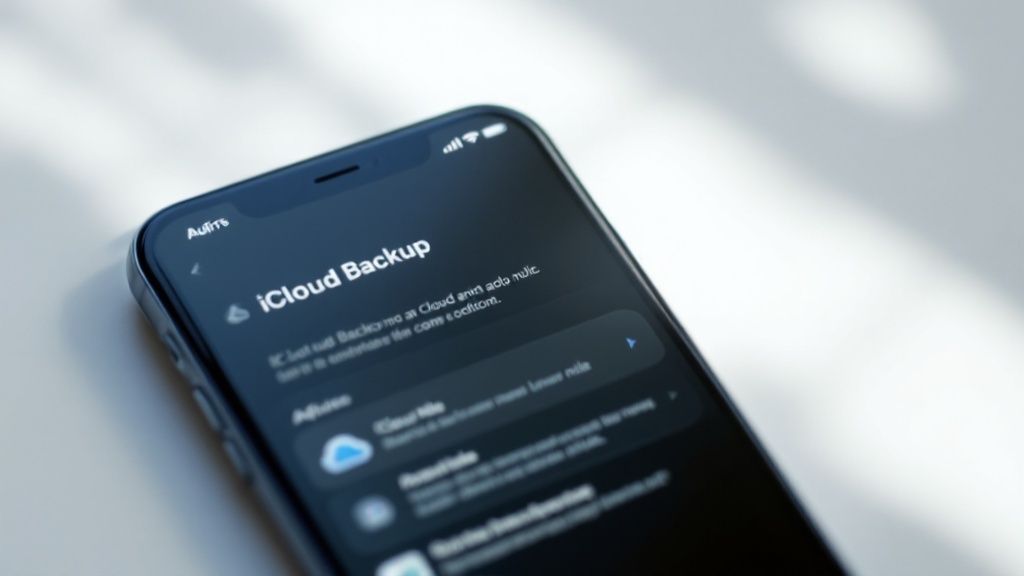
Si buscas la forma más cómoda y segura de proteger la información de tu iPhone, la respuesta está en iCloud. Este es el método que yo personalmente recomiendo para la mayoría de la gente porque, una vez configurado, te olvidas del tema.
Piensa en iCloud como tu asistente personal de respaldos. Trabaja en silencio, generalmente por la noche, cuando tu teléfono está conectado al Wi-Fi, cargándose y bloqueado. Sin que tengas que mover un dedo, guarda una copia de todo lo importante —fotos, contactos, mensajes, configuraciones y datos de apps— directamente en la nube de Apple.
La verdadera tranquilidad viene cuando te das cuenta de que si pierdes, te roban o se te descompone el iPhone, toda tu vida digital está a salvo. Con un dispositivo nuevo, solo tienes que iniciar sesión con tu Apple ID y, como por arte de magia, todo vuelve a su lugar.
Cómo poner a trabajar a iCloud por ti
Activar esta maravilla es sumamente sencillo y no te tomará más de dos minutos. No hay que ser un genio de la tecnología para lograrlo.
Solo tienes que seguir esta ruta en tu iPhone:
- Ve a Configuración.
- Toca tu nombre, justo arriba del todo.
- Selecciona iCloud.
- Busca la opción Respaldo en iCloud y entra ahí.
- Asegúrate de que el interruptor que dice "Este iPhone" esté encendido (en color verde).
¡Y listo! Con eso, tu iPhone comenzará a respaldarse automáticamente. Si por alguna razón necesitas hacer un respaldo en ese preciso momento —quizás porque vas a actualizar el iOS o a cambiar de equipo—, en esa misma pantalla verás la opción "Realizar respaldo ahora". Pícale sin miedo.
¿Te quedaste sin espacio? Cómo gestionar tu almacenamiento
Aquí viene el primer "pero". Apple te regala 5 GB de almacenamiento gratuito en iCloud, lo cual suena bien al principio. Sin embargo, en la práctica, ese espacio se llena rapidísimo con fotos, videos y datos de apps.
Cuando te quedas sin espacio, los respaldos automáticos se detienen, y eso es un riesgo. Por eso, es clave aprender a administrar qué es lo que se guarda.
Para hacerlo, vuelve a Configuración > [tu nombre] > iCloud. Toca en "Administrar almacenamiento de la cuenta" y luego en "Respaldos". Ahí verás una lista de todas las apps que están guardando datos. Simplemente desactiva las que no te parezcan importantes, como juegos que ya no usas o apps de streaming cuyo contenido está en la nube de todos modos.
Mi consejo es que pienses en esos 5 GB como tu maleta de mano en un avión. No puedes meter todo tu guardarropa, solo lo esencial. Dale prioridad a tus fotos, contactos, notas y conversaciones de WhatsApp.
En México, la infraestructura de internet ha mejorado muchísimo, lo que facilita el uso de servicios como iCloud. Con cerca de 110 millones de personas (el 83.3% de la población) conectadas y un 97.7% de las conexiones móviles siendo de banda ancha, subir tus datos a la nube es más rápido y accesible que nunca. Si te interesa, puedes leer más sobre cómo la tecnología moldea nuestros hábitos diarios en el país.
Si después de hacer limpieza sigues necesitando más espacio, la solución es contratar un plan de almacenamiento de pago, conocido como iCloud+.
Cuándo vale la pena pagar por más espacio en iCloud
Invertir en más almacenamiento es una decisión muy personal, pero si eres de los que toman muchas fotos y videos, te aseguro que es una de las mejores inversiones que puedes hacer. Dejar de preocuparte por el espacio no tiene precio.
Para que te des una idea, aquí te presento una tabla con los planes que Apple ofrece actualmente en nuestro país.
Planes de almacenamiento de iCloud+ en México
| Plan de Almacenamiento | Precio Mensual (MXN) | Características Adicionales |
|---|---|---|
| 50 GB | $17.00 | Ideal para una persona. Suficiente para fotos y respaldos. |
| 200 GB | $49.00 | Perfecto para compartir en familia y guardar más archivos. |
| 2 TB | $179.00 | Para usuarios avanzados con bibliotecas de fotos y videos. |
Sinceramente, pagar $17 pesos al mes por 50 GB es un costo bajísimo a cambio de la paz mental que te da saber que toda tu información importante está respaldada de forma automática y segura.
Cómo hacer el respaldo en tu computadora
Si bien iCloud es la comodidad hecha servicio, hay quienes simplemente preferimos el método de la vieja escuela: una copia de seguridad tangible, guardada en nuestra propia computadora. Si eres de los míos y te gusta tener el control total de tus datos, sin depender de una conexión a internet o de pagar suscripciones, esta es tu mejor opción.
Hacer un respaldo local tiene sus ventajas. Para empezar, la velocidad es notablemente superior, tanto para guardar como para restaurar tus datos. Y ni hablar del espacio; aquí el único límite es el disco duro de tu computadora, no los 5 GB gratuitos que ofrece iCloud.
El cómo hacerlo cambia un poco si usas Mac o Windows, pero no te preocupes, la lógica es la misma. Aquí te llevo de la mano por ambos caminos para que sepas exactamente cómo hacer un respaldo de tu iPhone sin perderte.
Respaldo en una Mac con Finder
Si tienes una Mac con macOS Catalina (versión 10.15) o una más reciente, la cosa es súper sencilla. Apple integró todo directamente en el Finder, la ventana que usas a diario para mover tus archivos, así que olvídate de iTunes para esto.
Lo primero es lo primero: conecta tu iPhone a la Mac con su cable USB. Si es la primera vez, tu iPhone te pedirá permiso. Toca "Confiar" en la pantalla e ingresa tu código. Es un paso de seguridad fundamental.
Una vez que la Mac reconozca tu teléfono, sigue estos pasos:
- Abre una ventana nueva de Finder.
- En la barra lateral, bajo la sección de "Ubicaciones", verás el ícono de tu iPhone. Dale clic.
- Asegúrate de estar en la pestaña "General".
- Busca la sección "Respaldos" y selecciona la opción que dice "Respalda todos los datos de tu iPhone en esta Mac".
Al marcar esa opción, le estás diciendo a tu Mac que ella es ahora el lugar principal para guardar tus copias de seguridad. Para empezar la primera, solo tienes que hacer clic en el botón "Realizar respaldo ahora". Una barrita de progreso te avisará cómo va todo.
Respaldo en una PC con Windows usando iTunes
Para la gente de Windows, el buen y viejo iTunes sigue siendo el centro de operaciones. Si por alguna razón no lo tienes, puedes bajarlo gratis desde la tienda de Microsoft o directamente del sitio de Apple.
El proceso es casi un espejo del de Mac. Conecta tu iPhone a la PC con el cable y autoriza la conexión en el teléfono si te lo pide.
Ahora, con iTunes abierto:
- En la esquina superior izquierda, verás un pequeño ícono con la forma de un teléfono. Haz clic ahí.
- Llegarás a la pantalla de "Resumen" de tu dispositivo.
- En la sección de "Copias de seguridad", simplemente elige "Esta computadora".
Y ya está. Con eso, tu PC queda configurada como el destino de tus respaldos. Para iniciar, presiona el botón de "Realizar copia ahora" y deja que la magia ocurra.
Un consejo crucial: ¡Cifra tu respaldo! Tanto en Finder como en iTunes verás una casilla que dice "Cifrar copia de seguridad local". Mi recomendación es que siempre, siempre la actives. Al hacerlo, guardas información sensible como tus contraseñas, los datos de la app Salud y tu configuración de HomeKit. Sin cifrado, todo eso se pierde en la restauración.
¿Por qué es tan importante cifrar la copia de seguridad?
Cuando cifras tu respaldo, no solo lo proteges con una contraseña, sino que creas una copia mucho más fiel y completa de tu teléfono. Piénsalo así: si restauras desde un respaldo no cifrado, tendrás que volver a meter la contraseña del Wi-Fi de tu casa, la de tu correo, la de todas tus redes sociales… un verdadero dolor de cabeza.
Un respaldo cifrado incluye todo eso y más:
- Contraseñas guardadas: De correos, Wi-Fi, apps y sitios web.
- Datos de la app Salud: Todo tu historial de actividad física, ritmo cardíaco, etc.
- Configuración de HomeKit: La organización de tus focos, cerraduras y demás dispositivos inteligentes.
Solo asegúrate de elegir una contraseña que no vayas a olvidar, porque si la pierdes, ese respaldo se vuelve inaccesible para siempre. No hay forma de recuperarla.
Dominar el respaldo manual te da velocidad y control, pero también te ayuda a entender mejor el ecosistema de Apple, dándote más confianza para manejar temas clave como la copia de seguridad y la restauración.
iCloud o computadora: ¿cuál método te conviene?
Elegir entre respaldar tu iPhone en iCloud o en tu computadora no se trata de encontrar una respuesta "correcta", sino de descubrir qué encaja mejor con tu rutina y tus necesidades. Piénsalo así: es como decidir entre llevar efectivo o usar una tarjeta de crédito; ambos sirven para pagar, pero cada uno tiene su momento y lugar ideal.
Si vives en constante movimiento, viajas mucho o simplemente la idea de conectar tu teléfono a un cable te parece del siglo pasado, iCloud es tu mejor aliado. Su mayor virtud es la comodidad pura. Los respaldos se hacen solos, de forma automática y silenciosa, casi siempre mientras cargas el teléfono por la noche. No tienes que mover un dedo, y tus datos están siempre accesibles desde cualquier lugar con una conexión a internet. Es libertad total.
Ahora, si eres de los que trabajan desde casa, creas mucho contenido pesado como fotos en alta resolución o videos en 4K, o simplemente no te convence la idea de pagar una suscripción mensual por almacenamiento, respaldar en tu computadora es la opción más sólida. Este método te da dos cosas clave: velocidad y control absoluto. No dependes de la velocidad de tu Wi-Fi para restaurar, y el único límite de espacio es el que tenga el disco duro de tu Mac o PC.
Un vistazo a las diferencias clave
Para que decidas con total confianza cómo hacer un respaldo de tu iPhone, vale la pena poner sobre la mesa los factores que de verdad importan: la comodidad del día a día, el costo a largo plazo, la velocidad cuando más la necesitas y la seguridad de tu información.
- Comodidad: Aquí, iCloud es el campeón indiscutible. Su gran ventaja es que es un sistema de "configurar y olvidar". Una vez activado, no tienes que volver a pensar en ello. En cambio, el respaldo en la computadora requiere que te acuerdes de conectar el iPhone y hacerlo manualmente, un pequeño ritual que a veces se nos pasa por alto.
- Costo: La computadora gana en este punto. Usas el almacenamiento que ya tienes, así que es básicamente gratis. iCloud te regala 5 GB, pero seamos honestos, eso se llena en un suspiro. Casi con toda seguridad, tendrás que contratar un plan de almacenamiento de pago.
- Velocidad: Cuando llega el momento de la verdad —restaurar tu iPhone desde cero—, la computadora es muchísimo más rápida. La transferencia por cable es directa y veloz. Con iCloud, todo depende de tu conexión a internet, y restaurar un respaldo completo puede llevar desde treinta minutos hasta varias horas.
- Seguridad: Ambos métodos son extremadamente seguros. iCloud cifra tus datos de forma automática, protegiéndolos en los servidores de Apple. Al respaldar en tu computadora, tienes la opción de cifrar el respaldo. Te recomiendo encarecidamente que marques esa casilla; es lo que protege tus contraseñas, datos de Salud y de HomeKit.
Al final, la decisión se reduce a lo que tú valoras más. ¿Prefieres la tranquilidad de que iCloud se encargue de todo en segundo plano, o el control, la velocidad y el ahorro de un respaldo local en tu computadora?
Para que lo veas más claro, esta tabla resume las diferencias clave de un solo vistazo.
Comparativa de Métodos de Respaldo para iPhone
Decidir entre la nube y tu equipo local puede ser más sencillo si comparas directamente sus características. Aquí tienes un resumen práctico.
| Característica | Respaldo con iCloud | Respaldo en Computadora (Finder/iTunes) |
|---|---|---|
| Almacenamiento | Comienza con 5 GB gratis; planes de pago para más espacio. | Limitado solo por el espacio libre en tu Mac o PC. |
| Accesibilidad | Tus datos están disponibles desde cualquier lugar con internet. | Necesitas acceso físico a la computadora donde está el respaldo. |
| Proceso | Automático; se realiza cuando el iPhone está conectado a Wi-Fi y cargando. | Manual; requiere que conectes el iPhone a la computadora. |
| Velocidad de Restauración | Depende de la velocidad de tu conexión a internet (puede ser lento). | Muy rápido, ya que la transferencia de datos es por cable. |
| Costo | Gratis hasta 5 GB, luego requiere una suscripción mensual. | Gratis, solo usas el almacenamiento de tu disco duro. |
| ¿Qué respalda? | Respalda lo más importante, pero no todo para ahorrar espacio. | Crea una copia de seguridad más completa y casi idéntica. |
| Seguridad | Cifrado automático por parte de Apple. | El cifrado es opcional, pero muy recomendable activarlo. |
Como puedes ver, no hay una opción universalmente superior. La elección correcta depende de tu estilo de vida, tu presupuesto y cuánta importancia le das a la velocidad frente a la conveniencia.
Esta imagen resume muy bien las diferencias en tiempo, espacio y seguridad entre ambos caminos.
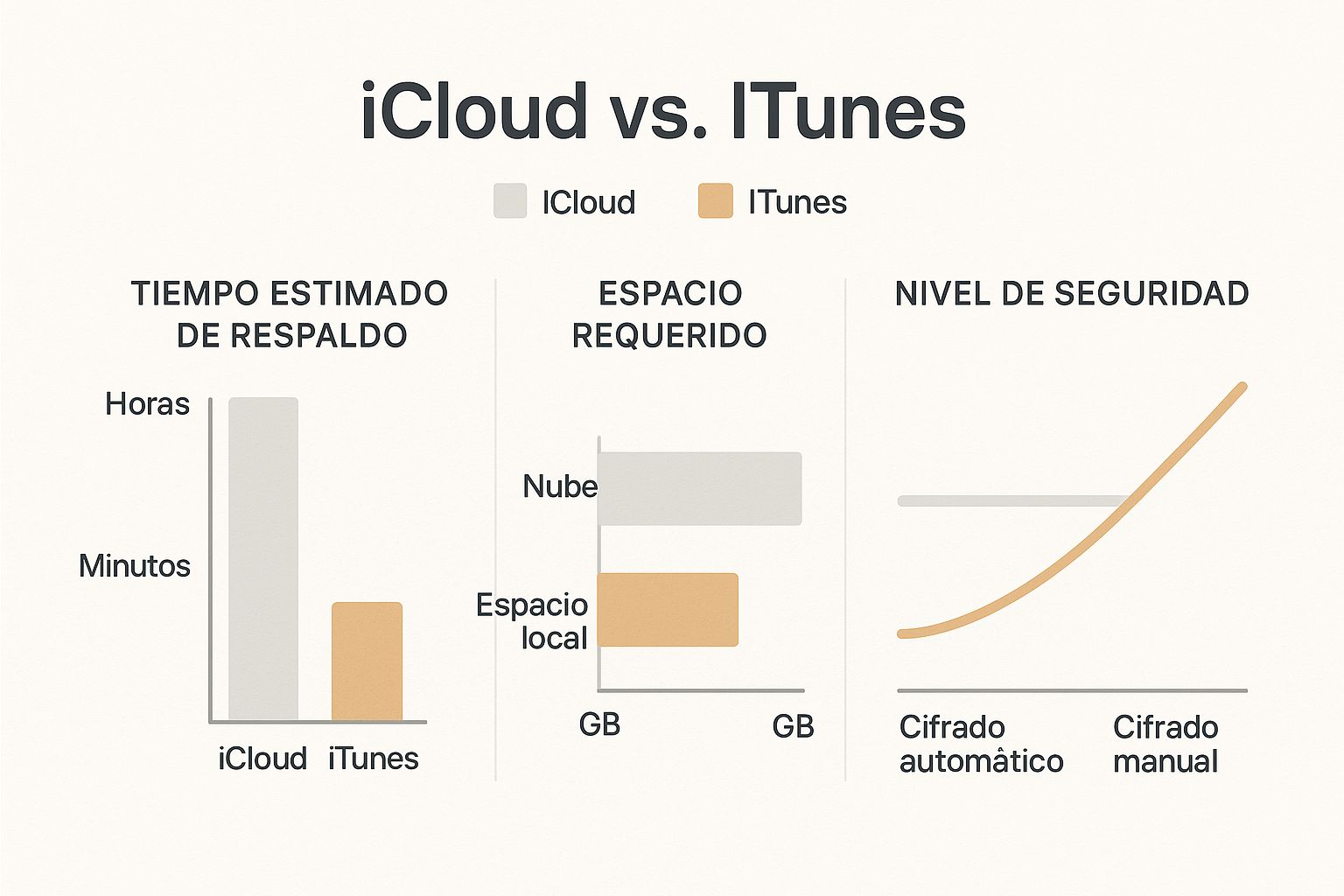
Queda claro: mientras que iCloud puede tardar horas si tu conexión no es la mejor, un respaldo local en tu computadora se hace en cuestión de minutos. Además, tener el control directo sobre el cifrado de tu copia es un punto extra a favor del método manual.
Consejos prácticos para gestionar tus respaldos
Saber cómo hacer un respaldo de iPhone es apenas el primer paso. La verdadera tranquilidad llega cuando aprendes a gestionar esas copias de seguridad de forma inteligente. De nada sirve un respaldo si está viejo, incompleto o corrupto, así que crear buenos hábitos es clave para que tus datos estén realmente a salvo.
¿Cómo saber si mi respaldo se hizo bien?
Lo primero es lo primero: hay que asegurarse de que el respaldo se completó sin problemas.
En iCloud, el proceso es súper sencillo. Solo tienes que ir a Configuración > [tu nombre] > iCloud > Respaldo en iCloud. Ahí mismo te dirá "Último respaldo exitoso:" con la fecha y la hora. Si ves que es de hoy o de anoche, ¡excelente! Ya puedes respirar tranquilo.
Si eres de los que prefiere hacer respaldos en la computadora, el camino es bastante parecido, ya sea que uses Finder en una Mac o iTunes en Windows. Abre el programa, busca las preferencias o ajustes y encuentra la pestaña de "Dispositivos". Te aparecerá una lista con tus respaldos y la fecha en que se crearon. Solo checa que la más reciente coincida con la última vez que conectaste tu iPhone.
Mantén tu espacio de almacenamiento a raya
Con el tiempo, es muy fácil que se acumulen respaldos viejos que ya no sirven para nada, sobre todo si has cambiado de iPhone un par de veces. Esos archivos ocupan gigabytes valiosísimos, tanto en iCloud como en tu disco duro, así que una limpieza de vez en cuando es una práctica súper saludable.
Para borrar respaldos viejos en iCloud, ve a Configuración > [tu nombre] > iCloud > Administrar almacenamiento de la cuenta > Respaldos. Ahí podrás ver los respaldos de tus dispositivos. Simplemente toca el que ya no necesites (por ejemplo, de un iPhone viejo) y selecciona "Eliminar respaldo".
En una Mac, con tu iPhone conectado, abre Finder y en la pestaña "General", haz clic en "Administrar respaldos". Te saldrá una ventana donde podrás ver todas las copias guardadas. Selecciona las que ya no te sirvan y bórralas sin miedo.
Piensa en tus respaldos como si fueran un archivero. No tiene sentido guardar papeles de hace diez años encima de los documentos importantes de hoy. Liberar espacio te asegura tener lugar para lo que de verdad importa.
En México, donde el iPhone es un teléfono tan popular, el tema del almacenamiento es una conversación de todos los días. Como iCloud solo te da 5GB gratis, la mayoría termina pagando por más espacio o se apoya en respaldos locales. Esto hace que gestionar y borrar archivos viejos sea todavía más importante.
¿Vas a vender o regalar tu iPhone? Sigue estos pasos
Si ya es hora de decirle adiós a tu dispositivo, es fundamental seguir un protocolo para proteger tu privacidad y no dejar ningún rastro de tu información.
- Haz un último respaldo completo: Antes que nada, asegúrate de tener una copia de seguridad final y fresca, ya sea en iCloud o en tu computadora. Revisa que se haya completado correctamente.
- Cierra tu sesión de iCloud: Ve a Configuración > [tu nombre] y hasta abajo encontrarás la opción "Cerrar sesión". Este paso desvincula tu cuenta de Apple del dispositivo, que es crucial.
- Borra todo el contenido: Por último, el golpe de gracia. Ve a Configuración > General > Transferir o restablecer iPhone y elige la opción "Borrar contenido y configuración". Esto eliminará toda tu información de manera segura y dejará el iPhone como de fábrica, listo para su nuevo dueño.
Para todos los que prefieren los respaldos locales porque iCloud se les queda corto, tener un buen disco externo es indispensable. Si no sabes por dónde empezar, nuestra guía sobre los mejores discos duros externos te puede echar una mano para elegir el ideal para ti.
Resolviendo las dudas más comunes sobre el respaldo de tu iPhone
Incluso siguiendo los pasos al pie de la letra, es normal que surjan preguntas en el camino. Al final del día, estamos hablando de proteger información muy valiosa. Aquí te ayudo a resolver algunas de las dudas más frecuentes que me encuentro al hablar sobre cómo hacer un respaldo de un iPhone.
¿Qué pasa si mi respaldo en iCloud se queda a la mitad?
Esto es más común de lo que crees y, créeme, es frustrante. Antes de entrar en pánico, vamos a revisar lo básico, que suele ser la causa del 90% de los problemas.
Primero, asegúrate de que tu iPhone esté conectado a una red Wi-Fi estable y de buena velocidad. Una conexión intermitente es la principal culpable de que los respaldos se interrumpan. Después, revisa que tengas suficiente espacio en tu cuenta de iCloud. Si estás al límite, el respaldo simplemente no podrá terminar. A veces, la solución más sencilla es la más efectiva: apaga y vuelve a prender tu iPhone para refrescar el sistema.
Si nada de esto funciona, un truco que suele resolverlo es "reiniciar" tu conexión con los servidores de Apple. Ve a Configuración > [tu nombre] > Cerrar sesión. Espera un minuto y vuelve a iniciar sesión. Este proceso suele solucionar cualquier problema de comunicación que impida que el respaldo se complete.
¿Mis chats de WhatsApp están a salvo en el respaldo?
Sí, pero aquí hay un detalle clave que muchos pasan por alto. Tanto el respaldo que haces en iCloud como el que guardas en tu computadora incluyen los datos de la app de WhatsApp. Sin embargo, si de verdad quieres blindar tus conversaciones, mi recomendación es que actives la copia de seguridad interna de la propia aplicación.
Es muy fácil. Abre WhatsApp y ve a Configuración > Chats > Copia de seguridad. Desde ahí, puedes programar respaldos automáticos en iCloud Drive. Al hacerlo, creas una doble capa de protección, asegurando que no solo el respaldo del iPhone contenga tus chats, sino que tengas una copia independiente y siempre actualizada.
Un consejo práctico: los respaldos de WhatsApp, sobre todo si incluyen videos, pueden ser bastante pesados. Asegúrate de tener un plan de iCloud con espacio suficiente para que tanto la copia del iPhone como la de la app se completen sin contratiempos.
¿Cuánto tiempo va a tardar el primer respaldo?
Aquí la palabra clave es paciencia, especialmente la primera vez que lo haces. Un respaldo inicial puede llevar desde 30 minutos hasta, sí, varias horas. No hay una respuesta única, ya que todo depende de tres factores:
- La cantidad de tus datos: Lógicamente, no es lo mismo respaldar 16 GB que 200 GB de fotos, videos y apps.
- El método que usas: Conectar tu iPhone a una Mac o PC con un cable casi siempre será la opción más veloz.
- La velocidad de tu internet: Si optas por iCloud, una conexión Wi-Fi lenta puede alargar el proceso una barbaridad.
La buena noticia es que los respaldos siguientes son muchísimo más rápidos, porque el sistema es inteligente y solo guarda los cambios y la información nueva desde la última vez.
En Cultura Geek nuestra misión es ayudarte a entender y sacarle el máximo provecho a la tecnología de tu día a día. Si quieres más guías como esta, no dejes de explorar todo nuestro contenido en https://culturageek.com.mx.
