




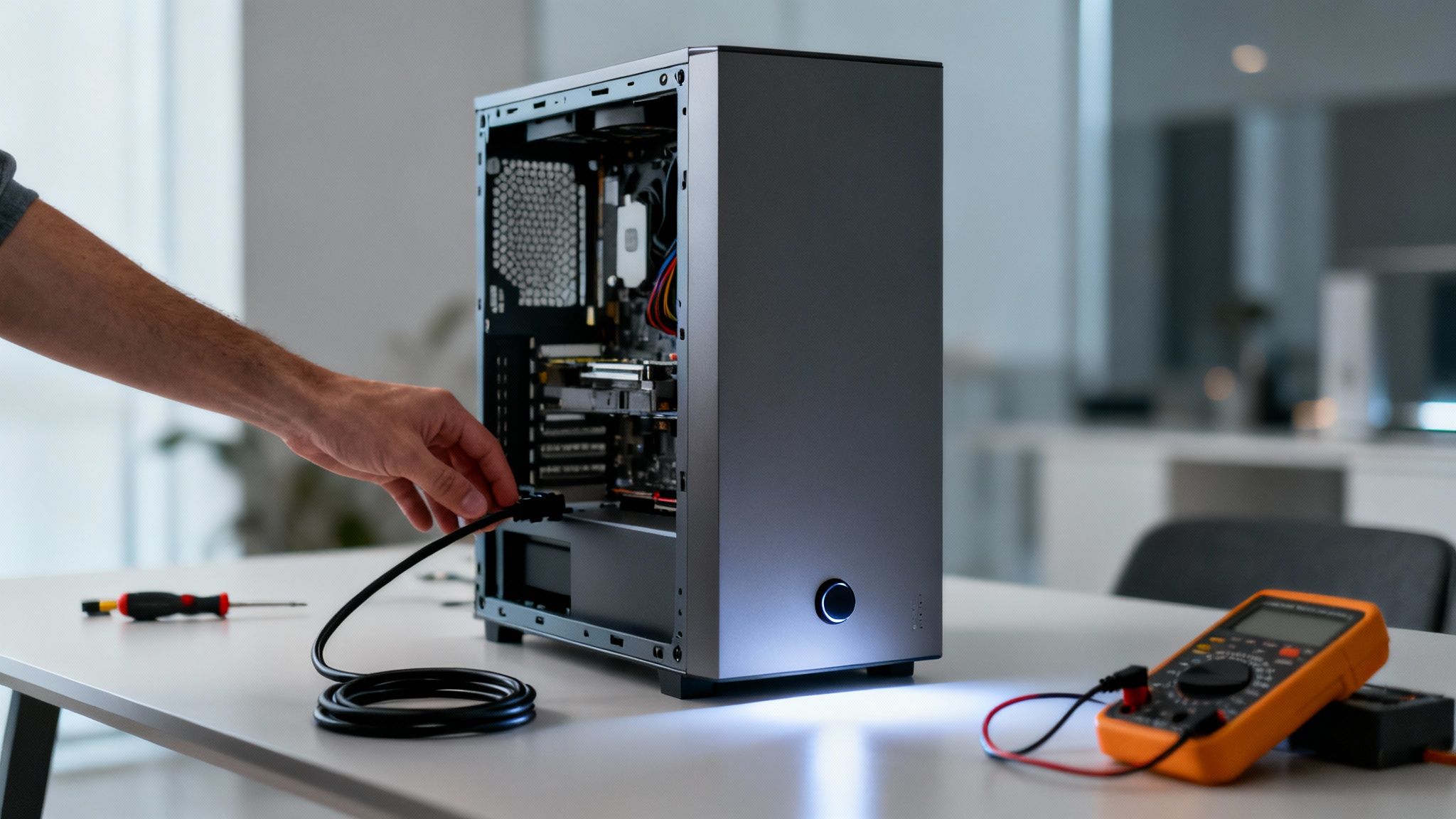
Cuando presionas el botón de encendido y no pasa absolutamente nada —ni un ruido, ni una luz—, es normal que el corazón se te acelere un poco. La mente salta de inmediato al peor escenario: una falla catastrófica de algún componente caro. Pero, créeme, después de ver cientos de casos, te puedo decir que la mayoría de las veces el problema es mucho más simple y barato de resolver.
Antes de que siquiera pienses en abrir el gabinete y empezar a tocar cables, respira hondo. El primer paso siempre es hacer un chequeo de lo más obvio, de todo lo que está afuera de la PC. Muchas veces, la solución está justo frente a nosotros.
Qué hacer primero si tu PC no reacciona
Lo primero es lo primero: el flujo de energía. Parece una tontería, pero un cable ligeramente suelto es el culpable número uno en estos dramas.
Asegúrate de que el cable de corriente esté bien firme, tanto en la parte de atrás de tu PC como en el enchufe de la pared. A veces, al mover el escritorio o al pasar la aspiradora, se puede aflojar lo suficiente como para cortar la conexión.
Otro detalle que se pasa por alto con una frecuencia increíble es el pequeño interruptor que tienen casi todas las fuentes de poder en la parte trasera. Usualmente está marcado con una "I" (encendido) y una "O" (apagado). Es sorprendentemente fácil apagarlo por accidente.
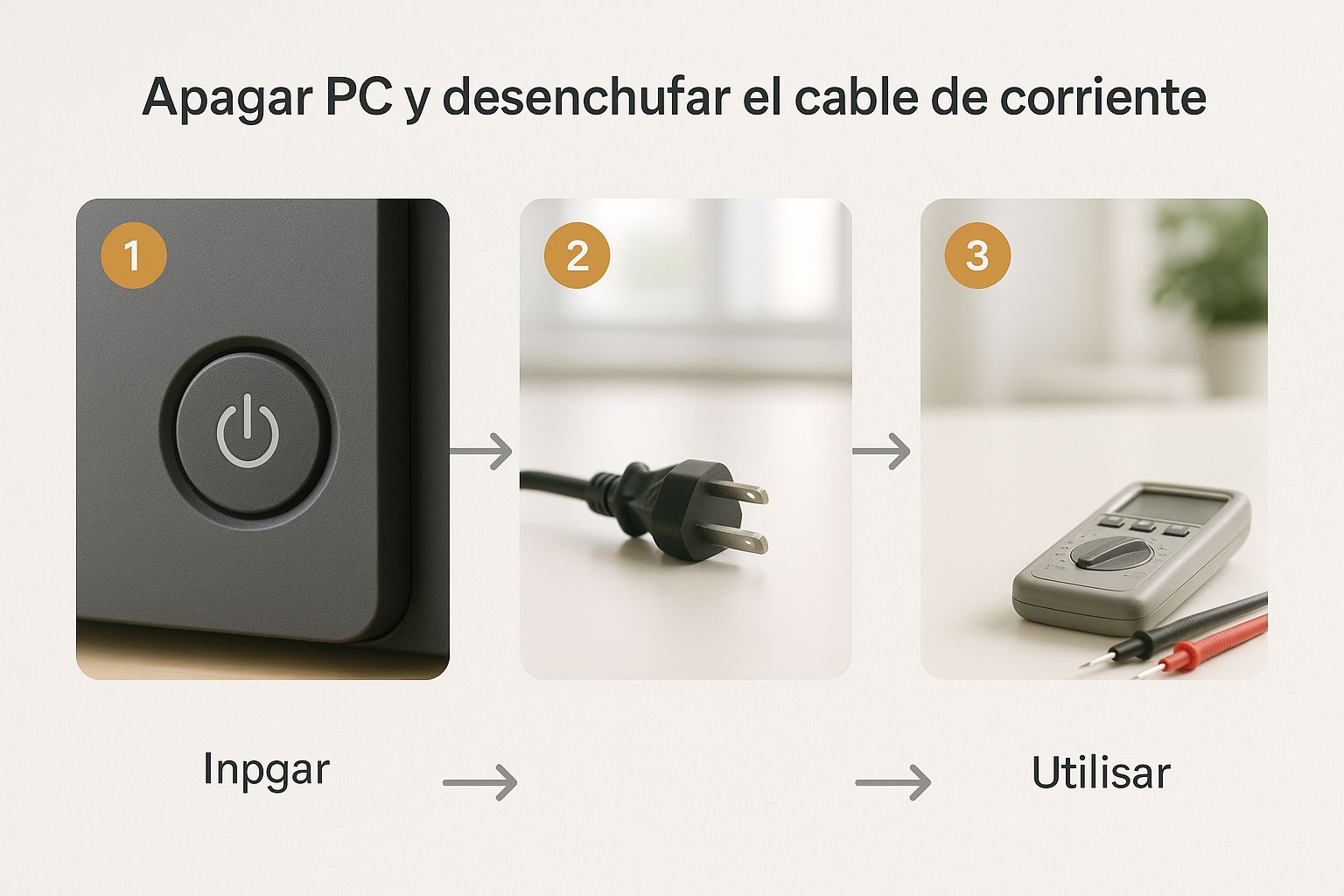
Visualizar este camino de la electricidad, desde el enchufe hasta tu máquina, ayuda a pensar lógicamente y a no entrar en pánico.
El sospechoso inesperado: el multicontactos
Si los cables y el interruptor están en orden, el siguiente en la lista de sospechosos es ese multicontactos o barra de poder donde tienes todo conectado. Estos aparatitos no son eternos; pueden fallar o, más comúnmente, su protector de sobretensión puede haberse activado.
Para descartarlo de una vez por todas, haz esto:
- Conecta la PC directo a la pared: Desenchufa la computadora del multicontactos y conéctala directamente a un enchufe que sepas que funciona (puedes probarlo con una lámpara o el cargador del celular).
- Prueba el multicontactos: Usa esa misma lámpara o cargador para verificar si el multicontactos está dando energía.
Si la PC prende al conectarla a la pared, ¡felicidades! Acabas de encontrar al culpable y te ahorraste una visita al técnico. Es la diferencia entre gastar $150 pesos en un multicontactos nuevo y pagar por una reparación que no necesitabas.
Para ir más allá y entender cómo se conectan todos los fierros dentro de tu equipo, échale un ojo a nuestra guía sobre los componentes de un ordenador. Conocer tu máquina por dentro te dará muchísima más confianza para diagnosticar problemas en el futuro.
Checklist de verificación inicial
Para que no se te pase nada, usa esta tabla como una lista de verificación rápida. Te ayudará a descartar las causas externas más comunes antes de meterte en aguas más profundas.
| Punto de revisión | Acción recomendada | Qué buscar |
|---|---|---|
| Cable de corriente | Revisa ambas puntas del cable. | Que esté firmemente conectado a la PC y al enchufe. |
| Interruptor de la fuente | Localízalo en la parte trasera de la PC. | Asegúrate de que esté en la posición "I" (encendido). |
| Enchufe de la pared | Prueba el enchufe con otro dispositivo. | Confirmar que el enchufe tiene corriente. |
| Multicontactos | Conecta la PC directamente a la pared. | Si la PC enciende, el multicontactos es el problema. |
Este chequeo inicial no te tomará más de cinco minutos y, en un alto porcentaje de los casos, resolverá el misterio de por qué tu PC no enciende.
Cómo diagnosticar la fuente de poder (PSU)
Si ya revisaste todos los cables y enchufes pero tu PC sigue sin dar señales de vida, es momento de mirar adentro. El siguiente sospechoso en la lista es la fuente de poder, mejor conocida como PSU (Power Supply Unit).
Piénsalo así: la PSU es el corazón de tu computadora. Si falla, nada más puede funcionar. De hecho, es una de las causas más comunes cuando un equipo simplemente no enciende.
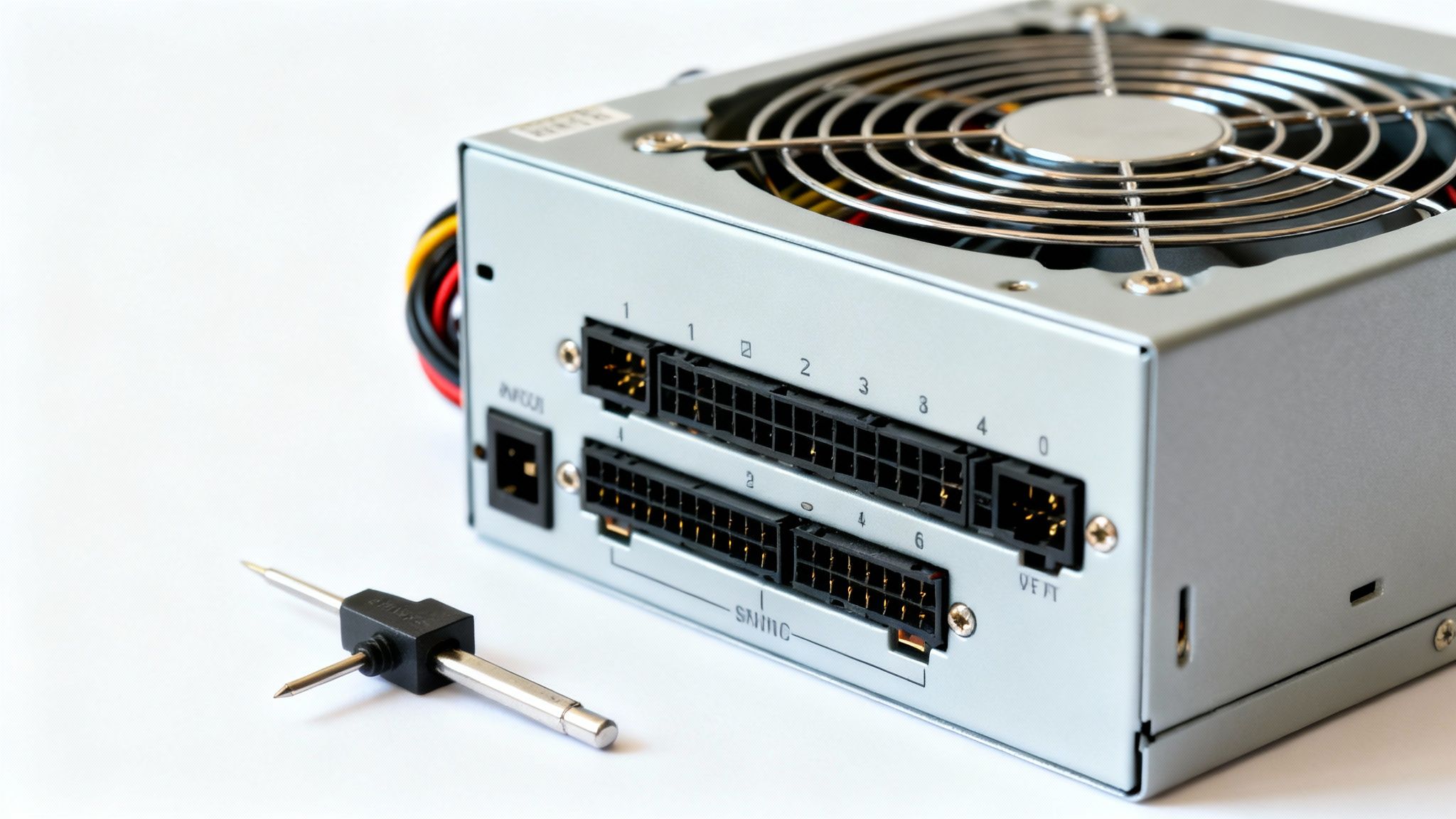
Contrario a lo que muchos creen, una fuente de poder defectuosa no siempre significa silencio absoluto. A veces, la PC intenta arrancar y te da pequeñas pistas de que algo anda mal con la energía.
Señales de una PSU defectuosa
Pon mucha atención a estos síntomas, porque son claros indicadores de que la fuente de poder podría ser el problema:
- Un clic y luego nada: Presionas el botón de encendido, escuchas un solo "clic" y la PC se apaga de inmediato.
- Luces que parpadean: Algún LED en el gabinete o la tarjeta madre se enciende por un instante y se apaga.
- Ventiladores que amagan con girar: Los ventiladores del CPU o del chasis dan media vuelta y se detienen en seco.
- Silencio y oscuridad total: En el peor de los casos, no hay ninguna señal de vida. La fuente simplemente no está entregando energía.
Estos comportamientos suelen ocurrir porque los mecanismos de protección de la propia PSU detectan un problema (como un cortocircuito o una sobrecarga) y se apagan para evitar dañar otros componentes más caros.
Una causa muy frecuente de daño en la PSU son las fluctuaciones eléctricas. Los apagones y las subidas de tensión pueden ser letales para la electrónica. De hecho, más de 335,000 usuarios industriales en México han sufrido apagones prolongados por la saturación del sistema eléctrico, algo que puede dañar equipos de forma irreversible.
La prueba del clip para aislar el problema
Para estar completamente seguros de que la PSU es la culpable, podemos hacer una prueba sencilla y segura que nos dirá si funciona de manera independiente, sin estar conectada a nada más. Es la famosa "prueba del clip".
Advertencia: Aunque la fuente estará desconectada de la pared al principio, esta prueba implica manipular cables de un componente eléctrico. Procede con cuidado y asegúrate de que la fuente de poder esté totalmente desconectada de la corriente antes de empezar.
- Apaga y desconecta todo. Baja el interruptor trasero de la PSU y desenchufa el cable de corriente de la pared. Es el primer paso y el más importante.
- Desconecta los cables internos. Abre el gabinete y desconecta todos los cables que salen de la fuente hacia la tarjeta madre, discos duros, tarjeta de video, etc.
- Localiza el conector ATX de 24 pines. Es el conector más grande y gordo, el que va directo a la tarjeta madre. No tiene pierde.
- Haz el puente. Toma un clip metálico (uno de oficina funciona perfecto) y desdóblalo en forma de U. Con él, conecta el pin del cable verde (PS_ON) con cualquiera de los pines de los cables negros (tierra/GND).
- Prueba la fuente. Con el clip bien puesto, vuelve a conectar el cable de corriente a la pared y enciende el interruptor trasero de la PSU.
Si el ventilador de la fuente empieza a girar, ¡buenas noticias! Es muy probable que la fuente funcione. El problema podría estar en otro componente que le impide arrancar.
Pero si el ventilador no gira, has confirmado tus sospechas: la PSU está muerta. En ese caso, no queda más que reemplazarla. Si te encuentras en esta situación, te va a interesar nuestra guía sobre cómo elegir la fuente de poder adecuada para tu equipo.
¿Y si el problema es la memoria RAM o la tarjeta madre?
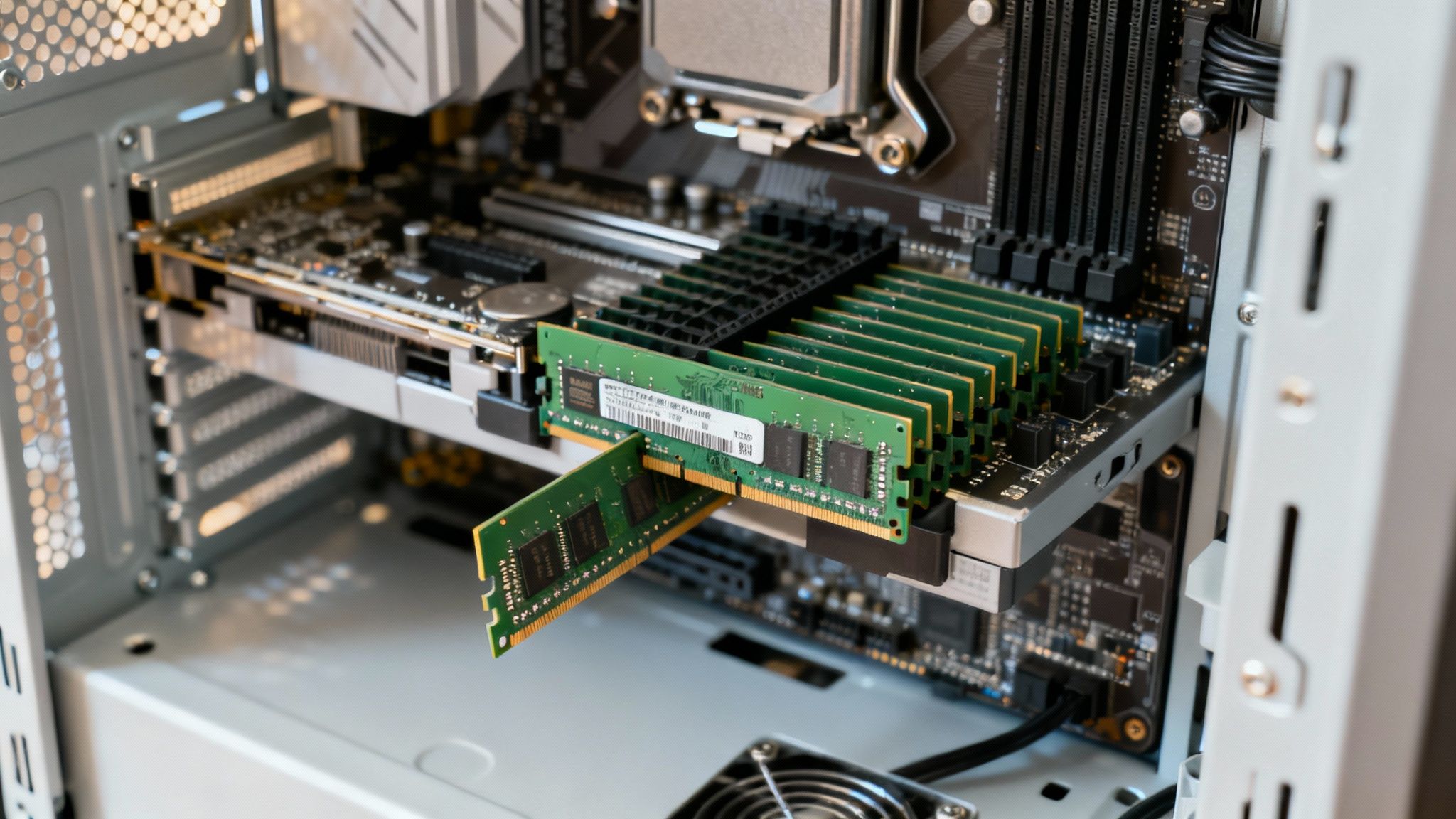
Si los ventiladores de tu PC giran pero la pantalla sigue en negro, las sospechas suelen caer sobre dos componentes clave: la memoria RAM o la tarjeta madre.
Un escenario súper común es que un módulo de RAM no esté bien insertado. Algo tan simple interrumpe la comunicación con el procesador y, como resultado, no tienes imagen.
Antes de meter mano, una regla de oro:
- Seguridad primero: Desconecta el cable de corriente y presiona el botón de encendido unos segundos para descargar cualquier energía residual.
- Inspección visual: Echa un vistazo a los módulos de RAM. ¿Ves polvo acumulado, están flojos o los pines se ven sucios?
- Limpieza básica: Un poco de aire comprimido puede hacer maravillas para quitar el polvo antes de volver a colocarlos.
Créeme, esta simple revisión no te toma más de unos minutos y soluciona cerca del 40% de los fallos de arranque que tienen que ver con la RAM.
Muchas veces, el simple hecho de quitar y reinstalar los módulos correctamente mejora la conexión y resuelve el problema. Pero si eso no funciona, el siguiente paso es probarlos de forma individual.
Cómo probar cada módulo de RAM por separado
Este método es infalible para identificar si tienes un módulo defectuoso. Aísla el problema rápidamente y te ahorra tiempo y dolores de cabeza.
- Apaga y desconecta la PC por completo antes de abrir el gabinete.
- Saca todos los módulos de RAM y deja solo uno, insertándolo en el zócalo principal (generalmente el que está más cerca del procesador). Asegúrate de que los clips laterales hagan "clic".
- Enciende la computadora y fíjate si da señal de video o si escuchas algún pitido de la tarjeta madre.
Repite este proceso con cada uno de los módulos. Así sabrás con certeza cuál es el que está fallando y evitarás cambiar piezas que no lo necesitan.
No te olvides de la batería CMOS y la BIOS
A veces, el culpable es una pequeña pila agotada, la batería CMOS. Cuando esta pila se agota, la configuración de la BIOS se pierde, lo que puede impedir que la computadora arranque correctamente.
Para revisarla, busca la pila redonda y plateada en la tarjeta madre. Si decides cambiarla, recuerda que después tendrás que entrar a la BIOS para configurar de nuevo la fecha y la hora.
| Síntoma | Causa Probable | Acción Recomendada |
|---|---|---|
| No arranca ni emite pitidos | RAM mal colocada | Vuelve a insertar los módulos |
| Pitidos largos y continuos | Módulo de RAM dañado | Reemplaza el módulo defectuoso |
Si ya probaste todo lo relacionado con la RAM y el problema sigue, es hora de poner la lupa sobre la tarjeta madre en busca de daños físicos.
Busca capacitores hinchados (esos pequeños cilindros) o cualquier signo de quemadura cerca de los circuitos. Un daño visible casi siempre significa que la tarjeta madre ha llegado al final de su vida útil.
Tip de experto: Siempre, pero siempre, usa una pulsera antiestática cuando manipules componentes internos. La electricidad estática de tu cuerpo puede dañar permanentemente las piezas.
¿Cuándo es momento de reemplazar la tarjeta madre?
Si encuentras varios puntos dañados, reparar la tarjeta madre suele ser más caro que comprar una nueva, especialmente en equipos con algunos años encima.
Antes de decidirte, valora si la inversión vale la pena. A veces, un reemplazo completo es más sensato si encuentras una placa nueva a buen precio. Eso sí, asegúrate de que sea compatible con tu procesador (socket) y otros componentes (chipset).
En un caso que atendí hace poco, un cliente tenía el clásico problema: ventiladores girando, pero sin imagen. Después de probar los módulos de RAM uno por uno, una prueba de diagnóstico confirmó que uno tenía errores. Lo reemplazamos y la PC arrancó a la primera en menos de cinco minutos.
Para evitar problemas a futuro, aquí tienes unos consejos prácticos:
- Al comprar RAM nueva, busca módulos con especificaciones idénticas para no tener incompatibilidades.
- Mantén los pines dorados de la RAM limpios para asegurar una buena conexión.
- Si vas a cambiar la placa, actualiza la BIOS a la última versión antes de hacer el cambio.
Con estos pasos, tienes una hoja de ruta clara para diagnosticar y solucionar los fallos más comunes de RAM y tarjeta madre.
Si después de todo esto el problema persiste, lo más recomendable es buscar a un técnico especializado para una evaluación más profunda.
Importante: Antes de manipular cualquier componente de hardware, asegúrate de tener un respaldo actualizado de tus archivos importantes. Más vale prevenir.
Cuando el problema está en el software de arranque
Ya revisaste cables, probaste la fuente de poder y hasta intercambiaste la memoria RAM, pero tu computadora sigue sin cooperar. Arranca, ves el logo de la marca, quizá el circulito de carga da un par de vueltas y… se queda ahí, en la nada. Este es el escenario clásico donde el hardware parece estar bien, pero el software de arranque simplemente no da el siguiente paso.
Si tu PC se queda congelada justo después de la pantalla inicial, es muy probable que los archivos que el sistema operativo necesita para cargarse estén dañados. Las causas son varias: una actualización de Windows que se cortó a la mitad, un apagón repentino o, en el peor de los casos, algún tipo de malware haciendo de las suyas.
En esta situación, el sistema no tiene idea de cómo proceder y se queda atascado en un bucle sin fin. La buena noticia es que, si el hardware está en buen estado, casi siempre hay una forma de solucionarlo sin tener que recurrir al formateo y perder todos tus archivos.
Cómo diagnosticar y reparar el arranque del sistema
Tu primera línea de defensa es el Entorno de Recuperación de Windows (WinRE). Por lo general, si Windows detecta que no pudo iniciar correctamente después de dos o tres intentos fallidos, te mostrará automáticamente este menú de opciones de color azul.
¿No aparece por sí solo? Puedes forzarlo a aparecer. Enciende tu PC y, justo cuando veas el logo del fabricante, mantén presionado el botón de encendido hasta que se apague por completo. Si repites esto tres veces seguidas, al cuarto intento debería entrar directo al modo de recuperación.
Una vez dentro, tienes varias herramientas a tu disposición:
- Reparación de inicio: Es la opción más directa y sencilla. Intenta diagnosticar y corregir de forma automática los problemas que están impidiendo que Windows cargue.
- Restaurar sistema: Si tienes un punto de restauración guardado de una fecha anterior, esta opción puede ser tu salvación. Devuelve tu sistema a un estado en el que todo funcionaba sin problemas.
- Símbolo del sistema: Para los usuarios más técnicos, esta opción te permite ejecutar comandos como
sfc /scannowochkdskpara reparar archivos corruptos del sistema o revisar el disco duro.
A veces, la configuración de arranque en la BIOS se desconfigura y la PC intenta arrancar desde un disco duro o dispositivo incorrecto. Si no estás seguro de cómo revisarla, nuestra guía detallada sobre cómo acceder a la BIOS te explica el proceso paso a paso.
El malware como causa del fallo de arranque
No hay que subestimar el riesgo de un ciberataque. Solo en México se registraron más de 40 mil millones de intentos de ciberataques, convirtiéndolo en uno de los países más afectados de la región. Un virus o un ransomware pueden corromper archivos críticos del sistema operativo, dejando a muchísimos usuarios con el típico problema de que "mi pc no enciende". Puedes leer más sobre estas amenazas en este informe sobre ciberseguridad en México de El Universal.
Si tienes la sospecha de que un malware es el culpable, intenta iniciar en Modo Seguro con funciones de red desde el Entorno de Recuperación. Este modo carga una versión mínima de Windows, lo justo y necesario para que puedas instalar y ejecutar un antivirus potente que limpie la infección antes de intentar un arranque normal.
Ojo a las señales de advertencia y al mantenimiento de tu PC
Una computadora rara vez muere de la noche a la mañana. Casi siempre, antes de llegar a ese punto crítico en que simplemente no enciende, tu equipo te ha estado mandando pequeñas señales de auxilio. Ignorarlas es el camino más rápido para un fallo total.
Piénsalo como el motor de un coche. No esperas a que deje de funcionar para revisar el aceite, ¿verdad? Lo mismo pasa con tu PC: ruidos extraños que antes no estaban, una lentitud desesperante o reinicios inesperados son síntomas claros de que algo necesita tu atención.
Actuar a tiempo no solo puede salvarte de una reparación costosa, sino que también protege tu información más valiosa. Aprender a identificar estas señales es el primer paso para un mantenimiento proactivo.
El mantenimiento preventivo es tu mejor aliado
La causa número uno de muchos fallos de hardware es algo tan simple como el polvo. Cuando se acumula en los ventiladores y disipadores, actúa como una cobija, impidiendo que los componentes se enfríen como deberían.
El sobrecalentamiento es el enemigo silencioso de tu PC. Reduce la vida útil de piezas clave como el procesador y la tarjeta de video, y puede provocar apagones repentinos como medida de autoprotección.
La solución es increíblemente sencilla: una limpieza regular. No necesitas ser un experto. Con una lata de aire comprimido y un poco de cuidado, puedes mantener los componentes libres de polvo y funcionando a temperaturas óptimas, extendiendo su vida útil de forma significativa.
Otro pilar del mantenimiento es mantener todo actualizado, tanto el sistema operativo como los controladores (drivers). Un software viejo puede generar conflictos de compatibilidad que se manifiestan como inestabilidad, los temidos pantallazos azules o, eventualmente, problemas para arrancar.
Por qué un sistema obsoleto es un boleto al desastre
Mantener tu equipo al día no es solo para tener las últimas funciones. Es una medida fundamental de seguridad y estabilidad. Los sistemas operativos antiguos dejan de recibir parches de seguridad, convirtiéndose en un blanco fácil.
Esta falta de soporte puede llevar a fallos graves. Para que te des una idea, en México se estima que más de 7.6 millones de computadoras personales necesitan una actualización porque no cumplen con los estándares mínimos de seguridad actuales. Lo preocupante es que cerca del 84% de estos equipos no pueden actualizarse a sistemas modernos como Windows 11 por limitaciones de hardware, dejándolos totalmente expuestos a problemas técnicos y fallos de encendido. Puedes leer más detalles en este análisis sobre la actualización de equipos en México.
Un sistema viejo en un hardware antiguo es una receta para el desastre. La incompatibilidad entre un software nuevo y un hardware que ya no puede con él suele causar cuelgues y errores que terminan corrompiendo archivos de arranque. ¿El resultado? El clásico "mi PC no enciende".
Para evitarlo, aquí tienes una rutina simple pero efectiva:
- Limpieza física regular: Al menos una vez cada seis meses, abre el gabinete y deshazte del polvo acumulado en ventiladores y componentes.
- Actualizaciones al día: Activa las actualizaciones automáticas de tu sistema operativo y revisa periódicamente si hay nuevos drivers para tu hardware.
- Vigila la temperatura: Usa herramientas gratuitas para monitorear las temperaturas del CPU y la GPU, sobre todo si notas que la PC se calienta más de lo normal.
Implementar esta rutina de mantenimiento te tomará muy poco tiempo, pero te ahorrará incontables dolores de cabeza y gastos inesperados en el futuro.
Preguntas frecuentes sobre problemas de encendido
Aquí resolvemos esas dudas que siempre surgen cuando una computadora decide no cooperar y se niega a arrancar. Estas son respuestas directas al grano, pensadas para darte claridad y ayudarte a decidir qué hacer después, ya sea que te animes a meterle mano o prefieras llamar a un experto.
¿Por qué mi PC enciende pero no da imagen en el monitor?
Este es, sin duda, uno de los problemas más frustrantes. Escuchas los ventiladores, ves luces parpadeando en el gabinete, pero tu monitor sigue más negro que la noche. Casi siempre, la raíz del problema es una falla de comunicación entre la tarjeta de video, la memoria RAM y la tarjeta madre.
Antes de que te entre el pánico, prueba estas soluciones rápidas:
- Revisa el cableado del monitor: Suena obvio, pero créeme, pasa más de lo que piensas. Asegúrate de que el cable de video (HDMI, DisplayPort, etc.) esté bien enchufado tanto en el monitor como en la tarjeta de video de tu PC.
- Vuelve a colocar la memoria RAM: Como ya lo hemos mencionado, un módulo de RAM que no está bien asentado es un culpable clásico. Apaga todo, quita los módulos de RAM y vuelve a ponerlos hasta que escuches el "clic".
- Prueba con otra salida de video: Si tu procesador tiene gráficos integrados, intenta conectar el monitor directamente al puerto de video de la tarjeta madre en lugar de usar la tarjeta de video dedicada.
Si después de hacer todo esto la pantalla sigue en negro, el asunto podría ser más serio. Podríamos estar hablando de un fallo en la tarjeta de video o, en el peor de los casos, en la misma tarjeta madre.
Un usuario nos contó una experiencia parecida con su equipo HP Z440: prendía, pero no mostraba nada en pantalla. Después de forzar varios reinicios, el problema se hizo permanente. Este caso demuestra cómo un fallo inicial en la RAM o la GPU puede empeorar si no se atiende a tiempo.
¿Un virus puede hacer que mi PC no encienda?
Sí, totalmente. Aunque lo más común es que un malware cause broncas a nivel de software (como que Windows no cargue), ciertos ataques más sofisticados pueden llegar a afectar el firmware de la BIOS/UEFI. Esto es bastante raro, pero si llega a pasar, puede "bloquear" la tarjeta madre e impedir que el proceso de arranque siquiera comience.
Lo que sí vemos más a menudo es que un virus corrompe archivos críticos del sistema operativo. En ese caso, el hardware de la PC enciende, pero al no encontrar los archivos de arranque, se queda en una pantalla negra o entra en un bucle de reinicios sin fin.
¿Qué significan los pitidos al intentar encender la PC?
Esos pitidos o beeps son el lenguaje secreto de tu computadora. Son códigos de diagnóstico que la BIOS de tu tarjeta madre usa para decirte qué está fallando cuando no puede mostrarte nada en la pantalla. La secuencia de los pitidos (largos, cortos, repetidos) te señala un problema muy específico.
Aunque los códigos cambian de un fabricante a otro, aquí te dejo algunos de los más comunes:
- Un pitido corto: ¡Buenas noticias! Esto significa que todo está en orden y el sistema va a arrancar normalmente.
- Un pitido largo seguido de dos o tres cortos: Usualmente, esto apunta a un problema con la tarjeta de video.
- Pitidos largos y continuos: Casi siempre es una señal de que hay un error con la memoria RAM.
- Silencio total: Si no escuchas nada y la PC no arranca, lo más probable es que el problema esté en la fuente de poder o en la propia tarjeta madre.
Para estar seguro, lo mejor es que busques el manual de tu tarjeta madre. Ahí encontrarás la guía para descifrar el código exacto y saber qué componente tienes que revisar.
En Cultura Geek encontrarás más guías detalladas y tutoriales prácticos para resolver cualquier problema tecnológico. Visita nuestro blog en https://culturageek.com.mx y mantén tus equipos funcionando a la perfección.
