





¿Qué hay dentro de tu PC? Desglosando los Componentes
¿Te has preguntado alguna vez qué hace funcionar tu ordenador? En esta lista, desmitificamos los 8 componentes de un ordenador esenciales: desde la Unidad Central de Procesamiento (CPU) hasta la caja. Aprende qué hace cada pieza, cómo interactúan y por qué son importantes para el rendimiento de tu máquina. Tanto si quieres armar tu propio PC, actualizarlo o simplemente comprender mejor su funcionamiento, esta guía te proporcionará la información que necesitas.
1. Unidad Central de Procesamiento (CPU)
La Unidad Central de Procesamiento (CPU), frecuentemente llamada el «cerebro» del ordenador, es el componente fundamental de cualquier sistema informático. Es la responsable de ejecutar las instrucciones de los programas, realizar cálculos complejos y coordinar las operaciones de todos los demás componentes. Su funcionamiento se basa en interpretar y ejecutar las instrucciones almacenadas en la memoria RAM, procesando datos y controlando el flujo de información entre los distintos componentes del sistema, como la tarjeta gráfica, el disco duro y la memoria. Sin una CPU, un ordenador simplemente no podría funcionar. Es un componente esencial para cualquier tarea, desde la navegación web y la ofimática, hasta el gaming y la edición de video.
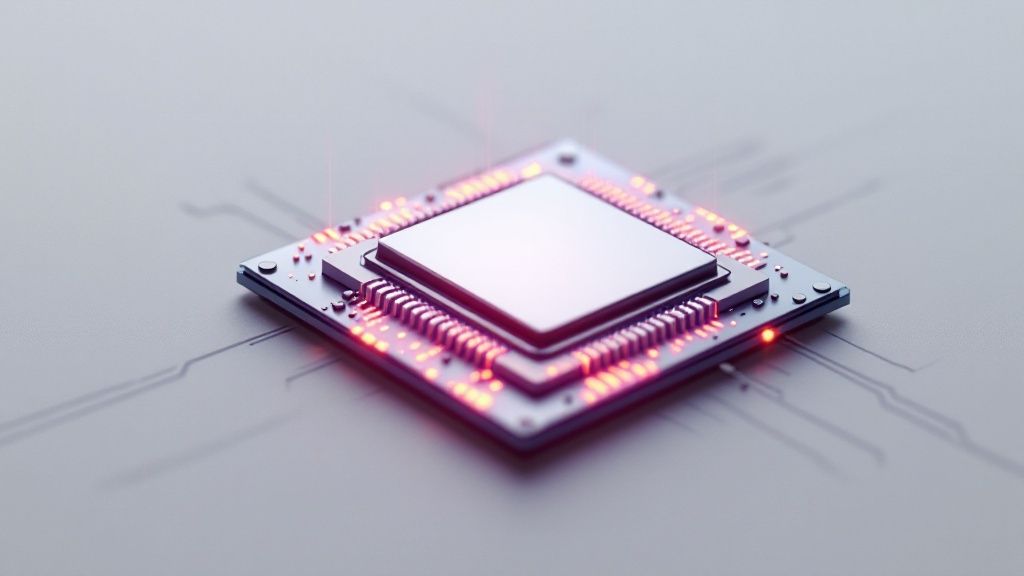
Las características clave de una CPU que determinan su rendimiento son:
- Núcleos (Cores): Permiten el procesamiento paralelo, lo que significa que la CPU puede ejecutar múltiples tareas simultáneamente. Un mayor número de núcleos resulta en una multitarea más eficiente.
- Velocidad de Reloj (GHz): Medida en gigahercios (GHz), indica la velocidad a la que la CPU puede procesar instrucciones. Una velocidad de reloj más alta se traduce en cálculos más rápidos.
- Caché: Memoria ultrarrápida integrada en la CPU que almacena datos frecuentemente utilizados para un acceso más rápido. Existen diferentes niveles de caché (L1, L2, L3), siendo L1 la más rápida y L3 la más grande.
- Arquitectura (32 bits, 64 bits): Define la cantidad de datos que la CPU puede procesar a la vez. Las arquitecturas de 64 bits son el estándar actual, permitiendo un mejor rendimiento con aplicaciones y sistemas operativos modernos.
- Tecnología de Fabricación (nm): Medida en nanómetros, indica el tamaño de los transistores dentro de la CPU. Una tecnología de fabricación más pequeña generalmente resulta en un mayor rendimiento y menor consumo de energía.
Ventajas de una buena CPU:
- Multitarea Eficiente: Un mayor número de núcleos permite ejecutar varias aplicaciones al mismo tiempo sin ralentizaciones.
- Cálculos Rápidos: Altas velocidades de reloj permiten un procesamiento más rápido de datos, ideal para tareas intensivas como la edición de video o el gaming.
- Gráficos Integrados: Muchos procesadores modernos incluyen gráficos integrados, lo que permite un rendimiento gráfico básico sin necesidad de una tarjeta gráfica dedicada.
Desventajas a considerar:
- Generación de Calor: Las CPUs, especialmente bajo carga, generan calor significativo y requieren sistemas de refrigeración adecuados.
- Costo: Los modelos de alta gama pueden ser costosos.
- Compatibilidad: Es crucial verificar la compatibilidad del socket de la CPU con la placa base.
Ejemplos de CPUs populares en México:
- Intel Core i9-13900K: Ideal para gaming y estaciones de trabajo de alto rendimiento.
- AMD Ryzen 9 7950X: Excelente opción para tareas intensivas como renderizado y diseño gráfico.
- Apple M2 Ultra: Ofrece alto rendimiento y eficiencia energética para el ecosistema Apple.
Consejos para elegir una CPU:
- Define tus necesidades: ¿Para qué usarás principalmente tu ordenador? (gaming, edición de video, ofimática, etc.)
- Compatibilidad con la placa base: Verifica el socket de la placa base y asegúrate de que sea compatible con la CPU que elijas.
- Equilibrio entre núcleos y velocidad: Considera el número de núcleos y la velocidad de reloj según tus necesidades.
- Refrigeración: No olvides incluir un sistema de refrigeración adecuado en tu presupuesto.
La CPU merece su lugar en la lista de componentes de un ordenador por ser el componente central que impulsa todas las operaciones. Su elección correcta es crucial para el rendimiento general del sistema. Elegir la CPU adecuada, considerando sus características, ventajas y desventajas, te permitirá disfrutar de una experiencia informática óptima y adaptada a tus necesidades.
2. Placa Base (Motherboard)
La placa base, también conocida como tarjeta madre, es el componente fundamental de cualquier ordenador. Es la pieza central que conecta y permite la comunicación entre todos los demás componentes, como el procesador, la memoria RAM, el almacenamiento, las tarjetas gráficas y los periféricos. Actúa como el sistema nervioso central del ordenador, proporcionando las conexiones físicas y las rutas de datos necesarias para que todos los componentes funcionen en conjunto. En esencia, define las capacidades y el potencial de todo el sistema.
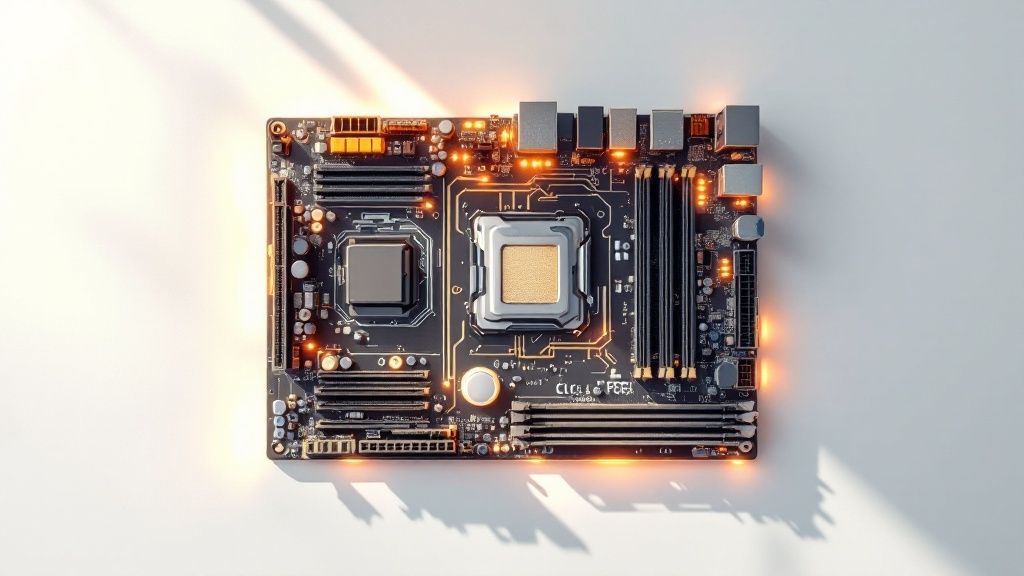
La placa base incluye una serie de características cruciales que determinan su compatibilidad y rendimiento. El socket es el lugar donde se instala el CPU y define qué procesadores son compatibles. El chipset, por otro lado, gestiona la comunicación entre la CPU, la memoria y otros componentes, influyendo en el rendimiento y las funcionalidades disponibles. Las ranuras de memoria RAM determinan la cantidad y el tipo de memoria que se puede instalar. También encontramos conectores SATA y NVMe para discos duros y unidades de estado sólido, slots de expansión PCIe para tarjetas gráficas y otros dispositivos, y una variedad de puertos para conectar periféricos como USB, audio, red y video.
Ventajas de una buena placa base:
- Expansión: Determina las posibilidades de expansión del sistema, permitiendo agregar más memoria, almacenamiento y tarjetas de expansión.
- Funcionalidades: Los modelos de gama alta ofrecen más funcionalidades, como mejor audio integrado, Wi-Fi más rápido y overclocking avanzado.
- Estandarización: El factor de forma estandarizado (ATX, micro-ATX, mini-ITX) facilita la elección de una caja compatible.
Desventajas a considerar:
- Compatibilidad limitada: La compatibilidad con generaciones específicas de CPU puede limitar las opciones de actualización en el futuro.
- Actualizaciones complejas: Actualizar la placa base a menudo implica cambiar otros componentes como la CPU y la memoria RAM.
- Costo: Los modelos avanzados con más funcionalidades pueden ser costosos.
Ejemplos de placas base populares en México:
- ASUS ROG Maximus Z790 Hero: Ideal para gaming de alto rendimiento con procesadores Intel de última generación.
- MSI MPG B650 Carbon WiFi: Una excelente opción para sistemas AMD Ryzen con un buen balance entre precio y rendimiento.
- Gigabyte B760M AORUS Pro: Perfecta para builds compactos con procesadores Intel gracias a su formato micro-ATX.
Consejos para elegir la placa base correcta:
- Compatibilidad con CPU: Verifica la compatibilidad con el procesador que planeas usar antes de comprar la placa base.
- Futuras actualizaciones: Considera las posibles actualizaciones futuras al elegir el modelo, optando por una placa con características que te permitan ampliar el sistema más adelante.
- Número y tipo de puertos: Comprueba el número y tipo de puertos necesarios para tus periféricos.
- Conectividad: Revisa las opciones de conectividad integradas, como Wi-Fi y Bluetooth.
Marcas populares: ASUS (ROG, Prime, TUF), MSI (MEG, MPG, MAG), Gigabyte (AORUS, Gaming), ASRock (Taichi, Phantom Gaming).
La placa base merece su lugar en la lista de componentes de un ordenador porque es la base sobre la que se construye todo el sistema. Su elección correcta es crucial para asegurar la compatibilidad, el rendimiento y la capacidad de expansión del equipo. Tomarse el tiempo para investigar y elegir la placa adecuada es una inversión que se traduce en un sistema más eficiente y duradero.
3. Memoria RAM
La memoria RAM (Memoria de Acceso Aleatorio) es un componente esencial de cualquier ordenador y merece su lugar en esta lista por su impacto directo en el rendimiento del sistema. Actúa como la memoria de trabajo a corto plazo del equipo, permitiendo al procesador acceder rápidamente a los datos y programas que se están utilizando activamente. Imagina la RAM como el escritorio donde trabajas: cuanto más grande sea, más documentos y herramientas puedes tener abiertos y disponibles al instante. Sin suficiente RAM, el sistema se vuelve lento y las aplicaciones tardan más en cargar. Este componente es crucial para una experiencia fluida, especialmente en la multitarea y con aplicaciones demandantes.
¿Cómo funciona?
La RAM almacena temporalmente la información que el procesador necesita para ejecutar programas y tareas. A diferencia del disco duro (almacenamiento permanente), la RAM es volátil, lo que significa que pierde su contenido cuando se apaga el equipo. Cuando enciendes el ordenador, el sistema operativo y los programas que inicias se cargan desde el disco duro a la RAM para un acceso más rápido. Cuanto más rápida sea la RAM y mayor su capacidad, más rápido el sistema podrá acceder a la información y ejecutar múltiples tareas simultáneamente.
Características Clave:
- Capacidad (GB): Medida en Gigabytes, indica la cantidad de datos que la RAM puede almacenar. A mayor capacidad, más aplicaciones y archivos se pueden manejar simultáneamente.
- Tipo (DDR4, DDR5): Representa la generación de la tecnología RAM. DDR5 es la más reciente y ofrece mayor velocidad y eficiencia que DDR4. Es importante verificar la compatibilidad con la placa base.
- Velocidad (MHz): Indica la velocidad a la que la RAM puede transferir datos. Se mide en Megahertz (MHz). Una mayor velocidad se traduce en un mejor rendimiento.
- Latencias (CL): Representa el tiempo que tarda la RAM en responder a una solicitud. Un valor CL más bajo es mejor.
- Perfil XMP/DOCP: Permite activar configuraciones predefinidas para el overclocking de la RAM, aumentando su rendimiento por encima de las especificaciones estándar.
- Disipadores Térmicos: Ayudan a disipar el calor generado por la RAM, especialmente importante en módulos de alta velocidad y overclockeados.
Ventajas (Pros):
- Mayor capacidad permite ejecutar más aplicaciones simultáneamente sin ralentizaciones.
- Velocidades más altas mejoran el rendimiento general del sistema, especialmente en juegos y aplicaciones exigentes.
- Relativamente fácil de actualizar en la mayoría de los sistemas.
Desventajas (Contras):
- Volátil: pierde los datos almacenados al apagarse el equipo.
- Las capacidades altas pueden ser costosas.
- Diferentes generaciones (DDR4, DDR5) no son compatibles entre sí.
Ejemplos:
- Corsair Vengeance RGB Pro DDR4-3600: Ideal para gaming, ofrece un buen balance entre rendimiento y precio.
- G.Skill Trident Z5 RGB DDR5-6000: Para sistemas de gama alta, proporciona un rendimiento excepcional para tareas exigentes.
- Kingston Fury Beast DDR4-3200: Una opción equilibrada para builds de gama media, con buen rendimiento a un precio accesible.
Consejos Prácticos:
- Instala módulos de RAM en pares para aprovechar el modo dual-channel, que duplica la velocidad de transferencia de datos.
- Verifica la compatibilidad de la RAM con tu placa base antes de comprarla.
- Activa el perfil XMP/DOCP en la BIOS para obtener el máximo rendimiento de la RAM.
- Prioriza la capacidad sobre la velocidad para tareas generales como navegación web y ofimática. Para gaming y edición de video, la velocidad es más importante.
Marcas Populares:
- Corsair (Vengeance, Dominator)
- G.Skill (Trident Z, Ripjaws)
- Kingston (Fury, HyperX)
- Crucial (Ballistix)
En resumen, la memoria RAM es un componente fundamental para el rendimiento de tu ordenador. Elegir la RAM adecuada para tus necesidades te permitirá disfrutar de una experiencia fluida y sin interrupciones.
4. Unidades de Almacenamiento
Las unidades de almacenamiento son componentes esenciales de un ordenador, ya que proporcionan el espacio persistente para guardar el sistema operativo, las aplicaciones y todos tus datos. A diferencia de la memoria RAM, que es volátil y pierde la información al apagar el equipo, las unidades de almacenamiento mantienen la información incluso sin energía. Esto las convierte en un componente fundamental de cualquier ordenador, desde laptops hasta servidores. Elegir la unidad correcta es crucial para el rendimiento y la capacidad de tu sistema. Dentro de los componentes de un ordenador, el almacenamiento es el responsable de la persistencia de datos a largo plazo.
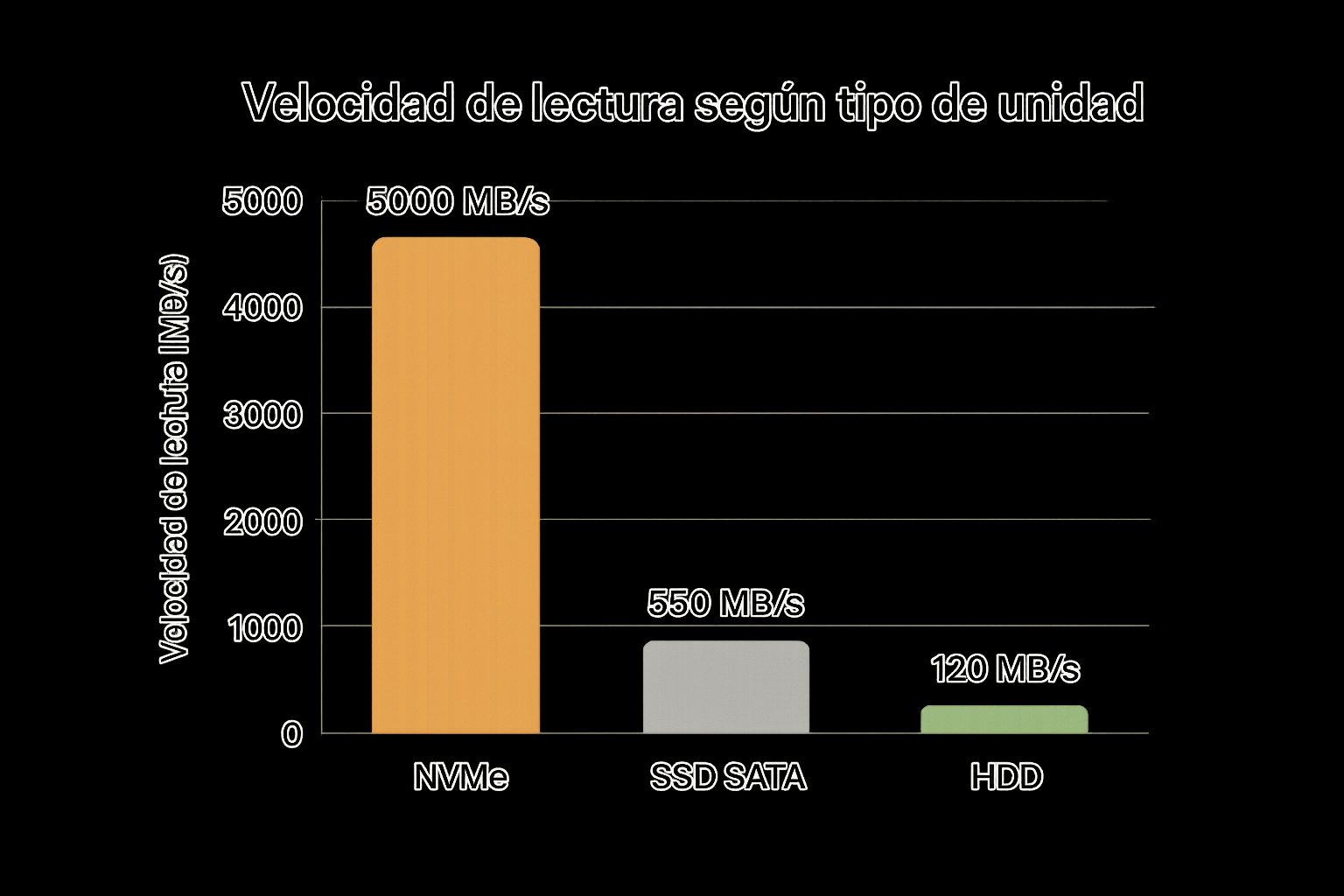
La infografía anterior muestra una comparativa entre las tres principales tecnologías de almacenamiento: HDD, SSD SATA y NVMe. Se visualizan las diferencias en velocidad de lectura/escritura, precio por GB y durabilidad (TBW) a través de un gráfico de barras. Como se puede apreciar, los NVMe ofrecen la mayor velocidad, seguidos por los SSD SATA, mientras que los HDD son los más lentos. En cuanto al precio, los HDD son los más económicos por GB, mientras que los NVMe son los más caros. La durabilidad, representada por TBW, suele ser mayor en los SSD de gama alta, aunque todos los dispositivos tienen una vida útil limitada.
Existen diferentes tecnologías de almacenamiento, cada una con sus propias ventajas y desventajas, que ofrecen distintos equilibrios entre velocidad, capacidad, durabilidad y precio. Las principales son:
- HDD (Disco Duro): Tecnología tradicional basada en discos magnéticos giratorios. Ofrecen la mayor capacidad por euro invertido, pero son más lentos y ruidosos que las alternativas de estado sólido.
- SSD SATA (Unidad de Estado Sólido SATA): Utilizan memoria flash para almacenar datos, lo que resulta en un arranque del sistema y una carga de aplicaciones mucho más rápidos que los HDD. Se conectan a través de la interfaz SATA, que es un estándar en la mayoría de los ordenadores.
- NVMe (Non-Volatile Memory Express): También basados en memoria flash, pero utilizan la interfaz PCIe, que ofrece un ancho de banda mucho mayor que SATA, resultando en velocidades de lectura y escritura extremadamente altas, ideales para tareas intensivas como la edición de video o los videojuegos.
Características clave a considerar:
- Tecnología: HDD, SSD SATA, NVMe.
- Capacidad: Medida en Gigabytes (GB) o Terabytes (TB).
- Velocidad de lectura/escritura: Medida en MB/s (Megabytes por segundo).
- Interfaz de conexión: SATA, PCIe, M.2.
- Durabilidad (TBW – TeraBytes Written): Indica la cantidad total de datos que se pueden escribir en la unidad antes de que su rendimiento comience a degradarse.
Ventajas y Desventajas:
| Característica | HDD | SSD SATA | NVMe |
|---|---|---|---|
| Velocidad | Lento | Rápido | Extremadamente rápido |
| Capacidad/Precio | Alta / Bajo | Media / Medio | Baja / Alto |
| Ruido | Audible | Silencioso | Silencioso |
| Durabilidad | Alta | Media | Media |
Ejemplos de Unidades de Almacenamiento:
- Rendimiento extremo: Samsung 980 Pro NVMe
- Opción equilibrada: WD Blue SN570 NVMe
- Actualizar sistemas antiguos: Samsung 870 EVO SATA SSD
- Almacenamiento masivo: Seagate Barracuda HDD
Consejos para elegir la unidad adecuada:
- Sistema operativo y aplicaciones: Utiliza un SSD para el sistema operativo y las aplicaciones principales para un arranque y una carga de programas mucho más rápidos.
- Almacenamiento de archivos grandes: Opta por un HDD para almacenar archivos grandes como videos, fotos y backups, donde la velocidad no es tan crítica.
- Tareas intensivas: Considera un NVMe para la edición de video, videojuegos y otras cargas de trabajo intensivas que se beneficien de la máxima velocidad.
- Backups: Realiza copias de seguridad regularmente, independientemente del tipo de unidad que utilices, para proteger tus datos ante posibles fallos.
Marcas populares: Samsung (serie EVO, PRO), Western Digital (WD Blue, Black, Red), Seagate (Barracuda, FireCuda), Crucial (MX, BX series).
En resumen, la elección de la unidad de almacenamiento adecuada depende de tus necesidades y presupuesto. Una combinación de SSD para el sistema operativo y aplicaciones, y HDD para almacenamiento masivo, suele ser una excelente opción para la mayoría de los usuarios. Si el presupuesto lo permite, un NVMe ofrece el máximo rendimiento para tareas exigentes. Dentro de los componentes de un ordenador, la unidad de almacenamiento es crucial para el rendimiento general del sistema y la seguridad de tus datos.
5. Tarjeta Gráfica (GPU)
La Unidad de Procesamiento Gráfico (GPU), un componente esencial de cualquier ordenador moderno, es la encargada de renderizar las imágenes, videos y animaciones que ves en tu pantalla. A diferencia de la CPU, que se encarga de tareas generales, la GPU está optimizada para el procesamiento paralelo masivo, lo que la hace ideal para gráficos 3D, edición de video, machine learning e incluso minería de criptomonedas. En pocas palabras, la GPU es el motor que impulsa la experiencia visual en tu ordenador, y su importancia dentro de los componentes de un ordenador es indiscutible.
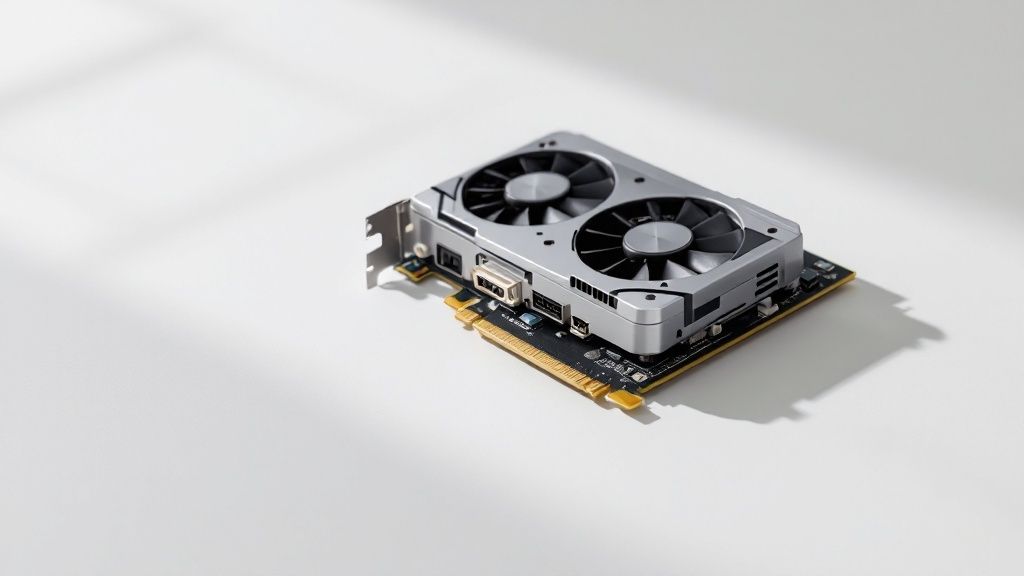
Las tarjetas gráficas modernas vienen equipadas con características clave que determinan su rendimiento. Entre ellas destacan los núcleos de procesamiento (como CUDA en NVIDIA o Stream Processors en AMD), la memoria dedicada VRAM (GDDR6, GDDR6X, etc.), el ancho de banda de memoria y la arquitectura (Ampere, RDNA, Ada Lovelace). También es importante considerar los conectores de pantalla (HDMI, DisplayPort, USB-C) para asegurar la compatibilidad con tu monitor.
Ventajas de tener una buena tarjeta gráfica:
- Rendimiento especializado para tareas gráficas: Desde videojuegos hasta diseño gráfico, la GPU acelera el procesamiento de imágenes y videos, ofreciendo una experiencia fluida y de alta calidad.
- Aceleración de aplicaciones creativas: Programas de edición de video, modelado 3D y renderizado se benefician enormemente del poder de la GPU, reduciendo los tiempos de procesamiento.
- Esencial para gaming a alta resolución y framerate: Si buscas jugar en 1080p, 1440p o 4K con altas tasas de cuadros por segundo, una tarjeta gráfica potente es indispensable.
- Útil para inteligencia artificial y aprendizaje profundo: Las GPUs son cada vez más utilizadas en campos como la IA y el aprendizaje automático gracias a su capacidad de procesamiento paralelo.
Desventajas a considerar:
- Alto consumo energético: Las tarjetas gráficas de alto rendimiento consumen mucha energía, lo que puede impactar en tu factura de luz.
- Genera calor significativo: Requieren sistemas de refrigeración adecuados para evitar sobrecalentamiento.
- Puede ser el componente más costoso del sistema: Dependiendo del rendimiento, una GPU puede representar una inversión significativa.
- Requiere espacio físico considerable: Asegúrate de que tu caja de PC tenga suficiente espacio para alojar la tarjeta gráfica.
Ejemplos de tarjetas gráficas populares:
- NVIDIA GeForce RTX 4090: Para gaming en 4K y creación de contenido de alta gama.
- AMD Radeon RX 7900 XTX: Alto rendimiento con una mejor relación precio/rendimiento.
- NVIDIA RTX 4060 Ti: Ideal para gaming en 1440p con un buen equilibrio entre precio y rendimiento.
Consejos para elegir la tarjeta gráfica adecuada:
- Dimensionar según la resolución objetivo (1080p, 1440p, 4K): A mayor resolución, mayor será la potencia gráfica requerida.
- Verificar el espacio disponible en la caja del PC: Asegúrate de que la tarjeta gráfica quepa en tu gabinete.
- Asegurar que la fuente de alimentación tenga suficiente potencia: Una GPU potente requiere una fuente de alimentación robusta.
- Considerar el soporte para tecnologías como ray tracing o DLSS: Estas tecnologías mejoran la calidad visual en los videojuegos.
Fabricantes como NVIDIA (GeForce RTX, GTX), AMD (Radeon RX) e Intel (Arc), junto con otros como ASUS, MSI, Gigabyte y EVGA, popularizan y desarrollan constantemente nuevas tecnologías en el ámbito de las tarjetas gráficas. Aprende más acerca de la Tarjeta Gráfica (GPU) para comprender mejor las diferencias entre gráficos integrados y dedicados. Elegir la tarjeta gráfica correcta es crucial para obtener el mejor rendimiento de tu componentes de un ordenador, ya sea para gaming, diseño o cualquier otra tarea que requiera procesamiento gráfico intensivo.
6. Fuente de Alimentación (PSU)
La Fuente de Alimentación (PSU, por sus siglas en inglés Power Supply Unit) es un componente crucial, a menudo subestimado, de cualquier ordenador. Forma parte integral de los componentes de un ordenador ya que se encarga de transformar la corriente alterna (AC) de la toma de corriente en corriente continua (DC), la cual es utilizada por todos los demás componentes del sistema. Sin una fuente de alimentación adecuada, tu ordenador simplemente no funcionaría. Su principal función es proporcionar un flujo de energía estable y limpio, protegiendo los delicados componentes electrónicos de fluctuaciones y picos de voltaje que podrían dañarlos irreversiblemente. La calidad y capacidad de la PSU son críticas para la estabilidad, el rendimiento y la longevidad del sistema en su conjunto.
¿Cómo funciona? La PSU recibe la corriente AC y la convierte a diferentes voltajes de DC (como +3.3V, +5V, +12V, -12V) necesarios para alimentar los distintos componentes. Esto se logra a través de una serie de transformaciones y regulaciones de voltaje dentro de la unidad. Además de la conversión, una buena fuente de alimentación también incluye diversas protecciones eléctricas para salvaguardar el sistema.
Características importantes a considerar:
- Potencia (vatios): Indica la cantidad de energía que la PSU puede suministrar. Un sistema con componentes más potentes, como una tarjeta gráfica de gama alta, requerirá una PSU con mayor vataje.
- Certificación de eficiencia (80 Plus Bronze, Gold, Platinum, Titanium): Refleja la eficiencia con la que la PSU convierte la energía AC a DC. Una mayor eficiencia significa menor consumo de energía, menos calor generado y un menor costo en la factura de la luz.
- Modularidad (no modular, semi-modular, totalmente modular): Se refiere a la capacidad de conectar o desconectar los cables de la PSU. Las fuentes modulares facilitan la gestión de cables y mejoran el flujo de aire dentro del gabinete.
- Protecciones eléctricas (OVP, UVP, OCP, SCP): Estas protecciones (sobre voltaje, bajo voltaje, sobre corriente, corto circuito) son esenciales para prevenir daños al sistema en caso de fluctuaciones eléctricas o fallos de hardware.
- Tamaño y formato (ATX, SFX): Asegúrate de que la PSU sea compatible con el tamaño de tu gabinete.
Ventajas de una buena Fuente de Alimentación:
- Modelos modulares facilitan la gestión de cables y mejoran la estética del sistema.
- Mayor eficiencia energética se traduce en menor consumo y menor generación de calor.
- Unidades de calidad proporcionan energía estable y protegen los componentes.
- Las protecciones eléctricas integradas previenen daños al sistema ante fluctuaciones o cortocircuitos.
Desventajas a tener en cuenta:
- Es un componente frecuentemente subestimado en importancia, lo que lleva a elecciones incorrectas.
- Marcas de baja calidad pueden dañar otros componentes debido a la inestabilidad de la energía suministrada.
- Sobredimensionar excesivamente la potencia reduce la eficiencia de la unidad.
- Modelos premium con alta eficiencia y modularidad completa pueden tener un precio elevado.
Ejemplos de buenas Fuentes de Alimentación:
- Corsair RM850x: Ideal para sistemas gaming de gama alta.
- Seasonic Focus GX-650: Una opción balanceada en precio y rendimiento.
- be quiet! Straight Power 11 750W: Perfecta para sistemas silenciosos.
Consejos para elegir la Fuente de Alimentación correcta:
- Calcula el consumo total del sistema utilizando herramientas online antes de elegir la potencia de la PSU.
- Añade 100-150W de margen para futuras actualizaciones o expansiones del sistema.
- Prioriza certificaciones 80 Plus Gold o superior para una mejor eficiencia energética.
- No escatimar en calidad aunque sea tentador por el precio, ya que una mala PSU puede dañar otros componentes costosos.
Marcas populares y reconocidas por su calidad incluyen Corsair (Series RM, HX, AX), Seasonic (Focus, Prime), EVGA (SuperNOVA), y be quiet! (Straight Power, Dark Power). Aprende más acerca de Alimentación (PSU) para obtener información más detallada sobre cómo elegir la fuente de alimentación adecuada para tus necesidades. En definitiva, la fuente de alimentación es un componente esencial dentro de los componentes de un ordenador, y una elección inteligente te garantizará un sistema estable, eficiente y duradero.
7. Sistema de Refrigeración
El sistema de refrigeración es un componente crucial de cualquier ordenador, y por ello merece un lugar destacado en esta lista de componentes de un ordenador. Su función principal es mantener la temperatura de los componentes dentro de márgenes seguros de operación, previniendo el sobrecalentamiento y asegurando un rendimiento óptimo. Componentes como la CPU y la GPU generan una cantidad considerable de calor, especialmente bajo cargas intensivas como videojuegos o edición de video. Sin un sistema de refrigeración adecuado, el ordenador puede sufrir de throttling térmico, una reducción del rendimiento provocada por el exceso de temperatura, que afecta la experiencia del usuario y puede acortar la vida útil de los componentes.
¿Cómo funciona?
El sistema de refrigeración funciona disipando el calor generado por los componentes. Esto se logra mediante la transferencia de calor desde el componente caliente (como la CPU) hacia un disipador, que luego distribuye el calor a un medio refrigerante (aire o líquido). Este medio, a su vez, expulsa el calor fuera de la caja del ordenador.
Tipos de Sistemas de Refrigeración:
- Refrigeración por aire: La opción más común y accesible. Utiliza disipadores metálicos (generalmente de aluminio o cobre) con aletas que aumentan la superficie de disipación. Ventiladores dirigen el aire a través del disipador para extraer el calor. Ejemplos: Noctua NH-D15 (referente en refrigeración por aire).
- Refrigeración líquida AIO (All-in-One): Sistemas sellados que contienen una bomba, un radiador y ventiladores. El líquido circula por el sistema, absorbiendo el calor del componente y disipándolo en el radiador. Ejemplos: Corsair H150i Elite Capellix (AIO premium de 360mm), Arctic Liquid Freezer II (excelente relación calidad-precio).
- Refrigeración líquida personalizada (Custom Loop): Permite una mayor personalización y rendimiento, pero requiere más conocimientos técnicos y mantenimiento. El usuario ensambla el sistema con bloques de agua, radiador, bomba, tubos y líquido refrigerante.
Características a considerar:
- Tamaño de radiadores (para refrigeración líquida): 120mm, 240mm, 360mm y mayores. A mayor tamaño, mayor capacidad de disipación.
- Ventiladores: Tamaño, flujo de aire (CFM) y presión estática son factores importantes para la eficiencia.
- Pasta térmica: Compuesto que mejora la transferencia de calor entre el componente y el disipador.
- Control de velocidad: PWM y curvas personalizables permiten ajustar la velocidad de los ventiladores según la temperatura.
Ventajas y Desventajas:
| Ventajas | Desventajas |
|---|---|
| Refrigeración líquida ofrece mejor disipación | Refrigeración líquida tiene riesgo potencial de fugas |
| Soluciones de aire son más fiables y requieren menos mantenimiento | Soluciones de alto rendimiento ocupan mucho espacio |
| Mejor refrigeración permite mayor rendimiento sostenido | Los ventiladores pueden generar ruido |
| Opciones RGB/ARGB para estética personalizada | Sistemas custom loop requieren mantenimiento periódico |
Consejos:
- Considerar el tamaño del disipador y su compatibilidad con la caja del ordenador.
- Aplicar la pasta térmica correctamente, utilizando la cantidad adecuada y el método correcto.
- Crear un flujo de aire positivo en la caja, asegurando que haya más ventiladores de entrada que de salida.
- Limpiar el polvo regularmente para mantener la eficiencia del sistema de refrigeración. Aprende más acerca de Sistema de Refrigeración
Ejemplos de fabricantes populares: Noctua (referente en refrigeración por aire), Corsair (serie H, iCUE), NZXT (Kraken), Arctic (Liquid Freezer).
En resumen, el sistema de refrigeración es un componente esencial para cualquier ordenador, ya que asegura un funcionamiento estable, un rendimiento óptimo y una mayor vida útil de los componentes. Elegir el sistema adecuado depende del presupuesto, las necesidades de rendimiento y el nivel de ruido tolerable.
8. Caja o Chasis
La caja o chasis, un componente crucial a menudo subestimado, es el esqueleto de tu ordenador. Forma parte integral de los componentes de un ordenador y merece un lugar destacado en esta lista porque no solo alberga y protege todos los elementos internos como la placa base, la tarjeta gráfica y la fuente de alimentación, sino que también juega un papel fundamental en la refrigeración, la organización y la estética del sistema. Elegir el chasis adecuado es esencial para un PC funcional y eficiente.
¿Cómo funciona?
El chasis proporciona un marco estructural para montar todos los componentes del ordenador. Su diseño influye directamente en el flujo de aire, permitiendo la disipación del calor generado por los componentes. Además, ofrece bahías para discos duros, unidades ópticas y otros dispositivos. Una buena caja facilita la gestión de cables, lo que mejora la circulación del aire y la estética.
Características Clave:
- Factor de Forma: Define el tamaño y la compatibilidad con placas base (Full Tower, Mid Tower, Mini ITX, etc.). Elegir el factor de forma correcto depende del tamaño de la placa base y de los componentes que se planean instalar.
- Compatibilidad con Placas Base: Asegúrate de que la caja sea compatible con el tamaño de tu placa base (ATX, Micro-ATX, Mini-ITX).
- Espacio para GPUs y Disipadores: Verifica el espacio disponible para tarjetas gráficas largas y disipadores de CPU altos, especialmente importante para configuraciones gaming o de alto rendimiento.
- Puntos de Montaje para Ventiladores y Radiadores: Indican la capacidad de refrigeración del chasis y la posibilidad de instalar sistemas de refrigeración líquida.
- Gestión de Cables: Un buen sistema de gestión de cables facilita la organización y mejora el flujo de aire.
- Paneles Laterales: Pueden ser de cristal templado, metal o plástico, ofreciendo diferentes niveles de visibilidad y estética.
Ventajas (Pros):
- Mayor Refrigeración y Expansión: Las cajas más grandes ofrecen mejor refrigeración y más espacio para componentes adicionales.
- Organización de Cables: Los diseños modernos facilitan la gestión de cables, mejorando la estética y el flujo de aire.
- Personalización con RGB: Muchos chasis incorporan iluminación RGB para personalizar la apariencia del sistema.
- Mejores Temperaturas: Un buen diseño de flujo de aire reduce las temperaturas de los componentes, mejorando su rendimiento y longevidad.
Desventajas (Cons):
- Espacio Físico: Las cajas grandes ocupan mucho espacio.
- Costo: Los modelos premium con características avanzadas pueden ser costosos.
- Limitaciones en Formatos Pequeños: Los formatos pequeños, como Mini-ITX, limitan las opciones de componentes.
- Problemas Térmicos: Un mal diseño de flujo de aire puede causar problemas de sobrecalentamiento.
Ejemplos:
- Lian Li O11 Dynamic: Ideal para builds con refrigeración líquida, ofrece gran espacio y estética.
- Fractal Design Meshify 2: Excelente flujo de aire gracias a su panel frontal mallado.
- NZXT H5 Flow: Una opción equilibrada y estética con buen flujo de aire.
- Cooler Master NR200P: Perfecto para builds SFF (Small Form Factor) con componentes de alto rendimiento.
Consejos Prácticos:
- Compatibilidad: Verifica la compatibilidad de la longitud de la GPU y la altura del disipador con el chasis.
- Almacenamiento: Considera la cantidad de bahías para discos duros y SSDs que necesitas.
- Flujo de Aire: Prioriza cajas con panel frontal mallado para un mejor flujo de aire.
- Materiales: Presta atención a la calidad de los materiales y acabados.
¿Cuándo y por qué elegir un chasis específico?
La elección del chasis depende de tus necesidades y preferencias. Si planeas un sistema gaming de alto rendimiento, necesitarás una caja con buen flujo de aire y espacio para componentes de alta gama. Si buscas un PC compacto para multimedia, un formato Mini-ITX será suficiente. Considera también tu presupuesto y la estética que deseas.
Popularizado por: Lian Li (O11 Dynamic, Lancool), NZXT (H-series), Fractal Design (Meshify, Define), Corsair (serie 4000D, 5000D, iCUE).
En resumen, la caja o chasis es un componente esencial de cualquier ordenador. No lo subestimes al construir o actualizar tu PC. Un buen chasis no solo protege tus componentes, sino que también contribuye al rendimiento, la estética y la longevidad del sistema. Elegir el chasis correcto es una inversión que vale la pena.
Comparativa Básica de 8 Componentes PC
| Componente | Complejidad de Implementación 🔄 | Requerimientos de Recursos ⚡ | Resultados Esperados 📊 | Casos de Uso Ideales 💡 | Ventajas Clave ⭐ |
|---|---|---|---|---|---|
| Unidad Central de Procesamiento (CPU) | Alta: elección de cores, socket y refrigeración | Consumo elevado, requiere buena refrigeración | Alto rendimiento en multitarea y cálculos complejos | Gaming, edición de video, estaciones de trabajo | Multitarea eficiente, integración gráfica, velocidad alta |
| Placa Base (Motherboard) | Media: compatibilidad CPU y factor de forma | Necesita componentes compatibles y conexiones | Conectividad y expansión completas del sistema | Sistemas personalizados, gaming, upgrades futuros | Expansión, conectividad múltiple, soporte de periféricos |
| Memoria RAM | Baja: instalación sencilla, compatibilidad clave | Requiere slots adecuados y perfiles activados | Mejor rendimiento multitarea y velocidad de acceso | Uso general, gaming, edición, multitarea | Fácil actualización, mejor multitarea, mejora velocidad |
| Unidades de Almacenamiento | Media: instalación y selección según tecnología | Variado según tipo (SSD, NVMe, HDD) | Almacenamiento persistente, velocidad variable según tipo | OS, aplicaciones rápidas (SSD/NVMe), almacenamiento masivo (HDD) | Arranque rápido, alta capacidad, combinación velocidad/capacidad |
| Tarjeta Gráfica (GPU) | Alta: requerimientos de espacio y potencia | Alto consumo energético y espacio físico | Gráficos 3D, edición avanzada, gaming en alta resolución | Gaming 4K, creatividad, IA y machine learning | Rendimiento gráfico óptimo, aceleración profesional |
| Fuente de Alimentación (PSU) | Baja-media: selección según potencia requerida | Potencia estable y eficiente necesaria | Suministro eléctrico estable y seguro | Todos los sistemas, especialmente gaming y estaciones | Eficiencia energética, protección eléctrica, modularidad |
| Sistema de Refrigeración | Media-alta: selección tipo y tamaño adecuado | Requiere espacio y mantenimiento | Control térmico eficiente para rendimiento y longevidad | Sistemas de alto rendimiento, overclocking | Mejor disipación, menor ruido, mayor estabilidad |
| Caja o Chasis | Baja-media: compatibilidad y tamaño | Depende del tamaño y gestión interna | Organización, flujo de aire y protección física | Builds custom, gaming, sistemas con refrigeración líquida | Flujo de aire optimizado, espacio, estética y expansión |
Armando tu PC Ideal: Consejos Finales
Entender los componentes de un ordenador, desde la CPU y la placa base hasta la tarjeta gráfica y el sistema de refrigeración, es fundamental para armar la máquina perfecta para tus necesidades. Recordar la importancia de cada pieza, como la memoria RAM para un rendimiento fluido o una fuente de alimentación robusta para alimentar todos los componentes, te permitirá tomar decisiones informadas y evitar gastos innecesarios. Dominar estos conceptos no solo te empodera para construir tu propio PC, sino que también te ayuda a comprender mejor el funcionamiento de cualquier computadora, desde tu laptop hasta tu smartphone.
Uno de los puntos clave que hemos visto es la importancia del equilibrio entre los componentes de un ordenador. No se trata solo de tener la mejor tarjeta gráfica, sino de asegurarte de que la CPU, la memoria RAM y el resto del hardware trabajen en armonía para obtener el máximo rendimiento. Si, por ejemplo, estás pensando en crear contenido online o tener un servidor propio para tus proyectos, además de elegir los componentes de un ordenador adecuados, también necesitarás un buen servicio de alojamiento web para asegurar que tu trabajo esté siempre accesible.
Ahora que tienes un panorama completo de los componentes de un ordenador, el siguiente paso es poner manos a la obra. Ya sea que busques una máquina para gaming, diseño gráfico, programación o simplemente para navegar por internet, con la información adecuada podrás tomar las mejores decisiones.
¿Listo para construir tu PC ideal? Visita Cultura Geek para encontrar más guías, reseñas y recomendaciones sobre los mejores componentes de un ordenador disponibles en México. ¡Te esperamos!
