




Particionar un disco duro, en términos simples, es como tomar una unidad física y dividirla en varias secciones lógicas que funcionan de forma independiente. Esta simple acción puede ser un salvavidas, ya que protege tus datos si el sistema operativo llega a fallar y te ayuda a organizar tus archivos de una manera mucho más limpia y eficiente. Por ejemplo, puedes tener una sección solo para el sistema y otra exclusivamente para tus documentos personales.
¿Por qué particionar tu disco es una movida inteligente?
Imagina que tu disco duro es un clóset enorme con un solo estante gigante. Claro, todo cabe ahí, pero encontrar algo específico o simplemente mantenerlo ordenado es un verdadero dolor de cabeza. Particionar es, básicamente, instalar varios estantes y cajones en ese clóset. De repente, todo tiene su lugar, es más fácil de manejar y, lo más importante, mucho más seguro.
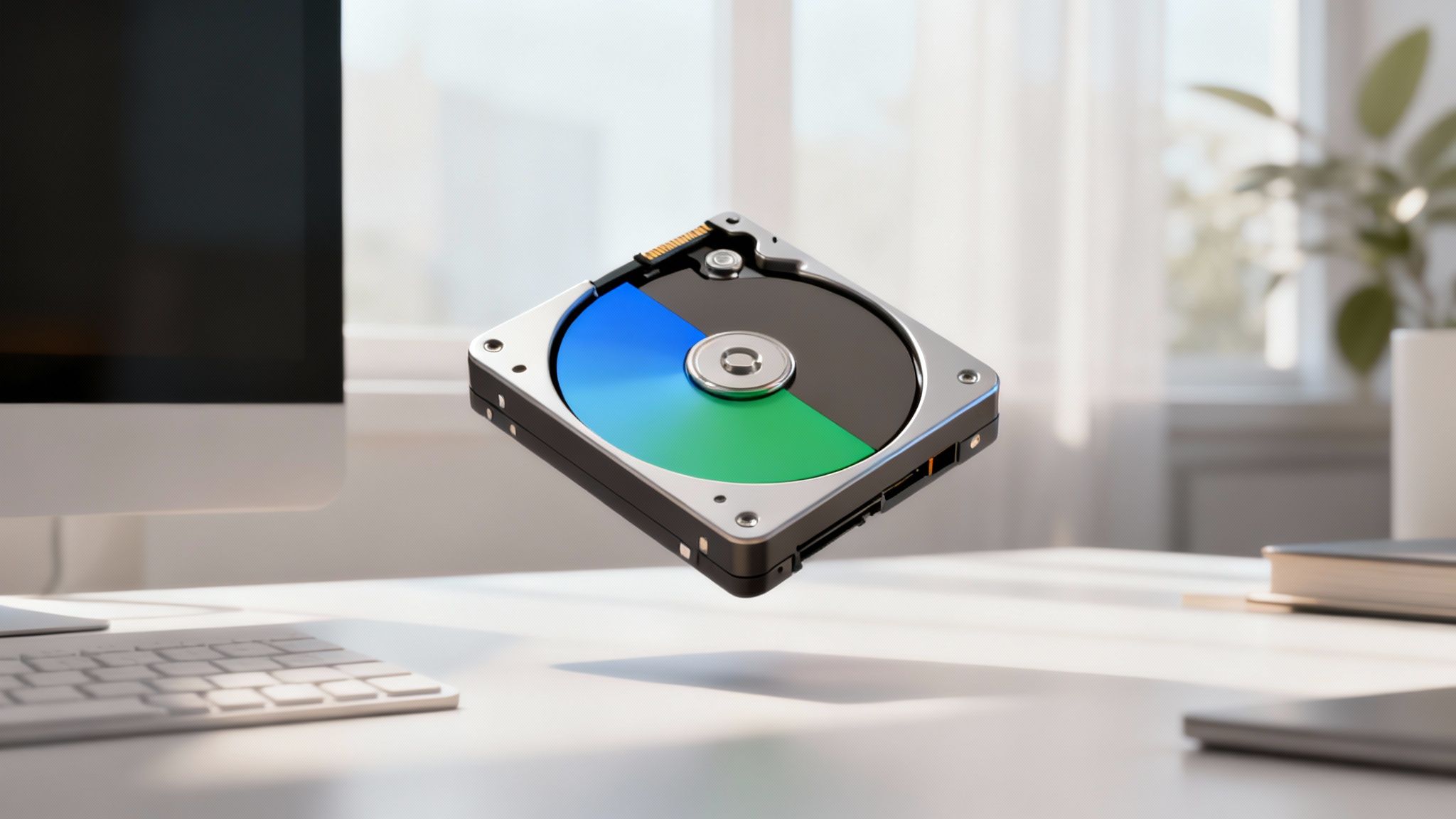
La razón de peso para hacerlo es la seguridad de tus datos. Ponte en el peor de los casos: tu Windows o Linux se corrompe por un virus o una actualización que salió mal y no te queda de otra más que reinstalar todo desde cero. Si solo tienes una partición (la clásica unidad C:), formatear significa decirle adiós a todo: el sistema, tus programas y, lo que más duele, tus fotos, documentos y proyectos.
En cambio, si tienes una partición separada para tus archivos personales (digamos, una unidad D:), puedes formatear y reinstalar el sistema operativo en la unidad C: sin que tus datos importantes sufran ni un rasguño. Tus archivos quedan a salvo, completamente aislados del desastre.
Los beneficios prácticos que notarás al instante
Más allá de la seguridad, la organización es otra gran ventaja. Puedes crear particiones dedicadas para distintos propósitos, lo que simplifica un montón cómo gestionas tu información.
- Sistema y Datos, cada uno en su lugar: Mantén los archivos del sistema operativo en una partición y tus archivos personales en otra. Esto no solo protege tus datos, sino que también hace que las copias de seguridad sean mucho más sencillas.
- Instala varios sistemas operativos: Si te pica la curiosidad por probar Linux sin deshacerte de Windows (o al revés), necesitas particiones separadas. Es la única manera de tener un arranque dual que funcione sin problemas.
- Un empujón al rendimiento: Al aislar los archivos del sistema, las operaciones de lectura y escritura, como la desfragmentación en discos mecánicos (HDD), pueden ser más rápidas y eficientes en una partición más pequeña y dedicada.
Piénsalo así: particionar es una medida preventiva. Es el equivalente digital de no guardar todos tus objetos de valor en la misma caja fuerte. Un pequeño esfuerzo al principio te puede ahorrar un mundo de problemas más adelante.
Además, facilita enormemente las copias de seguridad. Hacer un respaldo de una partición de sistema de 100 GB es mucho más rápido y manejable que intentar respaldar una unidad de 1 TB llena de archivos mezclados. Puedes programar backups más frecuentes para tus documentos importantes en su propia partición, sin tener que copiar los archivos del sistema operativo una y otra vez. Es una estrategia inteligente que optimiza tanto la seguridad como la eficiencia en tu día a día digital.
Preparativos clave para un particionado seguro
Antes de siquiera pensar en modificar la estructura de tu disco, hay una fase de preparación que es crucial. Ignorarla es la diferencia entre un proceso limpio y un posible desastre digital. Piensa en estos pasos como el cinturón de seguridad y la revisión de frenos antes de un largo viaje; son indispensables para llegar a tu destino sin problemas.
El primer y más importante paso es hacer una copia de seguridad completa de tus datos. Y no, no me refiero a arrastrar un par de carpetas importantes a un disco externo. Hablamos de una protección total ante cualquier imprevisto. Imagina que un corte de luz a mitad del proceso corrompe tus archivos. Sin un respaldo, esa información podría perderse para siempre.
Hay varios métodos confiables, desde usar el historial de archivos de Windows hasta herramientas de clonación que crean una imagen exacta de tu disco. La tranquilidad que te da saber que una copia idéntica de tus datos está a salvo en otro lugar no tiene precio. Si quieres explorar a fondo las mejores estrategias, te recomiendo esta guía sobre copia de seguridad y restauración, que te dará un panorama mucho más completo.
Optimiza tu disco antes de dividirlo
Con tus datos a buen resguardo, el siguiente paso es preparar el disco para la "cirugía". Si estás trabajando con un disco duro mecánico (HDD), la desfragmentación es una jugada muy inteligente. Con el tiempo, los fragmentos de tus archivos se esparcen por todo el disco, como si fueran piezas de un rompecabezas desordenado.
La desfragmentación reorganiza estas piezas, agrupando todo el espacio libre en un bloque continuo y sólido. Esto es vital, ya que facilita enormemente que el sistema pueda "cortar" una porción de ese espacio para crear la nueva partición de forma limpia y sin errores. En los discos de estado sólido (SSD), este paso no es necesario; su tecnología funciona de manera diferente y no sufre de fragmentación.
Esta infografía resume el flujo de trabajo ideal para un particionado seguro.
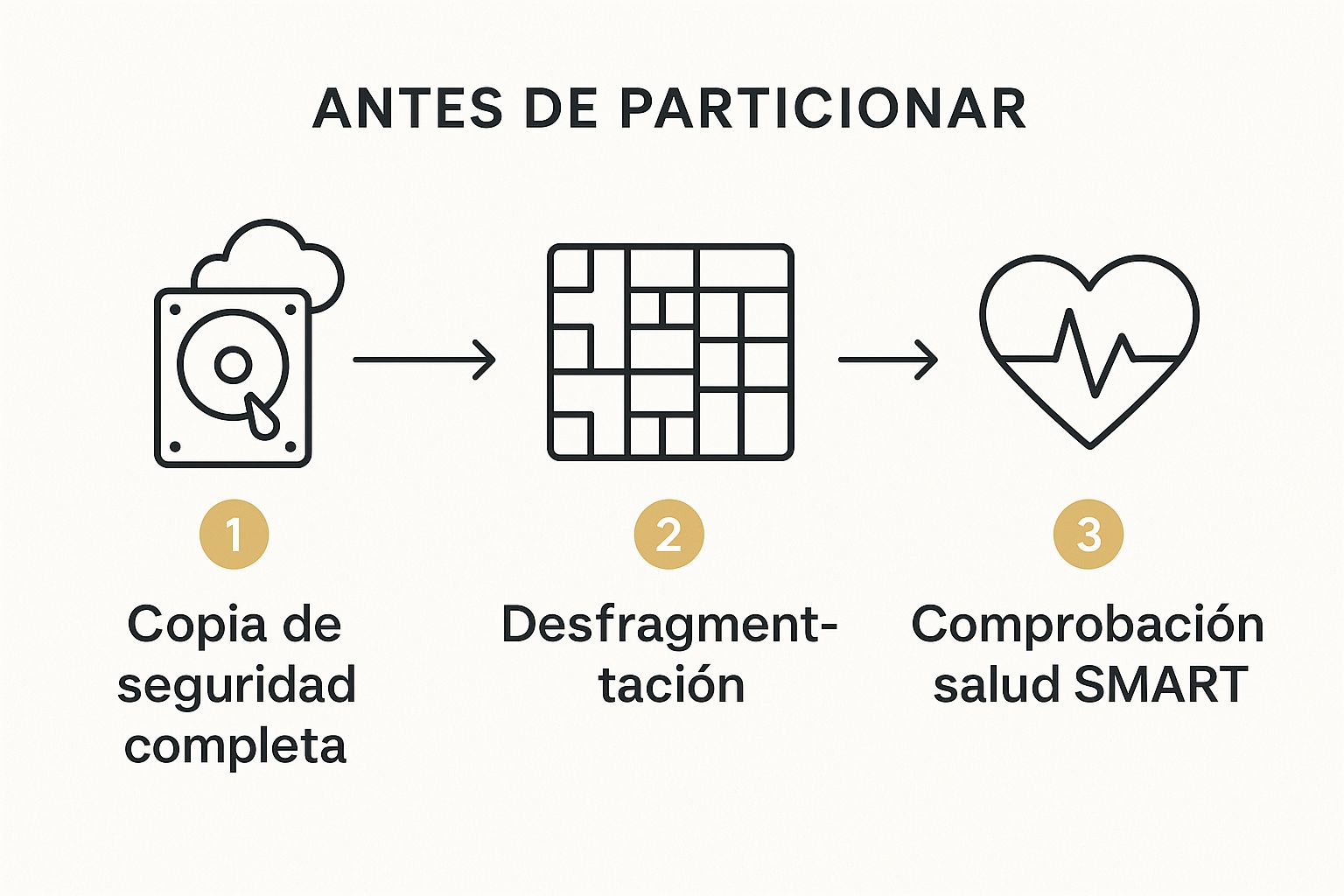
Como puedes ver, seguir esta secuencia minimiza los riesgos y prepara el terreno para que todo salga bien.
Un disco saludable es la base de un particionado exitoso. Ignorar las señales de advertencia de un disco a punto de fallar antes de modificarlo es una receta para el desastre.
Por último, haz una comprobación rápida de la salud del disco. Tanto Windows como Linux tienen herramientas integradas para analizar la unidad en busca de sectores defectuosos u otros problemas. Ejecutar una verificación S.M.A.R.T. (Self-Monitoring, Analysis, and Reporting Technology) te dará un diagnóstico claro de su estado. Si la herramienta reporta cualquier problema, es fundamental que lo resuelvas antes de siquiera pensar en particionar el disco, ya que el proceso podría agravar un fallo existente.
Particionar un disco duro en Windows
Si estás en el mundo de Windows, te tengo una buena noticia: no necesitas instalar nada raro para empezar a particionar tu disco duro. El sistema operativo ya incluye una herramienta bastante potente y fiable para esta tarea. Hablo de la Administración de discos, una utilidad que a primera vista puede parecer cosa de expertos, pero que en realidad es muy lógica una vez que le agarras el truco.
El proceso se resume en tres pasos clave: primero, "encoges" una partición que ya existe para liberar espacio; luego, con ese espacio libre, creas una partición nueva; y finalmente, le das formato para que tu compu pueda usarla.
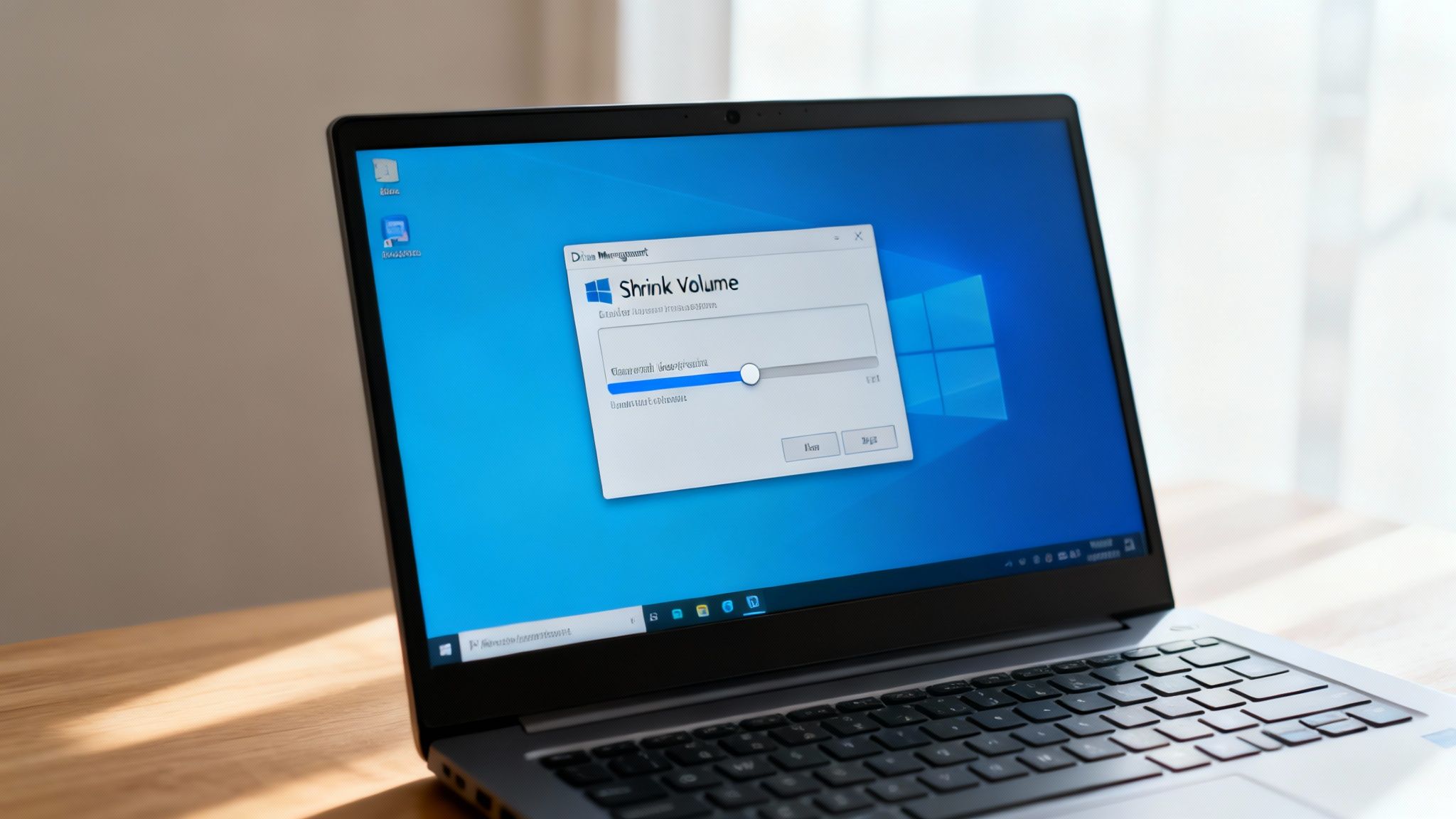
La imagen de arriba es un buen ejemplo de lo que verás. La clave está en identificar tu partición principal (casi siempre C:) y ese espacio etiquetado como "No asignado". Esa es, por así decirlo, la materia prima con la que vamos a trabajar.
El primer paso: reducir un volumen existente
Vamos a abrir la herramienta. El atajo más rápido es presionar las teclas Windows + X y, en el menú que aparece, seleccionar "Administración de discos". Al abrirse, te mostrará una lista de todos tus discos y las particiones que contienen.
Ahora, ubica la unidad que quieres dividir, que por lo general será la C:. Dale clic derecho y elige la opción "Reducir volumen". El sistema se tomará un momento para calcular cuánto espacio puede liberar de forma segura sin afectar tus archivos.
Aquí es donde tú decides de qué tamaño será tu nueva partición. En el campo que dice "Tamaño del espacio que desea reducir, en MB", tienes que ingresar la cantidad que quieres separar. Por ejemplo, si tu idea es crear una partición de 100 GB, deberás escribir 102400 (ya que 1 GB equivale a 1024 MB).
Un consejo práctico de quien ya lo ha hecho mil veces: no te vayas al límite que te sugiere el sistema. Es una excelente idea dejar al menos un 20-25% de espacio libre en tu disco C:. Así te aseguras de que Windows tenga espacio para respirar, instalar actualizaciones y funcionar sin problemas.
Una vez que confirmes, verás que aparece un nuevo bloque de color negro con la etiqueta "No asignado". ¡Perfecto! Ese es el espacio virgen que estamos a punto de convertir en una unidad funcional.
Creando y formateando tu nueva partición
Lo que sigue es bastante intuitivo. Haz clic derecho sobre ese espacio "No asignado" y selecciona "Nuevo volumen simple". Se abrirá un asistente que te llevará de la mano durante el resto del proceso.
El asistente te preguntará primero por el tamaño. Como normalmente querrás usar todo el espacio que acabas de liberar, simplemente deja el valor que te sugiere y dale a siguiente. Ahora vienen dos decisiones importantes.
- Asignar una letra de unidad: Elige una letra que no esté ocupada (como D:, E:, F:, etc.). Esta será la letra que verás en el Explorador de archivos para identificar tu nueva unidad.
- Formatear la partición: Aquí es donde le dices al sistema cómo organizar los archivos en la nueva unidad.
Para el sistema de archivos, las opciones más comunes son NTFS y exFAT. Si la partición la vas a usar solo en computadoras con Windows, NTFS es tu mejor opción, sin duda. Pero si tienes en mente mover archivos entre Windows y una Mac, elige exFAT, que es más compatible entre sistemas. En "Etiqueta del volumen", puedes ponerle un nombre que te ayude a identificarla, como "Documentos" o "Juegos".
Cuando termines con el asistente, Windows formateará la partición. En cuestión de segundos, tu nueva unidad aparecerá en "Este equipo", lista para que empieces a guardar cosas en ella.
La idea de tener varias unidades ya no es rara; de hecho, es cada vez más común. Un reporte de EaseUS reveló que el 71.97% de los usuarios ya maneja más de dos discos duros. Esto demuestra que saber organizar el almacenamiento con particiones es una habilidad muy útil hoy en día. Si quieres ver más datos, puedes checar su análisis completo sobre el uso de unidades de disco.
Para cerrar, es bueno que sepas qué estilo de partición usa tu disco. La mayoría de las computadoras modernas usan GPT, mientras que las más viejitas podrían tener MBR. Cada uno tiene sus reglas y limitaciones. Si te da curiosidad y quieres saber más del tema, en nuestro artículo explicamos las diferencias entre GPT y MBR en nuestro artículo.
Gestionar particiones en sistemas Linux
Si algo define al mundo Linux es el control y la flexibilidad, y esto se nota especialmente al momento de gestionar los discos duros. Aunque la terminal es una bestia poderosa, no es necesario que te enredes con líneas de comando. Por suerte, existe una herramienta gráfica súper intuitiva llamada GParted que convierte el proceso en algo visual y mucho más amigable, incluso si apenas estás entrando a este ecosistema.
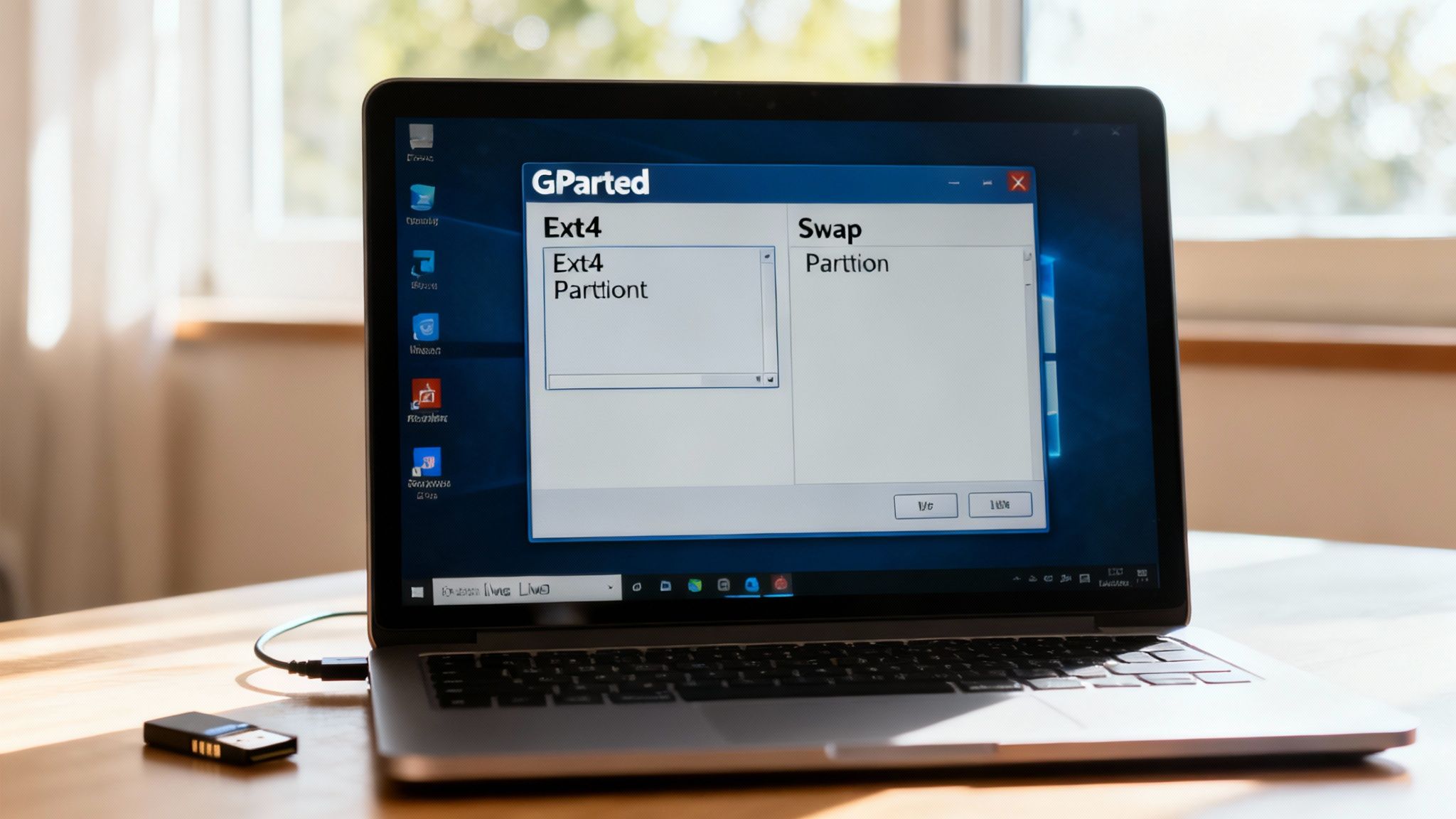
Para moverle a las particiones sin miedo, lo más seguro es arrancar tu computadora desde un Live USB con alguna distribución de Linux (Ubuntu o Mint son excelentes opciones). Al hacer esto, el sistema operativo corre directamente desde la USB, lo que te permite manipular el disco interno sin que el propio sistema se interponga. Piénsalo como operar a un paciente dormido; todo es más predecible y seguro.
Redimensionar y crear particiones con GParted
Una vez que inicias desde el Live USB y abres GParted, te toparás con un mapa visual de tu disco. El proceso es bastante similar al de Windows: ubicas la partición que quieres ajustar, le das clic derecho y buscas la opción para redimensionar.
Simplemente arrastra la barra o escribe los números exactos para liberar el espacio que necesitas. Ese espacio quedará marcado como "no asignado", listo para que crees una nueva partición justo ahí.
Al crearla, tendrás que elegir el sistema de archivos. A diferencia de Windows, en Linux el menú de opciones es diferente.
Elegir el sistema de archivos correcto es crucial. Aquí tienes una tabla rápida para no complicarte.
Comparativa de sistemas de archivos comunes
Una comparación rápida para ayudarte a decidir qué sistema de archivos usar al crear una nueva partición en Windows o Linux.
| Sistema de archivos | Compatibilidad principal | Uso recomendado |
|---|---|---|
| ext4 | Linux | La mejor opción si la partición solo se usará en Linux. Es el estándar por su estabilidad y rendimiento. |
| NTFS | Windows, Linux, macOS (solo lectura) | Ideal para compartir archivos en un sistema de arranque dual (dual-boot) con Windows. |
| exFAT | Windows, Linux, macOS | Perfecto para unidades externas (USB, discos duros) que conectarás a diferentes sistemas operativos. |
En resumen, ext4 es tu elección para todo lo relacionado con Linux, mientras que NTFS y exFAT son tus comodines para la compatibilidad entre sistemas.
Ojo, un detalle importante en Linux: cuando haces cambios en GParted, no se aplican al instante. La herramienta los pone en una especie de "lista de espera". Para que todo se haga realidad, tienes que buscar y presionar el botón "Aplicar", que casi siempre es un ícono de palomita verde.
¿Y qué onda con la partición de intercambio o swap?
Si ya has googleado sobre particiones en Linux, seguro te encontraste con la famosa partición swap. Antes, era un espacio sagrado en el disco duro que el sistema usaba como una extensión de la memoria RAM cuando esta se quedaba corta.
La realidad es que en las computadoras modernas con 8 GB de RAM o más, la necesidad de una partición swap dedicada ha disminuido un montón para el uso diario. Las distribuciones actuales son mucho más inteligentes para manejar la memoria y prefieren usar un archivo de intercambio (swap file), que es más flexible que una partición completa.
La demanda de soluciones de almacenamiento y gestión de datos sigue creciendo. Aunque no hay cifras específicas para México, el mercado global de software para particionar discos duros está en alza, reflejando esta tendencia. Puedes leer más sobre estas tendencias del mercado de software de partición.
Mi recomendación es simple: si tienes 16 GB de RAM o más y no piensas usar la función de hibernación (que sí necesita swap), puedes omitir la partición swap sin problemas. Tu sistema funcionará perfectamente.
Cómo solucionar los errores más comunes y algunos trucos avanzados
Aquí te dejo un video que resume visualmente varios de los problemas y soluciones que vamos a ver. Es un buen complemento por si algo no queda del todo claro.
Incluso con toda la preparación del mundo, a veces el particionado de un disco duro se complica. Pero no te preocupes, la mayoría de estos problemas tienen soluciones bastante directas si sabes dónde mirar.
Uno de los dolores de cabeza más frecuentes es cuando Windows o Linux no te dejan reducir una partición tanto como quisieras. Te sale un mensaje de "espacio insuficiente", aunque veas gigabytes libres de sobra. Esto suele pasar por culpa de archivos "inamovibles", como los de paginación o hibernación, que se quedan anclados al final del disco y actúan como una barrera invisible.
La solución más sencilla es desactivar temporalmente esas funciones. Deshabilita la hibernación y el archivo de paginación, reinicia la computadora y vuelve a intentar reducir el volumen. Ya que hayas creado tu nueva partición, puedes reactivarlos sin ningún problema.
¿Y si mi nueva partición no aparece?
Otro clásico: terminas todo el proceso, te sientes un campeón, y de repente… la nueva partición no aparece en el explorador de archivos. ¿Creaste una partición fantasma? Para nada. Lo más seguro es que te saltaste uno de estos dos pasos clave: asignarle una letra de unidad o formatearla.
Para arreglarlo, solo tienes que volver a la herramienta de "Administración de discos" en Windows o a GParted en Linux.
- Ubica la partición rebelde: Usualmente la verás como un espacio "RAW" o simplemente sin una letra asignada.
- Asígnale una letra: Dale clic derecho y busca la opción "Cambiar la letra y rutas de acceso de unidad". Elige una que esté libre y ¡listo!
- No te olvides de formatear: Si el sistema no sabe qué formato tiene, no puede usarla. Haz clic derecho de nuevo, elige "Formatear" y dale un sistema de archivos compatible como NTFS o ext4.
Ojo, si después de intentar esto el disco sigue con un comportamiento extraño o el sistema no lo detecta bien, podría ser señal de algo más serio. En esos casos, vale la pena saber cómo reparar un disco duro dañado para descartar un fallo de hardware.
Consejos de pro para gestionar tus discos
Una vez que le agarras la onda a lo básico, puedes empezar a jugar con técnicas más avanzadas. Aunque las herramientas que vienen con el sistema operativo son geniales, a veces se quedan cortas.
Por ejemplo, si lo que necesitas es fusionar dos particiones sin perder tus datos, vas a necesitar un software de terceros. Programas como MiniTool Partition Wizard o EaseUS Partition Master son especialistas en reorganizar el espacio de forma segura.
Por último, si en algún momento necesitas eliminar una partición para recuperar ese espacio, el proceso es bastante simple, pero hay que hacerlo con cuidado. Solo haz clic derecho sobre la partición que ya no quieres y selecciona "Eliminar volumen". Esto la convertirá en "espacio no asignado", que luego podrás usar para extender una partición vecina y hacerla más grande.
Saber gestionar el almacenamiento es cada vez más importante, sobre todo con el auge del gaming y el contenido multimedia que devoran gigas. De hecho, las perspectivas de tecnologías de almacenamiento para 2026 apuntan justo a satisfacer esa necesidad de guardar enormes cantidades de datos de forma local.
Claro, aquí tienes la sección reescrita con un tono más humano y experto, siguiendo el estilo de los ejemplos proporcionados.
Resolviendo las dudas más comunes sobre particiones
Siempre que se habla de particionar un disco, surgen las mismas preguntas en foros y comunidades. Aquí te doy respuestas directas y claras, basadas en la experiencia, para que no te quedes con ninguna duda.
¿Voy a perder mis archivos si particiono el disco?
Si lo haces bien, no. El proceso de reducir una partición existente para liberar espacio y crear una nueva está diseñado para no tocar tus archivos. Las herramientas modernas son bastante seguras en este aspecto.
Sin embargo, siempre existe un riesgo mínimo. Un corte de luz inesperado, un cuelgue del sistema en el momento justo… son cosas que pueden pasar.
Por eso, más que una recomendación, es una regla de oro: haz una copia de seguridad completa antes de tocar nada. Considéralo el primer paso obligatorio, no una opción.
¿Cuántas particiones debería crear?
No hay una respuesta única, pero la simplicidad casi siempre gana. Para la gran mayoría de los usuarios, una configuración con dos o tres particiones es más que suficiente y muy funcional:
- Partición 1 (Sistema): Dedicada exclusivamente para Windows y todos los programas que instales.
- Partición 2 (Datos): Aquí es donde guardarás todos tus archivos personales: documentos, fotos, videos, juegos, etc.
- Partición 3 (Opcional): Perfecta si quieres instalar otro sistema operativo (como Linux en un arranque dual) o si prefieres tener una partición dedicada para tus respaldos locales.
Llenar tu disco de particiones pequeñas solo complica la gestión. Es mucho más práctico tener unas pocas particiones bien organizadas que un montón de espacios pequeños que se llenan enseguida.
Un error muy común que veo es dejarle muy poco espacio a la partición del sistema. Recuerda que Windows necesita espacio para las actualizaciones y para funcionar con soltura. Mi consejo es asignarle al menos 150-200 GB para evitar dolores de cabeza en el futuro.
¿Particionar un SSD es igual que un disco duro tradicional?
Sí, desde el punto de vista del software, el proceso es idéntico. Vas a usar las mismas herramientas, ya sea la Administración de discos en Windows o GParted en Linux. Los pasos son exactamente los mismos.
La gran diferencia está en la preparación. Los discos duros mecánicos (HDD) se benefician de una desfragmentación antes de particionar, pero en un disco de estado sólido (SSD) este paso es totalmente innecesario.
De hecho, desfragmentar un SSD no solo no ayuda, sino que genera ciclos de escritura que pueden acortar un poco su vida útil. Así que, si trabajas con un SSD, simplemente sáltate ese paso y ve directo al grano.
En Cultura Geek nos encanta desmitificar la tecnología. Si te sirven estas guías y quieres más consejos prácticos sobre hardware, software y todo lo que rodea al mundo digital, no dejes de explorar nuestro sitio en https://culturageek.com.mx.
