




Usar Google Drive es bastante intuitivo: es como tener un disco duro personal y colaborativo en la nube donde puedes guardar, compartir y trabajar en archivos desde cualquier dispositivo con internet. Piensa en él como ese lugar central al que puedes acceder desde donde sea, perfecto tanto para organizar tus documentos personales como para gestionar proyectos complejos de trabajo.
Qué es Google Drive y cómo puede transformar tu trabajo
Google Drive va mucho más allá de ser un simple lugar para guardar archivos; es un verdadero centro de operaciones para tu vida digital. Funciona como el núcleo de un ecosistema que integra herramientas como Google Docs, Sheets y Slides, permitiéndote no solo almacenar, sino también crear y editar contenido directamente en la nube. Con esto, te olvidas para siempre de andar mandando archivos pesados por correo.
Imagina este escenario: un equipo de marketing gestiona una campaña completa desde una única carpeta compartida. En lugar de intercambiar incontables versiones de un documento por email, todos editan el mismo archivo en tiempo real. Ven los cambios al instante y dejan comentarios para agilizar las revisiones. Esta capacidad de colaboración es lo que realmente le da su poder.
El impacto de Drive en México
La adopción de esta plataforma en México ha sido enorme, sobre todo con el empuje de la digitalización. Para 2026, se estima que más del 60% de los usuarios de internet en el país ya utilizan Google Drive, aprovechando sus 15 GB de almacenamiento gratuito. La herramienta se ha vuelto indispensable para el trabajo híbrido y remoto, un modelo que se consolidó después de la pandemia. De hecho, su uso ha crecido a un ritmo del 20% anual entre 2021 y 2026, lo que demuestra su impacto en la productividad de empresas y en la educación del país.
Drive no solo almacena tus archivos. Sincroniza tu trabajo en todos tus dispositivos, garantizando que siempre tengas a la mano la versión más reciente, ya sea desde tu laptop, tablet o celular.
Más que solo almacenamiento
El verdadero valor de Google Drive se nota en cómo centraliza y simplifica distintas tareas. Su potencial se desbloquea cuando entiendes que no es solo un disco duro virtual, sino una plataforma de productividad completa.
- Acceso Universal: Puedes entrar a tus archivos desde cualquier navegador web o desde las apps móviles para iOS y Android.
- Colaboración en Tiempo Real: Permite que varias personas editen un documento al mismo tiempo, algo ideal para proyectos en equipo o revisiones de documentos.
- Integración Profunda: Se conecta de forma nativa con Gmail, Google Calendar y todo el ecosistema de Google, facilitando flujos de trabajo muy eficientes.
Entender la diferencia entre las opciones de almacenamiento es clave; puedes profundizar leyendo nuestra guía completa sobre nubes personales y empresariales. Y si quieres una visión más amplia del mercado donde compite Google Drive, puedes consultar una comparativa de servicios en la nube como AWS, Azure y Google Cloud. Al final, el objetivo es claro: dominar esta herramienta te da un control sin precedentes sobre tu información.
Comparativa de planes de almacenamiento en Google One
Para quienes los 15 GB gratuitos no son suficientes, Google ofrece planes de pago a través de Google One. Aquí te dejo una tabla para que compares y decidas cuál te conviene más.
| Plan | Almacenamiento Total | Precio Mensual (MXN Aprox.) | Ideal Para |
|---|---|---|---|
| Gratuito | 15 GB | $0 | Uso personal básico, guardar documentos y algunas fotos. |
| Básico | 100 GB | $34 | Usuarios que necesitan más espacio para fotos y archivos importantes. |
| Estándar | 200 GB | $49 | Familias o usuarios que comparten almacenamiento y hacen backups. |
| Premium | 2 TB | $169 | Profesionales, creadores de contenido o cualquiera que maneje archivos grandes. |
Como ves, hay una opción para cada necesidad. El plan gratuito es un excelente punto de partida, pero si trabajas con muchos archivos pesados o quieres respaldar todo tu celular, vale la pena considerar uno de los planes de pago.
Tus primeros pasos en la interfaz de Google Drive
Google Drive te recibe con una interfaz limpia y sin distracciones. Al entrar con tu cuenta de Google –si ya tienes Gmail o usas YouTube, no hay nada extra que hacer– obtienes acceso directo a 15 GB de almacenamiento gratuito. Si aún no la tienes, crearla te tomará menos de cinco minutos: ingresa tus datos básicos y listo, ya podrás empezar a guardar archivos.
Una vez dentro, la barra lateral izquierda se convierte en tu centro de control. Ahí organizarás carpetas, accederás a documentos compartidos y mantendrás tu contenido ordenado. Familiarizarte con este menú al inicio te ahorrará tiempo cuando tu Drive empiece a llenarse.
Navegar por las áreas clave
En cualquier momento podrás regresar a cuatro secciones principales:
- Mi unidad: tu zona privada en la nube. Todo lo que crees o subas de forma directa vive aquí.
- Compartidos conmigo: reúne archivos y carpetas que otros usuarios te han enviado. Así mantienes separados tu contenido y el colaborativo.
- Recientes: perfecto para encontrar ese informe que editaste hace un par de días sin buscar manualmente.
- Papelera: los archivos eliminados permanecen 30 días antes de borrarse por completo. Un colchón extra para rescatar lo que borraste por error.
Te sugiero que experimentes moviendo carpetas entre estas áreas y observes cómo cambian sus accesos directos. En pocos minutos tendrás interiorizado el flujo de trabajo básico y todo empezará a fluir de forma natural.
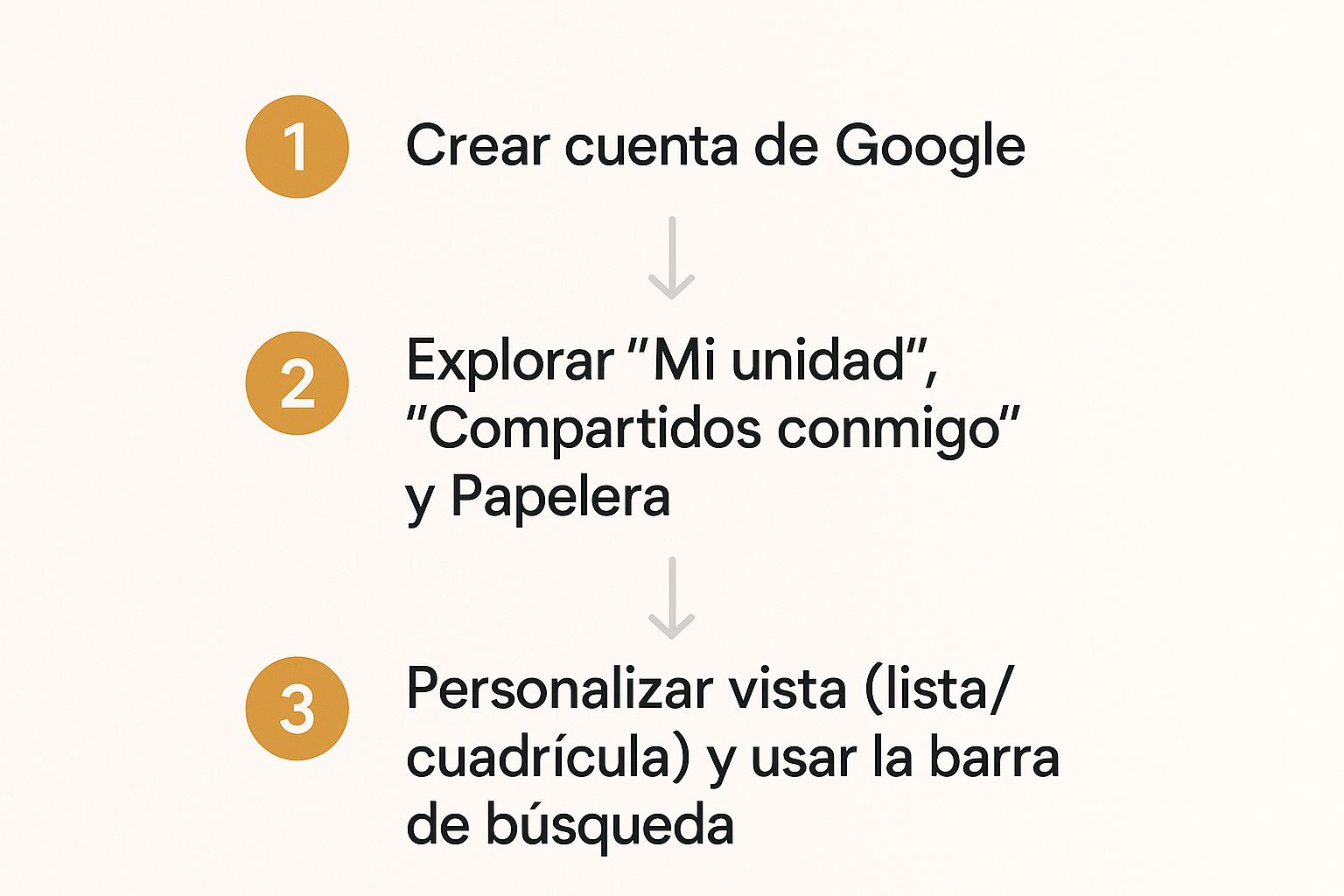
Este diagrama simplifica en tres pasos el recorrido desde el inicio de sesión hasta la personalización de tu espacio de trabajo.
Tu barra de búsqueda como aliada
Cuando tu Drive pase de decenas a cientos (o miles) de archivos, navegar carpetas deja de ser práctico. La barra de búsqueda, ubicada en la parte superior, se convierte en tu mejor atajo. No solo busca por nombre de archivo, sino también por contenido dentro de documentos.
Para pulir tus consultas, prueba estos filtros:
| Operador | Descripción |
|---|---|
| type:pdf | Lista únicamente archivos PDF |
| owner:correo@ejemplo.com | Muestra documentos creados o compartidos por ese usuario |
| before:2026-06-01 | Filtra archivos modificados antes de esa fecha |
Con estos trucos, encontrarás lo que buscas en segundos, incluso en bibliotecas muy pobladas.
Consejo: si trabajas con documentos en varios idiomas, agrega language:es o language:en al final de tu búsqueda para acotar resultados.
Ajusta tu vista
A la derecha de la barra de búsqueda verás un ícono para alternar entre dos modos:
- Vista de lista: muestra columnas con propietario, fecha de última edición y tamaño. Ideal para ordenar y filtrar grandes volúmenes de archivos.
- Vista de cuadrícula: perfécta para contenido visual. Verás miniaturas de imágenes, videos o presentaciones y reconocerás lo que necesitas sin abrir cada archivo.
Mi recomendación es comenzar en vista de lista cuando necesites renombrar o clasificar documentos. Más tarde, cambia a cuadrícula si trabajas con bocetos, fotos o diapositivas para ahorrar tiempo.
Juega con ambas presentaciones hasta dar con la que mejor se adapte a tu flujo de trabajo. Personalizar tu vista es un pequeño detalle que marca la diferencia en productividad.
Cómo organizar tus archivos para no perder nada
Un Google Drive desordenado es tan caótico como un escritorio físico lleno de papeles. Si quieres que esta herramienta de verdad te ayude a ser más productivo, no basta con subir archivos sin ton ni son. La clave está en crear un sistema que te permita encontrar lo que buscas justo cuando lo necesitas.
Para empezar, subir archivos es muy sencillo. Puedes arrastrar y soltar cualquier documento desde tu computadora directamente a la ventana de Drive. Si tienes que subir muchos archivos a la vez, lo más práctico es comprimirlos en un archivo ZIP o, mejor aún, arrastrar la carpeta completa. Drive es lo suficientemente inteligente para replicar la estructura de carpetas tal cual la tienes en tu equipo.
Crea una estructura de carpetas que tenga sentido para ti
La base de un Drive bien organizado es una estructura de carpetas lógica. No hay una fórmula mágica que funcione para todos; el sistema perfecto es el que se adapta a tu forma de trabajar.
Imagina que estás manejando un proyecto de marketing. En lugar de tener archivos sueltos como "brief.docx", "imágenes_redes.zip" y "reporte_final.pdf" flotando por ahí, crea una jerarquía clara.
- Carpeta Principal:
Proyecto Marketing Q3 2026 - Subcarpetas:
01_Briefing y Planificación02_Contenidos y Creativos03_Reportes y Analítica04_Facturas y Administrativo
Este método no solo mantiene todo agrupado, sino que también te da control. Por ejemplo, puedes compartir la carpeta 02_Contenidos y Creativos con el equipo de diseño sin que tengan acceso a la información sensible de la carpeta 04_Facturas.
Usa códigos de colores y nombra bien tus archivos
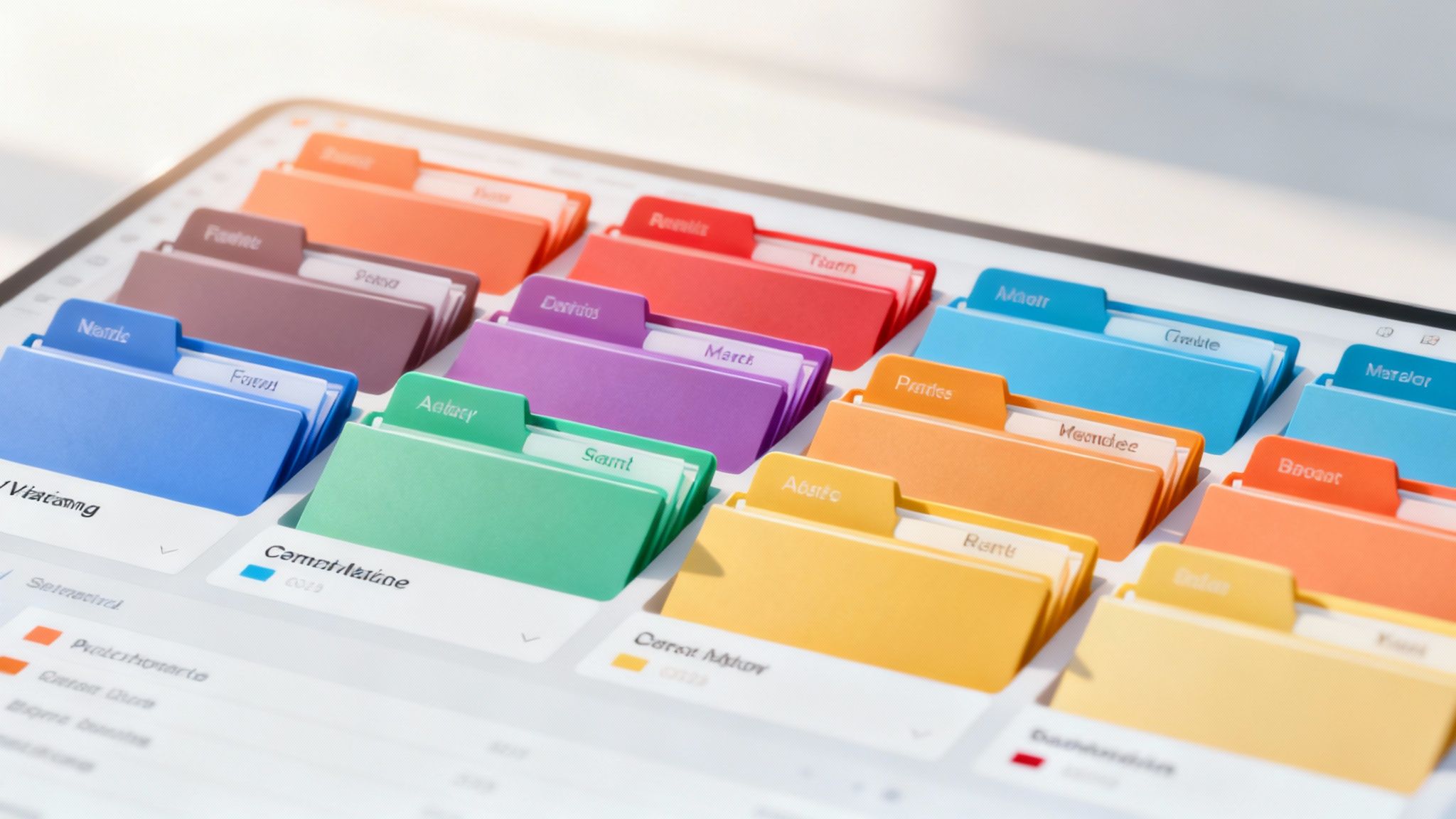
Los colores son atajos visuales muy potentes. En Drive, puedes cambiar el color de cualquier carpeta con un simple clic derecho. Asignar un color según el tipo de proyecto o su estado te ayuda a identificar lo que buscas de un solo vistazo.
Aquí tienes un sistema que podrías usar:
- Rojo: Proyectos urgentes o con fecha límite encima.
- Verde: Proyectos terminados y archivados.
- Azul: Proyectos en curso.
- Amarillo: Plantillas o recursos de consulta.
Si combinas esto con una buena forma de nombrar archivos, te ahorrarás muchos dolores de cabeza. Un nombre como Reporte.pdf no te dice nada. En cambio, 2026-10-28_Reporte-Analitica-Web_Q3_v2.pdf te da toda la información que necesitas sin siquiera abrir el documento.
Un sistema de nombres consistente es tu mejor aliado contra el caos digital. Define una estructura (ej. AAAA-MM-DD_TipoDeDocumento_Proyecto_Version) y apégate a ella. Tu yo del futuro te lo agradecerá.
Gestiona tus archivos sin tener que descargarlos
Una de las funciones más útiles y menos aprovechadas es la previsualización. Antes de bajar un archivo pesado, haz clic sobre él y presiona la tecla P (o el ícono del ojo) para ver su contenido. Esto funciona con decenas de formatos, desde PDFs e imágenes hasta videos y documentos de Microsoft Office.
Este simple truco te ahorra tiempo y datos, sobre todo cuando solo necesitas confirmar un dato rápido o asegurarte de que es el archivo correcto.
La papelera no es solo un basurero
La papelera de Drive es más bien una sala de espera. Todo lo que borras se queda ahí durante 30 días antes de desaparecer para siempre. Esto te da un buen margen de seguridad por si eliminas algo por accidente.
Ojo: los archivos en la papelera siguen ocupando espacio de tu cuota de almacenamiento. Si estás cerca de tu límite de 15 GB gratuitos, vaciarla es la forma más rápida de liberar espacio.
Un buen consejo es revisar tu papelera una vez al mes. Es una práctica sana para no guardar basura digital y mantener tu almacenamiento optimizado. Esto es crucial si usas Drive para copia de seguridad y restauración de datos, ya que los archivos grandes pueden devorar tu espacio sin que te des cuenta.
Tomarte un tiempo para organizar tu Google Drive al principio te ahorrará horas de búsqueda y frustración más adelante. Con estas técnicas, pasarás de tener un almacén digital desordenado a un espacio de trabajo eficiente y fácil de usar.
El arte de colaborar sin complicaciones
Guardar y organizar archivos es solo el principio. La verdadera magia de aprender cómo usar Google Drive se desata cuando empiezas a colaborar con otras personas. Olvídate de esos interminables hilos de correos con archivos adjuntos que solo crean confusión sobre cuál es la última versión. La colaboración en Drive está diseñada para ser fluida, segura y, sobre todo, transparente.

Para empezar, es clave entender las dos formas principales de compartir un archivo o carpeta. Cada una tiene un propósito específico, y conocer la diferencia es crucial para mantener tu información protegida. Puedes hacerlo invitando a personas específicas por correo electrónico o generando un enlace público.
Compartir con correos vs. compartir con un enlace
Imagina que estás preparando una propuesta delicada para un cliente importante. Lo último que quieres es que ojos curiosos la vean. En este caso, lo ideal es compartir el documento directamente con el correo electrónico de tu cliente y tu equipo. Esto te da control absoluto sobre quién entra, y puedes revocar el acceso en cualquier momento.
Ahora, piensa en un escenario distinto: has creado un folleto informativo que quieres distribuir masivamente. Aquí, compartirlo con un enlace público es la mejor opción. Cualquiera que tenga el enlace podrá ver el documento, sin que tengas que añadir sus correos uno por uno. Es práctico, pero menos seguro, así que úsalo solo para información que no sea sensible.
Aquí una tabla rápida para que quede más claro:
| Característica | Compartir por Correo (Restringido) | Compartir por Enlace (Público) |
|---|---|---|
| Seguridad | Alta. Solo los correos invitados pueden acceder. | Baja. Cualquiera con el enlace puede entrar. |
| Control | Máximo. Puedes cambiar o quitar permisos individualmente. | Mínimo. Si el enlace se filtra, pierdes el control. |
| Ideal para | Informes confidenciales, contratos, trabajos en equipo. | Folletos, manuales públicos, recursos para descargar. |
Entendiendo los niveles de permiso
Una vez que decides con quién compartir, el siguiente paso es definir qué pueden hacer con tu archivo. Google Drive te da tres niveles de permiso, cada uno con una función clara.
- Lector: La persona puede ver el archivo o los archivos de una carpeta, pero no puede cambiar nada ni dejar comentarios. Es perfecto para cuando necesitas que alguien revise un informe final sin que pueda alterarlo, como al enviar la versión final de un proyecto a un cliente para su aprobación.
- Comentador: Este rol permite ver el contenido y añadir comentarios o sugerencias sin tocar el texto original. Es increíblemente útil para procesos de revisión. Un editor puede leer tu artículo y sugerir cambios que tú luego puedes aceptar o rechazar con un solo clic.
- Editor: Es el nivel más alto de acceso. Esta persona puede hacer lo mismo que tú: editar el contenido directamente, cambiar el nombre del archivo, reorganizar carpetas e incluso compartirlo con otros. Resérvalo para compañeros de equipo en quienes confías plenamente.
Consejo práctico: Siempre otorga el mínimo permiso necesario. Si alguien solo necesita leer un documento, dale acceso de "Lector". Es una buena práctica de seguridad que evita modificaciones por accidente.
La colaboración en acción: más allá de solo compartir
Dominar los permisos es clave, pero la colaboración va más allá. Las herramientas de comentarios y sugerencias transforman un documento estático en un espacio de trabajo dinámico.
Imagina que estás trabajando en un guion con un colega. En lugar de llamarse para discutir cada línea, puedes seleccionar un párrafo, hacer clic en el ícono de comentario y escribir: "¿Crees que esta frase tiene el impacto que buscamos?". Tu colega recibirá una notificación y podrá responderte ahí mismo, en el documento.
Las sugerencias son aún más potentes. Si activas el "Modo de sugerencia" en un documento de Google Docs, cualquier cambio que hagas no se aplicará directamente, sino que aparecerá como una edición sugerida. El dueño del documento puede luego revisar cada sugerencia y aceptarla o rechazarla. Este proceso mantiene un registro impecable de todos los cambios y quién los propuso.
Revisa el historial de versiones para evitar desastres
¿Alguna vez has borrado por accidente un párrafo clave y deseado poder volver en el tiempo? Con Google Drive, puedes hacerlo.
Una de sus funciones más salvavidas es el historial de versiones. Drive guarda automáticamente diferentes versiones de tus archivos mientras editas. Para acceder a esta maravilla, solo tienes que ir a Archivo > Historial de versiones > Ver el historial de versiones.
Ahí verás una línea de tiempo con todas las ediciones, quién las hizo y cuándo. Si quieres regresar a una versión anterior, solo la seleccionas y haces clic en "Restaurar esta versión". Esto la convierte en la versión actual, pero no te preocupes, la que tenías justo antes no se borra, también se queda guardada en el historial. Es una red de seguridad que te permite experimentar y colaborar sin miedo a cometer errores irreversibles.
Funciones avanzadas para usuarios pro
Si ya te sientes cómodo organizando archivos y colaborando en equipo, es hora de ir un paso más allá. Google Drive tiene un montón de funciones menos conocidas pero increíblemente útiles que pueden transformar por completo tu manera de trabajar, haciéndote mucho más rápido y eficiente.
Una de las herramientas más potentes, y a menudo subestimada, es la aplicación de Google Drive para escritorio. Al instalarla, se crea una carpeta en tu computadora (funciona perfecto en Windows y Mac) que se sincroniza al instante con tu "Mi unidad". En la práctica, esto significa que puedes abrir, editar y guardar archivos directamente desde el explorador, como si fueran cualquier otro documento en tu disco duro.
Lo mejor es que te da la libertad de trabajar sin conexión. Simplemente marcas una carpeta como "Disponible sin conexión" y podrás seguir editando documentos durante un vuelo o en una cafetería con Wi-Fi intermitente. Apenas te conectes de nuevo, la aplicación se encarga de sincronizar todos los cambios sin que tengas que mover un dedo.
Conviértete en un maestro de la búsqueda
La barra de búsqueda es genial para encontrar cosas rápido, pero su verdadero poder está en la búsqueda avanzada. Al hacer clic en el pequeño ícono de opciones (las tres líneas a la derecha), se despliega un panel de filtros que es una maravilla para encontrar justo lo que necesitas.
Imagina que puedes acotar tu búsqueda con criterios súper específicos que te ahorrarán un tiempo valioso:
- Tipo de archivo: ¿Necesitas una presentación? ¿Una hoja de cálculo? ¿Un PDF? Filtra y olvídate del resto.
- Propietario: Busca solo archivos tuyos, los que te compartieron o incluso los que creó una persona en particular.
- Fecha de modificación: Ideal para encontrar ese documento que sabes que editaste "la semana pasada" pero no recuerdas el nombre.
- Contiene las palabras: Esta es mi favorita. Busca términos dentro del contenido de los documentos, no solo en el título del archivo.
Por ejemplo, si necesitas la factura en PDF que te mandó tu contador el mes pasado, puedes combinar estos filtros y encontrarla en segundos, en lugar de navegar por cientos de archivos.
Integraciones que potencian tu productividad
Google Drive no trabaja solo; su verdadero potencial se libera cuando lo conectas con otras aplicaciones. A través del Google Workspace Marketplace, puedes instalar complementos que añaden nuevas funciones directamente en tu Drive.
Piensa en las posibilidades:
- Firma de documentos: Integra herramientas como DocuSign o Adobe Sign para firmar contratos sin tener que descargar, imprimir, firmar, escanear y volver a subir. Todo desde Drive.
- Edición de imágenes y videos: Conecta editores como Pixlr o WeVideo para retocar una foto o cortar un video directamente desde la nube.
- Gestión de proyectos: Vincula Drive con plataformas como Trello o Asana para adjuntar archivos a tus tareas y mantener todo el contexto en un solo lugar.
Estas integraciones eliminan pasos intermedios, optimizando procesos que de otra forma serían un dolor de cabeza. Si te interesa cómo estas conexiones pueden mejorar tu día a día, te va a gustar nuestro artículo sobre otras herramientas de productividad que se llevan de maravilla con Drive.
Google Drive se lanzó en 2012 como la evolución natural de Google Docs y Sheets, que ya existían desde 2006. En México, su adopción ha sido masiva, convirtiéndose en una pieza clave para más de 1,000 empresas mexicanas reconocidas. Su modelo, que va desde los 15 GB gratuitos hasta planes con terabytes de almacenamiento, lo ha hecho indispensable tanto para estudiantes como para grandes corporativos. Puedes ver más sobre las estadísticas que demuestran la importancia de Google Drive.
Atajos de teclado para ahorrar tiempo
Finalmente, uno de los secretos mejor guardados para acelerar tu flujo de trabajo es dominar los atajos de teclado. Al principio puede parecer mucho, pero una vez que los integras a tu rutina, la diferencia en velocidad es brutal.
Aquí te dejo algunos de los más prácticos para la versión web:
| Atajo | Acción |
|---|---|
| Shift + T | Crear un nuevo documento de texto (Docs). |
| Shift + P | Crear una nueva presentación (Slides). |
| Shift + S | Crear una nueva hoja de cálculo (Sheets). |
| N | Renombrar el archivo o carpeta que tengas seleccionada. |
| . (punto) | Abrir el menú para compartir el elemento seleccionado. |
| / (diagonal) | Poner el cursor directamente en la barra de búsqueda. |
Mi consejo es que empieces aprendiendo uno o dos por semana. En poco tiempo, te moverás por tu Drive con una agilidad que te sorprenderá. Dominar estas funciones avanzadas es lo que realmente separa a un usuario casual de un verdadero profesional de la productividad digital.
Preguntas frecuentes sobre Google Drive
Incluso con una herramienta tan amigable como Google Drive, siempre surgen preguntas, ya sea al empezar o al querer sacarle más jugo a sus funciones. Para que no te quedes atorado, aquí recopilamos las dudas más comunes que nos llegan, con respuestas directas y al grano.
Entender estos puntos te dará la confianza para manejar Google Drive como un experto, aprovechando todo lo que ofrece de forma segura y eficiente.
¿Es de verdad seguro guardar mis archivos importantes ahí?
Sí, sin duda. La seguridad es una obsesión para Google. Tus archivos están protegidos con un cifrado AES de 256 bits, el mismo que usan los bancos, tanto cuando están guardados en sus servidores como cuando los estás subiendo o bajando.
Ahora, si quieres blindar tu cuenta, un paso que no te puedes saltar es activar la verificación en dos pasos. Es un ajuste súper simple que hace casi imposible que alguien entre a tu cuenta sin tu permiso, incluso si se saben tu contraseña.
¿Y si lleno mis 15 GB gratuitos, qué pasa?
Cuando llegas al límite de los 15 GB que te regalan, no podrás subir nada nuevo. Ojo, porque también puede afectar otras cosas, como dejar de recibir correos en Gmail. Lo bueno es que tus archivos que ya están ahí seguirán seguros y accesibles.
Tienes dos opciones claras:
- Hacer limpieza: Lo más rápido es buscar y borrar archivos pesados que ya no usas. Videos viejos, respaldos del celular o carpetas de proyectos que ya terminaste suelen ser los que más espacio ocupan. No te olvides de vaciar la papelera, que esos archivos también cuentan.
- Subir de nivel con Google One: Si lo tuyo es necesitar más espacio sí o sí, puedes contratar un plan de Google One. Los planes arrancan desde los 100 GB por un costo mensual bastante accesible, y así te olvidas del tema del espacio por un buen rato.
Un dato clave: tus 15 GB se comparten entre Google Drive, Gmail y Google Fotos. Tener esto en mente te ayuda a administrar mejor el espacio que te queda.
¿Puedo trabajar con mis archivos de Drive sin internet?
¡Claro que sí! Esta es una de las funciones más prácticas que tiene. Solo tienes que configurar el acceso sin conexión en tu navegador (funciona de maravilla con Google Chrome) o usar la app de escritorio para marcar los archivos y carpetas que quieres tener disponibles.
Es perfecto para cuando vas en un avión o estás en un lugar donde el internet va y viene. Cualquier cambio que hagas se guarda en tu compu y, en cuanto te vuelvas a conectar, todo se sincroniza solito con la nube.
¿Cómo sé quién vio un archivo que compartí?
Google Drive te da un control total y transparente sobre lo que pasa con tus archivos compartidos. Es muy fácil saberlo. Solo selecciona el archivo o carpeta, y busca el ícono de información (una "i" dentro de un círculo) en la esquina superior derecha.
Al darle clic, se abrirá un panel de "Actividad" que te muestra todo el chismecito, bien detallado:
- Quién ha visto el archivo.
- Quién dejó comentarios.
- Quién hizo cambios y qué cambió.
- La fecha y hora exacta de cada movimiento.
Esta función es oro puro para el trabajo en equipo, porque te permite ver quién está participando y cómo avanza el proyecto sin tener que andar preguntando.
En Cultura Geek, nos encanta desmenuzar la tecnología para que la uses a tu favor. Si quieres dominar las herramientas que usas todos los días, explora más guías y tutoriales en https://culturageek.com.mx.
