




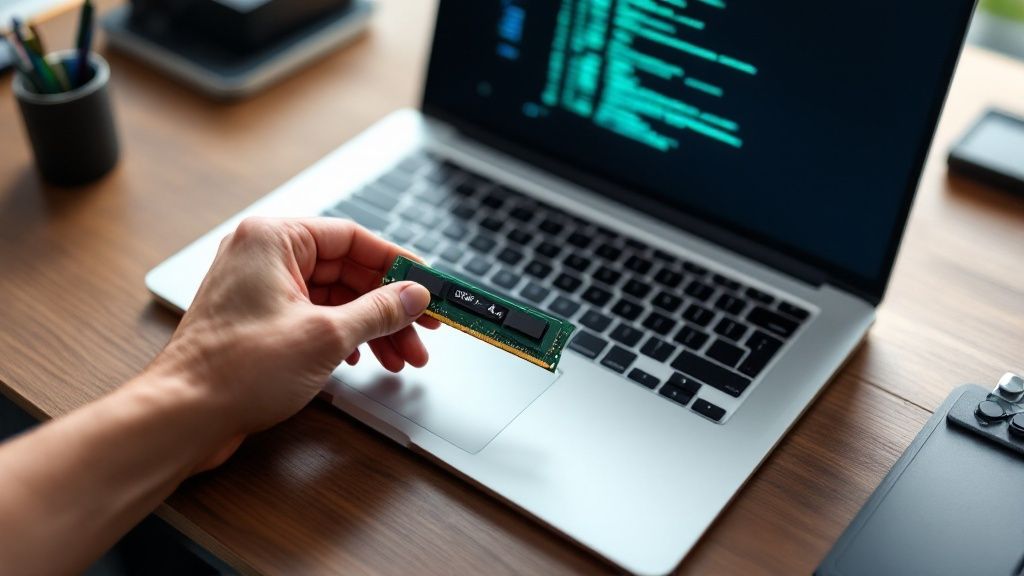
Saber cuánta RAM soporta tu laptop es más sencillo de lo que crees. Casi siempre, el límite real lo ponen el procesador y la placa base, no la cantidad que venía instalada de fábrica. Comprar memoria sin conocer este dato es una apuesta que suele terminar en un gasto inútil y dolores de cabeza por incompatibilidad.
Por qué es vital conocer el límite de RAM de tu laptop
Antes de emocionarte y empezar a buscar módulos de memoria, lo primero es entender el "techo" de tu equipo. Imagina que intentas llenar un vaso de agua que ya está hasta el borde; cualquier gota extra se derrama sin aportar nada. Con la RAM pasa exactamente lo mismo: instalar más memoria de la que tu sistema puede reconocer es, literalmente, tirar el dinero.
Conocer la capacidad máxima de RAM no es solo para evitar comprar algo que no te va a servir. Es el primer paso para hacer una actualización inteligente que de verdad se note en el rendimiento. Este límite no es un capricho, está definido por la arquitectura de tu hardware.
Los verdaderos responsables del límite
La cantidad máxima de memoria que tu laptop puede manejar depende de dos componentes clave que trabajan en equipo:
- La placa base (Motherboard): Piensa en ella como el sistema nervioso central que conecta todo. Su diseño y su chipset determinan cuántas ranuras para memoria tienes disponibles y la cantidad total de GB que es capaz de gestionar.
- El procesador (CPU): Es el cerebro de tu computadora y también tiene un límite en la cantidad de memoria con la que puede trabajar. Un procesador más antiguo, por ejemplo, simplemente no sabrá qué hacer con 32 GB de RAM, por más que la placa base lo permita.
Muchas veces, las especificaciones que da el fabricante son un poco conservadoras, basadas en las configuraciones de RAM que existían cuando la laptop salió al mercado. Con el tiempo, y gracias a actualizaciones de BIOS, muchos equipos terminan soportando más memoria de la que se documentó en un principio.
Un dato clave: No confundas la RAM instalada con la RAM máxima soportada. Que tu laptop viniera con 8 GB no significa que no pueda aceptar 16 GB o incluso 32 GB.
Saltarse este paso de verificación es el error más común al intentar darle un empujón a una laptop. Revisar el límite transforma una compra a ciegas en una inversión segura, garantizando que cada peso que gastes se traduzca en un rendimiento visiblemente mejor.
¿Cuánta RAM soporta mi laptop? Chécalo directo en Windows
Para saber cuánta memoria RAM soporta tu laptop, no necesitas instalar programas raros ni adivinar antes de comprar. Por suerte, el propio Windows tiene herramientas integradas que te darán la respuesta exacta y sin rodeos.
La forma más directa es usando el Símbolo del sistema, mejor conocido como CMD. Aunque su pantalla negra pueda parecer algo intimidante, es la manera más rápida de "hablar" directamente con el hardware de tu equipo y obtener datos precisos. Con un solo comando, puedes descubrir el límite real que impone la tarjeta madre.
El comando mágico del Símbolo del sistema
No necesitas ser un experto para sacar esta información. Simplemente abre el Símbolo del sistema (búscalo como "CMD" en el menú de inicio) y escribe o pega el siguiente comando:
wmic memphysical get MaxCapacity, MemoryDevices
Al presionar Enter, el sistema te dará dos datos clave. MaxCapacity es la cantidad máxima de memoria en kilobytes que tu tarjeta madre puede manejar, mientras que MemoryDevices te dice el número de ranuras físicas disponibles para instalar los módulos de RAM.
Así se ve el Símbolo del sistema en acción:
Para que el número de MaxCapacity tenga sentido (ya que la RAM se vende en gigabytes), solo tienes que dividirlo entre 1,048,576. Por ejemplo, si el comando te arrojó 33554432, la división te dará 32 GB. Ese es el verdadero tope de tu equipo.
Antes de salir a comprar, también es buena idea confirmar la versión de tu sistema operativo para asegurar la compatibilidad. Si no estás seguro, aquí te explicamos qué versión de Windows tienes.
Comandos útiles de CMD para información de RAM
El Símbolo del sistema es una herramienta poderosa. Aquí tienes una referencia rápida de los comandos más útiles en el Símbolo del sistema para obtener detalles sobre la memoria RAM de tu laptop.
| Comando | Información que proporciona |
|---|---|
wmic memphysical get MaxCapacity, MemoryDevices |
Muestra la RAM máxima soportada y el número de ranuras. |
wmic memorychip get speed, capacity |
Detalla la velocidad y capacidad de cada módulo de RAM instalado. |
wmic memorychip get devicelocator, partnumber |
Muestra la ubicación de cada módulo y su número de parte. |
Estos comandos te dan una visión completa no solo del potencial de tu equipo, sino también de lo que ya tienes instalado, ayudándote a planificar mejor cualquier mejora.
Revisa más detalles con el Administrador de Tareas
Otra herramienta que seguro ya conoces es el Administrador de Tareas. Aunque su uso más común es cerrar programas que no responden, también esconde información valiosa sobre tu memoria actual.
Para abrirlo, solo sigue estos pasos:
- Presiona Ctrl + Shift + Esc.
- Ve a la pestaña de "Rendimiento".
- En el panel izquierdo, selecciona "Memoria".
Ahí no solo verás cuánta RAM estás usando en tiempo real, sino también su velocidad (en MHz) y el tipo (DDR3, DDR4, etc.). Estos datos son cruciales para asegurarte de comprar un módulo que sea compatible con tu sistema.
Un tip práctico: Si el Administrador de Tareas te muestra "Ranuras usadas: 1 de 2", es una excelente noticia. Significa que tienes un espacio libre para añadir más memoria sin tener que quitar la que ya tienes.
Entender estos detalles es fundamental. Hoy en día, muchas laptops para estudiantes en México vienen con 8 GB de RAM, que se considera el estándar para un buen desempeño. Sin embargo, saber cuál es el máximo que soporta tu equipo te abre la puerta a mejoras que pueden transformar por completo su rendimiento.
Cómo saber cuánta memoria RAM soporta tu laptop en Linux
Si tu laptop corre bajo alguna distribución de Linux como Ubuntu, Debian o Fedora, tienes a tu disposición una herramienta increíblemente potente para conocer tu hardware a fondo: la terminal. Aunque a primera vista pueda parecer intimidante, usarla para averiguar la RAM máxima que aguanta tu equipo es sorprendentemente fácil y, sobre todo, preciso.
Olvida eso de andar navegando por menús interminables. Con solo un par de comandos, obtienes la información directo del sistema, sin intermediarios. Así te aseguras de tener datos reales para planificar tu siguiente mejora de memoria.
La respuesta directa con dmidecode
Tu mejor aliado para esta misión es el comando dmidecode. Su trabajo es, tal como dice su nombre, "decodificar" la tabla DMI (Desktop Management Interface) de tu sistema. Esta tabla es básicamente el ADN de tu hardware, contiene información súper detallada de cada componente.
Para usarlo, solo abre la terminal (puedes usar el atajo Ctrl + Alt + T en la mayoría de las distros) y ejecuta esto:
sudo dmidecode -t 16
Tras ingresar tu contraseña, verás un bloque de información. No te abrumes, solo tienes que buscar la línea que dice "Maximum Capacity". El valor que aparece ahí, casi siempre en gigabytes (GB), es justo lo que buscas: la cantidad máxima de RAM que tu motherboard puede manejar. ¡Listo!

La terminal de Linux te da los datos crudos del sistema, sin adornos. Un comando como dmidecode te pone al mando, permitiéndote tomar decisiones sobre tu hardware con información de primera mano.
Para una vista más completa, usa lshw
Ahora que si lo tuyo es tener el panorama completo, el comando lshw (list hardware) es la herramienta perfecta. Te da un reporte exhaustivo de cada pieza de tu laptop, incluyendo detalles sobre las ranuras de memoria.
Para ir al grano y ver solo lo relacionado con la memoria, usa este comando:
sudo lshw -short -C memory
El resultado te mostrará no solo la memoria que ya tienes instalada, sino también las ranuras (o slots) que tienes libres para expandirla.
Un tip práctico: Al revisar la información, pon atención a las líneas que empiezan con "System Memory". Ahí verás un resumen que muchas veces incluye la capacidad máxima, junto con el detalle de cada ranura, indicando si está vacía (
empty) o qué tipo de módulo tiene puesto.
Dominar estos dos comandos te convierte en un usuario que sabe lo que hace, capaz de decidir sobre una actualización basándose en datos duros y no en suposiciones. Esa es una de las grandes ventajas de usar Linux: el control total y el acceso directo a la información de tu máquina.
Usar software especializado y consultar al fabricante
Si los comandos te parecen muy técnicos o simplemente quieres una segunda opinión, hay herramientas visuales que hacen todo el trabajo pesado por ti. Programas gratuitos como CPU-Z y Crucial System Scanner son mis favoritos para esto. No solo te dicen cuánta RAM aguanta tu laptop, sino que también te dan detalles sobre el tipo y la velocidad, para que no compres algo incompatible por error.
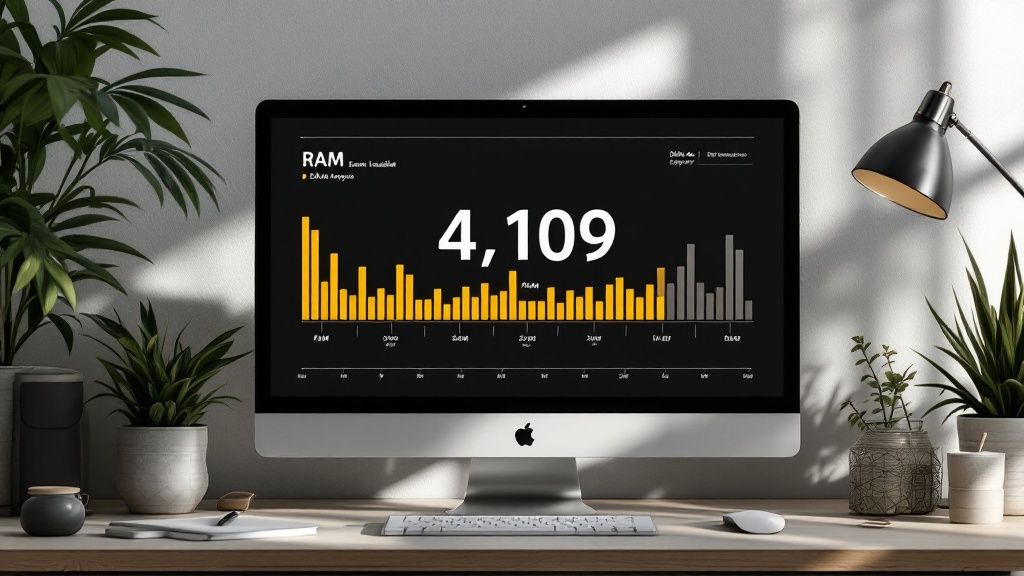
Estas aplicaciones escanean tu hardware en cuestión de segundos y te dan un reporte súper detallado. En CPU-Z, por ejemplo, las pestañas clave son "Memory" y "SPD" (Serial Presence Detect), que te muestran las especificaciones de cada módulo RAM que ya tienes y cuántas ranuras te quedan libres. Crucial va un paso más allá y hasta te recomienda los módulos exactos que puedes comprar para tu equipo.
Acudir a la fuente más confiable: el fabricante
Aunque estas herramientas de software son muy precisas, la información definitiva siempre vendrá del fabricante de tu equipo. Marcas como HP, Dell, Lenovo o Acer siempre publican las especificaciones técnicas oficiales de cada modelo en sus sitios de soporte. Es el dato más seguro.
Para encontrar esta información, el proceso es bastante directo:
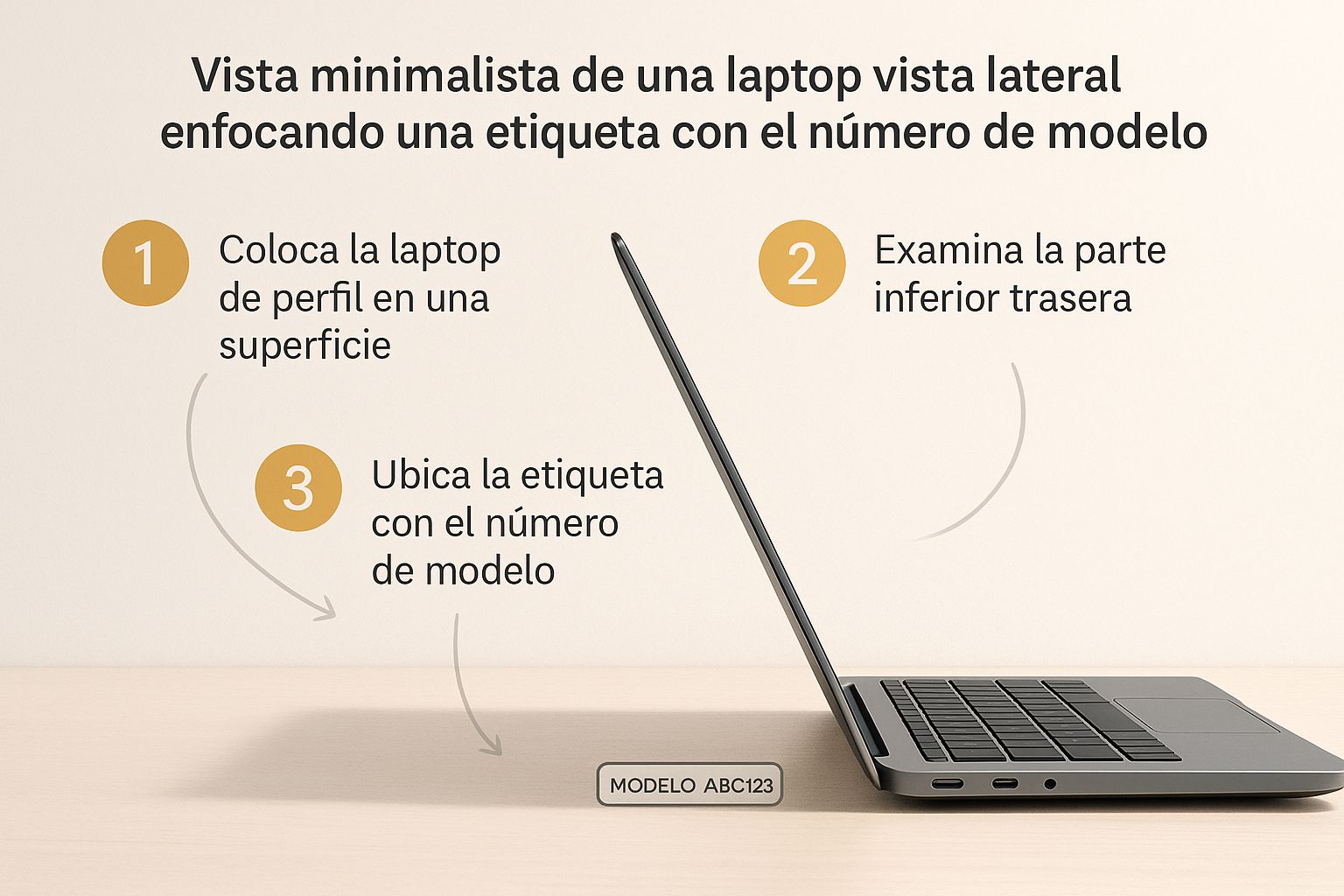
- Identifica el modelo exacto de tu laptop. Normalmente lo encuentras en una etiqueta pegada en la parte de abajo.
- Visita el sitio de soporte de la marca.
- Busca tu modelo y vete a la sección de "Especificaciones" o "Manuales".
Ahí encontrarás la capacidad máxima de RAM que la marca garantiza. A veces, este número puede ser un poco conservador y el hardware podría soportar más, pero es la cifra con la que vas a la segura para no tener problemas de compatibilidad. En casos raros, podrías necesitar revisar ajustes más profundos, por lo que te puede servir aprender cómo acceder a la BIOS de tu equipo.
La doble verificación es tu mejor estrategia. Compara siempre los resultados del software con los datos del fabricante para tomar una decisión informada.
Por ejemplo, la popular Lenovo Ideapad Slim 3, que se ha visto mucho en México, puede venir de fábrica con 8 o 16 GB de RAM, pero su tarjeta madre y procesador son los que realmente ponen el límite, que casi siempre es más alto.
¿Y ahora qué hago con esta información?
Muy bien, ya tienes el número mágico: el máximo de RAM que aguanta tu laptop. Pero saber que tu equipo soporta, digamos, 32 GB es solo el primer paso. Ahora viene lo bueno: decidir si de verdad necesitas esa mejora y, más importante aún, cómo elegir los módulos correctos para no tirar el dinero.
Lo primero que tienes que preguntarte es: ¿para qué uso la compu? Tu día a día es lo que realmente manda. No es lo mismo usar la laptop para ver Netflix y mandar correos que para editar video en 4K o darle duro al Warzone.
Define para qué necesitas más memoria
Para no gastar de más, lo mejor es ser honesto con el uso que le das a tu equipo. Aquí te va una guía rápida para que te ubiques:
- Usuario básico: Si lo tuyo es navegar por internet, usar Office, redes sociales y ver series, con 8 GB de RAM vas sobrado. No necesitas más.
- Estudiante o programador: ¿Tienes veinte pestañas abiertas, varios documentos de Word, Spotify y tu entorno de programación corriendo al mismo tiempo? Saltar a 16 GB va a hacer que todo fluya mucho mejor y sin atorones.
- Gamer o creador de contenido: Para jugar los títulos más nuevos, editar video o darle al diseño gráfico, 16 GB es lo mínimo indispensable hoy en día. Si de verdad quieres que todo vuele, 32 GB te dará la tranquilidad de que nada se va a trabar.
La realidad es que la mayoría de la gente en México cae en estos perfiles. De hecho, se estima que un 65% de las laptops vendidas vienen con 8 GB, mientras que un 30% ya trae 16 GB para quienes necesitan un poco más de potencia. Si te interesa saber más, el sitio Hiraoka.com.pe tiene una buena guía sobre las mejores laptops para estudiantes que te puede dar una idea.
Un tip de oro: no solo se trata de la cantidad de gigas. La velocidad (medida en MHz) y el tipo de RAM (DDR4, DDR5) tienen que ser compatibles con tu tarjeta madre. Y ojo, si tu laptop soporta dual-channel, es mil veces mejor usar dos módulos idénticos (dos de 8 GB en lugar de uno de 16 GB), porque duplicas el ancho de banda y el rendimiento mejora un montón.
Tener esto en cuenta te va a ayudar a hacer una compra inteligente, una que no solo aumente la capacidad, sino que de verdad optimice cómo funciona tu equipo. Si quieres más consejos, échale un ojo a nuestra guía sobre cómo mejorar el rendimiento de tu PC.
Preguntas frecuentes sobre la RAM
Llegados a este punto, seguro te estás haciendo algunas preguntas clave antes de sacar la cartera. Es completamente normal. Para que vayas sobre seguro, aquí te respondemos las dudas más comunes que nos llegan.
¿Puedo mezclar memorias RAM de diferentes marcas o tamaños?
Técnicamente, a veces funciona, pero es una pésima idea. Piénsalo así: si pones a correr a dos personas juntas, siempre irán al ritmo de la más lenta. Lo mismo pasa con la RAM.
Al mezclar módulos con diferente capacidad, velocidad (MHz) o latencia (CL), tu laptop se ve obligada a operar con las especificaciones del módulo más lento, desperdiciando por completo el potencial del mejor. En el peor de los casos, esta mezcla provoca inestabilidad, errores raros y los temidos pantallazos azules.
La regla de oro es sencilla: usa siempre módulos idénticos.
¿Qué pasa si le pongo más RAM de la que aguanta mi laptop?
Si te pasas del límite que soporta tu tarjeta madre, en el mejor de los casos, la laptop simplemente no reconocerá la memoria extra. Lo más probable es que ni siquiera arranque, te muestre errores al iniciar o solo detecte una parte de lo que instalaste.
Es tirar el dinero a la basura. Y aunque no suele dañar el hardware de forma permanente, sí compromete la estabilidad de tu equipo. Por eso es tan importante saber cuánta RAM soporta tu laptop antes de comprar nada.
En resumen: instalar más memoria de la soportada no te da ningún superpoder. El sistema no puede usar lo que no puede ver, convirtiendo esa RAM extra en un adorno caro dentro de tu equipo.
¿Ponerle más RAM siempre hará mi laptop más rápida?
Aumentar la RAM es la mejor solución si tu problema es la multitarea. ¿Eres de los que tienen 30 pestañas abiertas en Chrome, mientras usas Spotify y editas un documento? Entonces sí, notarás una diferencia brutal.
Pero la RAM no hace milagros por sí sola. Si el verdadero cuello de botella es un procesador ya muy viejo o un disco duro mecánico (HDD) de los de antes, el impacto será mucho menor. La velocidad de tu equipo depende del equilibrio entre el procesador, el disco de almacenamiento y la memoria RAM.
Si de verdad quieres rejuvenecer tu laptop, la combinación ganadora es actualizar la RAM y cambiar tu viejo disco duro por un disco de estado sólido (SSD). Esa dupla es la que realmente le da una nueva vida a cualquier equipo.
En Cultura Geek nos gusta desmitificar la tecnología con guías que van directo al grano. Si quieres seguir sacándole todo el jugo a tus aparatos, no dudes en explorar más artículos en https://culturageek.com.mx.
