





La clave para saber cómo recuperar archivos eliminados es mantener la calma y, sobre todo, actuar rápido. La primera regla, y la más importante, es muy simple: deja de usar el dispositivo inmediatamente. Cada cosa que hagas, por pequeña que parezca, podría sobrescribir esos datos que quieres rescatar, haciendo que la recuperación sea prácticamente imposible.
Qué hacer justo después de borrar un archivo
Ese momento en que te das cuenta de que borraste algo importante puede ser de puro pánico. Lo entiendo. Pero respira hondo, porque lo que hagas en los siguientes minutos es crucial. La acción más determinante que puedes tomar es dejar de usar el disco o la unidad donde estaba guardado ese archivo.
Para que te quede más claro, piensa que tu disco duro es como un estacionamiento. Cuando borras un archivo, no es que el coche explote, simplemente quitas el letrero que dice "este lugar está ocupado". El coche —tu archivo— sigue ahí, pero el sistema ahora ve ese espacio como libre para el próximo vehículo que necesite estacionarse.
La regla de oro: no instales nada nuevo
Aguanta la tentación de buscar en Google un programa de recuperación y descargarlo directamente en el disco afectado. Sé que parece lo más lógico, pero hacerlo es como estacionar un coche nuevo justo en el lugar que intentas desocupar. Esa simple acción podría sobrescribir para siempre los fragmentos del archivo que quieres salvar.
Lo ideal, y es un consejo de oro, es tener una herramienta de recuperación ya instalada en otro dispositivo o, mejor aún, en una USB de arranque lista para estas emergencias. Si no la tienes, descarga el software en otra computadora y pásalo a una memoria USB desde ahí.
Desconéctate y detén cualquier actualización
Otro paso fundamental es desconectar el dispositivo de internet. ¿Por qué? Porque tanto el sistema operativo como muchas aplicaciones suelen descargar actualizaciones en segundo plano sin que te des cuenta. Estos procesos, aunque normalmente son útiles, escriben datos nuevos en tu disco y son una amenaza directa para tus archivos borrados.
En la recuperación de datos, el tiempo es tu peor enemigo. Cada minuto que pasa con el dispositivo en uso, las posibilidades de recuperar un archivo completo y sin daños se reducen drásticamente.
Una vez que hayas "aislado la escena del crimen", puedes empezar a buscar el método de recuperación adecuado. Pero estas acciones iniciales son tu primera línea de defensa, las que preparan el terreno para un rescate exitoso.
Para resumir los pasos inmediatos que debes tomar:
- Detén toda actividad: No guardes, copies, muevas ni instales absolutamente nada en la unidad afectada.
- Desconéctate de la red: Así evitas actualizaciones automáticas o sincronizaciones con la nube que puedan sobrescribir datos.
- No reinicies una y otra vez: Aunque un solo reinicio no suele ser tan dañino, evita usar la computadora innecesariamente.
Al seguir estos consejos al pie de la letra, aumentas muchísimo tus probabilidades de éxito antes de siquiera abrir un programa especializado para recuperar tus archivos.
Recuperar archivos en tu compu: Windows y macOS
Cuando te das cuenta de que ese archivo crucial no está en la Papelera de reciclaje —o peor, ya la vaciaste por costumbre—, es normal sentir un hueco en el estómago. Pero no te apures, que no todo está perdido. Tanto Windows como macOS tienen sus propios salvavidas integrados y, muchas veces, la solución es más sencilla de lo que parece.
Las opciones ocultas de Windows
Para quienes usamos Windows, hay un par de funciones muy poderosas que casi nadie pela. La primera es el Historial de archivos. Si lo tienes activado con un disco externo, esta maravilla guarda copias de tus archivos importantes (los de Documentos, Imágenes, Escritorio, etc.) de forma automática. Es como tener un "Ctrl+Z" para tus carpetas, permitiéndote regresar en el tiempo para rescatar una versión anterior o un archivo que borraste sin querer.
Otra joya escondida es la función de "Restaurar versiones anteriores". Dale clic derecho a la carpeta donde estaba tu archivo, ve a "Propiedades" y busca la pestaña "Versiones anteriores". Con un poco de suerte, encontrarás una "foto" de tu carpeta de un día anterior, gracias a los Puntos de restauración de Windows.
Si ninguna de estas opciones estaba configurada, entonces sí, es momento de llamar a la caballería: el software de terceros.
Algo que he aprendido con los años es que la clave del éxito está en lo que haces justo después de borrar el archivo. Técnicamente, la información sigue ahí, en el mismo lugar, hasta que el sistema decide escribir algo nuevo encima. Si sigues usando la compu como si nada, las probabilidades de recuperar ese archivo bajan drásticamente. En México, la mayoría de los casos que veo son por errores humanos, así que la rapidez es tu mejor aliada. Si quieres saber más, la gente de UFS Explorer explica bien las probabilidades de éxito.
Time Machine: el guardián de tus archivos en macOS
Si estás en el mundo de Apple, tu mejor amigo se llama Time Machine. En serio, si tienes una Mac y no estás usando un disco externo para Time Machine, te estás perdiendo de la red de seguridad más increíble que existe. Es súper fácil: conectas el disco, lo configuras una vez y te olvidas. El sistema hace todo por ti.
El día que borres algo, solo tienes que abrir Time Machine. Te aparecerá una interfaz casi de película, donde navegas por una línea de tiempo. Buscas el momento justo antes del desastre, seleccionas tu archivo y ¡listo!, lo restauras con un solo clic. Es lo más cercano a tener una máquina del tiempo para tus documentos y fotos.
Esta imagen te da una idea de las herramientas más comunes que existen para computadoras de escritorio.
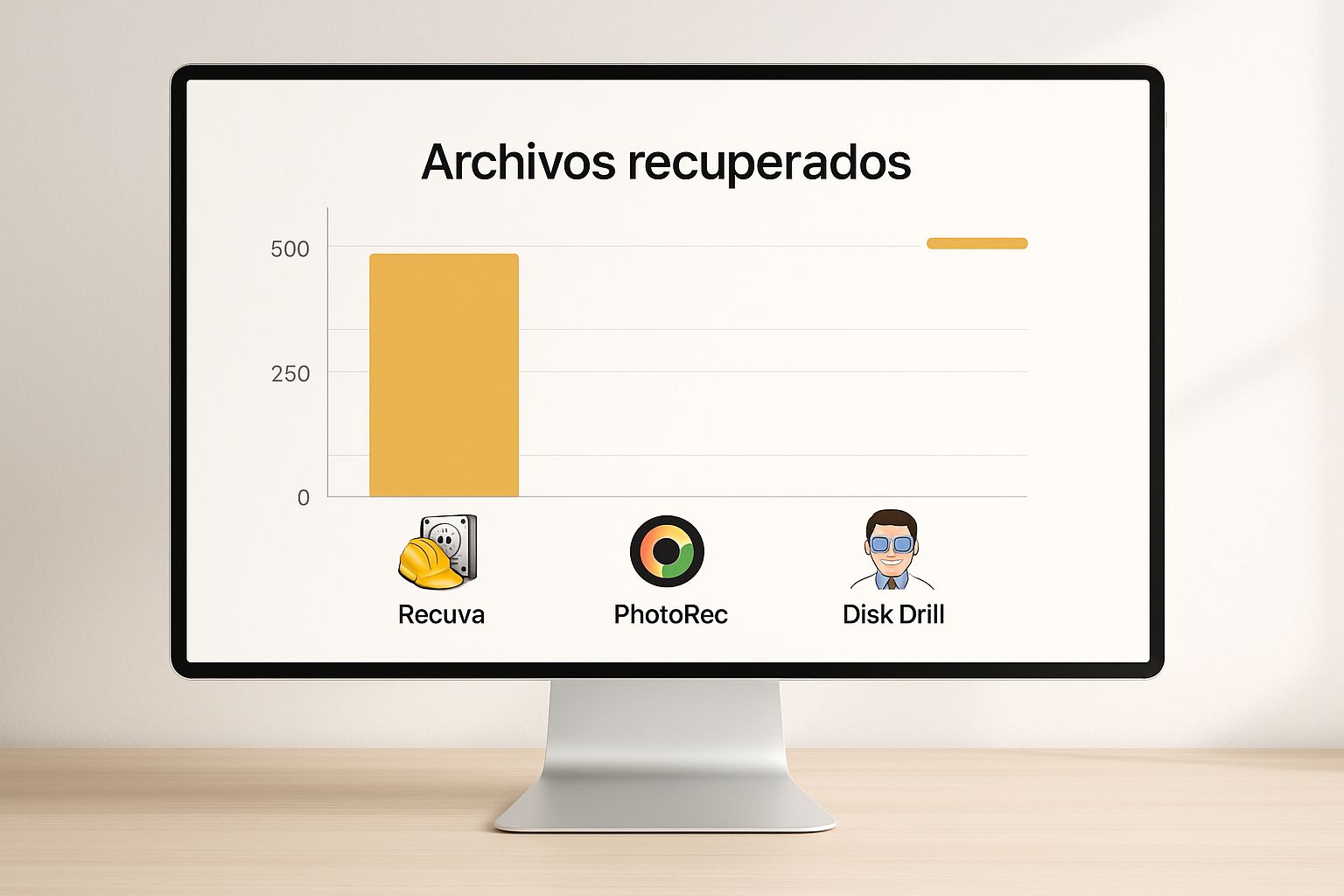
Como puedes ver, hay de todo: desde programas gratuitos para emergencias sencillas hasta software más pro con interfaces súper amigables, cada uno pensado para una situación distinta.
Cuándo es momento de usar software especializado
Si las herramientas de tu sistema operativo no te dieron resultado, no te preocupes. Es hora de probar un programa diseñado específicamente para esto.
Hay opciones gratuitas muy buenas, como Recuva (solo para Windows), que me ha sacado de apuros más de una vez con recuperaciones simples. Pero si el problema es más grave, como que formateaste una memoria USB por error o se te dañó una partición del disco, ahí es donde los programas de pago como Disk Drill o EaseUS Data Recovery Wizard realmente brillan con sus algoritmos de escaneo profundo.
Piensa en este escenario: formateaste sin querer la memoria con todas las fotos de las vacaciones. Un programa gratuito quizás te recupere algunas, pero uno de pago tiene muchas más probabilidades de reconstruir los archivos completos, con su calidad original. Invertir entre $50 y $100 USD puede sonar a mucho, pero si los recuerdos son irremplazables, vale cada centavo.
Para que tengas más claro qué te conviene, aquí te dejo una tabla comparativa.
Comparativa de herramientas de recuperación para escritorio
Una comparación rápida entre las opciones nativas de los sistemas operativos y software de terceros para recuperar archivos.
| Herramienta | Ideal para | Facilidad de uso | Costo |
|---|---|---|---|
| Historial de archivos (Win) / Time Machine (Mac) | Borrados accidentales, versiones anteriores de archivos (si está preconfigurado). | Muy fácil | Gratuito (requiere disco externo) |
| Versiones anteriores (Win) | Recuperar carpetas a un estado anterior (si hay puntos de restauración). | Fácil | Gratuito |
| Software gratuito (ej. Recuva) | Archivos borrados recientemente de la papelera o formateos rápidos. | Intermedia | Gratuito (versiones de pago con más funciones) |
| Software de pago (ej. Disk Drill) | Formateos, particiones perdidas, daños lógicos, recuperaciones complejas. | Fácil a Intermedia | Pago (entre $50 y $100 USD aprox.) |
Al final, la elección depende de la gravedad del problema. Siempre recomiendo empezar con las opciones gratuitas y, si no funcionan, entonces considerar una herramienta de pago.
Al momento de elegir un programa, fíjate en esto:
- ¿Es fácil de usar? Busca uno con una interfaz clara que te vaya guiando paso a paso. No necesitas más estrés.
- ¿Funciona con mis discos? Asegúrate de que sea compatible con tu sistema de archivos (NTFS o FAT32 en Windows; APFS o HFS+ en macOS).
- ¿Puedo ver qué encontró? Una buena herramienta te deja previsualizar los archivos recuperables antes de que saques la tarjeta de crédito.
Y un último consejo, pero súper importante: siempre descarga estos programas desde su página web oficial. Así te evitas instalar virus o programas falsos. La decisión correcta dependerá de qué tan valiosos son tus archivos y qué tan complicado fue el borrado.
¿Y qué pasa con los archivos perdidos en el celular?

Hoy en día, el celular es prácticamente una extensión de nosotros mismos. Ahí guardamos desde las fotos del último viaje familiar hasta documentos importantísimos del trabajo. Perder algo de ahí puede sentirse como una pequeña catástrofe, pero la buena noticia es que tanto Android como iOS tienen sus propios salvavidas integrados.
Antes de pensar en instalar alguna aplicación extraña, el primer lugar al que debes correr no es la tienda de apps, sino a las herramientas que ya usas todos los días. Te sorprendería saber cuántas veces tus archivos "perdidos" en realidad solo están esperando pacientemente en una copia de seguridad en la nube.
Primero lo primero: checa tus copias de seguridad
Antes de que el pánico se apodere de ti, tómate un respiro y revisa tus cuentas de Google o Apple. Es muy probable que tengas las copias de seguridad automáticas activadas y ni siquiera te acuerdes.
Si usas Android:
- Google Fotos: Es el héroe anónimo de tus recuerdos. Abre la aplicación y echa un vistazo a la biblioteca. Si la sincronización estaba activa, tus fotos y videos deberían estar ahí, sanos y salvos, incluso si los borraste de la galería del teléfono.
- Google Drive: No te olvides de revisar Drive. Documentos, PDFs y otros archivos que hayas guardado podrían estar sincronizados. Incluso las copias de seguridad de apps como WhatsApp suelen guardarse aquí.
Si tienes un iPhone:
- iCloud: En el universo de Apple, iCloud es el rey. Ve a
Configuración > [tu nombre] > iCloud. Ahí puedes ver si la copia de seguridad está activa y restaurar contactos, calendarios y, lo más importante, tus fotos desde iCloud Photos.
Muchas veces, la respuesta a cómo recuperar archivos eliminados del celular es tan sencilla como iniciar sesión en tu cuenta desde una computadora y darte cuenta de que todo sigue ahí.
La famosa carpeta de "Eliminados recientemente"
¿Sabías que la galería de tu celular tiene su propia papelera de reciclaje? Cuando borras una foto, no desaparece al instante por arte de magia.
Tanto en Android como en iOS, esta función suele guardar los archivos borrados por unos 30 días. Es un colchón de seguridad que nos ha salvado a todos más de una vez. Para encontrarla, solo abre tu app de Galería o Fotos, busca una sección de "Álbumes" o "Biblioteca" y ahí verás una carpeta llamada "Eliminados" o "Papelera".
Un consejo de oro: Acostúmbrate a revisar esta carpeta de vez en cuando. No solo para rescatar algo que borraste por accidente, sino también para vaciarla si necesitas liberar espacio de inmediato.
Si después de revisar la nube y la papelera sigues sin encontrar lo que buscas, existen otras alternativas, pero hay que andar con mucho cuidado.
Una advertencia sobre las apps de recuperación
Si buscas en Google Play o en la App Store, te encontrarás con un montón de aplicaciones que prometen recuperar hasta el último byte borrado de tu celular. Seamos honestos: su efectividad es, en el mejor de los casos, cuestionable y vienen con sus propios riesgos.
La mayoría de estas apps, para funcionar de verdad en Android, necesitan acceso root. Este es un proceso que te da control total del sistema, pero que también invalida la garantía de tu teléfono y lo deja vulnerable a problemas de seguridad serios. En iOS, el equivalente es el jailbreak, con consecuencias muy parecidas.
Mi recomendación es que solo recurras a estas herramientas como un último, último recurso. Quizás para esas fotos únicas de un evento que no tenías respaldadas. Si decides hacerlo, investiga a fondo la reputación de la app antes de darle acceso a tu dispositivo. Si te interesa específicamente recuperar imágenes, tenemos una guía más completa sobre cómo recuperar fotos borradas con estrategias más seguras.
Al final del día, no hay mejor estrategia que la prevención. Una buena rutina de copias de seguridad siempre será tu mejor aliada.
Cuándo es momento de llamar a un profesional
Ya intentaste con todas las herramientas de software y ese archivo crucial sigue perdido. O peor aún, tu disco duro externo comenzó a hacer un ruido de clics, como un pequeño golpeteo rítmico, y de repente tu computadora dejó de reconocerlo. Estas son las señales de que estás entrando en territorio peligroso.
Cuando el problema no es un simple borrado accidental sino un daño físico real, intentar recuperarlo por tu cuenta puede ser la diferencia entre salvar tus datos o destruirlos para siempre. El software es genial para fallas lógicas, pero no puede hacer nada contra un cabezal de lectura roto o un motor que ya no gira.
Señales de alerta de un daño físico
Hay síntomas que simplemente no puedes pasar por alto. Si tu dispositivo muestra alguno de estos, lo más sensato es apagarlo de inmediato y no volver a conectarlo hasta que lo vea un experto.
- Ruidos extraños: ¿Escuchas clics, un zumbido fuerte o un rechinido? Es el grito de auxilio más común de un fallo mecánico.
- Indetectable por la computadora: Lo conectas y… nada. Ni siquiera aparece en el administrador de discos.
- Errores de lectura continuos: Al intentar abrir una carpeta, el sistema se congela o te bombardea con errores de "E/S" (entrada/salida).
- Se calienta demasiado: El dispositivo se siente mucho más caliente de lo normal, incluso sin estar haciendo nada.
Si te encuentras en una de estas situaciones, es hora de buscar ayuda. Insistir en acceder a los datos podría rayar los platos magnéticos del disco, causando un daño que ya nadie podrá reparar. Nuestra guía sobre cómo reparar un disco duro dañado profundiza mucho más en estos síntomas.
¿Qué hace un servicio profesional?
Los servicios profesionales no tienen un programa mágico. Lo que tienen son herramientas especializadas y, lo más importante, un entorno controlado. La pieza clave es el cuarto limpio (clean room), un laboratorio con aire ultrafiltrado que impide que cualquier partícula de polvo, por microscópica que sea, contamine los delicados componentes internos de un disco duro al abrirlo.
Piensa en ello como una cirugía para tu disco duro. Dentro de un cuarto limpio, los técnicos pueden trasplantar cabezales de lectura de un disco donante o reparar circuitos dañados en la placa lógica para poder acceder a tus datos de forma segura.
Claro, esto tiene un costo. En México, para saber cómo recuperar archivos eliminados por una falla lógica, el precio promedio puede rondar entre los $1,500 y $4,000 pesos. Pero si estamos hablando de un daño físico grave, los costos pueden dispararse, reflejando la complejidad del trabajo. Si quieres una idea más clara de los precios en el mercado, puedes ver más detalles sobre los costos de recuperación de datos en México.
Al final, todo se reduce a una pregunta: ¿cuánto valen los datos que perdiste? Si es la única copia de las fotos de tu boda o la base de datos completa de tus clientes, la inversión en un servicio profesional no es un gasto, es una necesidad.
Cómo prevenir la pérdida de archivos en el futuro
Saber cómo recuperar archivos borrados es una habilidad que saca de apuros, sin duda. Pero la verdadera victoria es no tener que usarla nunca. Evitar la pérdida de datos desde el principio no es nada del otro mundo; solo se trata de adoptar algunos hábitos inteligentes para blindar tu información antes de que ocurra una catástrofe.
La estrategia más sólida, y la que todos los expertos te van a recomendar, es la famosa regla 3-2-1. Suena técnico, pero es muy simple y funciona de maravilla: ten siempre tres copias de tus datos importantes, usa dos tipos de medios diferentes para guardarlas y asegúrate de que una de esas copias esté fuera de tu casa u oficina.
Pon en práctica la regla 3-2-1
Montar este sistema de seguridad es más fácil de lo que crees. Una combinación muy común y práctica es tener los archivos originales en tu computadora, una segunda copia en un disco duro externo y la tercera en algún servicio en la nube, como Google Drive o Dropbox.
Así se vería en la vida real:
- Tu copia principal: Son los archivos con los que trabajas a diario en tu laptop o PC.
- El respaldo local: Un disco duro externo que conectas, por ejemplo, cada semana para sincronizar tus documentos, fotos y proyectos más valiosos.
- El respaldo externo: Esta es tu copia en la nube. Te salva la vida en caso de robo, un incendio, una inundación o cualquier otro desastre físico que pueda ocurrir en tu casa u oficina.
Con esta triple capa de protección, cubres prácticamente cualquier escenario. Si tu computadora muere de repente, tienes el disco externo. Si un desastre afecta tu casa, tus archivos más importantes están a salvo en la nube, listos para ser recuperados.
La prevención no es solo una buena práctica, es una necesidad. Adoptar un sistema de respaldos confiable transforma la seguridad de tus datos de una cuestión de suerte a una certeza controlada.
Claro, no solo hay que pensar en fallas de hardware. Hoy en día, una de las mayores amenazas es el malware, especialmente el ransomware. Este tipo de ataque puede secuestrar todos tus archivos, cifrándolos y pidiéndote un rescate para recuperarlos. México es uno de los países latinoamericanos más golpeados por estos ataques, con un porcentaje de empresas afectadas que supera a otras naciones de la región. Frente a este panorama, tener un plan de respaldo se vuelve absolutamente vital. Si te interesa, puedes aprender más sobre el impacto de estos ataques y cómo empresas especializadas ayudan a recuperar datos tras un incidente de ransomware en irecoverydata.com.mx.
Al final del día, mantener una rutina de copia de seguridad y restauración es tu mejor línea de defensa.
Un último consejo: el orden también ayuda. Si usas una estructura de carpetas lógica, siempre sabrás exactamente qué archivos necesitas respaldar, evitando que se te olvide algo crucial. Con estos hábitos, estarás un paso adelante, protegiendo tu vida digital de forma proactiva y no reactiva.
Resolvemos tus dudas sobre la recuperación de archivos
Para cerrar esta guía, vamos a meternos de lleno en esas preguntas que siempre surgen cuando te enfrentas a la pérdida de un archivo. A veces, las situaciones son tan específicas que necesitas una respuesta directa y sin rodeos. Aquí las tienes.
¿De verdad se puede recuperar algo de un disco duro formateado?
Sí, y te sorprendería saber con cuánta frecuencia es posible. Piénsalo así: un formateo rápido, que es el que casi todos hacemos, no destruye tus archivos. Es más como si arrancaras el índice de un libro. La información sigue ahí, pero el sistema operativo ya no sabe dónde buscarla y simplemente marca todo el espacio como "libre".
Mientras no empieces a guardar cosas nuevas encima, un buen programa de recuperación puede escanear el disco a fondo, ignorar el "índice" roto y reconstruir los archivos perdidos. La historia cambia por completo si hiciste un formateo completo (o de bajo nivel). Ese proceso sí es destructivo, ya que escribe ceros sobre toda la superficie del disco, borrando tus datos de forma definitiva.
¿Y qué pasa con los archivos borrados en un SSD?
Aquí la cosa se complica bastante. Recuperar datos de una Unidad de Estado Sólido (SSD) es mucho más difícil que en un disco duro tradicional (HDD), y el culpable tiene un nombre: TRIM. Esta función es genial para mantener el rendimiento de tu SSD, pero es una pesadilla para la recuperación de datos.
TRIM se encarga de limpiar de forma proactiva y permanente los bloques de datos que ya no se usan. En cuanto borras un archivo, TRIM entra en acción y la información se esfuma para siempre. Tu única ventana de oportunidad es actuar de inmediato, con un software especializado, antes de que el comando haga su trabajo. Aun así, las probabilidades de éxito son mucho, pero mucho más bajas.
Para que te quede claro: un HDD es como una biblioteca donde los libros (tus archivos) se quedan en el estante hasta que alguien pone otro encima. Un SSD con TRIM, en cambio, es una biblioteca que quema cada libro devuelto para mantener los estantes siempre vacíos.
¿Me puedo fiar de los programas de recuperación gratuitos?
Algunos son oro puro, pero tienes que andar con cuidado. La regla de oro es simple: elige siempre herramientas de desarrolladores reconocidos y descárgalas únicamente desde su página oficial. Programas como Recuva o TestDisk son ejemplos perfectos de software gratuito y confiable que ha salvado el pellejo a miles de personas.
El verdadero peligro está en esas herramientas desconocidas que aparecen en anuncios prometiendo milagros. Muchas de ellas no solo no funcionan, sino que pueden venir con malware de regalo. Antes de instalar cualquier cosa, tómate cinco minutos para buscar opiniones y ver qué dice la comunidad.
Si logro recuperar un archivo, ¿funcionará sin problemas?
No siempre, y es importante tenerlo claro para no llevarte una decepción. El éxito depende de si alguna parte de ese archivo fue sobrescrita con nueva información. Si recuperas un archivo que está "mordido" por datos nuevos, lo más seguro es que esté corrupto. O no abrirá, o lo hará con errores extraños.
Esto es especialmente común con archivos muy grandes, como videos, bases de datos o instaladores complejos. Por otro lado, los archivos más pequeños y sencillos, como un documento de texto o una foto en JPEG, tienen muchas más posibilidades de salir ilesos y funcionar a la perfección.
En Cultura Geek, nos encanta crear guías claras y directas para que le saques todo el provecho a la tecnología. Si te quedaste con ganas de más, explora otros tutoriales y consejos en https://culturageek.com.mx.
