




Claro, aquí tienes la sección reescrita con un tono completamente humano y natural, siguiendo el estilo de los ejemplos proporcionados.
Si tu laptop de repente se queda sin internet, lo más probable es que la causa sea algo tan simple como un problema de comunicación con el router, un pequeño fallo del servicio o un controlador de red que necesita una actualización. La buena noticia es que, en la mayoría de los casos, un reinicio correcto de tus dispositivos de red lo arregla todo en menos de cinco minutos, sin meterte en configuraciones complicadas.
Primeros diagnósticos para una conexión fallida
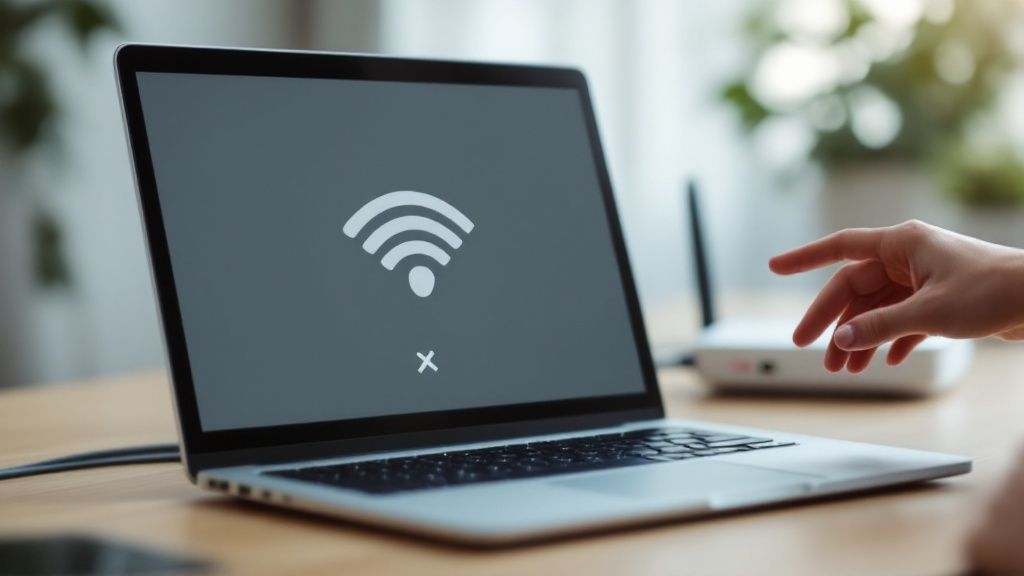
Ese ícono de "sin conexión" que aparece en la pantalla es pura frustración, sobre todo cuando tienes cosas urgentes que hacer. Pero antes de entrar en pánico y pensar que es una falla grave, lo mejor es seguir un proceso lógico para encontrar el origen del problema. Créeme, muchas veces la solución es más fácil de lo que parece.
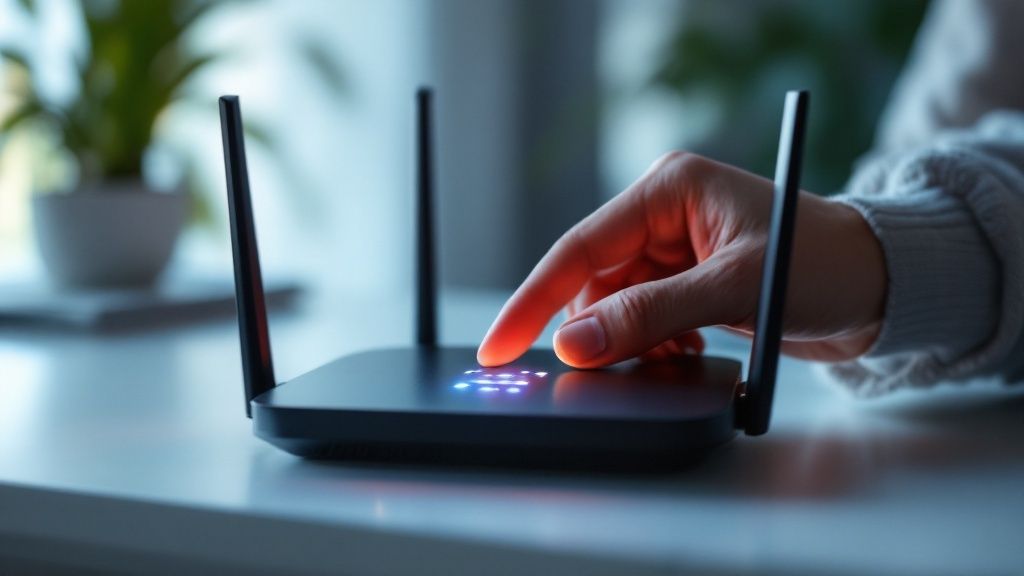
El primer paso es el más obvio, pero también el más efectivo: reiniciar tus equipos de red. Ojo, no se trata solo de apagar y prender. Hay un orden y un tiempo que son clave para que funcione bien.
Un reinicio de red bien hecho, lo que algunos llaman "ciclo de energía", le da chance al módem y al router de limpiar su memoria temporal (caché), obtener una nueva dirección IP de tu proveedor y restablecer cualquier conexión interna que se haya quedado trabada.
Primero, apaga tu laptop por completo. Después, desconecta tanto el módem como el router de la corriente. Ahora viene lo importante: espera al menos 60 segundos antes de volver a enchufar nada. Este tiempo es crucial.
Conecta primero el módem y dale tiempo a que todas sus luces se estabilicen (la luz de "Online" o un ícono de mundo debe quedar fija). Solo hasta entonces, conecta el router y espera a que la luz de Wi-Fi parpadee con normalidad. Al final, enciende tu laptop e intenta conectarte.
Verificación de otros dispositivos y el estado de la red
Si el reinicio no funcionó, el siguiente paso es ver qué tan grande es el problema. ¿Es solo tu laptop o ningún dispositivo tiene internet? Agarra tu celular o una tablet y trata de conectarlos a la misma red Wi-Fi.
- Si otros dispositivos sí se conectan: El problema está en tu laptop. Podría ser algo con el controlador de red, una mala configuración del firewall o un simple error del sistema operativo.
- Si ningún dispositivo se conecta: La falla seguramente está en tu red local (router o módem) o directamente en el servicio de tu proveedor de internet (ISP).
Esta simple prueba te va a ahorrar muchísimo tiempo, porque te ayuda a enfocar tus esfuerzos donde realmente está el fallo. Si te interesa entender mejor cómo funcionan estas conexiones y por qué a veces fallan, te puede servir aprender sobre los comandos básicos de red que ayudan a diagnosticar estos líos.
Para tener una idea más clara, esta infografía resume los tres pasos fundamentales que debes seguir.
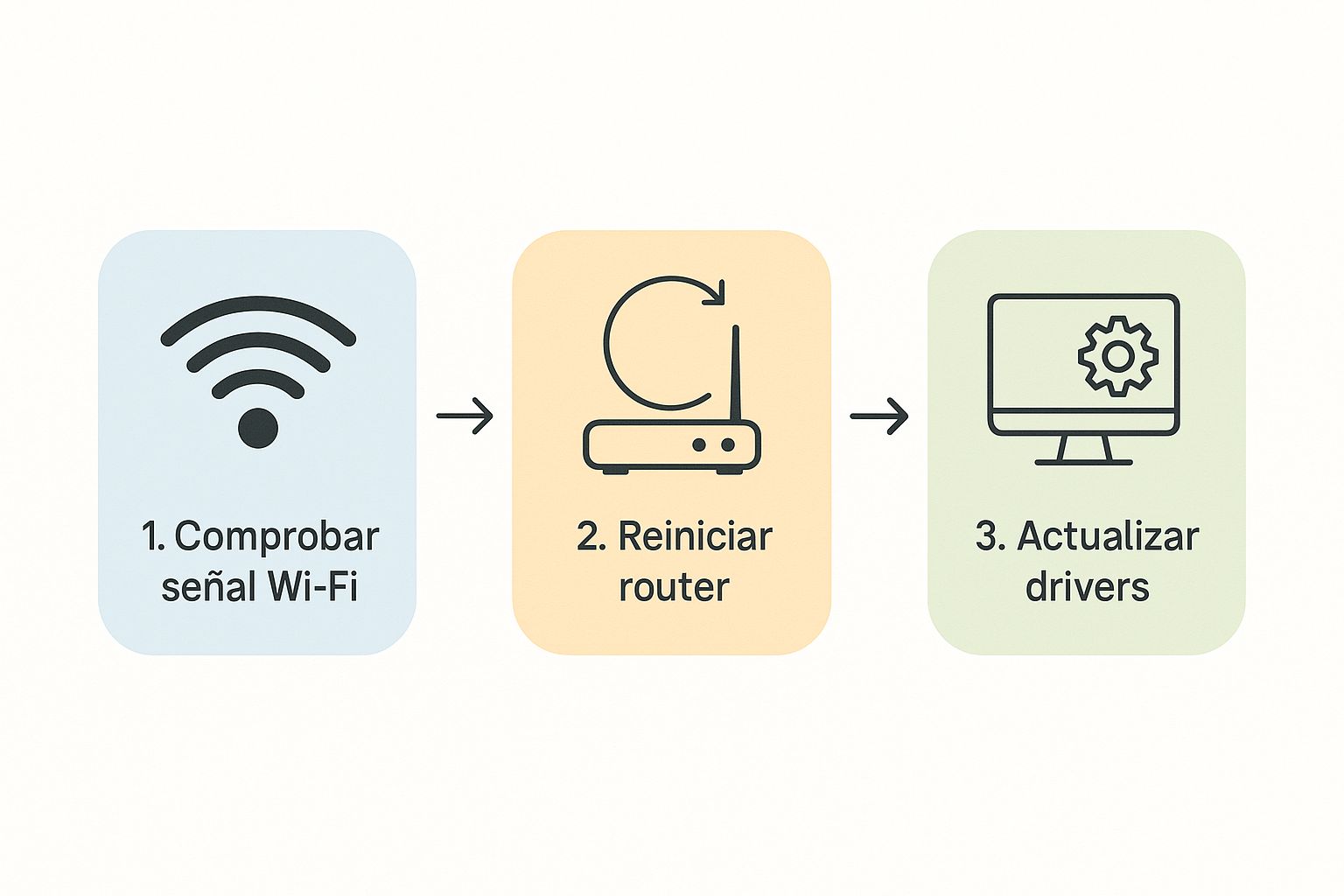
Como puedes ver, la clave es ir en orden: revisa primero lo más sencillo, como la señal y las luces del router, antes de pasar a soluciones más técnicas como actualizar los drivers.
Antes de seguir con pasos más técnicos, aquí tienes una tabla con un resumen rápido de las primeras acciones que puedes tomar.
Checklist de soluciones rápidas
| Acción recomendada | Qué debes observar | Solución inmediata si funciona |
|---|---|---|
| Revisar ícono de Wi-Fi | Si aparece desconectado o con un signo de advertencia. | Activa y desactiva el modo avión. |
| Verificar luces del router | Que la luz de "Internet" o "Online" esté encendida y fija (usualmente verde). | Si está roja o apagada, reinicia el router como se explicó antes. |
| Probar con otro dispositivo | Si tu celular u otra laptop se conectan a la misma red. | Si otros sí se conectan, el problema es 100% tu equipo. |
| Conectar por cable Ethernet | Si la conexión funciona con cable directo al router. | Si funciona, el problema está en la tarjeta Wi-Fi o sus drivers. |
Esta lista te ayudará a descartar las causas más comunes de manera rápida y eficiente antes de sumergirte en configuraciones más complejas del sistema.
Cuando el problema está en el software de tu laptop

Si ya le diste su reiniciada de rigor al módem y al router sin éxito, es momento de voltear a ver a tu laptop. Muchas veces, la razón por la que no tienes internet no viene de afuera, sino que es un conflicto interno, un problema de software que está bloqueando la comunicación.
Los sospechosos habituales suelen ser tres: un controlador de red viejito o dañado, un firewall que se puso demasiado estricto o un antivirus que está pecando de sobreprotector. La buena noticia es que revisar estos puntos es más fácil de lo que suena y casi siempre resuelve el misterio.
La importancia de tener los drivers al día
Imagina que los drivers o controladores son los traductores entre tu sistema operativo (Windows o Linux) y el hardware, en este caso, tu tarjeta de red. Si ese traductor está corrupto o desactualizado, la comunicación se rompe. Es una de las causas más comunes, y a veces la más olvidada, de los problemas de conexión.
Lo primero es checar cómo andan. En Windows, puedes hacerlo directamente desde el Administrador de dispositivos.
- Dale clic derecho al botón de Inicio y elige "Administrador de dispositivos".
- Busca la sección "Adaptadores de red" y expándela.
- Ubica tu adaptador de Wi-Fi (normalmente dice "Wireless" o "Wi-Fi" en el nombre), dale clic derecho y selecciona "Actualizar controlador".
Sigue los pasos para que Windows busque una versión nueva por su cuenta. Si te dice que todo está actualizado, no te confíes. A veces, la mejor opción es ir directo a la página del fabricante de tu laptop (HP, Dell, Lenovo, la que sea) y bajar el driver más reciente desde su área de soporte. Si quieres una guía más a fondo, puedes aprender cómo actualizar los drivers en Windows 10 en nuestro otro artículo.
Tip práctico: ¿Cómo bajas el driver si no tienes internet en esa laptop? Fácil. Usa tu celular o cualquier otra compu para descargarlo, lo pasas a una memoria USB y de ahí lo instalas en la máquina con problemas. Un truco sencillo pero súper efectivo.
Cuando el firewall y el antivirus se ponen en tu contra
El firewall de Windows y tu antivirus están ahí para cuidarte, pero a veces se toman su trabajo demasiado en serio y terminan bloqueando conexiones que sí son seguras, como tu acceso a internet. Para saber si este es el caso, la prueba más rápida es desactivarlos temporalmente.
Ojo, esto es solo para diagnosticar, hazlo por un momento y nada más.
- Firewall de Windows: Búscalo en el menú de Inicio como "Seguridad de Windows". Entra a "Firewall y protección de red" y apágalo un momento para la red que estás usando (privada o pública).
- Antivirus: Casi siempre puedes darle clic derecho al ícono del antivirus en tu barra de tareas y buscar una opción como "Desactivar protección por 10 minutos" o "Modo silencioso".
Ya que estén desactivados, intenta abrir una página web. Si ahora sí funciona, ¡bingo! Ya sabes quién es el culpable. Pero no los dejes así. Lo correcto es volver a activarlos, meterte a la configuración del programa que estaba bloqueando y buscar una sección de "excepciones" o "reglas". Ahí podrás darle permiso a tu navegador para que se conecte sin problemas.
Aunque la infraestructura mejore, los problemas de conexión siempre pueden aparecer. En México, a pesar de que en 2026 se reportaron 28.1 millones de accesos a internet fijo y 127 millones de conexiones móviles, un buen porcentaje de las fallas que los usuarios reportan se deben a configuraciones locales en sus equipos. Esto solo demuestra que tener el software de tu laptop bien cuidado es tan importante como la señal que te llega del proveedor.
Aplicando ajustes de red avanzados
Si las soluciones más directas no funcionaron, es hora de sacar la artillería pesada. No te asustes con los términos técnicos; estos pasos son como una "limpieza profunda" para la configuración de red de tu laptop y casi siempre resuelven esos problemas tercos que los diagnósticos automáticos pasan por alto.
Una de las tácticas más efectivas es forzar a tu equipo a que se conecte desde cero, como si fuera la primera vez. Con el tiempo, los datos de conexión que se guardan pueden corromperse y empezar a causar conflictos.
Olvidar y reconectar tu red Wi-Fi
Este método es sorprendentemente simple pero muy poderoso. Cuando le dices a tu laptop que "olvide" una red, lo que realmente haces es borrar toda la información guardada, incluyendo contraseñas y configuraciones viejas que podrían estar causando el problema.
Para hacerlo en Windows:
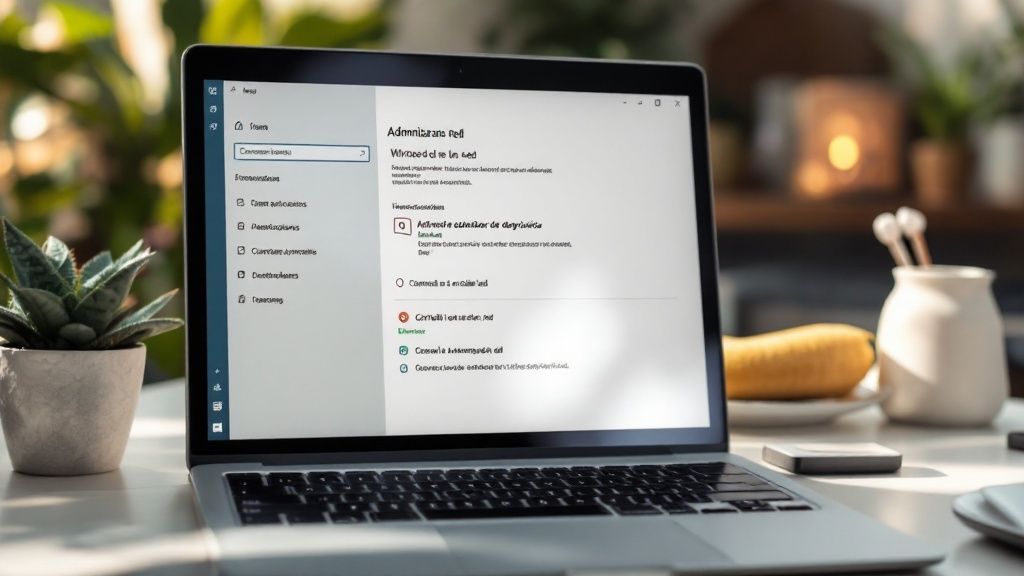
- Ve a Configuración > Red e Internet > Wi-Fi.
- Haz clic en "Administrar redes conocidas".
- Busca tu red en la lista y presiona el botón "Dejar de recordar".
Una vez que lo hagas, vuelve a buscar las redes disponibles, elige la tuya e introduce la contraseña como si fuera nueva. Este pequeño truco fuerza una nueva autenticación y puede resolver conflictos de inmediato.
Un escenario súper común es cuando cambias la contraseña del Wi-Fi en tu router. A veces, la laptop intenta conectarse con la clave vieja que tenía guardada, falla sin decirte nada y simplemente te muestra el mensaje de que no se puede conectar. Olvidar la red es la solución directa para esto.
Actualizar la configuración de red desde la terminal
Si lo anterior no fue suficiente, podemos usar la línea de comandos para hacer una limpieza más a fondo. En Windows, para esto usamos el Símbolo del sistema (CMD). Búscalo en el menú de Inicio y asegúrate de ejecutarlo como administrador.
Una vez dentro, ciertos comandos específicos te permitirán resetear toda la configuración de red. En esencia, lo que hacen es eliminar archivos temporales de conexión, liberar la dirección IP que tienes y pedirle una nueva a tu router. Es el equivalente a desconectar y reconectar los cables de red, pero a nivel de software.
Este proceso es clave para eliminar datos corruptos del caché de red que pueden estar impidiendo que tu laptop se conecte bien a internet.
Limpiar la caché de DNS
Tu computadora guarda un registro de las direcciones de los sitios web que visitas, algo conocido como caché de DNS. A veces, esta información se vuelve obsoleta o se daña, lo que provoca errores de conexión incluso cuando tu internet parece estar funcionando.
Limpiar esta caché obliga a tu laptop a buscar de nuevo la información correcta. Es una solución clave para ese momento frustrante en que sí estás conectado al Wi-Fi, pero ninguna página web carga.
Si los problemas siguen después de estos pasos, podría valer la pena revisar la configuración de tus servidores. Aprender a cambiar los servidores DNS a veces puede mejorar tanto la velocidad como la estabilidad de tu conexión, resolviendo de una vez por todas el problema de "mi laptop no se conecta a internet".
Revisa tu entorno físico y el hardware
Si ya le diste mil vueltas a la configuración del software y tu laptop sigue sin conectarse, es hora de levantar la vista de la pantalla. A veces, la respuesta al clásico problema de "mi laptop no se conecta a internet" no está en el sistema operativo, sino en el espacio que te rodea o, peor aún, en una falla del hardware.
El entorno físico tiene un impacto brutal en la calidad de tu señal Wi-Fi. Las paredes gruesas, sobre todo las de concreto o ladrillo, son las enemigas número uno de una buena conexión. Cada obstáculo entre tu laptop y el router es como un peaje que debilita la señal.
Dónde colocas tu equipo sí importa
La distancia también es un factor clave. Lo ideal es poner el router en un lugar céntrico y elevado de tu casa, lejos de las esquinas o de estar encerrado en un mueble. Imagínalo como un foco: quieres que su luz llegue a la mayor área posible sin que nada le haga sombra.
Y ojo con las interferencias. Otros aparatos electrónicos pueden generar un "ruido" que se come tu conexión.
- Microondas: Estos aparatos operan en una frecuencia muy parecida a las redes Wi-Fi de 2.4 GHz. Cuando lo usas, es casi seguro que tu internet se va a alentar o desconectar.
- Teléfonos inalámbricos y monitores de bebé: También compiten por la misma frecuencia, debilitando la señal que le llega a tu laptop.
- Objetos metálicos grandes: Un librero de metal o electrodomésticos pueden reflejar y bloquear las ondas de Wi-Fi, creando zonas muertas.
A veces, mover el router solo unos metros, de un rincón a una mesa en el centro de la habitación, puede ser la diferencia entre una conexión inestable y una señal fuerte y constante en toda la casa. Es un cambio súper simple con un resultado inmediato.
Este tipo de problemas no solo dependen de tu casa, sino del lugar donde vives. Según el INEGI, en 2024 el 73.6% de los hogares en México tenía acceso a internet, pero la diferencia entre estados es enorme: desde la Ciudad de México con 84.4% hasta Chiapas con solo 50.7%. En zonas con menor cobertura, la infraestructura suele ser menos robusta, lo que hace que tu conexión sea mucho más sensible a estos factores físicos. Si te interesa, puedes checar más datos sobre la brecha digital en México.
¿Y si el problema es el hardware?
Si ya optimizaste el entorno y nada cambia, toca pensar en lo peor: una pieza de tu laptop pudo haber fallado. La tarjeta de red interna, que es la encargada de recibir la señal Wi-Fi, puede dañarse con el tiempo o por algún golpe.
Una señal clarísima de que este es el problema es si tu laptop de repente deja de detectar cualquier red Wi-Fi, mientras tu celular y otros dispositivos ven varias redes sin problemas.
Pero no te asustes, la solución no tiene por qué ser una reparación carísima. Un adaptador Wi-Fi USB es una alternativa barata y súper efectiva. Este pequeño dispositivo se conecta a un puerto USB y funciona como una tarjeta de red externa, devolviéndote la conexión al instante. Son fáciles de encontrar, cuestan desde unos pocos cientos de pesos mexicanos y la mayoría solo necesitas enchufarlos para que funcionen.
¿Y si el problema no es tuyo, sino del proveedor de internet?
Ya reiniciaste todo, checaste los drivers y hasta le hiciste una limpia al router, pero tu laptop nomás no agarra señal. Cuando ya le moviste a todo lo que podías en casa, es hora de levantar la mirada: el problema podría estar fuera, en la red de tu proveedor de servicios de internet (ISP).
Las caídas del servicio son más comunes de lo que crees. Antes de aventarte una hora en el teléfono con soporte técnico, hay formas bien rápidas de saber si es una falla general en tu zona. La más fácil es usar tu celular. Apaga el Wi-Fi y usa tus datos para buscar en Google o en redes sociales si hay más gente quejándose de tu proveedor en tu ciudad o colonia.
Herramientas online para salir de dudas
Hay sitios web que se dedican justo a esto: monitorear si los servicios de internet andan fallando. Páginas como Downdetector juntan los reportes de usuarios en tiempo real y te muestran un mapa con las zonas afectadas. Si ves un pico enorme de quejas para tu compañía, ya ni le busques, el problema es de ellos y solo queda esperar.
Este simple paso te puede ahorrar un buen rato de frustración. Saber que no eres el único te da la tranquilidad de que no es tu equipo el que falló y que, seguramente, ya están trabajando para arreglarlo.
Aunque la infraestructura digital en México ha mejorado bastante, con velocidades promedio de internet fijo que rondan los 83 Mbps para 2026, la cobertura y la estabilidad todavía no son parejas en todos lados. De hecho, a principios de ese año, un 16.7% de la población (casi 22 millones de personas) seguía sin acceso a internet, lo que nos recuerda que las fallas de infraestructura son algo muy real. Puedes leer más sobre el estado digital de México en 2026 para entender mejor cómo esto afecta la calidad del servicio.
¿Toca llamar a soporte? Prepárate para no perder el tiempo
Si no ves reportes masivos de fallas y el problema sigue, entonces sí, vas a tener que llamar a tu proveedor. Para que la llamada sea productiva y no te traigan media hora haciendo las mismas pruebas que ya hiciste, ten a la mano esta información:
- Modelo de tu módem/router: Casi siempre está en una etiqueta pegada en la parte de atrás o abajo del equipo.
- El chismoso de las luces: Anota qué foquitos están prendidos, cuáles parpadean y de qué color son. Esto les da pistas clave a los técnicos.
- Las pruebas que ya hiciste: Diles de entrada que ya reiniciaste los equipos, probaste con otros dispositivos y que incluso conectaste la laptop por cable Ethernet (si es que lo hiciste).
Llegar con estos datos a la llamada acelera muchísimo el proceso. Te ayuda a saltarte el guion básico del primer nivel de soporte y a que escalen tu caso más rápido si es necesario.
Preguntas frecuentes sobre problemas de conexión
Cuando te topas con el temido mensaje de "mi laptop no se conecta a internet", es natural que te bombardeen las dudas. Para evitarte más dolores de cabeza, aquí respondemos las preguntas más comunes con soluciones directas que complementan todo lo que ya vimos.
¿Por qué mi laptop se conecta al Wi-Fi pero no navega?
Este es, por mucho, uno de los problemas más extraños y comunes. El ícono de Wi-Fi muestra la señal a tope, pero ninguna página web carga. Casi siempre, la culpa la tiene un conflicto en la caché de DNS.
Piensa en la caché de DNS como una agenda de contactos que usa tu laptop para encontrar sitios web. Si tiene guardada una dirección vieja o incorrecta de una página, simplemente no sabrá cómo llegar. Otra posibilidad es una falla parcial de tu proveedor de internet; tu conexión con el router está perfecta, pero la señal de la calle no llega a tu casa.
¿Reiniciar el router de verdad funciona o es solo un mito?
No es ningún mito, de hecho, es una de las soluciones más efectivas que existen. Reiniciar el router va más allá de solo apagarlo y prenderlo. Este proceso borra por completo la memoria temporal del dispositivo, un lugar donde se pueden acumular pequeños errores de software que, con el tiempo, generan conflictos.
Al reiniciar, obligas al router a pedirle una nueva dirección IP pública a tu proveedor y a restablecer todas las conexiones internas de tu red. Es como hacer un "borrón y cuenta nueva" para tu red local, solucionando atascos de datos que ni siquiera sabías que estaban ahí.
¿Un virus puede impedir que me conecte a internet?
Totalmente. Ciertos tipos de malware están diseñados específicamente para secuestrar o bloquear tu conexión. Pueden meter mano en la configuración de red de tu sistema, redirigir todo tu tráfico a sitios maliciosos o, en el peor de los casos, cortar el acceso a internet por completo para dejarte vulnerable.
Si tienes la más mínima sospecha, es clave que lances un análisis completo con un buen antivirus. Algunos virus son tan tercos que podrías necesitar herramientas de limpieza especializadas para poder eliminarlos del todo.
¿Mi laptop es muy vieja para las redes Wi-Fi nuevas?
Sí, la edad de tu equipo puede ser un factor. La tecnología de redes avanza a pasos agigantados. Los routers más nuevos ya transmiten en bandas como Wi-Fi 6 (802.11ax), que son mucho más rápidas y eficientes. Si tu laptop ya tiene sus años, lo más seguro es que su tarjeta de red interna solo sea compatible con estándares viejos, como Wi-Fi 4 (802.11n).
Aunque en teoría debería poder conectarse, es muy probable que sufras desconexiones a cada rato o que la velocidad sea desesperadamente lenta. Para estos casos, un adaptador Wi-Fi por USB es una solución barata y súper sencilla. Es como darle una actualización instantánea a la capacidad de conexión de tu laptop sin tener que cambiarla.
¿Es mejor usar la red de 2.4 GHz o la de 5 GHz?
La respuesta correcta es: depende completamente de dónde y para qué la necesites. Cada una tiene lo suyo.
- Red de 2.4 GHz: Su principal ventaja es el alcance. La señal viaja más lejos y atraviesa paredes y otros obstáculos con mayor facilidad. El problema es que es más lenta y muy sensible a las interferencias de otros aparatos, como el microondas o los teléfonos inalámbricos.
- Red de 5 GHz: Te da velocidades mucho más altas y una conexión más limpia y estable, porque hay menos aparatos compitiendo en esa frecuencia. La desventaja es clara: su alcance es menor y la señal se debilita muchísimo con cada pared que tiene que cruzar.
Mi recomendación: si estás cerca del router y quieres la máxima velocidad para jugar en línea o ver streaming en 4K, conéctate a la red de 5 GHz. Pero si estás en otra habitación o lejos del router, la red de 2.4 GHz seguramente te dará una señal más estable, aunque no tan rápida. Lo mejor es probar ambas y ver cuál te funciona mejor.
En Cultura Geek nos dedicamos a crear las guías más claras y prácticas para que la tecnología sea tu aliada, no tu enemiga. Explora más tutoriales y soluciones en https://culturageek.com.mx.
