




Configurar tu router por primera vez no tiene por qué ser complicado. En resumen, todo se reduce a entrar al panel de control usando su dirección IP (generalmente 192.168.1.1), actualizar el firmware para tener las últimas mejoras, cambiar el usuario y la contraseña que vienen de fábrica y, finalmente, darle un nombre único a tu red (SSID) con una contraseña fuerte usando seguridad WPA3. Con esto, tu red estará lista y protegida desde el minuto uno.
Primeros pasos para configurar tu router
Meterle mano a la configuración de un router puede sonar a algo reservado para técnicos, pero la verdad es que es un proceso bastante lógico si tienes una guía clara. El objetivo es sencillo: convertir ese aparato que acabas de sacar de la caja en una red Wi-Fi segura, rápida y que no te deje tirado. No necesitas ser un experto, solo seguir unos cuantos pasos clave.
Para que te hagas una idea general, este esquema visual te muestra los tres pilares del proceso. Así entiendes el flujo de trabajo antes de empezar.
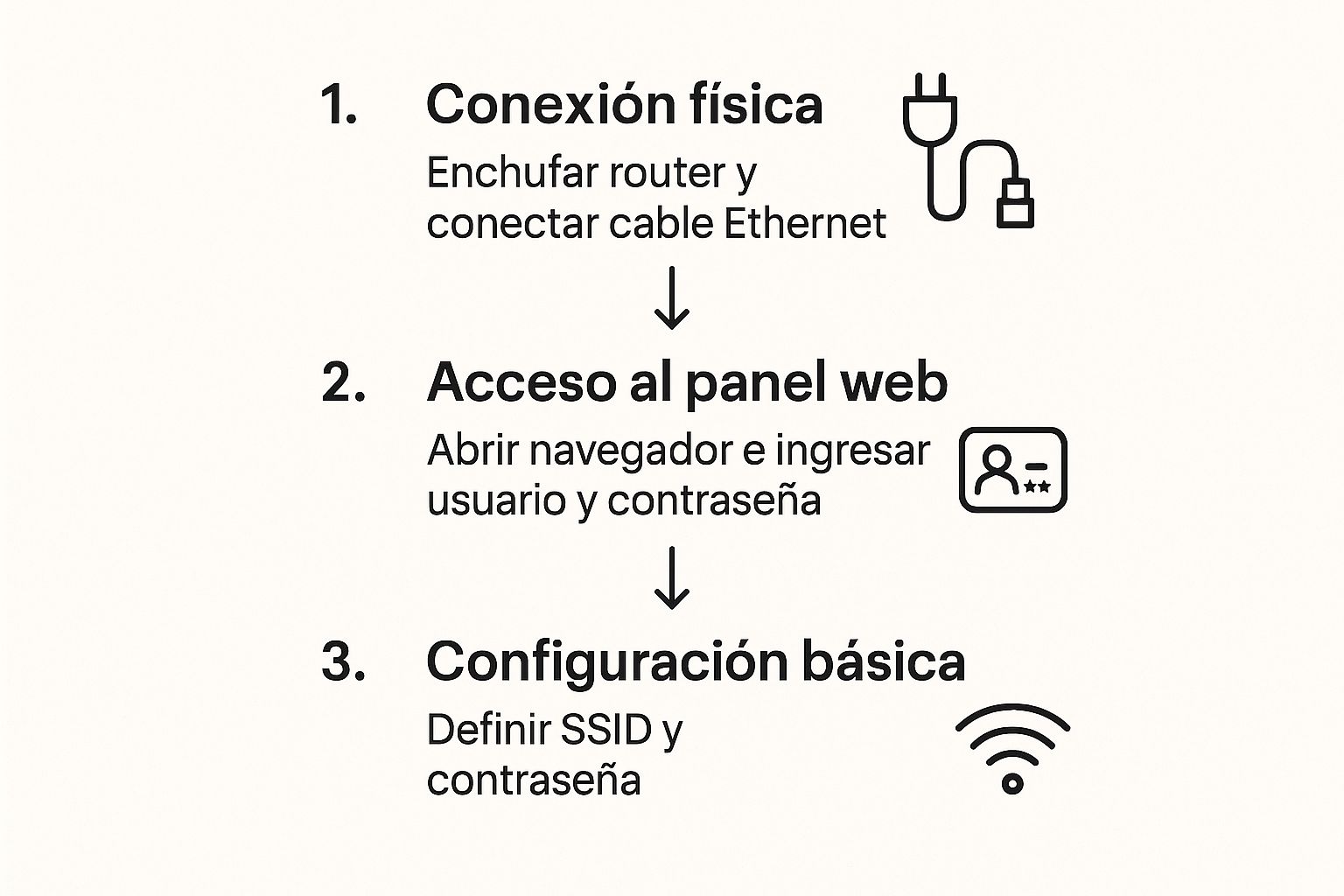
Como ves en el diagrama, todo arranca con la conexión física, luego pasas al software del router y terminas personalizando la red a tu gusto.
A continuación, hemos preparado una tabla para que tengas a mano las acciones más importantes y por qué son cruciales.
Pasos clave para configurar tu router
Una lista de acciones esenciales y su propósito para asegurar una red WiFi eficiente y protegida.
| Acción Esencial | Propósito Principal |
|---|---|
| Acceder al panel de control | Entrar al "cerebro" del router para poder hacer ajustes. |
| Actualizar el firmware | Instalar las últimas mejoras de seguridad y rendimiento del fabricante. |
| Cambiar credenciales de admin | Evitar que cualquiera pueda entrar a la configuración con los datos genéricos. |
| Configurar nombre (SSID) y clave | Personalizar tu red y protegerla con una contraseña robusta. |
| Elegir el protocolo WPA3 | Usar el estándar de seguridad más moderno para cifrar tu conexión. |
| Reiniciar el router | Aplicar todos los cambios realizados para que empiecen a funcionar. |
Tener claros estos puntos te ayudará a no saltarte nada importante y a asegurar que tu red funcione de manera óptima desde el principio.
Accede al panel de control
El primer gran paso es entrar al "cerebro" de tu router. Para lograrlo, abre tu navegador web de confianza (como Chrome, Firefox o Edge) y en la barra de direcciones escribe la dirección IP del equipo. Las más comunes suelen ser 192.168.1.1 o 192.168.0.1.
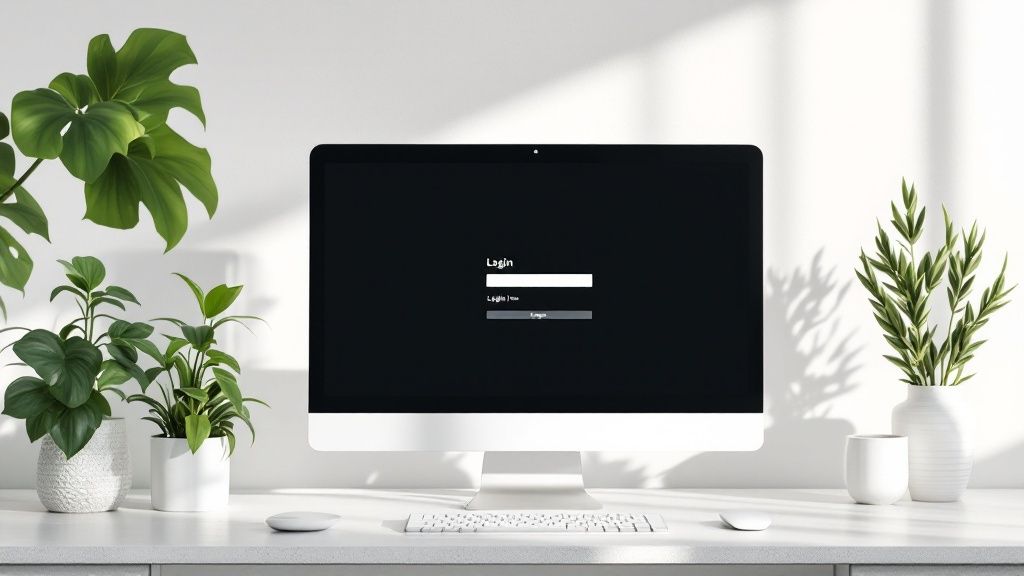
Justo después, te aparecerá una pantalla de inicio de sesión pidiéndote un nombre de usuario y una contraseña.
Estos datos de acceso casi siempre vienen en una pegatina en la parte de abajo o de atrás del propio router. Búscala bien.
Una vez que introduzcas esas credenciales, tendrás acceso completo al panel de configuración. Desde aquí es donde se controla todo: la seguridad, el rendimiento y cada detalle de tu red.
Consejo práctico: Si los datos por defecto (como "admin"/"admin" o "admin"/"password") no te funcionan, no te preocupes. Búscalos en el manual de tu equipo o en la página web del fabricante, especificando el modelo exacto de tu router. Cambiar estas credenciales es tu primera y más importante línea de defensa.
¿Listo para empezar? Esto es lo que necesitas
Antes de lanzarte a configurar menús y ajustes técnicos, una buena preparación te puede ahorrar muchísimos dolores de cabeza. Para que el proceso sea fluido y sin sorpresas, lo primero es juntar las herramientas y la información clave.
Lo principal es tener a la mano los datos de acceso que vienen de fábrica en tu router. Dale la vuelta y busca la típica pegatina; ahí vas a encontrar tres datos vitales:
- La dirección IP: Generalmente es algo como
192.168.1.1o192.168.0.1. Piénsalo como la puerta de entrada a todo el panel de control. - Usuario (Username): Lo más común es que sea "admin", aunque a veces el campo viene en blanco.
- Contraseña (Password): Puede ser "password", "admin" o, en modelos más nuevos, una combinación aleatoria de letras y números.
Estos datos son tu llave maestra. Sin ellos, simplemente no hay forma de empezar.
Prepara tu espacio de trabajo
Para la configuración inicial, la estabilidad es tu mejor amiga. Por eso, te recomiendo muchísimo conectar tu computadora o laptop directamente al router con un cable Ethernet. Intentar hacerlo por Wi-Fi es jugársela; si cambias el nombre de la red o la contraseña a mitad del proceso, te vas a desconectar y tendrás que empezar todo de nuevo.
La ubicación física del router también juega un papel más importante de lo que crees. Por favor, no lo escondas en un clóset o detrás del mueble de la televisión.
Un router necesita "respirar". Lo ideal es ponerlo en un lugar céntrico y algo elevado, lejos de muros muy gruesos, electrodomésticos como el microondas o cualquier aparato metálico que pueda debilitar la señal Wi-Fi. Una buena ubicación desde el inicio se traduce en mejor cobertura para toda tu casa.
Este paso es crucial, sobre todo si consideramos cómo ha crecido el acceso a internet en el país. Según datos del INEGI y el IFT, cerca del 78% de los hogares mexicanos ya contaban con internet en 2023, y la cifra no para de subir. Si te interesa el tema, puedes consultar más información sobre la cobertura Wi-Fi en México y sus retos.
Acceder y realizar la configuración inicial
Bien, con todo conectado, es hora de meterle mano a la configuración. Vamos a entrar al panel de administración de tu router, que es básicamente el centro de mando desde donde controlarás toda tu red.
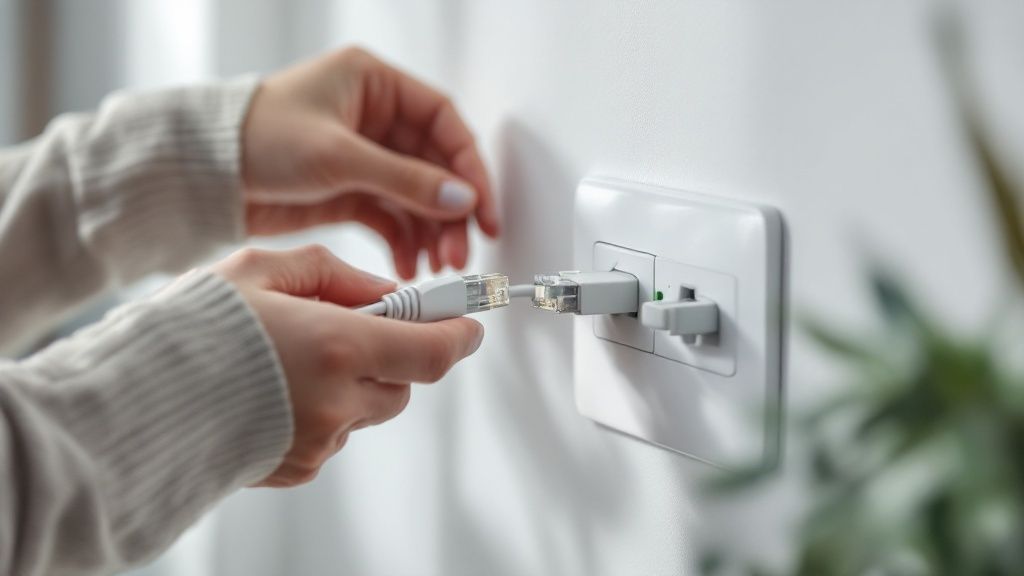
Para empezar, abre tu navegador de confianza y, en la barra de direcciones, escribe la IP de tu router como si fuera una página web. Las más comunes son 192.168.1.1 o 192.168.0.1. Si ninguna te funciona, no te preocupes, la dirección correcta casi siempre viene en la etiqueta pegada al equipo.
Una vez que le des Enter, te aparecerá una ventana pidiendo usuario y contraseña. Usa los datos de la misma etiqueta. Si por alguna razón no te deja entrar, un buen truco es hacer un reinicio de fábrica. Solo busca un pequeño botón de "reset" y presiónalo con un clip por unos segundos.
Lo primero es lo primero: actualiza el firmware
Ya que estás dentro del panel, tu primera misión es buscar la opción de "Actualización de firmware" o "Firmware Update". Piénsalo como si fuera el sistema operativo de tu router. Los fabricantes lanzan estas actualizaciones para tapar agujeros de seguridad y, de paso, mejorar cómo funciona el equipo.
Dejar un firmware viejo es una de las puertas de entrada más comunes para problemas en redes domésticas. De hecho, muchos ataques informáticos buscan routers con software antiguo para aprovecharse de fallas ya conocidas.
El proceso es bastante sencillo:
- Dentro del panel, el router buscará solito si hay una nueva versión.
- Si encuentra algo, solo tienes que darle clic para confirmar la instalación.
- El equipo se reiniciará. Esto puede tardar unos minutos, así que paciencia. Es muy importante que no lo desconectes mientras se actualiza.
Cambia las credenciales de administrador, ¡ya!
El siguiente paso es igual de importante: cambia la contraseña para entrar a este panel. Dejar la que viene por defecto es como dejar la llave de tu casa debajo del tapete para que cualquiera la encuentre.
Busca una sección que diga "Administración", "Sistema" o algo parecido, y ahí encontrarás la opción para cambiar la contraseña del administrador. Elige una que sea fuerte, única y que no estés usando en ningún otro lado.
Una contraseña de administrador segura es tu primera línea de defensa. Evita que alguien conectado a tu red pueda meterse a cambiar tus ajustes, espiar lo que haces o, peor aún, dejarte fuera de tu propia red.
Dale un toque personal y seguro a tu red
Ahora sí, vamos a lo que todos ven: el nombre de tu red Wi-Fi, también conocido como SSID (Service Set Identifier). En la sección de "Configuración inalámbrica" o "Wireless", podrás cambiar ese nombre genérico por algo más tuyo.
Un consejo: evita poner tu nombre, dirección o cualquier dato personal. Mejor elige algo creativo que te guste y sea fácil de recordar. Si te sientes más técnico, también puedes aprender sobre comandos básicos de red para hacer diagnósticos más a fondo.
Junto al nombre de la red, verás la opción para elegir el canal Wi-Fi. Si vives en un departamento con muchos vecinos, es muy probable que sus redes estén interfiriendo con la tuya. La mayoría de los routers vienen en "Auto", pero puedes probar cambiando a los canales 1, 6 u 11 (en la banda de 2.4 GHz), que son los que menos se estorban entre sí. Este pequeño ajuste puede mejorar increíblemente la estabilidad de tu internet.
Cómo blindar tu red WiFi contra intrusos
Una vez que estás dentro del panel de tu router, es hora de levantar una fortaleza digital. Dejar la configuración de seguridad que viene de fábrica es prácticamente como dejar la puerta de tu casa abierta, y créeme, en el mundo digital siempre hay curiosos (y no tan curiosos) a un clic de distancia.
Lo primero y más importante: activa el cifrado de tu red. Métete a los ajustes inalámbricos y busca la opción de "Seguridad" o "Autenticación". Aquí, tu mejor amigo es el protocolo WPA3. Es el estándar más nuevo y robusto, diseñado específicamente para aguantar los ataques más comunes de hoy en día.
Si tu router o algún dispositivo viejito no lo soporta, no te preocupes. Tu siguiente mejor opción es WPA2-Personal (AES). Lo que sí debes evitar a toda costa son los protocolos antiguos como WEP o WPA; son tan vulnerables que casi cualquier persona con un poco de conocimiento puede romperlos en minutos.
Contraseñas que realmente protegen
Una buena contraseña es la llave de tu fortaleza. Ya olvídate del clásico "123456" o el nombre de tu perro. Una clave fuerte es tu primera y mejor línea de defensa.
Para crear una contraseña que sea un verdadero dolor de cabeza para los intrusos, sigue estos consejos:
- La longitud es fuerza: Tírale a un mínimo de 12 a 15 caracteres. Entre más larga, más difícil es de descifrar por fuerza bruta.
- Mezcla y vencerás: Combina mayúsculas, minúsculas, números y símbolos (como !, @, #, $).
- Evita lo obvio: Nada de fechas de nacimiento, nombres de familiares o tu dirección. Esa información es muy fácil de conseguir.
Un buen truco es crear una frase que solo tú entiendas. Por ejemplo, "MiPerroCome3Tacos!" es infinitamente más segura que "Mascota123".
Una red doméstica mal asegurada es un riesgo enorme. Se estima que aproximadamente el 47% de los routers domésticos en México tienen al menos una vulnerabilidad crítica que puede ser explotada por ciberdelincuentes.
Añade capas extra de seguridad
Además de un buen cifrado y una contraseña sólida, puedes poner un par de trabas más para disuadir a los intrusos. Aunque estas medidas no son infalibles por sí solas, juntas crean un sistema de defensa mucho más completo. Si te interesa clavarte más en estos temas, nuestra guía completa de ciberseguridad para principiantes te dará una base excelente.
El filtrado de direcciones MAC
Piensa en el filtrado MAC como una lista de invitados VIP para tu WiFi. Cada dispositivo (tu celular, laptop, consola) tiene una dirección MAC única, que es como su huella digital. Lo que haces es configurar el router para que solamente los dispositivos de esa lista tengan permiso para conectarse.
Sí, un atacante con conocimientos podría "clonar" una dirección MAC autorizada, pero esta técnica es súper efectiva para mantener a raya a los vecinos gorrones o a usuarios oportunistas que solo buscan colgarse de tu red.
Ocultar el nombre de tu red (SSID)
Otra táctica es, simplemente, hacer que tu red sea invisible. Al ocultar tu SSID, el nombre de tu WiFi no aparecerá en la lista de redes disponibles que ven los dispositivos cercanos. Para conectarse, alguien necesitaría saber el nombre exacto de la red y, por supuesto, la contraseña.
Es una medida de disuasión muy sencilla. Hay que ser claros: no va a detener a un hacker decidido. Pero para el usuario promedio, una red que no se ve es una red que no existe, añadiendo una capa de oscuridad que te protege de intentos casuales.
Optimiza el rendimiento de tu conexión a internet
Tener una configuración básica en tu router te da internet, sí, pero una configuración inteligente te da la mejor experiencia posible. No se trata solo de que llegue la señal, sino de que esa señal trabaje para ti y se adapte a lo que realmente te importa en cada momento.
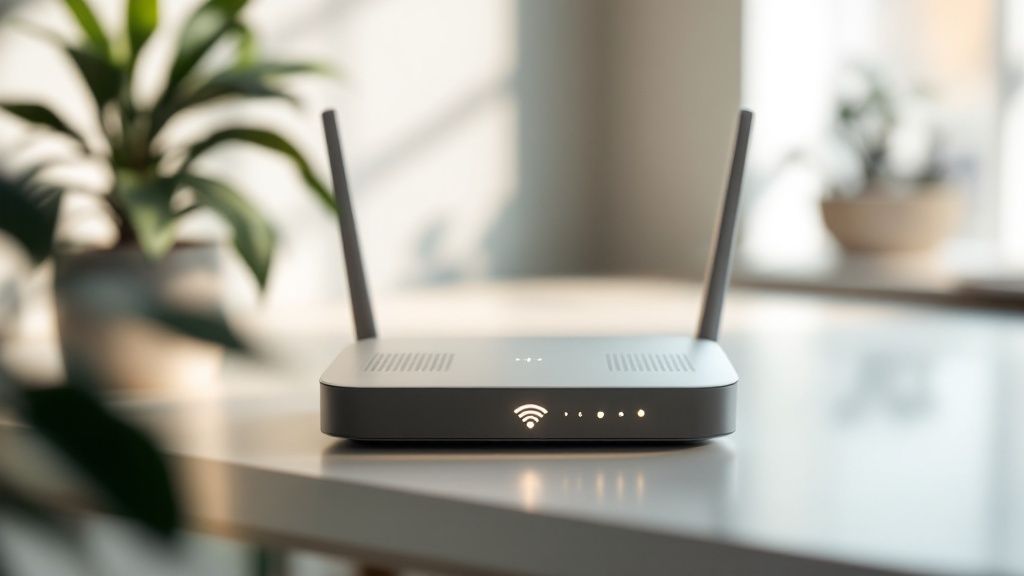
Imagina tu ancho de banda como una autopista. Si todos los coches van a la misma velocidad sin orden, se arma un tráfico terrible. Justo para eso existen herramientas avanzadas que muchos routers modernos traen de fábrica y que, seamos honestos, casi nadie aprovecha.
Con un par de ajustes sencillos, puedes transformar una conexión estándar en una red de alto rendimiento. Así te aseguras de que tus actividades más importantes nunca se vean interrumpidas por una descarga pesada que alguien más puso en segundo plano.
Prioriza tu tráfico con QoS
La función QoS (Quality of Service) o Calidad de Servicio es tu mejor arma secreta para decirle adiós al lag. Básicamente, te permite indicarle a tu router qué tipo de tráfico es más importante para ti. Por ejemplo, si estás en una videollamada de trabajo crucial o en medio de una partida online, lo último que quieres es que tu conexión se alente porque alguien en casa decidió empezar a ver una serie en 4K.
Con QoS, puedes poner reglas claras, como estas:
- Prioridad máxima: Videollamadas (Zoom, Teams) y juegos online.
- Prioridad media: Streaming de video (Netflix, YouTube).
- Prioridad baja: Descargas de archivos grandes y actualizaciones del sistema.
Al configurar esto, el router gestiona el ancho de banda de forma mucho más lista, asegurando que las aplicaciones que necesitan respuesta en tiempo real siempre tengan los recursos que se merecen.
Configurar el QoS es una de las formas más efectivas de solucionar problemas de latencia sin tener que contratar un plan de internet más caro. Le das a tu router el poder de tomar decisiones inteligentes en tiempo real sobre cómo repartir el pastel del ancho de banda.
Este tipo de optimización es clave, sobre todo si consideramos que para 2026, la penetración de internet en México alcanzó el 83.3% con 110 millones de usuarios, y las velocidades promedio han aumentado un montón. Una configuración correcta te asegura exprimir al máximo esas mejoras.
Crea una red para invitados
Cuando tienes visitas en casa, es un detallazo ofrecerles tu Wi-Fi. Sin embargo, darles la contraseña de tu red principal es como darles las llaves de tu casa: significa que tienen acceso a todos los dispositivos conectados, como tu computadora, tu disco duro en red (NAS) o hasta tus cámaras de seguridad.
La solución es simple y mucho más segura: una red para invitados. La mayoría de los routers modernos te permiten crear una segunda red Wi-Fi que está completamente aislada de tu red principal. Esta red secundaria tiene su propio nombre (SSID) y contraseña, y lo único que hace es dar acceso a internet. Nada más.
Y ya que estamos optimizando, un buen siguiente paso es aprender a cambiar los DNS de tu router. Es otro ajuste sencillo que puede mejorar notablemente la velocidad de navegación.
Preguntas frecuentes sobre configuración de routers
Incluso con la guía más completa, siempre salen dudas en el momento. Aquí te resolvemos las preguntas más comunes para que salgas del apuro sin tener que llamar a un técnico.
¿Qué hago si olvidé la contraseña de administrador?
Nos ha pasado a todos. Si no puedes entrar al panel de configuración porque no recuerdas la contraseña que pusiste, la solución más directa es un reinicio de fábrica.
Busca un pequeño botón hundido en la parte de atrás de tu router, que casi siempre dice "Reset". Con el equipo prendido, usa un clip o la punta de un bolímetro para dejarlo presionado unos 10 o 15 segundos. Vas a ver que las luces del router parpadean; esa es la señal de que se está reiniciando.
Ojo con esto: Un reinicio de fábrica borra absolutamente toda tu configuración. El nombre de la red, la contraseña del Wi-Fi y cualquier otra regla que hayas puesto se perderán. El router quedará como nuevo, de paquete, y podrás volver a entrar con los datos que vienen en la etiqueta de abajo.
¿Se puede usar el mismo nombre de red en el router y en un repetidor?
Sí, claro. De hecho, es lo más recomendable si quieres crear una red Wi-Fi tipo mesh (o de malla), donde no sientas el cambio de cobertura.
Al usar el mismo Nombre de Red (SSID) y la misma contraseña en tu router principal y en los repetidores, tus dispositivos se conectarán al punto de acceso más fuerte de forma automática y sin que te des cuenta.
Esto crea una experiencia de conexión súper fluida, conocida como roaming. Así evitas tener que desconectarte y volverte a conectar manualmente mientras te mueves por la casa. Solo asegúrate de que los canales Wi-Fi de cada equipo no se pisen entre sí para que no haya interferencias.
¿Mi router se bloqueó durante una actualización de firmware, qué hago?
Que se vaya la luz justo a la mitad de una actualización de firmware es de las peores cosas que pueden pasar. Puede "brickear" el router, dejándolo básicamente como un ladrillo. Pero no todo está perdido.
Primero, lo más simple: intenta un reinicio normal, apagándolo y volviéndolo a prender.
Si sigue sin responder, el siguiente paso es el reinicio de fábrica que explicamos arriba. Si ni con esas revive, algunos routers tienen un modo de recuperación. Este proceso ya es más técnico: necesitas conectar el router directo a una computadora con cable de red y usar un software especial del fabricante para forzar la instalación del firmware a mano. Lo mejor es que busques la guía exacta para tu modelo en la página de soporte de la marca.
