




Enfrentarse a una PC que se arrastra o que está plagada de errores es una de las cosas más frustrantes que hay. A veces, por más que intentes limpiarla, la única solución real es empezar de cero. Formatear en Windows 10 es precisamente eso: borrar por completo un disco duro o una partición para reinstalar el sistema operativo. Este proceso le devuelve a tu equipo la velocidad y estabilidad que tenía cuando lo sacaste de la caja, eliminando archivos, programas y, lo más importante, todos esos problemas que se fueron acumulando con el tiempo.
¿Por qué y cuándo deberías formatear tu PC con Windows 10?
Formatear no es una decisión que se deba tomar a la ligera. Nadie quiere pasar por el proceso si no es necesario. Sin embargo, hay escenarios muy claros en los que se convierte en la estrategia más inteligente y, a veces, la única para recuperar el control de tu computadora.
Señales de que es hora de un nuevo comienzo
El síntoma más obvio es esa lentitud que se va apoderando de tu equipo día a día. Si cada clic se siente como una eternidad y abrir una simple aplicación se convierte en una prueba de paciencia, es una señal inequívoca. Ningún programa de limpieza puede arreglar un sistema sobrecargado con años de archivos residuales y registros corruptos.
Otro motivo de peso es el malware persistente. A veces, un virus o spyware se aferra tan profundo al sistema que ni el mejor antivirus logra sacarlo del todo. En esos casos, tu información personal está en riesgo constante.
Un formateo completo no solo elimina el malware de raíz, sino que borra cualquier "puerta trasera" que los atacantes hayan podido dejar. Es la única forma de estar 100% seguro de que la amenaza desapareció.
Finalmente, están los errores críticos del sistema, como las temidas "pantallas azules de la muerte" (BSOD) o fallos que simplemente impiden que Windows arranque. Estos suelen ser indicativos de que los archivos del sistema operativo están dañados sin remedio.
La relevancia del formateo ante el fin del soporte
En México, formatear es una práctica bastante común para revivir equipos. De hecho, según estadísticas de centros de servicio técnico locales, más del 60% de los usuarios eligen un formateo completo para solucionar problemas graves de rendimiento o seguridad.
Esta acción cobra aún más relevancia ahora, ya que el soporte oficial para Windows 10 termina en octubre de 2026. Esto obliga a muchos a pensar estratégicamente sobre el futuro de sus equipos. Si quieres saber más, puedes leer sobre el futuro de Windows 10 en HardZone.
Prepara tu PC para un formateo sin sorpresas
Antes de lanzarte a presionar el botón que borrará todo, es fundamental tomarse un respiro y poner a salvo tu información. Formatear en Windows 10 es un camino sin retorno, y una buena preparación es lo que separa un nuevo comienzo exitoso de un auténtico desastre digital.
Piensa que formatear es como hacer una mudanza. No meterías tus cosas en cajas sin más; primero harías un inventario para asegurarte de que nada importante se quede atrás. Aquí aplica la misma lógica: la clave es tener una copia de seguridad completa y bien organizada.
El plan de acción para un respaldo seguro
Lo primero es decidir dónde vas a guardar tus archivos. Un disco duro externo es una opción fantástica por su capacidad y velocidad, ideal si tienes montones de fotos y videos. Por otro lado, servicios en la nube como OneDrive o Google Drive son perfectos para esos documentos clave que necesitas tener a mano desde cualquier lugar.
Si buscas una estrategia de respaldo más completa y a prueba de fallos, te recomiendo echarle un ojo a nuestra guía detallada sobre copia de seguridad y restauración. Ahí profundizamos en distintos métodos para que tus datos estén siempre seguros.
Pero ojo, no te limites solo a la carpeta "Mis Documentos". Muchas veces, los archivos más valiosos están escondidos en otros rincones del sistema.
- Documentos y Fotos: Dale un buen repaso a todas tus carpetas personales, sin olvidar el Escritorio y la carpeta de Descargas.
- Marcadores del navegador: ¡No te olvides de exportarlos! Perder todos tus sitios guardados de Chrome, Firefox o Edge es una verdadera pesadilla.
- Datos de aplicaciones: Algunos programas guardan configuraciones o archivos en carpetas específicas. Si usas software especializado, revisa las carpetas de
AppData. - Partidas guardadas: Si eres gamer, no querrás perder horas de progreso. Asegúrate de respaldar tus avances.
Licencias y drivers: los grandes olvidados
Tener tus archivos a salvo es solo la mitad del camino. ¿Qué pasa con el software que necesitas para volver a la normalidad? Antes de formatear, asegúrate de tener a la mano las claves de licencia de programas importantes, sobre todo de Windows y Microsoft Office.
Igual de importantes son los drivers o controladores, especialmente el de red (Ethernet o Wi-Fi). Sin él, te quedarás sin conexión a internet después de instalar Windows y no podrás descargar todo lo demás. Una buena práctica es crear una unidad de recuperación.
La imagen a continuación muestra la herramienta integrada de Windows para crear una unidad de recuperación, la cual incluye los archivos del sistema.
Crear esta unidad es como tener un salvavidas, ya que no solo te permite reinstalar Windows, sino que también puede incluir los controladores esenciales de tu equipo, evitándote muchos dolores de cabeza.
Explorando los métodos para formatear una unidad
Vamos a lo práctico. Para formatear en Windows 10, no hay un solo camino, sino varias herramientas a tu disposición, cada una con sus propias ventajas. La que elijas dependerá de lo que necesites hacer y de qué tan cómodo te sientas moviéndole al sistema.
Empezaremos con el método más común y accesible para todos: el Explorador de Archivos. Este es perfecto para tareas rápidas y sencillas, como dejar lista una memoria USB para pasarle archivos o limpiar ese disco duro secundario que ya no usas. Es un proceso muy visual y directo, ideal si no quieres complicarte la vida.
Luego, nos meteremos de lleno en la "Administración de discos", un panel de control mucho más potente. Desde aquí no solo puedes formatear, sino también crear, eliminar y cambiar el tamaño de las particiones. Es el siguiente nivel si buscas tener más control sobre la estructura de tus discos duros.
Y para quienes buscan el control total, está la consola de comandos (CMD) con herramientas como diskpart. Aunque hay que usarla con más cuidado, es increíblemente poderosa para arreglar problemas complejos que las interfaces gráficas simplemente no pueden resolver, como errores en particiones corruptas o discos que Windows no reconoce.
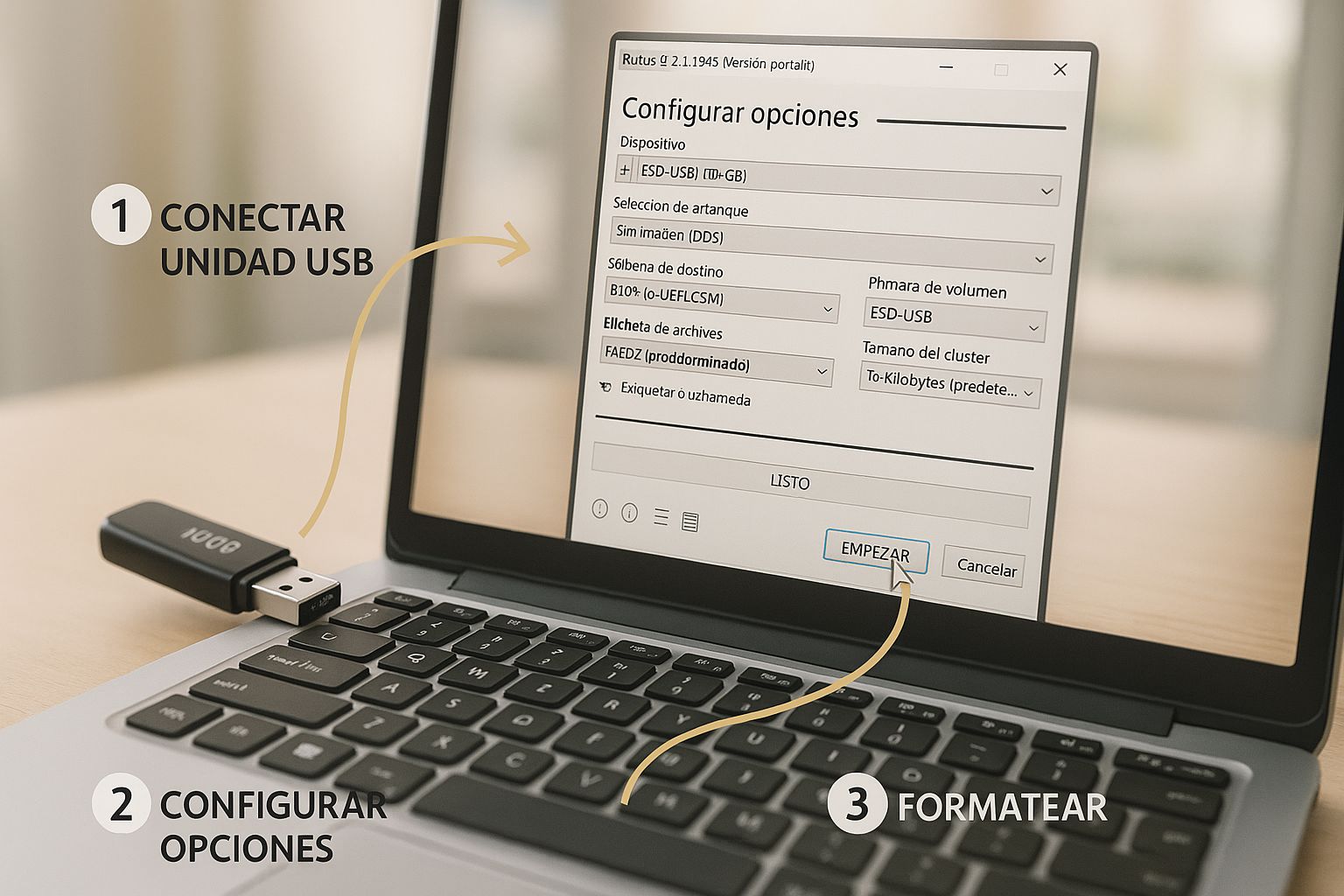
Como puedes ver en la imagen, herramientas como Rufus simplifican muchísimo la tarea de formatear y crear unidades de instalación, juntando varios pasos en una sola pantalla muy clara.
Las diferencias clave entre cada método
Cada herramienta tiene su momento y su lugar. El Explorador de Archivos es para el uso diario, mientras que la Administración de discos ya es para organizar y gestionar tu almacenamiento de forma más seria.
- Explorador de Archivos: Es la opción más rápida y fácil para unidades externas como memorias USB o discos duros portátiles.
- Administración de Discos: Ideal para manejar particiones, tanto internas como externas, dándote un control mucho más detallado.
- Línea de Comandos (CMD): La herramienta definitiva para usuarios avanzados que necesitan solucionar problemas específicos o automatizar tareas complejas.
La elección del sistema de archivos (como NTFS o exFAT) durante el formateo también es clave y depende totalmente del uso que le vayas a dar a la unidad. Además, decidir entre un esquema de partición MBR o GPT puede influir en la compatibilidad y el rendimiento del disco. Si quieres entender mejor estas opciones, puedes revisar nuestra guía sobre las diferencias entre GPT y MBR.
Comparativa de métodos de formateo en Windows 10
Para que te quede más claro cuál método te conviene, aquí tienes una tabla que resume las diferencias principales, ayudándote a elegir según tu necesidad y nivel de conocimiento.
| Método | Nivel de dificultad | Caso de uso ideal | Ventajas principales |
|---|---|---|---|
| Explorador de Archivos | Muy bajo | Formateo rápido de USBs y discos externos. | Sencillo, visual y accesible para todos. |
| Administración de Discos | Medio | Crear, eliminar o redimensionar particiones. | Ofrece control granular sobre la estructura del disco. |
| Línea de Comandos (CMD) | Alto | Solucionar errores complejos o automatizar tareas. | Máxima potencia y flexibilidad para usuarios avanzados. |
Como ves, Windows te da herramientas para cada situación, desde lo más básico hasta lo más avanzado. Elegir la correcta te ahorrará tiempo y posibles dolores de cabeza.
En México, formatear un equipo es un servicio técnico bastante común. Los técnicos locales comentan que una instalación limpia de Windows 10 suele llevar entre 1 y 2 horas, sin contar el tiempo de respaldo de datos. El costo de este servicio en ciudades medianas generalmente anda entre los $300 y $600 pesos mexicanos, un gasto que muchos hacen para mantener sus equipos optimizados y libres de virus.
La guía definitiva para reinstalar Windows 10 desde cero
Cuando ya probaste de todo y nada funciona, o simplemente querés dejar tu PC como nueva, la reinstalación del sistema operativo es el camino a seguir. Este es el verdadero "formateo" que muchos imaginan: borrar absolutamente todo y arrancar con una copia fresca y limpia de Windows.
Vamos a ver cómo se hace.
Creando tu medio de instalación
Lo primero es crear una unidad USB de arranque. Por suerte, Microsoft nos lo pone fácil con su Herramienta de Creación de Medios, que podés bajar desde su sitio oficial. Vas a necesitar una memoria USB con al menos 8 GB de espacio libre, nada del otro mundo.
El asistente de la herramienta es bastante claro y te va guiando paso a paso para descargar la versión más reciente de Windows 10 y dejarla lista en tu USB. Básicamente, descarga la imagen del sistema y la configura para que tu computadora pueda arrancar desde ahí. Si querés profundizar en este punto, te recomendamos nuestra guía sobre cómo descargar Windows 10 gratis, donde lo explicamos con todo detalle.
Tip profesional: Hacé esto en una computadora que funcione bien. Tener tu USB de instalación preparado de antemano te va a salvar de un buen dolor de cabeza si tu PC principal ya no quiere arrancar.
Arrancando desde la unidad USB
Con tu USB listo, el siguiente desafío es decirle a tu computadora que arranque desde ahí en lugar del disco duro de siempre. Para esto, tenés que entrar a la BIOS o UEFI. Generalmente, se hace presionando una tecla específica (como F2, F12, Supr o Esc) justo cuando encendés la PC. La tecla exacta cambia según el fabricante, así que quizás tengas que probar un par de veces.
Una vez dentro, buscá la sección "Boot" o "Arranque" y cambiá el orden para que la unidad USB sea la primera opción. Guardá los cambios y reiniciá. Si todo salió bien, en unos segundos verás el logo de Windows y el asistente de instalación en pantalla.
La instalación y el formateo del disco
Ya estás en la recta final. El asistente de instalación te va a preguntar por el idioma, formato de hora y teclado. Dale a siguiente hasta que llegues a la pantalla de "¿Qué tipo de instalación quieres?". Ojo aquí, es crucial que elijas la opción "Personalizada: Instalar solo Windows (avanzado)".
Esto te va a mostrar una lista con todas las particiones de tu disco duro. Para un formateo en Windows 10 de verdad, seleccioná cada una de las particiones del disco principal (casi siempre es la "Unidad 0") y hacé clic en "Eliminar". Repetí el proceso hasta que solo te quede un "Espacio sin asignar". Una vez hecho eso, lo seleccionás y le das a "Siguiente".
Windows se encargará de crear las particiones nuevas que necesita y comenzará la instalación.
Esta es una acción decisiva, sobre todo si pensamos que el soporte para Windows 10 tiene los días contados. Microsoft anunció que el soporte oficial terminará el 14 de octubre de 2026, lo que significa que después de esa fecha, el sistema dejará de recibir actualizaciones de seguridad críticas. Esta transición obligará a muchos usuarios en México a formatear y actualizar sus sistemas para mantenerse protegidos y eficientes. Puedes encontrar más detalles sobre el fin del soporte de Windows 10 en Fox News.
Tu plan de acción después de formatear el PC
Listo, acabas de formatear tu PC con Windows 10 y tienes un sistema operativo limpio, como nuevo. Pero aquí no termina el trabajo, más bien, apenas comienza. Un Windows recién instalado es como un lienzo en blanco: tiene todo el potencial, pero está vacío.
Ahora viene lo bueno: devolverle la vida, instalar todo lo necesario y dejarlo a punto para que vuelva a ser tu centro de trabajo o de entretenimiento. Esta fase es clave para que ese rendimiento que acabas de recuperar se mantenga a largo plazo.
Primero lo primero: instalación de drivers esenciales
El primer paso, y el más crítico de todos, es instalar los controladores (o drivers). Estos pequeños programas son los que le dicen a Windows cómo "hablar" con cada pieza de tu computadora, como la tarjeta de video, la de sonido o la de red.
Si te saltas esto, te puedes encontrar con que la pantalla se ve con una resolución bajísima, no tienes audio o, peor aún, no te puedes conectar a internet. Para encontrarlos, lo más seguro es ir a la página web del fabricante de tu computadora (si es una laptop o de marca) o de cada componente por separado (como NVIDIA, AMD o Intel).
Un tip de oro: una vez que termines, abre el "Administrador de dispositivos" (solo búscalo en el menú Inicio). Si no ves ningún icono con un signo de exclamación amarillo, ¡felicidades! Eso significa que todo tu hardware fue reconocido y está funcionando como debe.
Ahora sí, actualizaciones y seguridad
Con los drivers en su sitio y ya con internet, tu siguiente prioridad debe ser la seguridad. No lo dejes para después. Vete directo a Configuración > Actualización y seguridad y dale a buscar actualizaciones.
Windows Update se encargará de descargar e instalar los parches de seguridad más recientes y todas las mejoras de estabilidad. Este paso no es opcional; un sistema operativo sin actualizar es una puerta abierta para todo tipo de amenazas.
Ya con el sistema al día, sigue con esta lista de pendientes:
- Software básico: Instala tu navegador de confianza (como Chrome o Firefox) y, si el antivirus de Windows no te convence, instala uno que sí lo haga.
- Programas de productividad: Ahora es turno de las herramientas que usas en tu día a día. Ya sea Microsoft Office, la Suite de Adobe o cualquier otro software que necesites para trabajar o estudiar.
- Restauración de archivos: Por último, es hora de que tus archivos personales regresen a casa. Conecta el disco duro donde hiciste el respaldo y empieza a copiar tus documentos, fotos y demás datos importantes. Intenta mantener el orden para que tu disco duro se mantenga limpio y organizado desde el principio.
Dudas comunes sobre el formateo en Windows 10
Aunque el proceso es bastante directo, es normal que te surjan algunas dudas antes de formatear. No te preocupes, es algo que nos pasa a todos. Aquí resolvemos las preguntas más frecuentes para que te sientas seguro y evites sorpresas.
¿Perderé mi licencia de Windows al formatear?
Rotundamente no, no la vas a perder. Las licencias de Windows 10 están ligadas digitalmente al hardware de tu computadora, más específicamente a la tarjeta madre.
Cuando reinstales el sistema operativo, Microsoft reconocerá tu equipo en cuanto se conecte a internet y activará Windows automáticamente. No tendrás que buscar ni introducir ninguna clave. Esto aplica tanto para licencias que venían con el equipo como para las que compraste por tu cuenta.
La clave de tu producto se guarda en los servidores de activación de Microsoft. Mientras reinstales la misma edición que tenías antes (Home o Pro), la reactivación es un proceso totalmente transparente.
¿Cuánto tiempo se tarda en formatear?
La duración varía bastante, principalmente por la velocidad de tu disco y de la memoria USB que uses para instalar.
- Con un disco de estado sólido (SSD): El proceso es muy rápido. Desde que arrancas la instalación hasta que ves el escritorio, puede tardar entre 15 y 30 minutos.
- Con un disco duro mecánico (HDD): Aquí la cosa va más lenta. Prepárate para esperar entre 45 minutos y más de una hora.
Ojo, estos tiempos no incluyen la creación de la USB de instalación, el respaldo de tus archivos ni lo que tardes después instalando programas y actualizaciones.
¿Qué hago si el formateo o la instalación fallan?
Que una instalación falle a mitad de camino es frustrante, pero casi siempre tiene arreglo. Si el proceso se interrumpe, lo primero es reiniciar y volver a intentarlo desde cero. Asegúrate de que la USB de instalación esté bien creada y conectada firmemente.
Si el problema no se va, podría ser una señal de un fallo de hardware, como un disco duro que está empezando a fallar o una memoria RAM defectuosa. Un truco sencillo es probar con otro puerto USB o, si tienes otra memoria a la mano, usarla para descartar que ese sea el problema.
En Cultura Geek nos encanta hacer que la tecnología sea fácil de entender. Sigue navegando por nuestro sitio para encontrar más guías y consejos prácticos. Visítanos en https://culturageek.com.mx para no perderte nada.
