




Si sientes que tu laptop va a paso de tortuga, no te lo estás imaginando. Es una frustración que casi todos hemos vivido. La buena noticia es que, antes de pensar en gastar, hay varias soluciones inmediatas y gratuitas que de verdad funcionan. Hablo de eliminar archivos basura, desinstalar programas que ya ni recuerdas y poner en orden las apps que arrancan con el sistema.
Diagnóstico inicial y soluciones rápidas
Antes de abrir la cartera para comprar más memoria RAM o un disco nuevo, lo primero es darle a tu equipo unos buenos "primeros auxilios" digitales. Con el tiempo, tu sistema acumula una cantidad increíble de "basura" que se come los recursos y hace que todo, desde encender la compu hasta abrir un simple Word, sea una eternidad.
El punto de partida es atacar los archivos temporales. Cada vez que navegas en internet, instalas algo o simplemente se actualiza el sistema, se generan archivos temporales que muchas veces se quedan ahí, olvidados. Piénsalo como el polvo que se junta en un rincón: al principio ni lo notas, pero con el tiempo, termina por ahogar el espacio.
Elimina lo que no necesitas
Una de las razones más comunes por las que una laptop se vuelve lenta es porque está hasta el tope de programas que ya no usas. Muchos de ellos corren en segundo plano, chupando memoria RAM y ciclos del procesador sin que te des ni cuenta. Es momento de hacer una limpieza a fondo.
- Programas preinstalados (Bloatware): Los fabricantes aman llenar las laptops nuevas con software de prueba o utilidades propias que rara vez usamos. Quitarlos puede liberar una cantidad de recursos que ni te imaginas.
- Aplicaciones olvidadas: ¿Te acuerdas de ese editor de video que bajaste para un proyecto hace un año? Si ya no lo usas, solo está ocupando espacio y, peor aún, podría estar frenando tu sistema.
- Barras de herramientas y extensiones: A veces se instalan casi sin querer junto con otro software gratuito. Dale una revisada a las extensiones de tu navegador y deshazte de las que no reconozcas o no necesites.
Pero la limpieza no para ahí. Un escritorio lleno de archivos y accesos directos también afecta el rendimiento. Cada ícono consume un poquito de memoria para mostrarse, y aunque suene a poco, un escritorio con cientos de archivos puede hacer que el arranque y la respuesta general del sistema se sientan lentísimos.
Mi regla de oro es muy simple: si no lo has usado en los últimos seis meses, lo más probable es que no lo necesites. Aplicar esta idea a tus programas y archivos es una de las formas más rápidas y efectivas de devolverle la vida a tu laptop.
Controla las aplicaciones de arranque
Quizás el culpable número uno de un inicio lento son los programas que se cargan solitos en cuanto prendes la computadora. Aplicaciones como Spotify, Discord o Adobe Creative Cloud suelen configurarse para iniciarse con el sistema, convirtiendo el arranque en una espera que parece no tener fin.
Por suerte, tanto Windows como macOS tienen herramientas muy sencillas para manejar esto. En Windows, puedes usar el Administrador de Tareas (solo presiona Ctrl + Shift + Esc) y ve a la pestaña "Inicio". Ahí verás una lista de todo lo que arranca con el sistema y el impacto que tiene. Con solo deshabilitar lo que no es esencial, como actualizadores de software o lanzadores de juegos, notarás una diferencia inmediata. Son estos pequeños ajustes los que le devuelven la agilidad perdida a tu equipo.
Ajustes de software para un rendimiento superior
Una buena limpieza de archivos es un gran primer paso, pero si de verdad quiero exprimir cada gota de velocidad de mi laptop, necesito meterme de lleno a optimizar cómo funciona el software. No se trata solo de tener espacio libre; se trata de que el sistema use sus recursos de manera inteligente. Esto significa mantener todo al día, quitarle cargas innecesarias y ajustar la configuración de energía.
Aquí es donde entra el elemento más crítico y que muchos pasan por alto: los controladores o drivers. Piénsalo así: son el manual de instrucciones que le dice a Windows cómo usar cada pieza de hardware, desde la tarjeta gráfica hasta la antena Wi-Fi. Un controlador viejo puede provocar que todo vaya lento, que los programas se cuelguen o incluso que veas errores gráficos en juegos o software de edición.
Mantén tus controladores al día
Claro, actualizar Windows es importante, pero los fabricantes de componentes como NVIDIA, AMD e Intel sacan actualizaciones para sus controladores mucho más seguido. Estas no solo arreglan fallos, sino que a menudo traen mejoras de rendimiento que se notan de inmediato.
- Gráficos (GPU): Si juegas o te dedicas al diseño, tener el último controlador de tu tarjeta gráfica es indispensable. A veces, la diferencia puede ser de hasta un 15% más de rendimiento en los títulos y programas más nuevos.
- Chipset y Wi-Fi: Los drivers del chipset de la placa base son los que aseguran que todos los componentes internos "hablen" entre sí sin problemas. Actualizarlos puede mejorar desde la velocidad de transferencia de tus USB hasta la estabilidad general del sistema.
Para encontrarlos, la regla de oro es ir directamente a la página de soporte del fabricante de tu laptop o del componente específico. Huye de esos programas de terceros que prometen "actualizar todos tus drivers con un clic", porque casi siempre terminan instalando cosas que no quieres.
Una laptop con el software más reciente pero con controladores de hace dos años es como un auto deportivo con llantas gastadas. Simplemente no va a entregar todo su potencial, porque la comunicación entre el motor (hardware) y el piloto (software) es mala.
Optimiza la configuración de energía y los efectos visuales
Tu laptop siempre está tratando de encontrar un equilibrio entre darte buen rendimiento y que la batería dure más. El problema es que el plan "Equilibrado" que viene por defecto a veces le pone un freno al procesador (CPU), incluso cuando la tienes enchufada a la corriente.
Para tareas que demandan potencia, como editar video o jugar, ve a las Opciones de energía de Windows y cambia al plan de "Alto rendimiento". Esto le dice a tu CPU que puede usar toda su fuerza cuando sea necesario. No te preocupes, cuando necesites ahorrar batería, puedes volver al modo equilibrado con un par de clics.
Otro ajuste que parece pequeño pero tiene un gran impacto es reducir los efectos visuales de Windows. Las animaciones al minimizar ventanas, las transparencias y las sombras se ven bonitas, pero le están robando recursos a tu CPU y memoria RAM.
Desactivarlos es súper fácil:
- Busca "Ajustar la apariencia y el rendimiento de Windows" en el menú de inicio.
- En la pestaña "Efectos visuales", elige la opción "Ajustar para obtener el mejor rendimiento".
- Dale clic a "Aplicar". La interfaz se sentirá un poco más básica, pero notarás al instante que todo es más rápido y responde mejor.
Estos ajustes, junto con una buena gestión de archivos, sientan las bases de un equipo optimizado. Si ya hiciste la limpieza inicial, puedes aprender más sobre cómo liberar espacio en disco para redondear estas mejoras y mantener tu laptop en su mejor forma.
Las mejoras de hardware que transforman tu laptop
Cuando ya le moviste a todo el software y tu laptop nomás no levanta, es momento de ver qué hay adentro. A veces, el problema no es una configuración, sino que una pieza de hardware simplemente ya no da el ancho para lo que le pedimos hoy en día. Pero no te preocupes, no necesitas comprar una máquina nueva. Hay dos mejoras clave que le pueden dar una segunda vida a tu equipo.
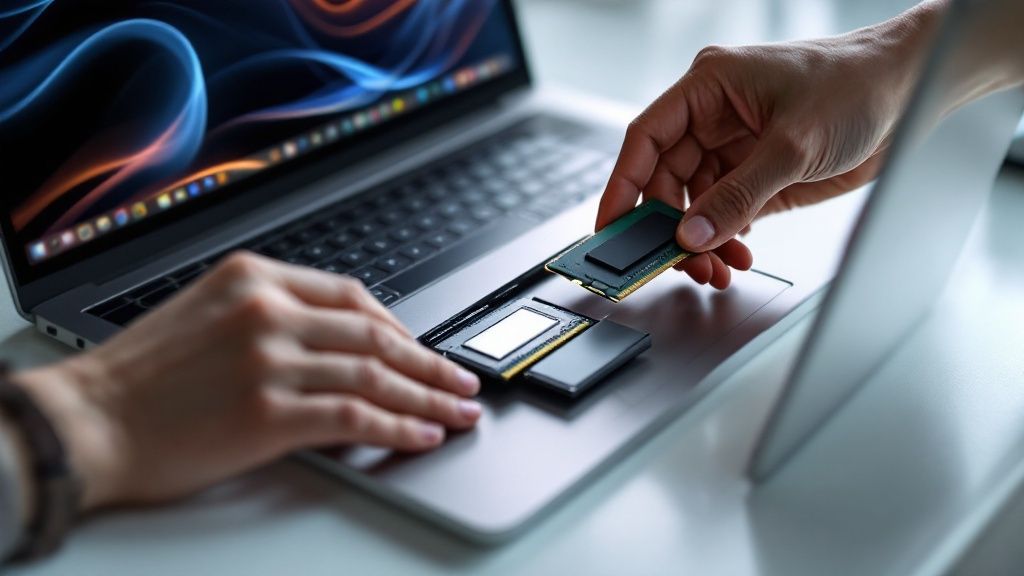
La inversión más inteligente, y la que tiene el mayor impacto, es sin duda cambiarte a una Unidad de Estado Sólido (SSD). Si tu laptop todavía usa un disco duro mecánico (HDD) de los de antes, ahí tienes un cuello de botella gigantesco. Los HDD son como un tocadiscos: tienen platos girando y una aguja que lee la información. Funciona, pero es tecnología lenta.
En cambio, un SSD usa memoria flash, como si fuera una memoria USB gigante, sin partes que se muevan. Esto se traduce en velocidades de lectura y escritura hasta 10 veces más rápidas.
El salto de un HDD a un SSD es la diferencia entre esperar minutos a que tu laptop prenda y esté lista, a que lo haga en menos de 20 segundos. Es la actualización que de verdad "revive" un equipo que ya dabas por perdido.
La memoria RAM: tu mejor aliada contra los atorones
La segunda gran mejora es aumentar la memoria RAM (Memoria de Acceso Aleatorio). Piensa que la RAM es como el escritorio donde trabajas. Cada programa que abres (el navegador, Word, Spotify) pone sus cosas sobre ese escritorio. Si tienes poca RAM, o sea, un escritorio chiquito, se llena de volada y la computadora tiene que estar guardando y sacando cosas del "archivero" (el disco duro), lo que causa esos atorones horribles.
El siguiente gráfico muestra cómo se ven algunas métricas antes y después de hacer optimizaciones básicas. Esto prepara el terreno para que las mejoras de hardware brillen todavía más.
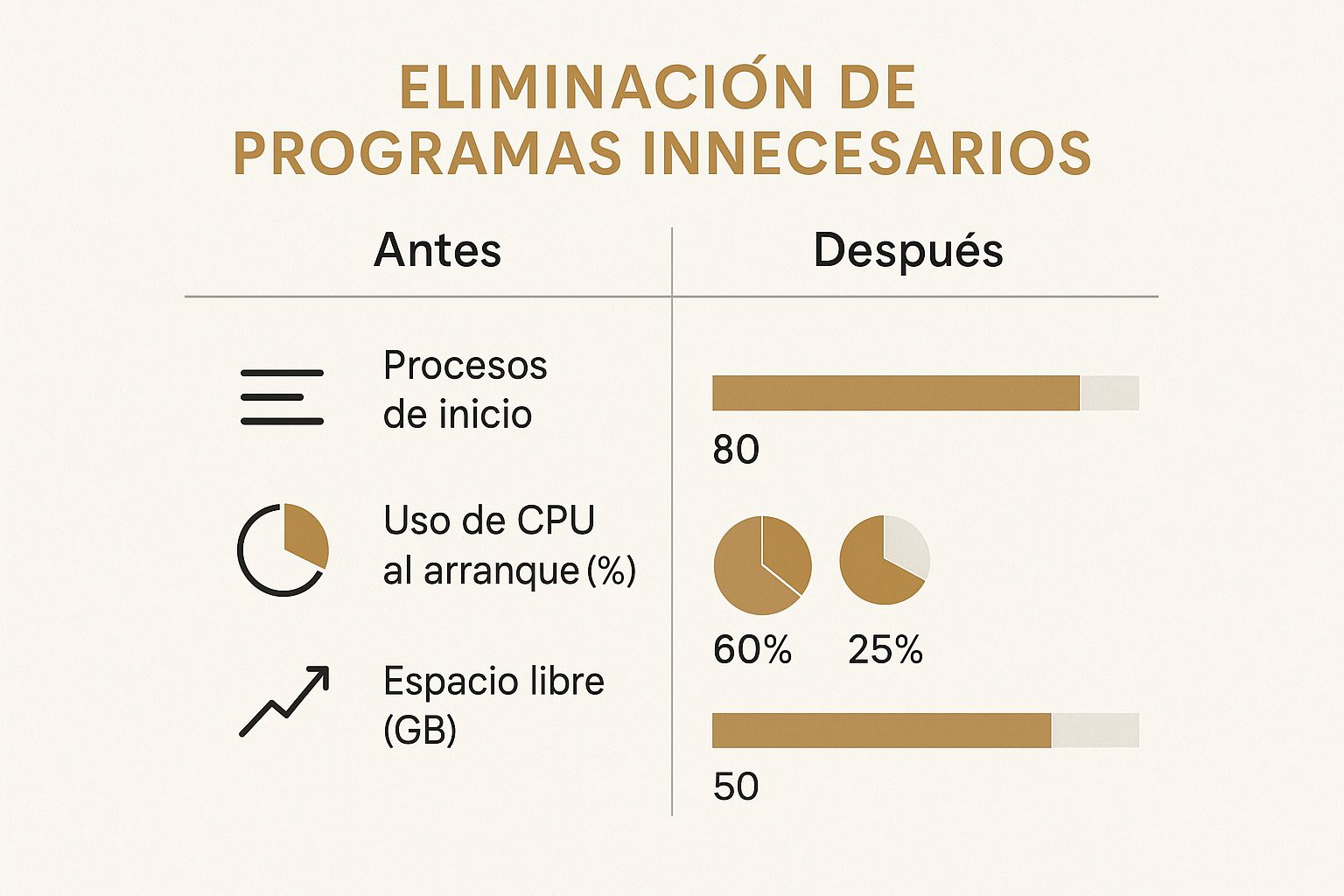
Como puedes ver, reducir los programas de inicio y el uso del CPU libera recursos que el nuevo SSD y la RAM adicional pueden aprovechar al máximo para darte una velocidad que no creías posible.
¿Cuánta memoria RAM es suficiente?
Aquí en México, la falta de RAM es una de las principales razones por las que las laptops se sienten lentas. Un 65% de los usuarios de laptops en el país tienen equipos con 4 GB de RAM o menos, una cantidad que ya se queda muy corta para las aplicaciones de hoy.
Subir la memoria a un mínimo de 8 GB puede mejorar el rendimiento general entre un 30% y un 50%. Es una diferencia que se siente de inmediato.
Para la mayoría de la gente, esta es la configuración ideal actualmente:
- 8 GB de RAM: Es el punto perfecto para hacer varias cosas a la vez sin problemas. Te permite tener abiertas varias pestañas del navegador, documentos y Spotify sin que la computadora empiece a sufrir.
- 16 GB de RAM: Si te dedicas a editar video, al diseño gráfico, a programar o te gustan los videojuegos, esta es tu mejor opción. Te da todo el espacio que necesitas para manejar software pesado sin que se trabe.
Antes de lanzarte a comprar, es importantísimo que revises la compatibilidad. Tienes que saber qué tipo de memoria usa tu laptop (DDR3, DDR4, DDR5) y cuántas ranuras tienes disponibles. Herramientas como el Escáner del sistema de Crucial pueden analizar tu equipo y decirte exactamente qué necesitas.
El proceso de clonar tu sistema a un nuevo SSD sin perder tus archivos y optimizar Windows para el nuevo hardware es más fácil de lo que suena. Hay muchísimas guías en internet que te llevan de la mano.
Para poner todo en perspectiva, aquí tienes una tabla comparativa que resume el impacto de estas mejoras de hardware.
Comparativa de mejoras de hardware HDD vs SSD vs RAM
Esta tabla te ayudará a decidir cuál mejora te conviene más, comparando el impacto que tiene en la velocidad, su costo promedio aquí en México y qué tan complicado es instalarla.
| Mejora de Hardware | Impacto en Velocidad | Costo Promedio (MXN) | Complejidad de Instalación |
|---|---|---|---|
| Cambio de HDD a SSD | Muy Alto (hasta 10x) | $600 – $2,000 | Media |
| Aumento de RAM (de 4 a 8 GB) | Alto (30-50%) | $400 – $900 | Baja |
| Aumento de RAM (de 8 a 16 GB) | Medio | $700 – $1,500 | Baja |
Como puedes ver, cambiar a un SSD ofrece el cambio más drástico en la experiencia de uso general, desde el arranque hasta la apertura de programas. Aumentar la RAM, por otro lado, es una mejora más barata y sencilla que ataca directamente los problemas de lentitud al tener muchas cosas abiertas. La combinación de ambas es, sin duda, la fórmula ganadora para rejuvenecer tu laptop.
Crea una rutina de mantenimiento preventivo
Lograr que tu laptop vuele es una gran victoria, pero el verdadero reto es mantener esa velocidad a largo plazo. De poco sirve hacer una limpieza profunda si en seis meses estamos de vuelta en el mismo punto de partida. La clave está en crear hábitos sencillos de mantenimiento preventivo para que el rendimiento no decaiga.
No te preocupes, no hablo de rutinas complicadas ni que te roben horas. Son pequeñas acciones periódicas que, cuando las sumas, evitan que los problemas de lentitud se acumulen. Créeme, la constancia es tu mejor aliada para que la compu se sienta como nueva por mucho más tiempo.
Combate al enemigo silencioso: el calor
Uno de los mayores culpables de que una laptop pierda potencia es el sobrecalentamiento. Cuando tu equipo se calienta de más, el procesador (CPU) baja su velocidad automáticamente para protegerse del daño. Este fenómeno se conoce como thermal throttling o estrangulamiento térmico, y en la práctica, se traduce en un equipo mucho más lento.
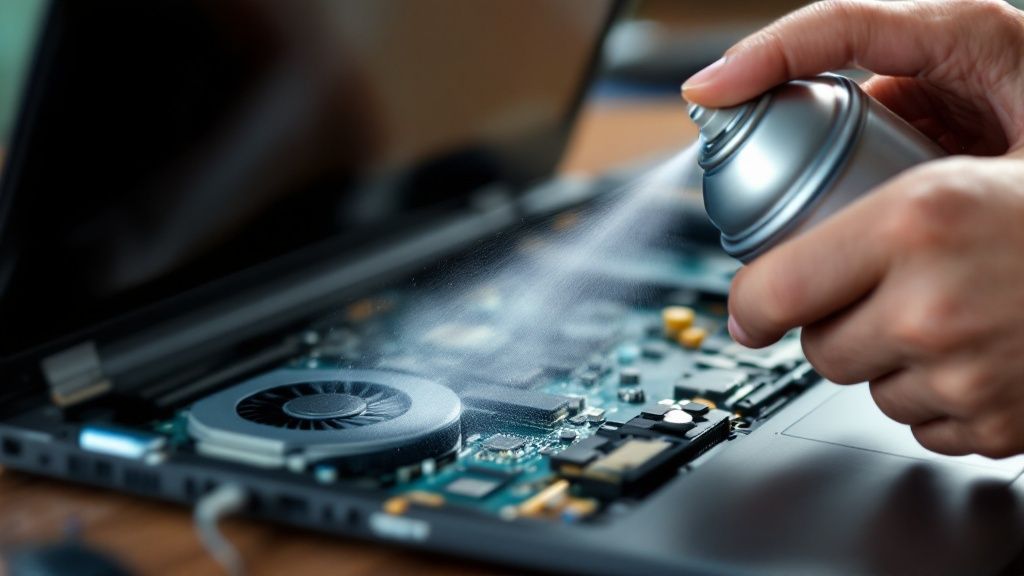
La causa más común es la que te imaginas: polvo y pelusa acumulados en los ventiladores y rejillas de ventilación. Esto bloquea el flujo de aire y, sin darte cuenta, tu máquina se convierte en un pequeño horno.
Una laptop que se sobrecalienta es como un corredor de Fórmula 1 intentando ganar una carrera con el motor a punto de fundirse. No importa qué tan potente sea, el calor siempre lo va a frenar. Mantenerla fresca es la regla de oro para que dé su máximo.
Para solucionarlo, una limpieza física de vez en cuando es indispensable.
- ¿Cada cuánto? Si trabajas en un ambiente con mucho polvo o tienes mascotas en casa, hazlo cada seis meses. Si el entorno es más limpio, con una vez al año basta y sobra.
- ¿Cómo se hace? Con la laptop apagada y desconectada de la corriente, usa una lata de aire comprimido. Lanza ráfagas cortas en las rejillas de ventilación para desalojar todo el polvo. Verás cómo esto restaura el flujo de aire casi de inmediato.
Mantenimiento digital programado
Así como cuidas el "cuerpo" de tu laptop, el "cerebro" (el software) también necesita atención regular. Programar estas tareas una vez al mes puede marcar un antes y un después en la respuesta de tu equipo. Es un paso fundamental si te sigues preguntando cómo acelerar mi laptop de forma sostenida.
Optimización del disco
Si tu equipo todavía usa un disco duro mecánico (HDD), es vital desfragmentarlo. Imagina que los datos de tus archivos están esparcidos por todo el disco como si fueran piezas de un rompecabezas. La desfragmentación los vuelve a juntar, permitiendo que la "aguja" lectora los encuentre mucho más rápido.
- En Windows, solo tienes que buscar "Desfragmentar y optimizar unidades" y ejecutar el proceso.
- Ojo, si ya tienes un disco de estado sólido (SSD), no necesitas desfragmentarlo. De hecho, hacerlo es contraproducente, ya que puede acortar su vida útil.
Escaneos de seguridad
El malware no solo es un peligro para tu información, también es un devorador de recursos silencioso. Un virus o un spyware corriendo en segundo plano puede consumir CPU y memoria RAM, haciendo que todo se sienta increíblemente lento. Usa Windows Defender o tu antivirus de confianza para hacer un escaneo completo al menos una vez al mes.
Gestión de la batería
Por último, no te olvides de la salud de tu batería. Evita dejar que se descargue por completo una y otra vez, y si usas la laptop siempre enchufada, no la mantengas al 100% de carga todo el tiempo. Muchos fabricantes ya incluyen software que te permite limitar la carga máxima al 80% para alargar su vida útil. ¡Aprovéchalo
Técnicas avanzadas y mitos desmentidos

Si ya seguiste los consejos básicos y tu laptop sigue sintiéndose como si corriera en lodo, es momento de arremangarse y pasar a las ligas mayores. Hay técnicas más profundas que te dan un control casi quirúrgico sobre el rendimiento, pero ojo, también hay muchos mitos y "soluciones mágicas" que es mejor mandar a volar.
Muchas veces, la lentitud se esconde en procesos que devoran recursos a tus espaldas. La mejor herramienta para cazar a estos culpables es el Administrador de Tareas de Windows. Un atajo rápido: presiona Ctrl + Shift + Esc.
Una vez ahí, ve a la pestaña "Procesos" y ordena por CPU o Memoria. Te sorprenderá encontrar programas que ni siquiera recordabas haber instalado, consumiendo recursos valiosos. Si ves algo que se mantiene por encima del 20% del CPU sin que estés haciendo nada, ahí tienes una pista importante.
Mitos comunes sobre la optimización
En el mundo de la optimización de PCs, hay muchas ideas que suenan lógicas pero que en la práctica son inútiles o, peor aún, contraproducentes. Saber distinguirlas es clave para no terminar empeorando las cosas.
Uno de los mitos más tercos es la supuesta magia de los programas "limpiadores de registro". Prometen acelerar tu sistema borrando entradas "basura" del Registro de Windows. La realidad es que el impacto en la velocidad es casi nulo y, si tienes mala suerte, pueden borrar algo esencial y provocar errores graves en el sistema.
Evita los limpiadores de registro a toda costa. Los sistemas operativos modernos gestionan el registro de forma muy eficiente por sí solos. El riesgo de dañar tu sistema es mucho mayor que cualquier beneficio mínimo que puedas obtener.
Otro cuento es el de cerrar programas de la bandeja del sistema para "liberar RAM". Aunque sí es bueno controlar qué arranca con tu PC, muchos de esos íconos (como el del antivirus o los drivers de audio) consumen una cantidad de memoria insignificante y son necesarios para que todo funcione como debe.
El último recurso: una instalación limpia
Cuando ya probaste de todo y la lentitud persiste como un fantasma en la máquina, puede ser hora de sacar el arma definitiva: una instalación limpia del sistema operativo. Esto implica borrar todo el disco duro y reinstalar Windows o macOS desde cero.
Este proceso elimina años de archivos acumulados, restos de programas mal desinstalados, posible malware y configuraciones que se han ido corrompiendo con el tiempo. Es el "reset" total que devuelve tu laptop a su estado de fábrica, pero con software actualizado.
Antes de lanzarte, asegúrate de tener todo listo:
- Haz un respaldo completo de todos tus archivos importantes (documentos, fotos, videos) en un disco duro externo o en la nube. No hay vuelta atrás.
- Ten a la mano las licencias del software que vas a necesitar reinstalar.
- Descarga los controladores esenciales desde la web del fabricante de tu laptop, sobre todo los de red, por si Windows no los reconoce de inmediato.
Una instalación limpia puede sonar intimidante, pero es la solución más efectiva para esos problemas de rendimiento que parecen no tener explicación. Si quieres saber más sobre cómo mejorar el rendimiento de mi PC, encontrarás guías que complementan estas técnicas avanzadas. Es la mejor manera de empezar de nuevo, con una base impecable y veloz.
Preguntas frecuentes para poner tu laptop a punto
Llegados a este punto, es normal que te surjan esas dudas específicas, las que definen si una mejora sale bien o se convierte en un dolor de cabeza. Vamos a aclarar las preguntas más comunes que me hacen para que tengas total confianza antes de meterle mano a tu equipo.
La idea es no dejar cabos sueltos. Saber si puedes mezclar memorias RAM o si un antivirus solo va a alentar más tu máquina son detalles clave.
¿Cada cuánto debería limpiar mi laptop por dentro?
Esto depende mucho de dónde la uses. Si tienes mascotas en casa o vives en una zona con mucho polvo, te recomiendo abrirla y limpiar ventiladores y disipadores cada 6 a 12 meses. Así evitas el sobrecalentamiento, que es uno de los peores enemigos del rendimiento.
Ahora, si tu entorno es más limpio, como una oficina, con hacerlo una vez cada 18 o 24 meses vas sobrado. La señal de alarma que no falla es cuando los ventiladores empiezan a sonar como turbina de avión o si la base se calienta demasiado con tareas que antes no le costaban nada.
¿Es seguro actualizar la BIOS para que vaya más rápido?
Actualizar la BIOS (o UEFI, en equipos más modernos) puede mejorar la estabilidad y la compatibilidad con hardware nuevo, lo que indirectamente podría darle un empujón al rendimiento. Pero ojo, es un proceso delicado.
Un fallo durante la actualización, como un simple corte de luz, puede dejar tu laptop como un pisapapeles muy caro. Solo hazlo si la nueva versión arregla un problema que te está afectando directamente y siempre, pero siempre, sigue las instrucciones del fabricante al pie de la letra. No es una solución mágica para "acelerar" el equipo sin más.
Si le pongo un SSD, ¿pierdo mi licencia de Windows?
No, para nada. En la gran mayoría de los casos, la licencia de Windows está ligada a la tarjeta madre de tu laptop, no al disco duro.
Cuando clones tu disco viejo al nuevo SSD o hagas una instalación limpia de Windows, el sistema debería reactivarse solito en cuanto se conecte a internet. Si además tienes la licencia vinculada a tu cuenta de Microsoft, el proceso es todavía más transparente.
¿De verdad necesito un antivirus o solo me va a alentar la laptop?
Sí, necesitas protección, pero no tiene por qué ser un ancla para tu sistema. Hoy en día, Windows Defender, que ya viene integrado en Windows 10 y 11, es sorprendentemente bueno. Es ligero, eficiente y ofrece una protección más que suficiente para la mayoría sin que notes un bajón de rendimiento.
De hecho, el verdadero riesgo de que tu laptop se vuelva lenta viene de ese malware o virus que se ejecuta en segundo plano, comiéndose todos tus recursos sin que te enteres. Así que tener una protección básica y eficiente como Defender es mucho mejor que ir a pelo.
En Cultura Geek nos apasiona ayudarte a entender y dominar la tecnología que usas a diario. Si quieres seguir aprendiendo y exprimir al máximo tus dispositivos, échale un ojo a https://culturageek.com.mx para encontrar más guías y tutoriales como este.
