





Cuando tu PC se congela y cada segundo cuenta, la forma más rápida y directa de abrir el Administrador de Tareas es presionar Ctrl + Shift + Esc. Olvídate de menús intermedios; este atajo te da acceso inmediato a la herramienta para que tomes el control al instante.
El atajo que es tu mejor aliado en una crisis
Seamos sinceros, a todos nos ha pasado. Estás en medio de algo importante, una aplicación deja de responder y el sistema se vuelve desesperadamente lento. En esos momentos, necesitas una solución que funcione ya. El atajo Ctrl + Shift + Esc es precisamente eso: un salvavidas universal en el mundo de Windows.
A diferencia de otras combinaciones, esta te lleva directamente al Administrador de Tareas. No tienes que navegar por la pantalla de seguridad de Windows ni depender del mouse, lo cual es clave si el cursor está congelado o simplemente no responde. Es, sin duda, la primera línea de defensa para cualquier usuario, desde los que usaron XP hasta los que ya están en Windows 11.
Por qué la eficiencia importa en momentos clave
Imagina que estás en una videollamada importante y el programa se traba. Perder tiempo buscando opciones en menús no es una opción. Con este atajo, puedes forzar el cierre de la aplicación en cuestión de segundos y seguir con lo tuyo. Es una de esas habilidades esenciales que te ahorran muchísima frustración y tiempo valioso.
"Dominar
Ctrl + Shift + Esccambia por completo cómo reaccionas ante los problemas del sistema. Pasas del pánico a resolver un inconveniente en menos de cinco segundos".
Esta imagen lo deja muy claro, mostrando la eficiencia de este método frente a otras alternativas que todos conocemos.
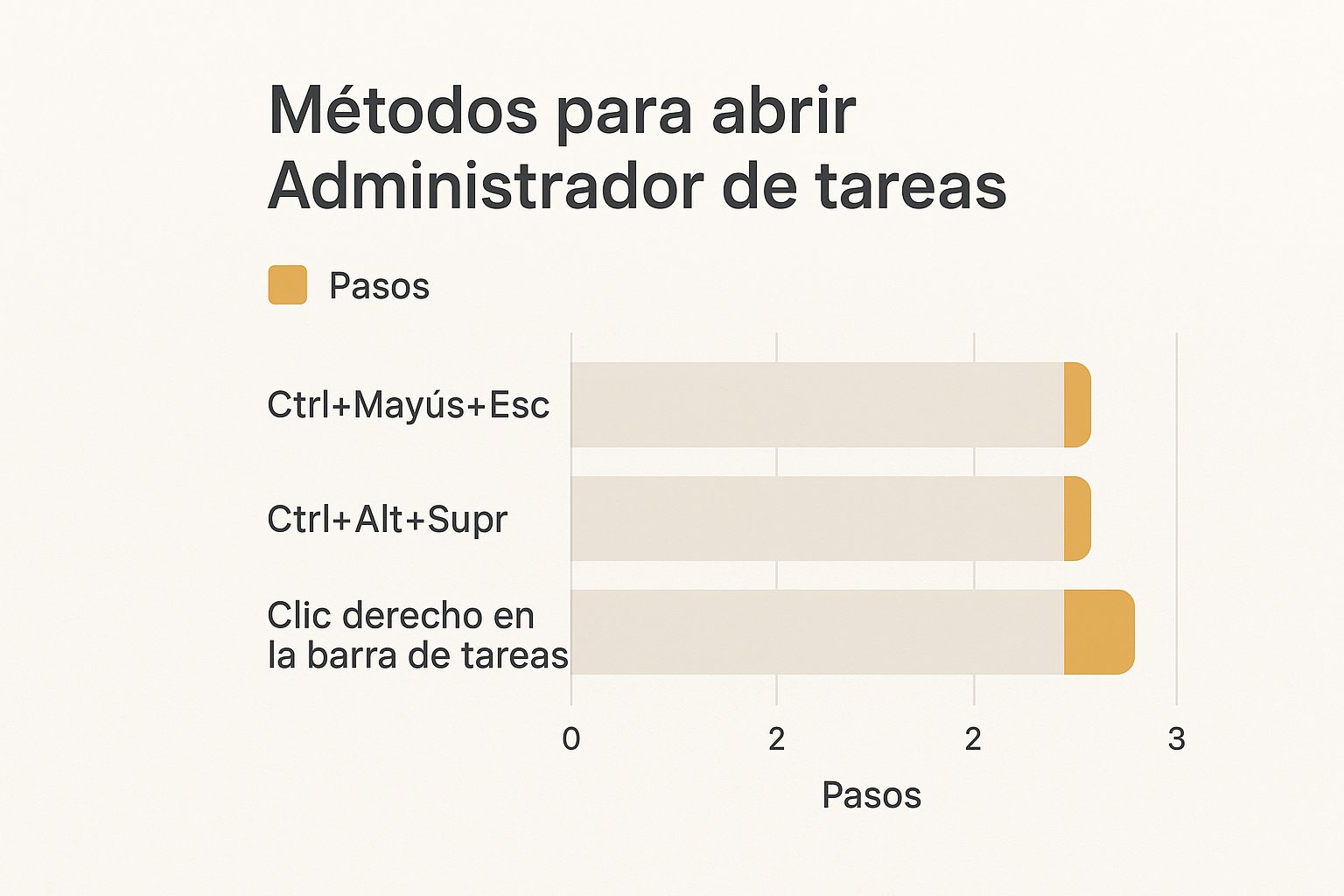
Como puedes ver, aunque el clásico Ctrl + Alt + Supr es una opción válida, Ctrl + Shift + Esc elimina un paso intermedio, convirtiéndose en el camino más corto y eficiente.
Su popularidad no es casualidad. De hecho, en México, se estima que el 67% de los usuarios en entornos de trabajo y estudio lo utilizan de forma recurrente para mantener su productividad en sistemas Windows 10 y 11. Esto demuestra lo integrado que está en el día a día para quienes buscan optimizar su flujo de trabajo y resolver problemas rápidamente.
Explorando rutas alternativas con el teclado y el mouse
Aunque el atajo directo es el rey de la velocidad, Windows te da varias formas de abrir el Administrador de Tareas, y cada una se ajusta mejor a distintas situaciones. La verdad es que no siempre tienes las manos sobre el teclado, y conocer estas opciones te da una flexibilidad increíble para manejar tu sistema.
Imagina que estás navegando con el mouse, reorganizando archivos o editando una foto. En un escenario así, tener que mover la mano para presionar una combinación de tres teclas se siente poco natural. Es aquí donde el clic derecho se convierte en tu mejor amigo.

El poder del clic derecho
Una de las formas más intuitivas, y que se ha vuelto muy popular, es simplemente usar el menú contextual. Solo haz clic derecho en un espacio vacío de la barra de tareas y selecciona "Administrador de tareas". Es un método visual, directo y perfecto para cuando ya estás usando el mouse.
Esta simplicidad es la razón de su éxito. En México, por ejemplo, el uso del menú contextual creció un montón con la llegada de Windows 11. De hecho, el 43% de los usuarios que necesitan gestionar procesos prefieren este método por lo fácil que es. Lo vemos mucho en entornos donde se enseña a gente con menos experiencia a manejar su PC sin tener que memorizar atajos. Si te interesa, puedes ver más sobre estos hábitos de usuario en este estudio sobre administración pública.
Otra ruta muy parecida es hacer clic derecho sobre el botón del menú Inicio. Esto despliega un menú de herramientas avanzadas, que algunos llaman el "Menú de usuario avanzado", donde también vas a encontrar el acceso al Administrador de Tareas.
El clásico Ctrl + Alt + Supr
Muchos de los que llevamos años usando Windows recordamos el Ctrl + Alt + Supr como el comando original para esto. Sin embargo, en las versiones más nuevas, esta combinación ya no abre la herramienta directamente. En su lugar, te lleva a una pantalla de seguridad con varias opciones:
- Bloquear el equipo
- Cambiar de usuario
- Cerrar sesión
- Administrador de tareas
Aunque esto añade un paso extra, esta pantalla es una medida de seguridad muy importante. Evita que algún programa malicioso pueda imitar la ventana del Administrador de Tareas para engañarte. Es la ruta más segura cuando sospechas que algo no anda bien con tu sistema.
Saber cuándo usar cada método es la clave. Si el sistema anda lento pero todavía responde al mouse, el clic derecho es ideal. Pero si está parcialmente congelado y necesitas una opción a prueba de fallos, Ctrl + Alt + Supr es tu mejor apuesta.
El control total con la línea de comandos
Para quienes se sienten como pez en el agua con un enfoque más técnico, la línea de comandos es una forma directa y potente de gestionar el sistema. Saber cómo abrir el Administrador de Tareas con un simple comando no solo es rápido, sino que te abre la puerta a posibilidades más avanzadas, como la automatización de tareas.
La clave de este método es un único comando: taskmgr. Lo bueno es que funciona en múltiples entornos de Windows, dándote mucha flexibilidad según cómo te guste trabajar.
Cómo lanzarlo desde Ejecutar, CMD y PowerShell
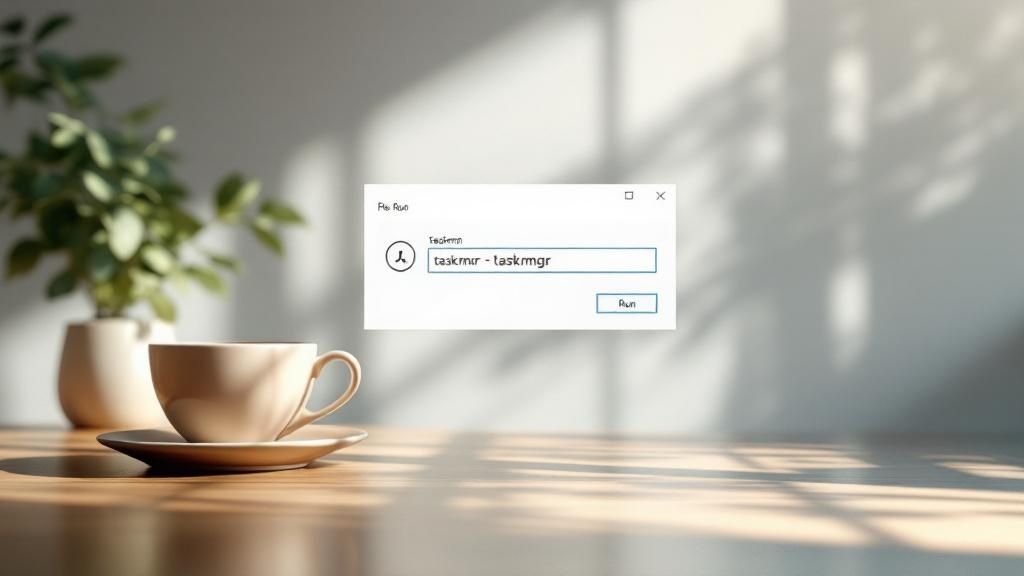
La forma más directa es a través del cuadro de diálogo Ejecutar. Solo tienes que presionar la combinación de teclas Windows + R, escribir taskmgr en la ventana que aparece y darle a Enter. Así de fácil, el Administrador de Tareas se abrirá al instante, sin más rodeos.
Ahora, si ya estás con las manos en la masa en el Símbolo del sistema (CMD) o en la terminal de PowerShell, el proceso es idéntico. Simplemente escribe taskmgr y presiona Enter para lanzarlo. Esta integración es perfecta para administradores de sistemas o desarrolladores que viven dentro de la terminal.
Aquí puedes ver cómo luce esta herramienta fundamental del sistema operativo.

La imagen muestra la interfaz clásica, desde donde puedes monitorear y gestionar todos los procesos que corren en tu PC.
Las ventajas de usar un comando
Usar taskmgr no es solo una cuestión de gustos; tiene beneficios prácticos muy claros.
- Elevación de privilegios. Si abres CMD o PowerShell como administrador, puedes ejecutar el comando directamente con permisos elevados.
- Integración en scripts. Es ideal para incluirlo en archivos
.bato scripts de PowerShell para automatizar tareas de mantenimiento o diagnóstico del sistema. - Creación de accesos directos. Puedes crear un acceso directo en tu escritorio que ejecute
taskmgr.exepara tenerlo siempre a un doble clic de distancia.
Este comando es una herramienta esencial para el diagnóstico avanzado. Si un problema del sistema te impide usar la interfaz gráfica, muchas veces la línea de comandos sigue accesible, dándote una vía de escape para tomar el control.
Dominar este método te da un control mucho más preciso sobre tu sistema operativo. De la misma forma, mantener los controladores de tu equipo al día es crucial para un buen rendimiento, y puedes aprender más sobre cómo actualizar drivers en Windows 10 en nuestra guía completa.
Soluciones cuando el Administrador de Tareas no responde
Seguro te ha pasado. Es el peor momento posible: una aplicación se congela, tu compu empieza a ir a tirones y, para rematar, tu salvavidas de siempre, el Administrador de Tareas, simplemente no aparece. Cuando los atajos y los clics no sirven de nada, es fácil pensar que ya valió todo, pero tranquilo, todavía tienes varias cartas bajo la manga.
Esta situación casi siempre ocurre por dos motivos. O el sistema está tan saturado que ni siquiera puede procesar la orden de abrir taskmgr.exe, o hay algo más sospechoso detrás, como un malware que lo está bloqueando a propósito.
Un diagnóstico rápido para empezar
Antes de ponerte en lo peor, primero descarta que sea un simple cuelgue del sistema. Intenta abrir el menú Inicio o presiona Windows + R para ver si la interfaz reacciona. Si no pasa absolutamente nada, lo más seguro es que sea un congelamiento total del sistema, y ahí la única salida es un reinicio forzado.
Pero si otras partes de Windows sí funcionan, el problema es más específico. Una causa muy común son los archivos de sistema corruptos, y para eso, Windows tiene una herramienta perfecta.
Comprobador de Archivos de Sistema (SFC): Piénsalo como tu primera línea de defensa. Ejecutar un escaneo
sfc /scannowdesde el Símbolo del sistema (como administrador, claro) puede encontrar y reparar archivos dañados, incluyendo los que el Administrador de Tareas necesita para arrancar.
Posibles causas y cómo solucionarlas
Si después de revisar los archivos del sistema el problema sigue ahí, es hora de pensar en otras posibilidades. Muchas veces, un sistema lento que no responde bien se debe a la falta de recursos, sobre todo de espacio en disco. Si tu disco duro está hasta el tope, al sistema operativo le cuesta hacer hasta las tareas más básicas. En ese caso, aprender a cómo liberar espacio en disco podría ser la solución indirecta que estabas buscando.
Aquí tienes otros pasos que puedes seguir:
- Análisis de malware: Hay virus y troyanos que bloquean a propósito herramientas como el Administrador de Tareas para que no puedas detectarlos y eliminarlos. No está de más hacer un escaneo completo con tu antivirus.
- Revisión de políticas de grupo: En computadoras de oficina o escuelas, los administradores a veces deshabilitan el acceso a esta herramienta. Si es tu PC personal, asegúrate de que no haya alguna política bloqueándolo sin que te des cuenta.
Descubriendo el poder oculto del Administrador de Tareas
Saber cómo abrir el Administrador de Tareas es apenas el comienzo del viaje. El verdadero truco no está en llegar, sino en entender qué hacer una vez que lo tienes enfrente, sobre todo si tu primer instinto es darle clic a "Finalizar tarea" y cruzar los los dedos para que todo se arregle.
Piensa en esta herramienta como el tablero de control de tu PC. Es tu mejor aliado para diagnosticar por qué el ventilador de pronto suena como turbina de avión o descubrir qué aplicación se está devorando tu memoria RAM sin que te des cuenta.
Más allá de finalizar procesos
Créeme, el Administrador de Tareas es mucho más que un botón de pánico. Sus pestañas clave te dan una radiografía completa del estado de tu sistema:
- Procesos: Aquí es donde ves, sin filtros, qué aplicaciones y servicios están consumiendo tu CPU, memoria, disco y red en tiempo real. Es el lugar perfecto para cazar a los culpables cuando tu compu se pone lenta.
- Inicio: ¿Tu PC tarda una eternidad en arrancar? En esta pestaña puedes desactivar todos esos programas innecesarios que se cargan junto con Windows, lo que acelera el encendido de forma notable.
El verdadero valor del Administrador de Tareas es que te convierte en un detective del rendimiento. Te da el control para identificar y solucionar problemas por tu cuenta, sin necesidad de llamar a un técnico.
Su importancia en el mundo profesional es enorme. De hecho, un sondeo de la AMITI reveló que el 76% de los técnicos de soporte en México lo usan como su primera herramienta de diagnóstico para problemas de rendimiento. Si quieres llevar las cosas al siguiente nivel, hay otros trucos sobre cómo optimizar Windows 11 que se complementan de maravilla con esta herramienta.
Al explorar sus funciones, dejas de ser un simple usuario para convertirte en un administrador informado de tu propio equipo, capaz de mantener la estabilidad y la productividad en todo momento.
Dudas comunes sobre el administrador de tareas
Siempre surgen las mismas preguntas cuando empezamos a usar el Administrador de Tareas a fondo. No te preocupes, es normal. Aquí resolvemos esas dudas que seguro te han pasado por la cabeza más de una vez mientras intentabas arreglar algo en tu PC.
¿Por qué Ctrl + Alt + Supr ya no me lleva directo?
Mucha gente se pregunta esto. En las versiones más nuevas de Windows, esa combinación te lleva primero a una pantalla de seguridad, y hay una buena razón: protegerte. Este paso extra evita que algún software malicioso intente engañarte con una pantalla falsa del Administrador de Tareas para robarte contraseñas.
Aunque desde ahí puedes seleccionarlo sin problema, si buscas velocidad, el atajo directo y más recomendable hoy en día es Ctrl + Shift + Esc. ¡Pruébalo y verás la diferencia!
¿Puedo crear un acceso directo en el escritorio?
¡Claro que sí! Tenerlo a un solo clic es súper útil. Solo tienes que hacer clic derecho en una parte vacía de tu escritorio, ir a "Nuevo" y elegir "Acceso directo".
Cuando te pregunte la ubicación, escribe taskmgr.exe y dale a "Siguiente". Ponle un nombre fácil de recordar, como "Administrador de Tareas", y listo. Ya tienes tu ícono para entrar al instante.
Esto viene de maravilla si eres de los que monitorean constantemente el rendimiento del sistema o simplemente prefieres usar el mouse en vez de memorizar atajos de teclado.
¿Qué hago si un programa aparece como 'No responde'?
Este es el escenario más típico. Cuando un programa "No responde", significa que se quedó atascado y dejó de comunicarse con Windows. Casi siempre es por un error interno o porque está intentando procesar demasiada información a la vez.
Para solucionarlo, abre el Administrador de Tareas, ve a la pestaña "Procesos", encuentra el programa que está dando lata, haz clic sobre él y presiona el botón de "Finalizar tarea". Esto lo cerrará a la fuerza, liberando de inmediato los recursos que estaba acaparando.
