




Saber cómo hacer un GIF en iPhone es mucho más sencillo de lo que imaginas. De hecho, es muy probable que ya tengas todo lo que necesitas, como las Live Photos o la app de Atajos, para empezar a crear animaciones personalizadas en cuestión de segundos. No necesitas instalar nada extra para convertir momentos espontáneos en contenido que realmente conecte.
Por qué los GIFs son tu arma secreta de comunicación
Antes de meternos de lleno en el "cómo", vale la pena detenerse un momento a pensar por qué esto es tan relevante. Los GIFs han evolucionado muchísimo; ya no son solo para memes. Hoy son una herramienta de comunicación increíblemente poderosa. Vivimos en una era totalmente visual donde un clip de tres segundos puede transmitir una emoción o una reacción compleja mucho más rápido que un párrafo entero.
Seguro te ha pasado: estás en una conversación de trabajo un poco tensa y un GIF bien puesto aligera el ambiente. O en un chat con amigos, una animación perfecta provoca risas al instante. Ese es su verdadero poder. Añaden contexto, tono y un toque de personalidad a nuestras interacciones digitales, haciéndolas sentir más humanas, más cercanas.
Un lenguaje universal en México
En el contexto mexicano, esta forma de comunicar es clave. Datos recientes muestran que para principios de 2026, el 98.3% de los usuarios de internet mayores de 16 años ya usaban smartphones. Esto consolida al iPhone como una de las principales plataformas para crear contenido al momento. Con casi 93 millones de mexicanos activos en redes sociales, los GIFs se han vuelto un idioma común en plataformas como Instagram y WhatsApp. Si quieres profundizar, puedes checar el panorama digital de México en 2026 para entender mejor estas tendencias.
En un entorno tan conectado, saber cómo hacer un GIF en iPhone deja de ser un simple truco y se convierte en una habilidad muy valiosa. Te da la capacidad de reaccionar al instante, de crear contenido original y de conectar de una manera más auténtica con los demás.
Un buen GIF no solo decora una conversación, la define. Puede cambiar por completo el tono de un mensaje, expresar sarcasmo sin ofender o mostrar un entusiasmo que las palabras simplemente no pueden capturar.
Dominar su creación te da una ventaja, permitiéndote expresarte con más creatividad y precisión en un mundo que se comunica cada vez más con imágenes en movimiento. A continuación, vamos a explorar los métodos más sencillos y efectivos para que empieces a crear los tuyos hoy mismo.
Transforma tus Live Photos en GIFs al instante
La forma más rápida y directa de crear un GIF en tu iPhone es aprovechando una función que seguro ya usas: las Live Photos. Esta maravilla integrada captura 1.5 segundos de video antes y después de que tomas la foto, creando un pequeño clip lleno de vida que es perfecto para convertirlo en una animación.
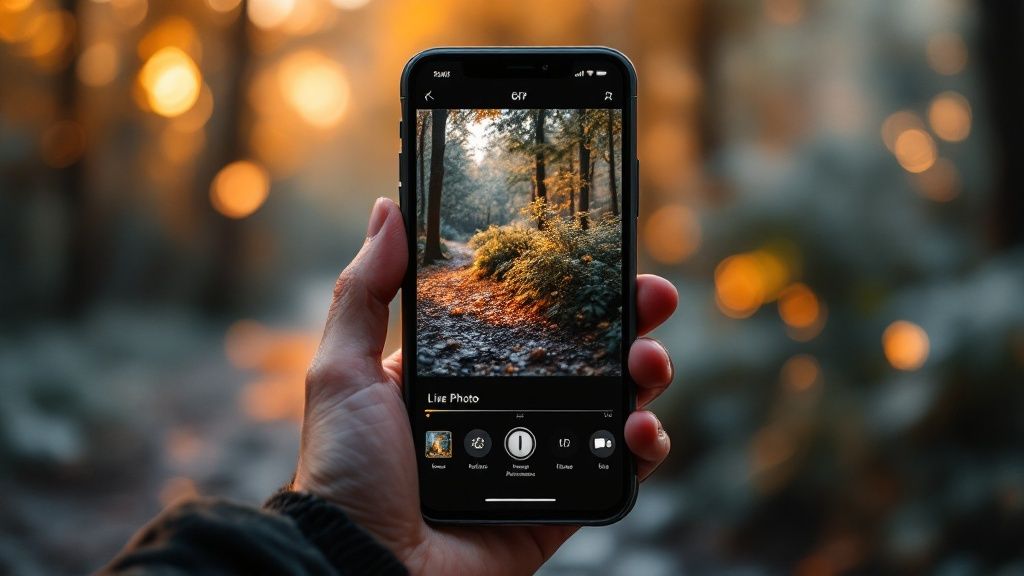
Pero ojo, un buen GIF empieza desde la captura. Cuando vayas a tomar la Live Photo, intenta mantener el iPhone lo más quieto posible. Anticipa el movimiento que quieres capturar —como la sonrisa de un amigo o el salto de tu perro— para que el momento clave quede justo dentro de esos tres segundos mágicos.
Una vez que tengas tu Live Photo, el resto es pan comido. Simplemente abre la foto en tu galería y desliza el dedo hacia arriba. Justo debajo de la imagen, aparecerá un menú de efectos. Ahí es donde ocurre la magia.
Domina los efectos de animación
iOS te da principalmente dos opciones para animar tus fotos. Cada una tiene su chiste y saber cuál usar puede cambiar por completo el resultado final.
- Bucle (Loop): Este efecto es el clásico. Reproduce la animación en un ciclo infinito y es ideal para acciones que tienen un inicio y un final claros, como alguien soplando las velas de un pastel. El movimiento se repite una y otra vez.
- Rebote (Bounce): Esta es mi opción favorita para hacer GIFs de reacción. Reproduce la acción hacia adelante y luego en reversa, como un boomerang. Funciona de maravilla para capturar expresiones exageradas, un saludo o cualquier movimiento corto y divertido.
Al elegir uno de estos efectos, tu Live Photo se convierte automáticamente en un GIF y se guarda en un nuevo álbum llamado "Animados". Desde ahí, ya puedes mandarlo por WhatsApp, subirlo a tus historias de Instagram o compartirlo donde quieras.
Un tip práctico: No te confundas con el efecto de "Larga Exposición". Este no crea un GIF, sino que fusiona todo el movimiento en una sola foto estática, perfecta para fotos de cascadas o las luces de los coches en la noche. No es lo que buscas para una animación.
Por ejemplo, con el efecto de Rebote logré crear un sticker personalizado de mi perro inclinando la cabeza con curiosidad. Ese simple GIF se volvió un clásico en los chats de mi familia, lo que demuestra que no se necesitan apps complicadas para crear contenido personal y memorable. Te recomiendo que experimentes con ambos efectos y veas cuál le queda mejor a cada momento.
Sácale jugo a tu iPhone: automatiza la creación de GIFs con Atajos
Si lo que buscas es llevar tu creación de GIFs al siguiente nivel, con más control y sin perder tiempo, la app Atajos (Shortcuts) es una de esas joyas escondidas de Apple que, una vez que la descubres, te cambia las reglas del juego. Es una herramienta nativa súper potente que te permite crear cadenas de acciones para hacer tareas complejas con un solo toque.
En lugar de repetir los mismos pasos manuales una y otra vez, puedes configurar un atajo que agarre cualquier video de tu galería, lo recorte a tu gusto, ajuste la calidad y lo convierta en un GIF al instante. Es la solución perfecta si creas contenido seguido y valoras cada segundo de tu tiempo.
Lo mejor de Atajos es su flexibilidad. Aunque podrías armar un flujo desde cero, lo más práctico es empezar con uno ya hecho. Hay comunidades en línea donde la gente comparte sus creaciones, así que puedes descargar e instalar atajos bastante complejos en cuestión de segundos.
Configura tu primer atajo para GIFs
No te preocupes, no necesitas ser un programador para empezar. La clave está en encontrar un atajo confiable y, si quieres, adaptarlo un poco a lo que necesitas. Una vez que lo tienes instalado, el proceso es ridículamente sencillo y te va a ahorrar un montón de tiempo.
Aquí te va una guía rápida para que lo dejes funcionando:
- Busca y descarga un atajo: Dale una vuelta por galerías de atajos como RoutineHub o simplemente busca en Google "atajo video a GIF" para encontrar las opciones más populares. Lo descargas directo desde Safari en tu iPhone.
- Instala y configura: Al abrir el enlace, la app de Atajos te pedirá permiso para añadirlo. Una vez que esté en tu lista, puedes tocar los tres puntitos (…) para ver cómo funciona por dentro y ajustar algún parámetro si te animas.
- Ejecuta el atajo: Solo tienes que pulsar sobre él desde la app. Para un acceso todavía más rápido, puedes añadirlo como un widget a tu pantalla de inicio. Al correrlo, te pedirá que elijas un video de tu galería.
- ¡Y listo! El atajo hará su magia, procesará el video y guardará el GIF nuevecito directamente en tu app de Fotos.
El verdadero poder de los Atajos es que puedes personalizarlos. ¿Quieres que tus GIFs siempre duren 2 segundos? ¿O que la velocidad de fotogramas sea específica para que se vea más fluido? Puedes meterte a la configuración del atajo y modificar estos valores para que cada creación salga exactamente como la quieres, sin tener que ajustarla manualmente cada vez.
Este método es ideal para situaciones del día a día. Imagina que grabas un clip corto de tu serie favorita y quieres convertirlo en un GIF de reacción al momento. En lugar de abrir una app, importar, recortar y exportar, aquí solo necesitas dos toques. Este nivel de eficiencia es una de las grandes ventajas de aprender sobre la automatización de tareas en tu dispositivo.
Piensa en las posibilidades: convertir una ráfaga de fotos en una animación fluida sin esfuerzo o crear tu propia biblioteca de reacciones personalizadas lista para usar en tus chats. Con Atajos, dejas de ser un simple usuario y te conviertes en un creador que optimiza su flujo de trabajo.
Explora las mejores apps para crear GIFs profesionales
Cuando las funciones nativas de tu iPhone se quedan cortas, la App Store se convierte en tu mejor aliada. Aquí no solo encontrarás apps para hacer GIFs, sino un universo de posibilidades para llevar tus creaciones a otro nivel, añadiendo texto, filtros y efectos que las opciones de Apple simplemente no tienen.
La clave está en saber qué necesitas. No es lo mismo buscar una app para hacer memes rápidos que una que te dé control total sobre cada fotograma de tu animación.
Para que te des una idea de lo que hay, aquí tienes un vistazo a las apps más populares que encontrarás.
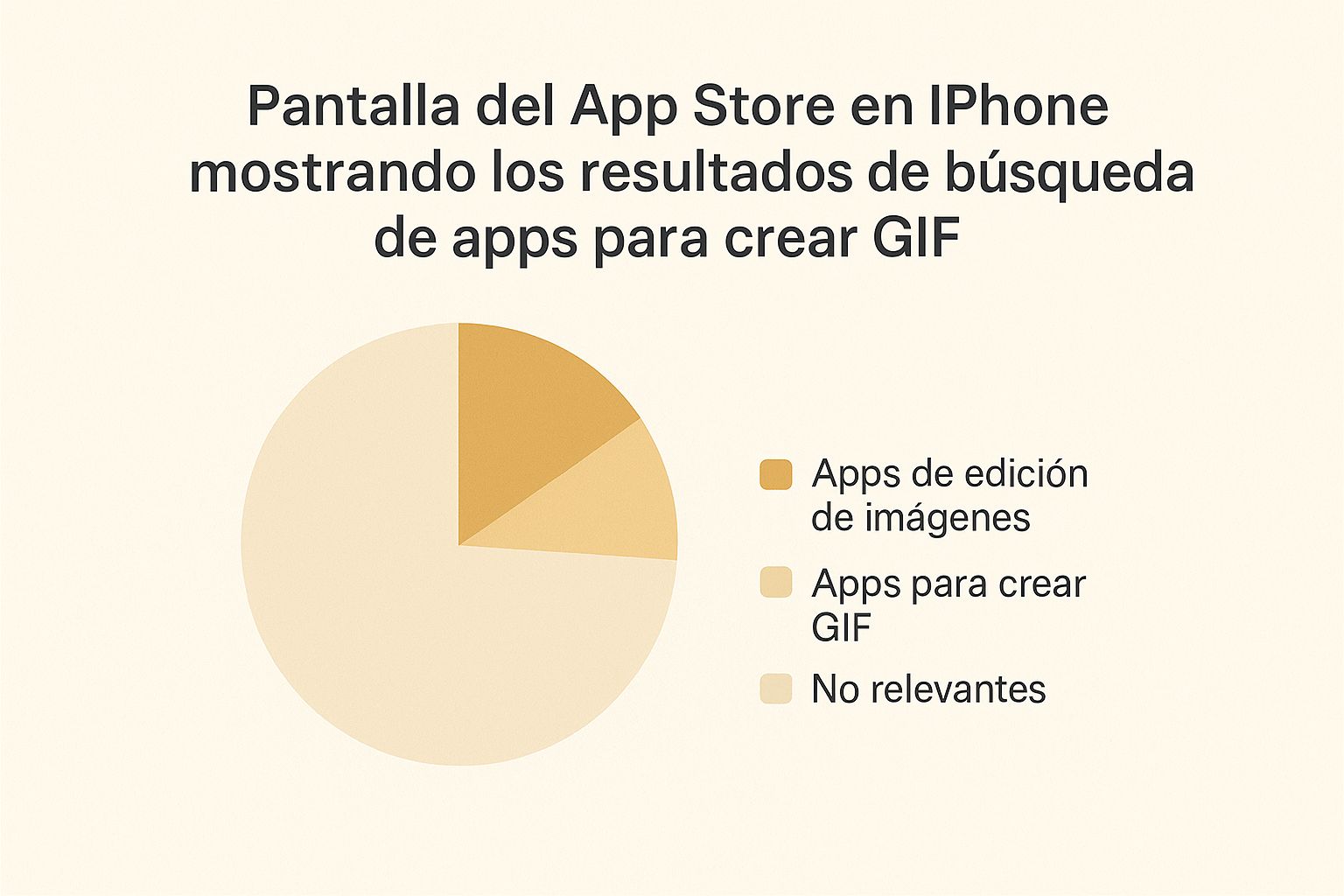
La variedad en la App Store es enorme, lo que demuestra que hay una solución específica para cada tipo de creador, desde el que solo quiere divertirse hasta el más exigente.
Un vistazo a las mejores opciones
Para ayudarte a decidir, he probado las más conocidas y aquí te comparto mi experiencia de forma práctica y honesta.
- GIPHY: Es el rey indiscutible por su alcance social. Más que un creador de GIFs, es una plataforma completa. Si tu objetivo es que tus creaciones se vuelvan virales, esta es tu app, ya que te permite subirlas directamente a su gigantesca biblioteca. Su interfaz es súper intuitiva, aunque sus herramientas de edición se sienten un poco básicas a veces.
- ImgPlay: Ahora, si eres de los que cuidan cada detalle, esta es tu joya. ImgPlay te da un control granular que impresiona. Puedes ajustar la velocidad, cambiar la dirección de reproducción, aplicar filtros de color y añadir texto o stickers con una precisión increíble. Es perfecta para los perfeccionistas que buscan un resultado pulido y profesional.
- GIF Maker – ImgPlay: A pesar del nombre similar, es otra alternativa muy potente. Su punto fuerte es la versatilidad, ya que te permite mezclar videos, fotos e incluso otros GIFs en una sola animación. Si necesitas saber cómo cortar un clip de un video en un iPhone para usar solo el mejor pedacito, esta app lo hace muy fácil.
Mi consejo: La app correcta depende de tu estilo. Para contenido rápido y social, GIPHY es imbatible. Para proyectos personales o profesionales que exigen un acabado impecable, ImgPlay te dará las herramientas que necesitas para lograrlo.
El crecimiento de plataformas visuales en México ha disparado la demanda de contenido dinámico. No es para menos, a principios de 2024, Instagram ya contaba con 48.8 millones de usuarios en el país. Esta tendencia hace que usar apps especializadas en el iPhone sea casi una obligación para quienes buscan destacar en redes.
Consejos para que tus GIFs se vean increíbles
Ya sabes cómo crear un GIF en tu iPhone, pero eso es solo el principio. El verdadero arte está en hacer que esas pequeñas animaciones no solo funcionen, sino que de verdad llamen la atención y cuenten algo con chispa. Con un par de trucos bajo la manga, puedes dejar atrás los GIFs básicos y empezar a producir piezas que brillen en cualquier chat o red social.
Lo primero, y quizá lo más importante, es la estabilidad. Un video que tiembla resulta en un GIF caótico que nadie quiere ver. No necesitas un equipo de cineasta; basta con que apoyes tu iPhone en una mesa o uses un pequeño tripié. Te sorprenderá cómo este simple gesto eleva la calidad y el aspecto profesional de tu animación.
Domina el arte del bucle perfecto
Un GIF que te atrapa es aquel que se repite una y otra vez sin que notes dónde empieza y termina. Es el famoso "perfect loop". Para lograrlo, intenta que el final del clip se conecte de manera natural con el inicio. Por ejemplo, si estás grabando a alguien saludando con la mano, asegúrate de que el movimiento termine en una posición similar a la que comenzó.
Un buen GIF es breve y va al grano. La regla de oro es que no dure más de 3 segundos. Es tiempo más que suficiente para capturar un gesto o una acción sin que se haga pesado o tarde una eternidad en cargar.
Además del tiempo, no te olvides de jugar con la velocidad. Acelerar un poco la acción puede darle un toque cómico o más enérgico, mientras que una cámara lenta puede acentuar una emoción. La mayoría de las apps de terceros te permiten ajustar este parámetro sin problemas, dándote todo el control creativo.
Estos pequeños detalles técnicos son los que realmente marcan la diferencia. Si además quieres darle un extra a la calidad visual de tus imágenes antes de convertirlas, existen varias herramientas de IA para edición de fotos que te pueden ayudar a mejorar los colores y la nitidez con un solo toque.
Preguntas frecuentes sobre la creación de GIFs en iPhone
Meterse al mundo de cómo hacer un GIF en iPhone siempre genera algunas preguntas. Aquí te dejamos las respuestas a las dudas más comunes para que no te quedes atorado y puedas pulir tus creaciones animadas.
¿Puedo hacer un GIF en iPhone desde un video de YouTube?
Directamente desde la app de YouTube no se puede, más que nada por sus propias restricciones de descarga. La forma más sencilla de darle la vuelta es usar la grabación de pantalla que ya viene en tu iPhone. Solo pon a reproducir el pedacito que quieres, grábalo y listo, el clip se guarda en tu galería.
Ya con el video en tus manos, puedes usar la app de Atajos o alguna otra como ImgPlay para recortarlo justo donde quieres y convertirlo en GIF. Un buen tip es siempre cortar el inicio y el final para que no se vean los controles del reproductor, así queda mucho más limpio.
¿Por qué mi GIF pierde calidad al enviarlo por WhatsApp?
Te ha pasado, ¿verdad? Creas un GIF increíble y al mandarlo por WhatsApp, se ve pixeleado. Esto pasa porque WhatsApp, igual que muchas otras apps de mensajería, comprime los archivos para que se envíen más rápido y no gasten tantos datos. Es un proceso automático que, inevitablemente, le baja la calidad.
Para que no te duela tanto el resultado, lo mejor es crear GIFs que sean ligeros desde el principio.
- Que duren poquito: Mantenlos entre 2 y 3 segundos.
- Resolución moderada: Unos 720p son más que suficientes para que se vea bien en un celular.
- Menos colores: Si la app que usas te da la opción, reducir la cantidad de colores también hace el archivo más pequeño.
Un GIF más ligero sufre menos con la compresión y se ve mucho mejor cuando lo compartes.
Crear un GIF con fondo transparente en el iPhone es bastante complicado, ya que la mayoría de las apps no lo soportan. Este proceso, que implica quitar el fondo de cada fotograma, es algo que se hace mucho mejor con programas de computadora como Adobe Photoshop para lograr un resultado profesional.
¿Cómo comparto un GIF desde mi iPhone a redes sociales?
Una vez que guardas tu GIF en la app de Fotos, compartirlo es pan comido. Funciona igual que cualquier otra imagen. Para Instagram, lo puedes subir sin problemas a tus Stories o Reels. En plataformas como Twitter, WhatsApp o Telegram, solo tienes que adjuntarlo desde tu galería como lo harías con una foto normal.
Ahora, si usas una app como GIPHY, tienes una ventaja extra. Puedes subir tu creación a su plataforma, y esto te genera un enlace directo. Ese link es perfecto para compartirlo en blogs, foros o en cualquier sitio que no te deje subir el archivo GIF directamente. Así te aseguras de que tu obra de arte se vea en todos lados.
En Cultura Geek tenemos más guías y tutoriales como este para que le saques todo el jugo a tu tecnología. Échale un ojo a nuestros artículos en https://culturageek.com.mx y domina tus dispositivos.
