




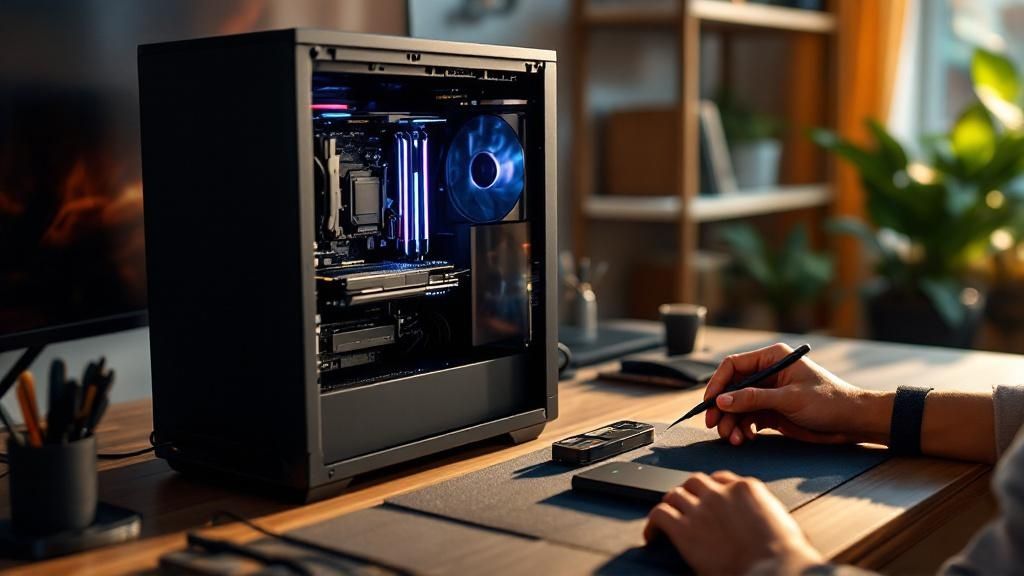
Si alguna vez has soñado con una PC que corra tus juegos favoritos exactamente como quieres, sin cuellos de botella ni componentes de relleno, estás en el lugar correcto. Construir tu propia PC gamer es más que solo conectar cables y tarjetas; es un rito de iniciación que te da control absoluto sobre el rendimiento, la estética y, lo más importante, tu cartera.
El proceso puede parecer intimidante, pero en realidad se reduce a tres grandes momentos: primero, elegir los componentes que trabajarán en armonía; después, el ensamblaje cuidadoso de cada pieza y, finalmente, la configuración del sistema operativo para sacarle hasta el último fotograma de jugo.
¿Por qué armar tu propia PC es la mejor decisión que puedes tomar?
Lejos de ser un territorio exclusivo para ingenieros o genios de la informática, armar una PC gamer se ha vuelto una opción increíblemente accesible. De hecho, para muchos, es la decisión más inteligente frente a comprar un equipo preensamblado de marca.
La razón principal es la personalización total. Tú tienes la última palabra sobre dónde se va cada peso. ¿Quieres una bestia gráfica para jugar en 4K? Le metes más presupuesto a la tarjeta de video. ¿Lo tuyo es el streaming y la creación de contenido? Priorizas un procesador con más núcleos.
Esta flexibilidad te permite escapar de la trampa de los equipos de marca, que a menudo esconden componentes de baja calidad para abaratar costos. Hablamos de fuentes de poder genéricas que ponen en riesgo todo tu sistema o sistemas de enfriamiento que apenas dan el ancho.
El boom del gaming en México
Este creciente interés por el "hazlo tú mismo" no es casualidad. El mercado del gaming en México está en plena ebullición, consolidándose como una industria que alcanzó un valor cercano a los 1,811 millones de dólares en 2023. Este fenómeno está impulsado por una demanda insaciable de equipos de alto rendimiento y el crecimiento imparable de los e-sports, que avanzan a un ritmo anual de casi el 20%. Si quieres saber más sobre cómo ha evolucionado el sector, puedes checar este análisis sobre el mercado de gaming en México.
Al construir tu equipo, no solo consigues una mejor relación rendimiento-precio, sino que también adquieres un conocimiento invaluable. Entender cómo funciona cada pieza te da el poder de hacer futuras actualizaciones o solucionar problemas por tu cuenta.
Armar tu PC te transforma de simple consumidor a creador. Es la diferencia entre comprar un auto de serie y construir uno a medida: el resultado final no solo es mejor, sino que también es tuyo en un sentido mucho más profundo.
El viaje de ensamblar tu propia máquina te deja con beneficios muy claros:
- Control total del presupuesto: Tú decides qué componentes son la estrella del show.
- Calidad garantizada: Eliges cada pieza de marcas en las que confías, desde la tarjeta madre hasta el último ventilador.
- Potencial de actualización a futuro: Creas una base sólida que te facilitará mejorar tu equipo con el tiempo, sin tener que empezar de cero.
- La satisfacción de crearlo tú mismo: Créeme, no hay nada como pulsar el botón de encendido por primera vez y ver cobrar vida a esa máquina que ensamblaste con tus propias manos. Es una sensación inigualable.
Cómo elegir componentes sin desperdiciar tu dinero
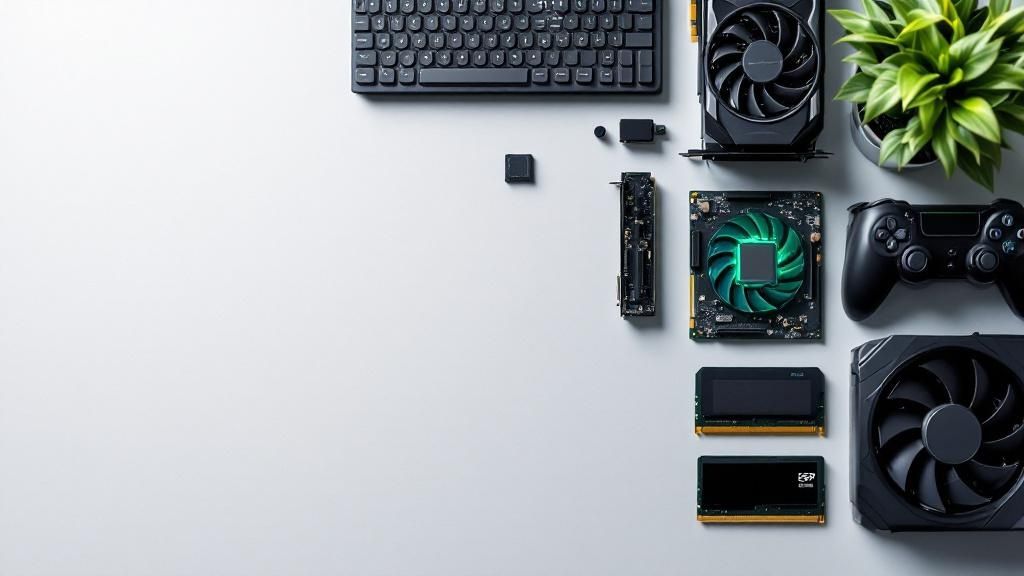
Aquí es donde la magia ocurre, donde tu proyecto de PC gamer cobra vida y demuestras si sabes invertir de verdad. La clave para entender cómo armar una pc gamer no es tirar la casa por la ventana, sino gastar con cabeza. El objetivo es simple: construir un equipo balanceado, donde cada pieza trabaje en perfecta sintonía con las demás.
El error más común que veo, y que seguro has escuchado, es gastar un dineral en la tarjeta gráfica y dejar migajas para el resto. Esto crea los famosos “cuellos de botella”. Imagínate tener el motor de un Ferrari en un chasis de vocho; simplemente no vas a poder exprimir toda esa potencia.
El equilibrio sagrado entre CPU y GPU
La relación entre el procesador (CPU) y la tarjeta gráfica (GPU) es, sin duda, el corazón de tu PC. Este dúo dinámico decide cuántos fotogramas por segundo (FPS) vas a ver y con qué nivel de detalle gráfico.
Como regla no escrita, una buena proporción es destinarle a la GPU cerca del doble de lo que invertiste en el CPU. Si tu procesador costó unos $4,000 MXN, lo ideal sería apuntar a una tarjeta gráfica de alrededor de $8,000 MXN. No es una ley de hierro, pero sí un punto de partida excelente para no equivocarte.
Un desbalance aquí es fatal para el rendimiento. Una GPU de gama altísima con un CPU de entrada se va a traducir en stuttering (micro-tirones) y FPS por los suelos. El procesador simplemente no puede “alimentar” a la tarjeta lo suficientemente rápido.
Para que quede más claro, vamos a ver cómo se aplica este equilibrio en los escenarios más comunes de juego.
Jugar a 1080p (Full HD): Sigue siendo la resolución reina para la mayoría. Aquí, el CPU tiene un peso enorme. Un combo que no falla es un AMD Ryzen 5 5600X junto a una NVIDIA GeForce RTX 4060 o una AMD Radeon RX 7600. Con esto, tienes garantizados FPS altos y estables en juegos competitivos como Warzone o Valorant.
Jugar a 1440p (QHD): Este es el sweet spot del momento, un salto visual increíble sin tener que vender un riñón. A esta resolución, la carga se inclina más hacia la GPU. Una pareja ideal sería un Intel Core i5-13600K con una NVIDIA GeForce RTX 4070 o una AMD Radeon RX 7800 XT.
Jugar a 4K (UHD): El terreno de los entusiastas. Aquí, la GPU es la estrella indiscutible, la que hace casi todo el trabajo pesado. Para mover monstruos como Cyberpunk 2077 con Ray Tracing activado, necesitas una bestia como la NVIDIA GeForce RTX 4080 Super o superior, acompañada de un CPU que no se quede atrás, como un AMD Ryzen 7 7800X3D.
Más allá de la dupla CPU/GPU
Aunque el procesador y la gráfica se llevan todos los aplausos, los demás componentes son los actores de reparto que hacen posible la función. Ignorarlos es un error que te puede salir muy caro.
RAM: ¿velocidad o cantidad?
Para jugar hoy en día, 16 GB de RAM es el estándar de oro. Pero ojo, muchas veces la velocidad (medida en MHz) y la latencia (medida en CL) son más importantes que la cantidad bruta. Una RAM más rápida le permite al CPU acceder a los datos con más agilidad, lo que se traduce en FPS más estables, sobre todo a 1080p.
Busca kits de DDR5 de al menos 6000MHz con latencias bajas (CL30 es ideal). Si tu presupuesto te lleva a DDR4, un buen objetivo es 3600MHz con CL16.
El SSD NVMe ya no es un lujo
La diferencia de velocidad entre un SSD NVMe y un SSD SATA de los viejos tiempos es un mundo. Los tiempos de carga en los juegos se reducen a nada. Con los precios actuales, ya no hay excusa para no tener un NVMe como tu unidad principal para el sistema operativo y tus juegos favoritos. Un SSD de 1 TB es un excelente punto de partida.
La fuente de poder: tu inversión más inteligente
Por favor, nunca, pero nunca, escatimes en la fuente de poder (PSU). Es el componente que alimenta y protege a todos los demás. Una PSU barata y de mala calidad puede mandar al otro mundo tu carísima tarjeta gráfica con una simple subida de tensión.
Busca siempre una fuente de marca reconocida (Corsair, Seasonic, EVGA) con certificación 80 Plus Bronze como mínimo. Lo ideal, si puedes estirarte un poco, es una 80 Plus Gold por su eficiencia y durabilidad. Y asegúrate de que tenga suficiente potencia (watts), dejando un margen de unos 100-150W extra para futuras mejoras.
Si andas con el presupuesto justo pero no quieres sacrificar rendimiento, hay guías muy buenas para armar una PC gamer barata que te ayudarán a elegir sabiamente sin descuidar piezas críticas como la fuente de poder.
Comparativa de rendimiento por presupuesto
Para darte una idea más visual de cómo se ve todo esto en la práctica, he preparado una tabla que te ayudará a decidir qué nivel de componentes se ajusta mejor a tu bolsillo y a tus metas de juego.
| Gama de PC | Presupuesto Estimado (MXN) | Resolución Ideal | Ejemplo de Combo CPU/GPU |
|---|---|---|---|
| Entrada | $12,000 – $18,000 | 1080p (Medio/Alto) | Ryzen 5 5500 / RTX 3050 |
| Media | $20,000 – $30,000 | 1080p (Ultra) / 1440p (Medio) | Core i5-12400F / RTX 4060 Ti |
| Alta | $35,000 – $50,000 | 1440p (Ultra) / 4K (Alto) | Ryzen 7 7800X3D / RTX 4070 Super |
| Entusiasta | $60,000+ | 4K (Ultra) con Ray Tracing | Core i9-14900K / RTX 4090 |
Elegir los componentes correctos es un arte que mezcla planificación y conocimiento. Al entender cómo interactúan las piezas y dónde realmente vale la pena poner tu dinero, te aseguras de que cada peso invertido se traduzca directamente en una experiencia de juego increíble.
El proceso de ensamblaje sin complicaciones
Llegó el momento de la verdad, ese punto donde la teoría y la planeación se vuelven algo que puedes tocar. Aquí es donde tu proyecto de PC gamer cobra vida, y te aseguro que es una de las partes más gratificantes de todo el viaje. Olvídate del miedo a los cables y los tornillos; vamos a ir paso a paso, con un enfoque práctico para que sepas no solo qué hacer, sino por qué lo estás haciendo.
Antes de tocar un solo componente, la preparación es clave. Piénsalo como la mise en place de un chef: necesitas una mesa de trabajo limpia, espaciosa y con buena luz. Una superficie de madera o incluso el cartón de la caja del gabinete son ideales para evitar la electricidad estática, ese enemigo silencioso del hardware.
Un truco que te ahorrará muchos dolores de cabeza: no montes la tarjeta madre directamente en el gabinete. Vamos a trabajar con ella afuera, sobre su propia caja antiestática. Esto nos da un espacio abierto y cómodo para instalar las piezas más delicadas.
Montaje previo en la tarjeta madre
Instalar el procesador, la memoria RAM y el SSD M.2 con la motherboard al aire libre es infinitamente más sencillo. Es como armar el motor de un coche antes de meterlo en el chasis; tienes mejor visibilidad y acceso, lo que reduce drásticamente el riesgo de un error costoso.
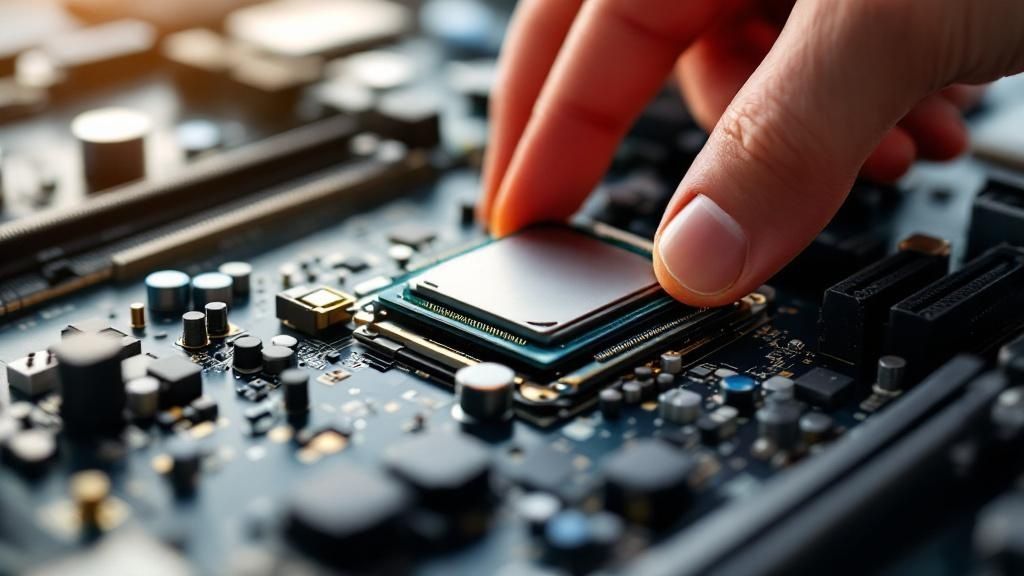
Instalación del CPU
El procesador es el cerebro de tu PC. Aunque parece frágil, su instalación es muy segura si sigues el proceso al pie de la letra.
- Levanta la pequeña palanca de metal que está junto al socket del CPU en la tarjeta madre. Esto abre el mecanismo que lo sujeta.
- Toma el procesador por los bordes. ¡Nunca toques los pines dorados de abajo ni los contactos de arriba!
- Fíjate bien: tanto el CPU como el socket tienen una pequeña flecha o triángulo en una de las esquinas. Tu misión es alinear estas dos marcas para que la orientación sea la correcta.
- Coloca el procesador suavemente en el socket. No tienes que aplicar fuerza; caerá en su lugar por su propio peso.
- Una vez que esté bien asentado, baja la palanca de metal y asegúrala de nuevo en su clip. Vas a sentir algo de resistencia, es completamente normal.
Instalación de la memoria RAM
La RAM es probablemente lo más fácil de instalar. Ubica las ranuras de RAM en tu motherboard; verás que tienen unas pestañas a los lados. Ábrelas.
Toma un módulo de RAM y nota la pequeña muesca que tiene en la parte de los contactos dorados. Esa muesca no está centrada, y debe coincidir con el separador que hay dentro de la ranura. Inserta el módulo aplicando presión firme y pareja en ambos extremos hasta que escuches un satisfactorio "clic" y las pestañas se cierren solitas.
Instalación del SSD M.2
Los SSD NVMe M.2 se conectan directo a la tarjeta madre, eliminando por completo la necesidad de cables de datos o de corriente.
- Localiza la ranura M.2 en tu tarjeta madre.
- Inserta el SSD en un ángulo de unos 30 grados.
- Presiónalo con cuidado hacia abajo hasta que quede plano.
- Asegúralo con el pequeño tornillo que venía incluido con la tarjeta madre.
Con estas tres piezas clave instaladas, el "corazón" de tu PC está listo. El siguiente paso es llevarlo a su nuevo hogar: el gabinete.
Integración en el gabinete
Ahora que la tarjeta madre tiene sus componentes principales, es momento de instalarla en el gabinete. Primero, asegúrate de que los standoffs (esos pequeños postes de latón) estén atornillados en el gabinete en los puntos que coinciden con los agujeros de tu motherboard. Después, coloca con cuidado la placa I/O que venía con tu tarjeta en el hueco rectangular de la parte trasera del gabinete.
Atornilla la tarjeta madre a los standoffs. No los aprietes con toda tu fuerza, solo lo suficiente para que quede firme y sin moverse.
Consejo de experto: El paso que más intimida a los novatos es conectar los cables del panel frontal (botón de encendido, reinicio, LED del disco duro, etc.). No te preocupes. El manual de tu tarjeta madre tiene un diagrama súper claro que te muestra exactamente dónde va cada conector. Tómate tu tiempo, usa una linterna si la necesitas y sigue el manual al pie de la letra.
Lo que sigue es instalar la fuente de poder (PSU). Por lo general, va en la parte inferior trasera del gabinete y se asegura con cuatro tornillos. Una vez fija, es momento de conectar los cables de alimentación más importantes: el conector grande de 24 pines a la tarjeta madre y el conector de 4+4 pines para el CPU.
Echar un vistazo rápido a cómo se conectan las decisiones previas, como la elección de la GPU, puede aclarar mucho el proceso de ensamblaje.
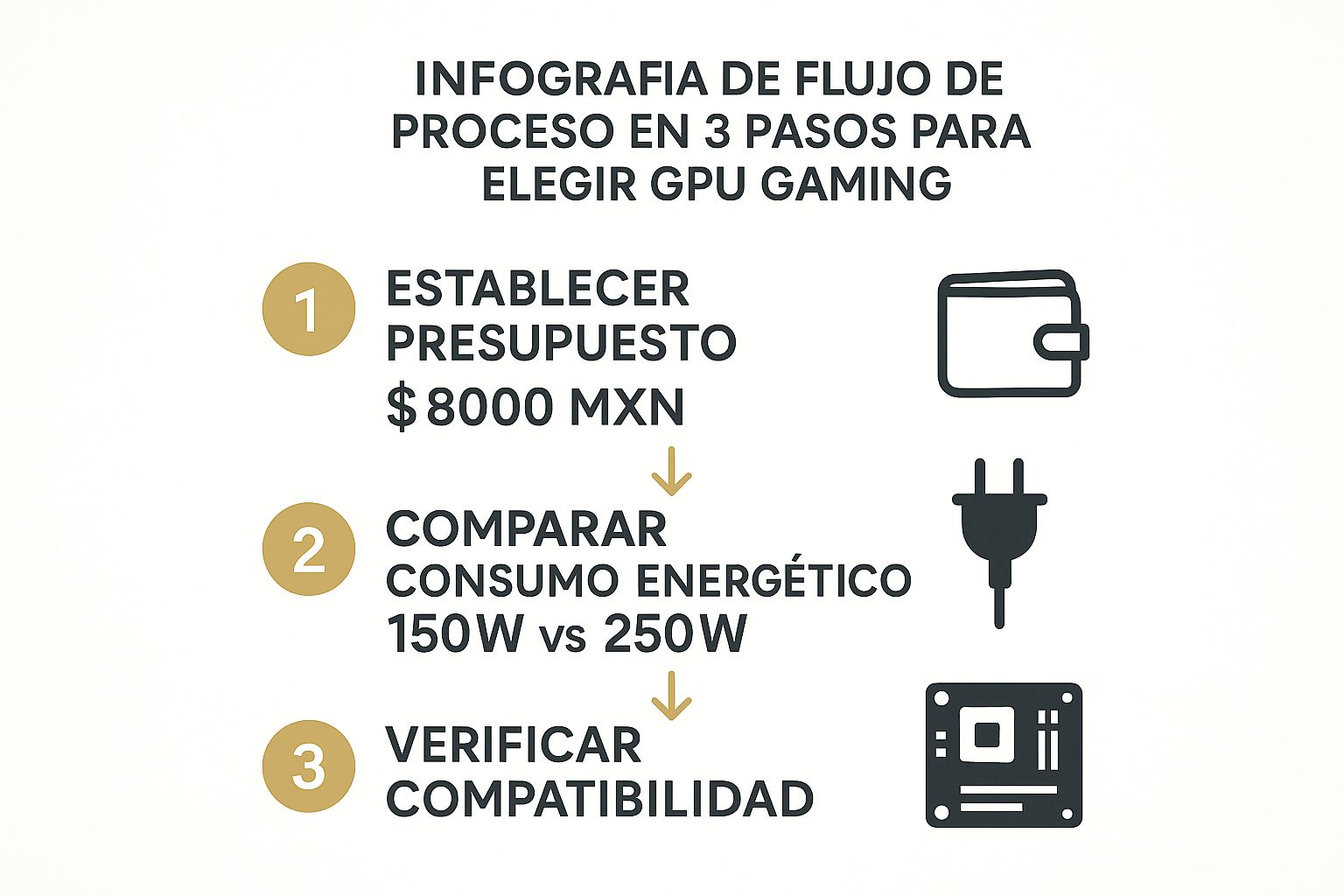
Como muestra la imagen, elegir una GPU no es solo cuestión de precio. Es un balance entre su consumo energético y su compatibilidad, factores que impactan directamente la fuente de poder que necesitas y el espacio disponible en tu gabinete.
Gestión de cables y toques finales
Una buena gestión de cables no es solo para que se vea bonito, es vital para la salud de tu equipo. Un cableado ordenado permite que el aire circule sin obstrucciones, manteniendo los componentes más frescos y alargando su vida útil. Pasa los cables por detrás de la bandeja de la tarjeta madre y usa cinchos o cintas de velcro para agruparlos. Si quieres clavarte más en este tema, nuestra guía sobre cómo optimizar el flujo de aire en tu PC te dará consejos súper valiosos.
Finalmente, es el turno de la estrella del show: la tarjeta de video.
- Busca la ranura PCIe x16 superior en tu tarjeta madre (es la más cercana al procesador).
- Retira las tapas metálicas del gabinete que correspondan a esa ranura.
- Abre la pestaña de seguridad que tiene la propia ranura PCIe.
- Alinea la tarjeta con la ranura y presiónala firmemente hasta que escuches el "clic".
- Asegúrala al gabinete con los tornillos que quitaste.
- Conecta los cables de alimentación PCIe que vienen de tu fuente de poder.
Y con esto, el ensamblaje físico está completo. Has pasado de tener una caja llena de piezas a una PC gamer lista para despertar. Lo que sigue es darle vida a través del software.
La configuración inicial para exprimir cada FPS
Con el hardware ya ensamblado, podrías pensar que el trabajo pesado terminó. Pero en realidad, la misión apenas va a la mitad. Ahora empieza la fase crucial donde esa caja de componentes se transforma en una verdadera máquina de juegos optimizada. Es aquí donde aprenderás a exprimir hasta el último fotograma por segundo (FPS) de tu nueva inversión.
Lo primero es darle vida a tu creación preparando una unidad de instalación para el sistema operativo. Usaremos una memoria USB, que hoy por hoy es el método más rápido y universal. Vas a necesitar una USB de al menos 8 GB y acceso a otra computadora para descargar la Herramienta de Creación de Medios de Microsoft.
El proceso es bastante directo. La herramienta de Microsoft te guía paso a paso para descargar la última versión de Windows 10 o Windows 11 y preparar tu memoria USB para que sea arrancable. Es como grabar un CD de instalación, pero mucho más moderno y eficiente.
Tu primer viaje a la BIOS/UEFI
Con tu USB lista, apaga tu nueva PC. Conéctala en un puerto USB (de preferencia uno trasero, que va directo a la tarjeta madre) y enciéndela de nuevo. Justo al arrancar, tendrás que presionar una tecla específica repetidamente para entrar a la BIOS o UEFI. Por lo general es Supr, F2, F10 o F12; tu manual de la tarjeta madre te sacará de dudas.
No dejes que la interfaz te intimide. La BIOS/UEFI es el sistema base que controla todo tu hardware antes de que el sistema operativo entre en acción. Tu primera tarea aquí es simple: hacer que la PC arranque desde tu memoria USB. Busca una sección que diga "Boot", "Arranque" o algo similar y coloca tu USB como el primer dispositivo en el orden.
Este es también el momento perfecto para activar una de las funciones más importantes para el rendimiento en juegos: los perfiles de memoria. Busca una opción llamada XMP (para Intel) o EXPO (para AMD). Al activarla, le estás diciendo a tu RAM que deje de funcionar a su velocidad base y corra a la máxima potencia para la que fue diseñada. Ignorar este paso es como comprar un auto deportivo y dejarlo permanentemente en modo ecológico; estás dejando mucho rendimiento sobre la mesa.
Guarda los cambios y reinicia. Si todo salió bien, verás el instalador de Windows. Sigue las instrucciones en pantalla, elige la opción de instalación "Personalizada" y selecciona tu SSD principal como el destino. La instalación tomará unos minutos y la PC se reiniciará un par de veces.
El orden correcto para instalar los drivers
Una vez que llegues al escritorio de Windows, la tentación de empezar a instalar juegos es enorme. ¡Detente! Aún falta un paso crítico: instalar los drivers. Un driver es un pequeño software que le dice a Windows cómo comunicarse con cada pieza de tu hardware.
Instalarlos en el orden correcto puede prevenir conflictos y asegurar la máxima estabilidad. Créeme, te ahorrará dolores de cabeza.
- Driver del Chipset: Este es el más importante y siempre debe ir primero. Ve al sitio web del fabricante de tu tarjeta madre (ASUS, Gigabyte, MSI, etc.), busca tu modelo exacto y descarga el driver más reciente del chipset (sea para AMD o Intel). Este driver es el director de orquesta que coordina la comunicación entre el CPU, la RAM, los puertos USB y las ranuras PCIe.
- Driver de la Tarjeta Gráfica (GPU): A continuación, el protagonista. Visita el sitio web de NVIDIA o AMD, dependiendo de tu tarjeta, y descarga el driver más reciente para tu modelo específico. Este es el que realmente desbloqueará todo el potencial gráfico de tu nueva PC.
- Drivers restantes: Por último, instala los drivers de audio, red (LAN/Wi-Fi) y cualquier otro que ofrezca el fabricante de tu tarjeta madre. Windows Update a menudo instala versiones genéricas, pero siempre es mejor usar las del fabricante para garantizar que todo funcione como debe.
Este enfoque metódico asegura que la base de tu sistema sea sólida como una roca. Ahora sí, estás listo para la optimización final. El auge del gaming competitivo en México, un sector que alcanzó un valor de 2.7 mil millones de dólares en 2024, ha hecho que la optimización para juegos en línea sea más importante que nunca.
Para rascar esos FPS extra, una buena práctica es ajustar los planes de energía de Windows a "Máximo rendimiento" y explorar los paneles de control de NVIDIA o AMD. Ahí encontrarás opciones para priorizar el rendimiento sobre la calidad gráfica a nivel global, lo que puede darte una ventaja crucial en títulos competitivos. Si quieres profundizar, existen muchos recursos que te pueden ayudar a optimizar tu PC para juegos con trucos más avanzados.
Errores comunes de novato y cómo evitarlos
Aprender de los errores ajenos es el atajo más rápido en este camino de armar tu propia PC gamer. Créeme, cada tornillo mal puesto y cada cable olvidado es una lección, pero no tiene por qué ser una que aprendas por las malas. Aquí te comparto algo de la sabiduría que solo años de ensambles —y uno que otro susto— te pueden dar.
Un error clásico, casi un rito de iniciación, es olvidar instalar la placa I/O (esa pequeña lámina metálica con los agujeros para los puertos) antes de atornillar la tarjeta madre. Darte cuenta cuando ya está todo montado es de las cosas más frustrantes que hay. Hazte un favor: ponla en su lugar en el gabinete como primerísimo paso, ¡siempre!
Otro tropiezo muy frecuente tiene que ver con la pasta térmica. El miedo a no poner suficiente lleva a muchos novatos a aplicar una cantidad excesiva. Esto es totalmente contraproducente, ya que el exceso puede escurrirse por los bordes y, en el peor de los casos, provocar un cortocircuito en la tarjeta madre.
Un consejo de quien ya lo ha hecho mil veces: una cantidad del tamaño de un chícharo o una pequeña "X" en el centro del procesador es más que suficiente. La propia presión del disipador la esparcirá de manera uniforme para una transferencia de calor perfecta.
Medidas preventivas para un ensamble sin sorpresas
Una de las peores pesadillas es descubrir a mitad del ensamble que un componente simplemente no cabe. Ese enorme disipador por aire que compraste choca con los módulos de RAM de perfil alto, o la flamante tarjeta gráfica es demasiado larga para tu gabinete compacto. La regla de oro es: mide dos veces, compra una. Revisa siempre las especificaciones de tamaño de cada pieza antes de darle al botón de comprar.
Ahora, para evitar el desastre de montar todo y que la PC no encienda, te recomiendo adoptar la técnica del breadboarding.
- ¿Qué es? Es básicamente hacer una prueba de arranque fuera del gabinete, con los componentes al aire.
- ¿Cómo se hace? Coloca la tarjeta madre sobre su caja antiestática. Instala el CPU, el disipador, un solo módulo de RAM y la tarjeta gráfica.
- El objetivo: Conecta la fuente de poder y haz un puente momentáneo en los pines de encendido con un destornillador para ver si da señal de video. Confirmar que los componentes principales funcionan antes de meterlos en el chasis te puede ahorrar horas de frustración y desmontaje.
Planificando para el futuro y el flujo de aire
La gestión del flujo de aire no es solo para que tu PC se vea bonita con los cables ordenados; es absolutamente crucial para el rendimiento y la vida útil de tus componentes. Un mal flujo de aire provoca que todo se sobrecaliente, lo que resulta en thermal throttling (una reducción del rendimiento para evitar daños) y una muerte prematura de tus piezas. Asegúrate de tener un camino claro para que el aire fresco entre por el frente o la parte inferior y salga por la parte trasera o superior.
Finalmente, piensa a largo plazo desde ahora.
- Fuente de poder (PSU): No te quedes justo. Compra una con más watts de los que necesitas en este momento. Dejar un margen de 150-200W facilitará enormemente una futura actualización de la tarjeta gráfica sin tener que cambiar también la fuente.
- Tarjeta madre: Elegir una motherboard con ranuras de expansión adicionales (más slots de RAM, puertos M.2 extra) te dará la flexibilidad para añadir más almacenamiento o memoria en el futuro sin tener que empezar de cero.
Anticipar estos errores comunes te pone en una posición de ventaja. No solo te ayuda a asegurar un primer ensamble exitoso, sino que también te permite construir una base sólida para el futuro de tu PC gamer.
Preguntas frecuentes al armar tu PC gamer
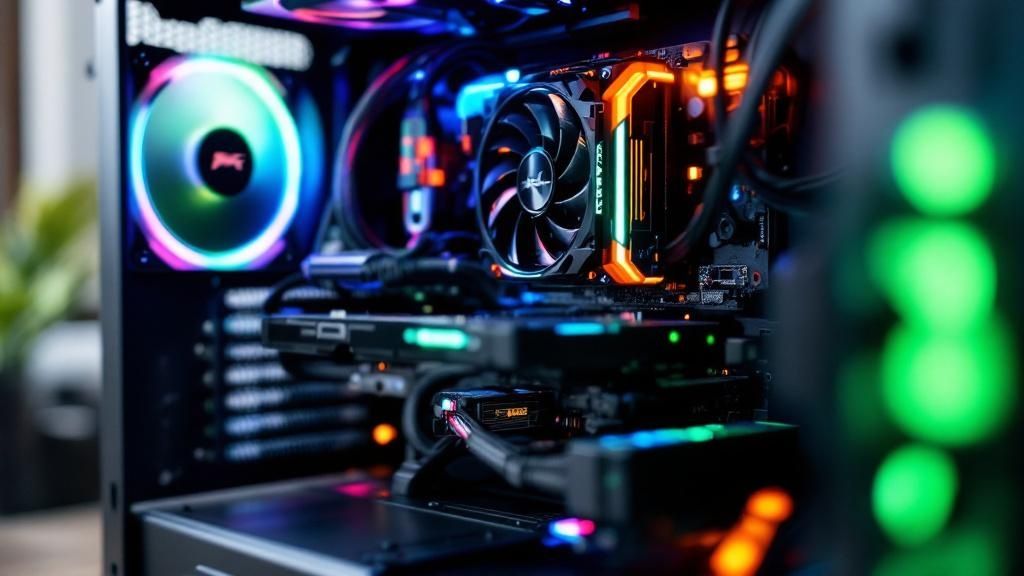
Ya recorrimos un largo camino, desde elegir cada pieza con cuidado hasta ver cómo esa bestia de metal y silicio cobra vida. Pero es normal que todavía tengas algunas dudas dando vueltas. No te preocupes, es parte del proceso.
Esta sección es para ti. Aquí vamos a resolver esas preguntas que casi todos nos hacemos la primera (y a veces la segunda) vez que armamos nuestra propia PC gamer. Piensa en esto como la última charla técnica antes de que te lances de lleno a disfrutar de tu nueva máquina.
¿De verdad ahorro dinero si armo mi propia PC gamer?
En la gran mayoría de los casos, la respuesta es un sí rotundo. Cuando tú eliges cada componente, te quitas de encima los costos de ensamblaje y el margen de ganancia que las marcas le suman al precio final. Pero el verdadero valor no está solo en el ahorro inicial.
El mayor beneficio es el control total sobre la calidad. Muchos equipos preensamblados, sobre todo en la gama de entrada, suelen meter tijera en componentes que no saltan a la vista, como la fuente de poder o la tarjeta madre. Al armarla tú, te aseguras de que cada peso se invierta en piezas confiables que protegerán tu inversión a futuro.
La verdadera ganancia al armar tu PC no siempre es monetaria. Es la personalización, el rendimiento exacto que tú quieres y, sobre todo, el conocimiento invaluable que adquieres sobre tu propio equipo.
Claro, hay excepciones. En épocas de alta demanda o escasez de tarjetas gráficas (como hemos visto), a veces los ensambladores consiguen las GPU a un mejor precio por volumen y el paquete completo te sale más barato. Siempre vale la pena echar un ojo al mercado actual antes de tomar la decisión final.
¿Qué hago si mi PC no enciende después de armarla?
Ok, respira hondo. Antes que nada, que no cunda el pánico. Este es, por mucho, el susto más común y casi nunca se debe a un componente muerto. Lo más probable es que sea una conexión que se te pasó por alto en la emoción del momento.
Antes de pensar lo peor, revisa esta lista. Te sorprendería cuántas veces la solución es así de simple:
- El interruptor maestro: Suena a broma, pero revisa que el interruptor en la parte de atrás de la fuente de poder esté en la posición de encendido ("I"). Nos ha pasado a todos.
- Cables de alimentación clave: Confirma que el conector gordo de 24 pines de la motherboard y el de 8 pines del CPU estén bien metidos. Deben hacer un "clic" audible.
- Los módulos de RAM: Saca y vuelve a meter las memorias RAM. Asegúrate de que estén completamente insertadas en sus ranuras y que las pestañas laterales se cierren solas al empujarlas.
- Los cables del panel frontal: Este es el error más fácil de cometer. Revisa el manual de tu tarjeta madre y verifica que los pequeños cables del botón de encendido (identificados como Power SW o PWR_SW) estén en los pines correctos.
Si después de todo esto sigue sin dar señales de vida, intenta arrancar con un solo módulo de RAM y sin la tarjeta de video (siempre que tu procesador tenga gráficos integrados). Esto te ayudará a aislar si algún componente en particular está causando el conflicto.
¿Necesito herramientas muy especializadas?
Para nada. No necesitas un taller de la NASA para armar una PC gamer. Lo esencial se reduce a un par de herramientas que seguro ya tienes por casa.
Lo único indispensable es un buen destornillador Phillips (el de cruz de toda la vida). Si es magnético, te vas a ahorrar muchos dolores de cabeza tratando de pescar tornillos que se caen en los lugares más inaccesibles del gabinete. Unas pinzas pequeñas o de punta fina también son un salvavidas para manipular los diminutos conectores del panel frontal.
Aunque muchos recomiendan una pulsera antiestática, puedes lograr el mismo efecto de forma gratuita. Solo tienes que tocar una parte metálica sin pintar del gabinete o de la fuente de poder (desenchufada, claro) cada cierto tiempo. Con eso descargas cualquier electricidad estática que tu cuerpo haya acumulado. Y por último, unas cuantas bridas de plástico o cintas de velcro serán tus mejores aliadas para que la gestión de cables quede limpia y ordenada.
¿Cada cuánto tiempo debería actualizar mi PC?
No hay una regla escrita en piedra, porque todo depende de qué tan exigente seas como jugador y a qué resolución juegues. Una PC de gama media bien balanceada puede darte una experiencia de juego fantástica en 1080p durante unos 3 a 5 años sin mayor problema.
Por lo general, el primer componente que empieza a pedir un cambio a gritos es la tarjeta gráfica (GPU). Una buena estrategia es pensar en una actualización de la GPU cada dos o tres generaciones de tarjetas, que es cuando los saltos de rendimiento realmente se notan.
El CPU, la RAM y la tarjeta madre suelen tener una vida útil mucho más larga, a menudo de 5 a 7 años, antes de que se conviertan en un cuello de botella evidente. La clave está en construir sobre una base sólida desde el principio: una buena tarjeta madre y una fuente de poder con potencia de sobra te facilitarán mucho las mejoras futuras sin tener que cambiarlo todo.
En Cultura Geek, nuestra misión es darte el conocimiento y la confianza para que te adueñes de tu experiencia tecnológica. Esperamos que esta guía te haya sido de gran ayuda para armar la PC gamer de tus sueños. Explora nuestro sitio para encontrar más guías, reseñas y consejos que te ayudarán a sacar el máximo provecho de tu hardware y software. ¡Visítanos en https://culturageek.com.mx
