




Para empezar a sacarle jugo a tu router TP-Link, lo primero es entrar a su panel de administración. Esto es más fácil de lo que suena: solo necesitas conectar tu computadora al router, abrir el navegador y teclear una dirección como 192.168.0.1 o tplinkwifi.net. Las claves de acceso, usuario y contraseña, casi siempre vienen en una etiqueta pegada al mismo equipo.
Cómo entrar al panel de tu router TP-Link por primera vez
Tomar las riendas de tu red WiFi empieza con un paso clave: acceder al cerebro de tu router, su interfaz de administración. No te asustes si suena muy técnico, porque en realidad es un proceso bastante directo que cualquiera puede seguir, sin necesidad de ser un experto en redes.
La información más importante está justo en la etiqueta que encuentras en la parte de abajo o de atrás de tu router TP-Link. Dale la vuelta y busca estos datos:
- Dirección de acceso (IP): Lo más común es que sea 192.168.0.1, 192.168.1.1 o una dirección web como tplinkwifi.net.
- Usuario y contraseña: Por lo general, son "admin" en ambos campos. De cualquier forma, siempre confirma en la etiqueta para no fallar.
Para que la conexión sea lo más estable posible, mi recomendación es que uses un cable de red (Ethernet) para conectar tu computadora directamente al router. Después, simplemente abre tu navegador de confianza (Chrome, Firefox, el que prefieras) y escribe la dirección de acceso en la barra de direcciones.
Conexión y credenciales de fábrica
Una vez que ingreses la dirección, te toparás con una pantalla de inicio de sesión. Se verá más o menos así:
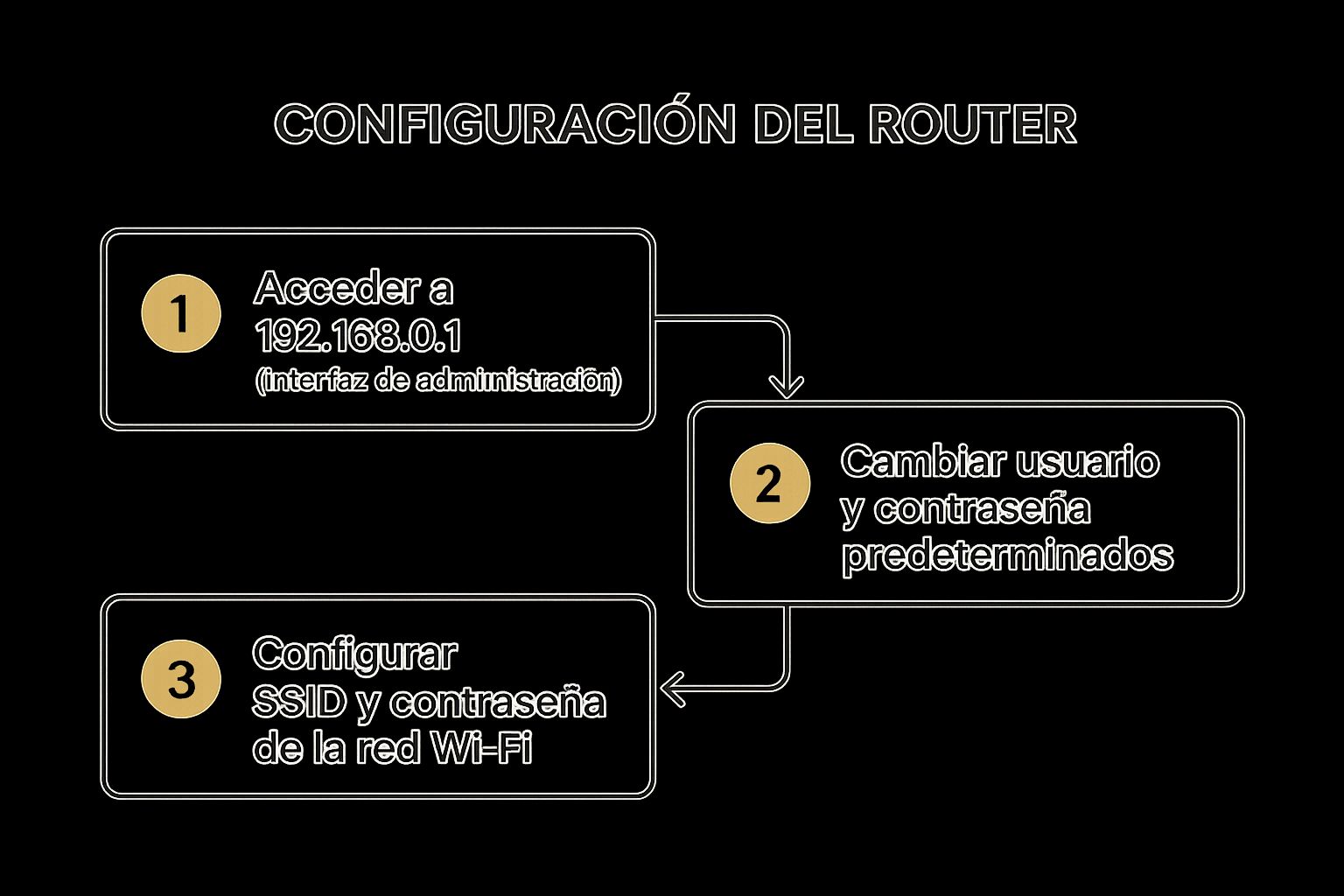
Aquí es donde vas a usar el usuario y la contraseña que encontraste en la etiqueta. Si todo sale bien, ¡listo! Ya estarás dentro del panel de control, con todas las opciones a tu disposición para empezar a configurar tu red.
Un tip de oro: Si el router no es nuevo o de plano no recuerdas la contraseña que le pusiste, la solución es un reseteo de fábrica. Busca un botón pequeño y hundido con la palabra "Reset", usa un clip o la punta de un bolígrafo para presionarlo unos 10 segundos, hasta que veas que las luces del router parpadean. Con esto, el equipo volverá a sus valores originales.
Para que tengas la información a la mano, aquí te dejo una tabla de referencia rápida. Es súper útil para ese primer acceso.
Datos de acceso comunes en routers TP-Link
| Dato | Ubicación / Valor Común | Nota Importante |
|---|---|---|
| Dirección de acceso | Pegatina en la parte trasera/inferior. Suele ser 192.168.0.1 o tplinkwifi.net. |
Si una no funciona, prueba con la otra. Asegúrate de estar conectado a la red del router. |
| Usuario | También en la pegatina. Casi siempre es "admin". | Es sensible a mayúsculas y minúsculas. Escríbelo tal cual aparece. |
| Contraseña | Justo al lado del usuario en la pegatina. También suele ser "admin". | Si la cambiaste y la olvidaste, tendrás que resetear el router para volver a los valores de fábrica. |
Guardar esta tabla o tenerla presente te puede ahorrar varios dolores de cabeza, sobre todo si manejas varios equipos o si es la primera vez que configuras uno.
Una vez que te sientas cómodo navegando en el panel, estarás listo para meterte con ajustes más específicos. Por ejemplo, si eres gamer o usas aplicaciones que necesitan una conexión directa, es muy probable que tengas que configurar los puertos. Si te interesa, puedes aprender más sobre cómo abrir puertos en un router para sacarle el máximo provecho a tu conexión.
Personaliza y asegura tu red WiFi
Perfecto, ya estás dentro del panel de administración. Ahora viene lo divertido: transformar esa red genérica en una conexión personal, rápida y, lo más importante, segura. Créeme, dejar los ajustes de fábrica es como dejar la puerta de tu casa abierta con un letrero de "bienvenido".
Lo primerito que hay que hacer es cambiarle el nombre a la red, que técnicamente se conoce como SSID (Service Set Identifier). Este es el nombre que todos ven cuando buscan redes WiFi. Un nombre como "TP-LINK_A4B8" no solo es aburrido, sino que le grita al mundo "soy un router sin configurar", lo cual puede atraer a curiosos no deseados.
Elige un nombre que te sea fácil de recordar pero que no revele nada sobre ti. Ni se te ocurra poner tu nombre, dirección o cualquier dato personal. Ponte creativo. Piensa en algo como "La Fortaleza Digital" o "WiFi_Piso_De_Arriba". Un buen SSID también te ayuda a no confundir tu red con la del vecino.
Establece una contraseña que realmente proteja
Una vez que tu red tiene un nombre decente, el siguiente paso es blindarla con una contraseña sólida. Aquí es donde la mayoría de la gente se equivoca feo. Una clave como "12345678" o "contraseña" es básicamente lo mismo que no tener nada.
Tu router TP-Link te va a mostrar varias opciones de seguridad. Elegir bien es crucial:
- WPA3: Si tu router y tus dispositivos lo soportan, esta es la mejor opción, sin duda. Ofrece el cifrado más robusto y te protege de ataques de fuerza bruta.
- WPA2-PSK (AES): Es el estándar más común y sigue siendo muy seguro para el día a día. Solo asegúrate de que use cifrado AES, que es mucho más fuerte que el viejo TKIP.
- WEP/WPA: A estos ni los voltees a ver. Son protocolos viejísimos, llenos de agujeros de seguridad que cualquier hacker novato puede explotar.
A la hora de crear tu contraseña, mezcla de todo: mayúsculas, minúsculas, números y símbolos. Un buen truco es usar una frase que solo tú entiendas y modificarla, como "MiTacoFavoritoEsDePastor!" en lugar de "taco123". Apúntale a una contraseña de al menos 12 a 16 caracteres.
Ya que tienes el nombre y la contraseña definidos, la fase básica para configurar tu router TP-Link está casi lista. Pero todavía podemos hacer un par de ajustes para que todo vuele.
Elige el mejor carril para tu WiFi
Imagina que las redes WiFi son coches en una autopista. Si todos se amontonan en el mismo carril (o canal), se arma un tráfico terrible y todo se alenta. Esto pasa mucho en edificios de departamentos o zonas muy pobladas, donde docenas de redes compiten por el mismo espacio.
Tu router puede operar en diferentes canales. Por defecto, la mayoría usa los más comunes, como el 1, 6 u 11. El problema es que si tus vecinos también están en esos mismos canales, el rendimiento de tu red se va a pique.
Para arreglarlo, busca en el panel de tu router una opción que diga "Canal" o "Channel" en la configuración inalámbrica. Algunos modelos más nuevos incluso tienen una herramienta de "Análisis de Red" que te dice qué canales están menos saturados. Si el tuyo no la tiene, no te preocupes, puedes usar apps en tu celular como "WiFi Analyzer" para echar un ojo.
Seleccionar un canal menos congestionado puede hacer una diferencia brutal en la velocidad y estabilidad de tu conexión. Adiós a esas interrupciones molestas en medio de una videollamada o cuando estás en lo mejor de la partida. Es un ajuste simple con un impacto enorme.
Dale un blindaje extra a tu red con capas de seguridad avanzadas
Tener una contraseña fuerte para el WiFi está muy bien, pero es apenas el primer escalón. Si de verdad quieres una red segura, tienes que ir un paso más allá de lo básico y aplicar capas de protección adicionales. La buena noticia es que configurar tu router TP-Link para estos blindajes extra es un proceso que te dará control total sobre quién y cómo se conecta a tu internet.
Una de las primeras cosas que siempre recomiendo es desactivar la función WPS (Wi-Fi Protected Setup). Aunque se creó para que conectar dispositivos fuera más fácil, la realidad es que se ha convertido en un punto débil en muchos routers. Es una puerta trasera vulnerable a ataques de fuerza bruta que podrían dejar tu contraseña al descubierto. Busca esta opción en el panel de administración, casi siempre está en la sección "Avanzado" o "WPS", y desactívala sin pensarlo dos veces.
Protege tus dispositivos personales con una red para invitados
Crear una red exclusiva para tus invitados es una de las movidas más inteligentes y sencillas que puedes hacer. Piensa en el escenario típico: tienes una reunión en casa y tus amigos te piden la clave del WiFi. En lugar de darles tu contraseña principal, les das acceso a una red secundaria, completamente aislada de la tuya.
Esta red para invitados permite que tus visitas naveguen sin que puedan siquiera ver o intentar acceder a tus dispositivos personales, como tu laptop, tu celular o tu disco duro en red (NAS).
Para ponerla a funcionar, solo sigue estos pasos:
- Dentro del menú de tu router, busca la opción "Red de Invitados" o "Guest Network".
- Activa la función y ponle un nombre fácil de identificar, como "WiFi_Visitantes".
- Asígnale una contraseña sencilla para ellos, que sea diferente a la tuya.
- Asegúrate de que la opción "Permitir que los invitados se vean entre sí" esté desactivada, y que "Permitir acceso a la red local" también lo esté. Esto es clave.
Este pequeño ajuste es fundamental para mantener tu privacidad y la integridad de tus archivos a salvo.
Al separar el tráfico de tus invitados del tuyo, estás levantando una barrera digital crucial. Es un principio básico pero increíblemente poderoso para proteger tus datos personales y evitar que el celular infectado de un amigo ponga en jaque toda tu red principal.
Otro paso que, increíblemente, muchos pasan por alto es cambiar la contraseña de administrador del router. La típica clave "admin" que usaste para entrar la primera vez es un secreto a voces. Dejarla así es como dejar la llave de tu casa debajo del tapete de la entrada. Ve directo a la sección de "Sistema" o "Administración" y ponle una contraseña única y robusta al panel de control.
Controla exactamente quién se conecta con el filtrado MAC
Si lo que buscas es el máximo nivel de control, el filtrado de direcciones MAC es tu mejor arma. Cada dispositivo que se conecta a internet —tu celular, tu laptop, tu Smart TV— tiene un identificador único llamado dirección MAC. Piensa que es como su huella digital.
El filtrado MAC te permite crear una "lista blanca" de dispositivos que sí tienen permiso para conectarse. De esta forma, solo los equipos cuyas direcciones MAC estén en esa lista podrán acceder a tu WiFi, incluso si alguien se las ingenia para robar tu contraseña.
Para activarlo, tendrás que encontrar la dirección MAC de cada uno de tus dispositivos (usualmente la encuentras en los ajustes de red o WiFi de cada aparato) y luego agregarlos a la lista en la sección de "Filtrado MAC Inalámbrico" de tu router. Sí, es un trabajo un poco minucioso al principio, pero la tranquilidad que te da saber que solo tus equipos de confianza están conectados no tiene precio.
Combinar estas técnicas convertirá tu red doméstica en una fortaleza casi impenetrable.
Optimiza el rendimiento con QoS
Imagina tu internet como una autopista en hora pico. Todos quieren ir a toda velocidad al mismo tiempo: tú intentas ver una serie en 4K, alguien más está en una partida online y otro en una videollamada de trabajo. Sin un buen director de tráfico, el resultado es un caos. Tu serie se pausa, el juego sufre de lag y la llamada se congela justo en el momento más importante.
Aquí es donde entra en juego una de las funciones más potentes al configurar tu router TP-Link: la Calidad de Servicio, o como la conocemos en el mundillo, QoS.
Piensa en el QoS como un pase VIP para tus actividades online más importantes. En lugar de que todos los dispositivos compitan por el ancho de banda, tú le dices al router qué tráfico tiene prioridad, asegurando que reciba los recursos que necesita sin importar qué más esté pasando en la red.
Identifica y prioriza tus dispositivos
Lo primero es pensar en tu día a día. ¿Trabajas desde casa? Entonces tu laptop debería tener la máxima prioridad para que las videollamadas y las conexiones remotas vuelen. ¿Eres un gamer de corazón? Tu consola o PC para juegos necesita una conexión estable y de baja latencia para no quedarte atrás en la partida.
Una vez que entres al panel de tu router TP-Link, busca la sección "QoS". Ahí verás una lista de todos los aparatos conectados a tu red. La interfaz es bastante directa y te permitirá asignarles un nivel de prioridad, que generalmente se divide así:
- Alta: Ideal para tareas críticas como gaming, streaming en 4K o las videollamadas del trabajo.
- Media: Perfecta para la navegación general, redes sociales y escuchar música en streaming.
- Baja: Para descargas de archivos pesados o actualizaciones en segundo plano que no son urgentes.
Por ejemplo, podrías poner tu Smart TV en "Alta" para que la noche de películas sea sagrada y sin interrupciones. Mientras tanto, la tablet de los niños puede quedar en "Media" o "Baja". Esta simple jerarquía puede transformar por completo cómo se siente el internet en casa.
Algo clave que debes entender: al configurar el QoS, no estás "creando" más internet ni aumentando tu velocidad. Lo que haces es gestionar de forma inteligente el ancho de banda que ya tienes. Te aseguras de que los recursos se distribuyan de forma lógica, evitando que las tareas que consumen mucho ancho de banda pero no son sensibles al tiempo (como una descarga) arruinen las aplicaciones en tiempo real (como una llamada).
Escenarios de uso en el mundo real
Vamos a un caso práctico que seguro te suena. Estás en una videollamada importantísima con un cliente. Justo en ese momento, alguien en casa decide descargar un videojuego de 80 GB. Sin QoS, la descarga se comería todo el ancho de banda, y tu llamada empezaría a pixelarse o, peor aún, se cortaría.
Con una regla de QoS bien configurada que priorice tu laptop, el router es lo suficientemente listo como para asignarle los recursos que necesita para mantener tu llamada estable. La descarga del juego seguirá, pero a una velocidad reducida en segundo plano, sin sabotearte.
En muchas zonas de México donde el servicio de internet puede ser limitado, esta función se vuelve todavía más valiosa. Si tienes, por ejemplo, una conexión de 5 Mbps y varias personas la usan al mismo tiempo, el QoS puede darle prioridad a un dispositivo específico para que siga funcionando, mientras los demás esperan su turno. Es una táctica de supervivencia digital fundamental.
Por supuesto, el QoS es solo una pieza del rompecabezas. Si de verdad quieres sacarle jugo a tu conexión, te recomiendo explorar otras técnicas. Échale un ojo a estos consejos prácticos para acelerar tu internet, que combinados con una buena configuración de QoS, llevarán tu red a otro nivel. Dominar esta herramienta te da el poder de moldear tu conexión a tu estilo de vida.
Explora funciones avanzadas para tu negocio
Llega un punto en que tu router doméstico simplemente se queda corto. Es una señal clara de que tu negocio necesita herramientas más serias para manejar la conexión. Los equipos de TP-Link no solo sirven para casa; esconden un arsenal de funciones de nivel profesional que pueden transformar por completo la red de una oficina, una cafetería o hasta un pequeño hotel.
Cuando el objetivo es dar una señal WiFi fuerte y sin interrupciones en un espacio grande o con decenas de personas conectadas, un solo router no va a dar el ancho. Ahí es donde entra en juego un sistema gestionado como TP-Link Omada, una plataforma pensada para administrar de forma centralizada múltiples puntos de acceso (APs), switches y routers desde un único lugar.
Imagina que tienes una cafetería de dos pisos. En lugar de pelearte con dos o tres redes WiFi distintas, cada una con su propia contraseña y configuración, con Omada instalas varios puntos de acceso y los manejas todos como si fueran uno solo. Esto se traduce en una experiencia fluida para tus clientes, que tendrán señal estable sin importar dónde se sienten.
Gestión centralizada con Omada
La verdadera magia de Omada está en su controlador. Puede ser un aparatito físico o un software que instalas en un servidor, y te permite supervisar toda la red desde la nube. ¿Qué significa esto? Que puedes ajustar configuraciones, ver quién está conectado y hasta resolver problemas de forma remota, sin tener que ir físicamente al lugar.
Esta capacidad es oro puro para negocios con varias sucursales o para los que nos dedicamos a administrar redes para diferentes clientes. Un sistema gestionado siempre será superior a un router doméstico tradicional en escenarios de alta densidad.
TP-Link Omada es clave en entornos con muchos usuarios a la vez. En pruebas que simulan hasta 30 conexiones simultáneas, se ve cómo una conexión de 20 Mbps puede caer a 10 Mbps a medida que te alejas del punto de acceso. Esto demuestra lo vital que es planificar bien la instalación. Si quieres saber más, échale un ojo a cómo Omada maneja redes densas y sus capacidades de gestión desde la nube en el blog oficial de TP-Link.
Más allá de la cobertura WiFi
Pero no todo es mejorar la cobertura. Al configurar tu router TP-Link de gama empresarial, desbloqueas otras funciones que son críticas en un entorno profesional.
Configuración de VPN: Esto permite que tus empleados se conecten de forma segura a la red de la oficina desde cualquier parte del mundo. Básicamente, creas un túnel cifrado que protege los datos sensibles de la empresa, como si estuvieran sentados en su escritorio.
Control Parental Avanzado: Aunque el nombre suena a algo para la casa, en un negocio es una herramienta muy útil. Puedes usarla para crear perfiles de usuario y restringir el acceso a ciertos sitios web o limitar el uso de internet en horarios específicos. Así te aseguras de que la red se use para lo que es: trabajar.
Adoptar estas herramientas no es solo un capricho para tener mejor WiFi. Se trata de construir una infraestructura de red que sea segura, eficiente y que pueda crecer al mismo ritmo que tu negocio.
Preguntas frecuentes sobre la configuración de routers TP-Link
Aunque una guía te lleve de la mano, siempre aparecen dudas justo cuando estás en medio del proceso. Para que no te quedes atorado, aquí juntamos las preguntas más comunes que nos llegan sobre la configuración de un router TP-Link.
La idea es darte respuestas directas y claras, para que soluciones cualquier tropiezo y le saques todo el jugo a tu equipo.
¿Qué hago si no puedo acceder al panel de control?
Es el problema más común y, sin duda, el más frustrante. Pones tplinkwifi.net o la IP en el navegador y… nada. Lo primero es revisar lo más básico, que a todos se nos ha pasado alguna vez: ¿estás conectado a la red WiFi correcta? Para no fallar, lo mejor es conectar tu computadora directamente al router con un cable Ethernet.
Si la conexión está bien, el siguiente paso es limpiar la memoria caché de tu navegador o, más fácil aún, intentar desde otro navegador que no uses normalmente. A veces, los datos guardados son los que estorban.
Si nada de esto funciona, la solución definitiva es hacer un reseteo de fábrica. Busca el pequeño botón de "Reset" en la parte de atrás del router. Con la ayuda de un clip, presiónalo por unos 10 segundos hasta que veas que las luces parpadean de forma extraña. Esto lo dejará como nuevo y podrás empezar desde cero.
¿Cómo sé quién está conectado a mi WiFi?
Echarle un ojo a quién usa tu red es clave para tu seguridad. Dentro del panel de administración del router, busca una sección que casi siempre se llama "Clientes Inalámbricos" (Wireless Clients), "DHCP" o "Dispositivos Conectados" (Connected Devices).
Ahí te aparecerá una lista con todos los equipos que están usando tu internet en ese momento. Es la forma más sencilla de detectar si hay algún intruso o dispositivo que no reconoces. Si encuentras algo raro, es momento de actuar: cambia la contraseña de tu WiFi o, si quieres ir un paso más allá, activa el filtrado de direcciones MAC.
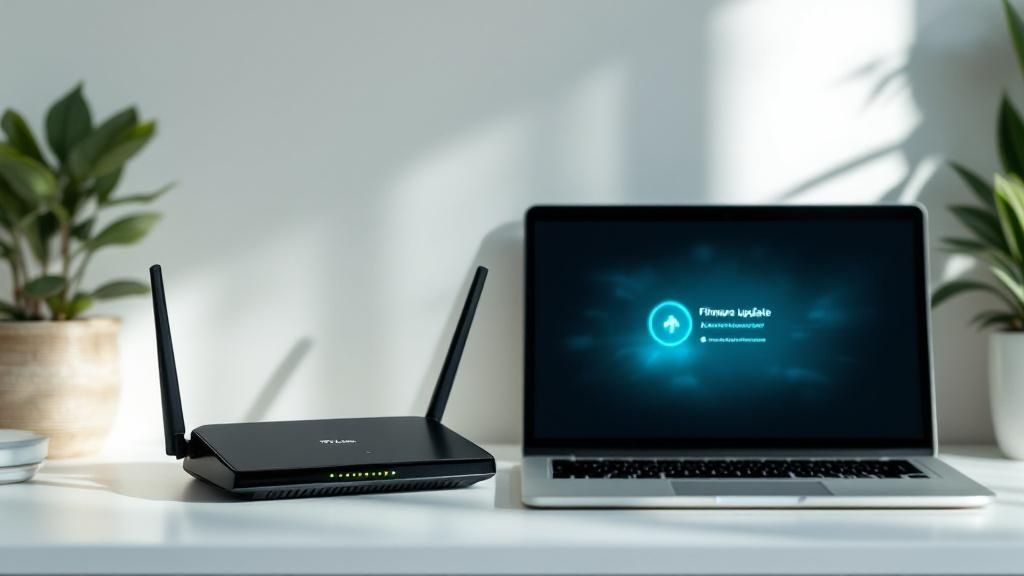
¿De verdad necesito actualizar el firmware?
La respuesta corta y sin rodeos es: sí, es fundamental. Las actualizaciones de firmware no son solo para que el router funcione un poquito mejor; son, sobre todo, parches de seguridad. Los fabricantes como TP-Link las liberan para tapar agujeros de seguridad que los hackers podrían aprovechar.
Mi recomendación es que te des una vuelta por el sitio web oficial de TP-Link de vez en cuando para ver si hay una versión nueva para tu modelo. El proceso es muy sencillo, se hace desde el mismo panel de control y es un paso esencial para mantener tu red segura y funcionando como debe ser.
En Cultura Geek, nuestra misión es darte el conocimiento para dominar la tecnología que usas todos los días. Descubre más guías y tutoriales prácticos en nuestro blog.
