




Si bien los sistemas operativos modernos como Windows son bastante buenos para manejar los controladores por su cuenta, hay momentos clave en los que meter mano no solo es útil, sino indispensable. Saber identificar estas situaciones te da el control para que tu equipo funcione de maravilla y de forma estable, solucionando broncas que las actualizaciones automáticas simplemente no ven.
¿Cuándo necesitas instalar drivers manualmente?
La mayoría del tiempo, puedes dejar que Windows Update haga lo suyo y mantener tus controladores al día. Sin embargo, saber cuándo es momento de tomar el control es una habilidad que te salvará de muchos dolores de cabeza. La instalación manual es tu mejor aliada en varios escenarios donde el piloto automático de Windows se queda corto.
Reconocimiento y rendimiento del hardware
Una de las señales más claras es cuando conectas un periférico nuevo y el sistema o no lo reconoce o no jala como debería. Esto es súper común con hardware muy especializado o algo antiguo, como tabletas de dibujo, impresoras multifuncionales o adaptadores de red que no son los típicos.
Otro caso de libro es con las tarjetas gráficas. Si de repente notas que tus videojuegos van a tirones o las apps de diseño se sienten lentas después de una actualización, es muy probable que el controlador genérico que instaló Windows no sea el ideal. Fabricantes como NVIDIA y AMD sacan constantemente versiones optimizadas que corrigen fallos y mejoran el rendimiento para los juegos y el software más nuevo.
Cuando el software profesional lo exige
El software profesional, como los programas de edición de video, modelado 3D o las estaciones de trabajo de audio digital (DAW), suele ser muy quisquilloso con los drivers. Estas aplicaciones a menudo requieren una versión muy específica para funcionar sin problemas o para activar funciones de aceleración por hardware.
En estos casos, es clave instalar la versión del controlador que recomienda el desarrollador del software, no necesariamente la más reciente. Hacerlo te puede salvar de cuelgues, errores de renderizado y una inestabilidad que te arruina el día.
Para solucionar problemas y tener el control de las versiones
A veces, una actualización de driver, incluso una oficial, puede traer más problemas que soluciones. Si un dispositivo que funcionaba perfecto de pronto empieza a dar lata, la capacidad de instalar manualmente una versión anterior y estable (hacer un rollback) es tu mejor herramienta para arreglarlo.
Este nivel de control es justo la razón por la que muchos usuarios avanzados prefieren este método. En México, por ejemplo, hay una clara preferencia por tener las riendas. Un estudio sobre hábitos tecnológicos encontró que el 34% de los usuarios técnicos elige instalar sus drivers a mano para garantizar la máxima compatibilidad y estabilidad, evitando así las sorpresas de las actualizaciones automáticas. Si te interesa, puedes leer más sobre las prácticas de actualización en Windows y cómo los usuarios más experimentados toman el control.
Cómo encontrar y descargar drivers de forma segura
Para instalar drivers manualmente, lo primero y más importante es conseguir el archivo correcto. Bajar un controlador de cualquier sitio es una receta para el desastre, pues te arriesgas a meterle a tu compu malware, spyware o alguna versión inestable que la deje fallando. La regla de oro es simple y directa: siempre ve a la fuente.
Piénsalo, esas páginas de terceros que prometen "todos los drivers en un solo lugar" muchas veces están llenas de instaladores con adware. O peor, con versiones modificadas que pueden robar tu información. Para evitar broncas, lo más seguro es descargar todo directamente del sitio de soporte del fabricante, ya sea del componente o del equipo completo.
Identifica tu hardware con precisión
Antes de ponerte a buscar, necesitas saber exactamente para qué componente es el driver. No es suficiente con decir "tengo una tarjeta NVIDIA"; necesitas saber el modelo exacto. La forma más sencilla de averiguarlo es usando las herramientas que ya vienen en Windows.
Aquí, tu mejor aliado es el Administrador de dispositivos. Para abrirlo, solo haz clic derecho en el botón de Inicio y selecciónalo en el menú. Te va a mostrar una lista completita de todo el hardware que tiene tu PC.
Imagina que tu Wi-Fi anda fallando. Te vas a la sección de "Adaptadores de red", la expandes y ahí verás el nombre del dispositivo, algo como "Realtek 8822CE Wireless LAN 802.11ac PCI-E NIC". Con ese nombre, ya tienes casi todo lo que necesitas para tu búsqueda.
El truco del ID de hardware
A veces el nombre del dispositivo es súper genérico o, de plano, no aparece. Para esos casos, hay un identificador único que nunca falla: el ID de hardware.
- Dentro del Administrador de dispositivos, haz clic derecho sobre el componente en cuestión y dale a Propiedades.
- Ahora vete a la pestaña de Detalles.
- En el menú desplegable "Propiedad", busca y elige la opción Id. de hardware.
Ahí te aparecerá una serie de códigos. El más importante casi siempre es el primero. Copia ese valor (se verá algo así como PCI\VEN_10DE&DEV_2486) y pégalo en Google. Esto casi siempre te llevará a resultados que identifican al fabricante (VEN es de vendor) y al dispositivo (DEV es de device), confirmándote cuál es el driver que necesitas.
Un consejo práctico: siempre descarga de las páginas oficiales de soporte. Para componentes comunes, los sitios que debes tener en tus favoritos son los de NVIDIA, AMD, Intel y, para audio o red, Realtek. Todos tienen secciones de soporte donde puedes buscar por modelo exacto.
Elige la versión correcta del driver
Ya que estás en el sitio del fabricante, es posible que veas varias versiones del mismo driver. Entender qué significa cada una es clave para no regarla.
- Estable / WHQL: Esta es tu opción predilecta, la más segura. WHQL (Windows Hardware Quality Labs) significa que el driver fue probado y certificado por Microsoft. Es garantía de que será compatible y estable.
- Beta: Son versiones que apenas están en prueba. Pueden traer mejoras de rendimiento o soporte para hardware nuevo, pero también pueden tener errores. Úsalas solo si de verdad necesitas una función específica o si estás tratando de arreglar un problema que la versión estable no soluciona.
Cuando lo descargues, fíjate bien en elegir la versión correcta para tu sistema operativo (por ejemplo, Windows 11 de 64 bits). Guárdalo en una carpeta fácil de encontrar, como el Escritorio o Descargas. Te ahorrarás tiempo en el siguiente paso.
El proceso de instalación manual en Windows
Muy bien, ya con el archivo correcto guardado en tu computadora, llegó el momento de la verdad. Instalar un driver manualmente en Windows no es un proceso único; de hecho, hay dos caminos principales, y cada uno es ideal para situaciones distintas. Aquí te guiaremos por ambos métodos, tanto en Windows 10 como en 11, para que sepas exactamente qué hacer, ya sea que tengas un instalador simple o un puñado de archivos sueltos.
Para que te hagas una idea, este es el flujo de trabajo que sigo para asegurarme de que todo salga bien y sin contratiempos.
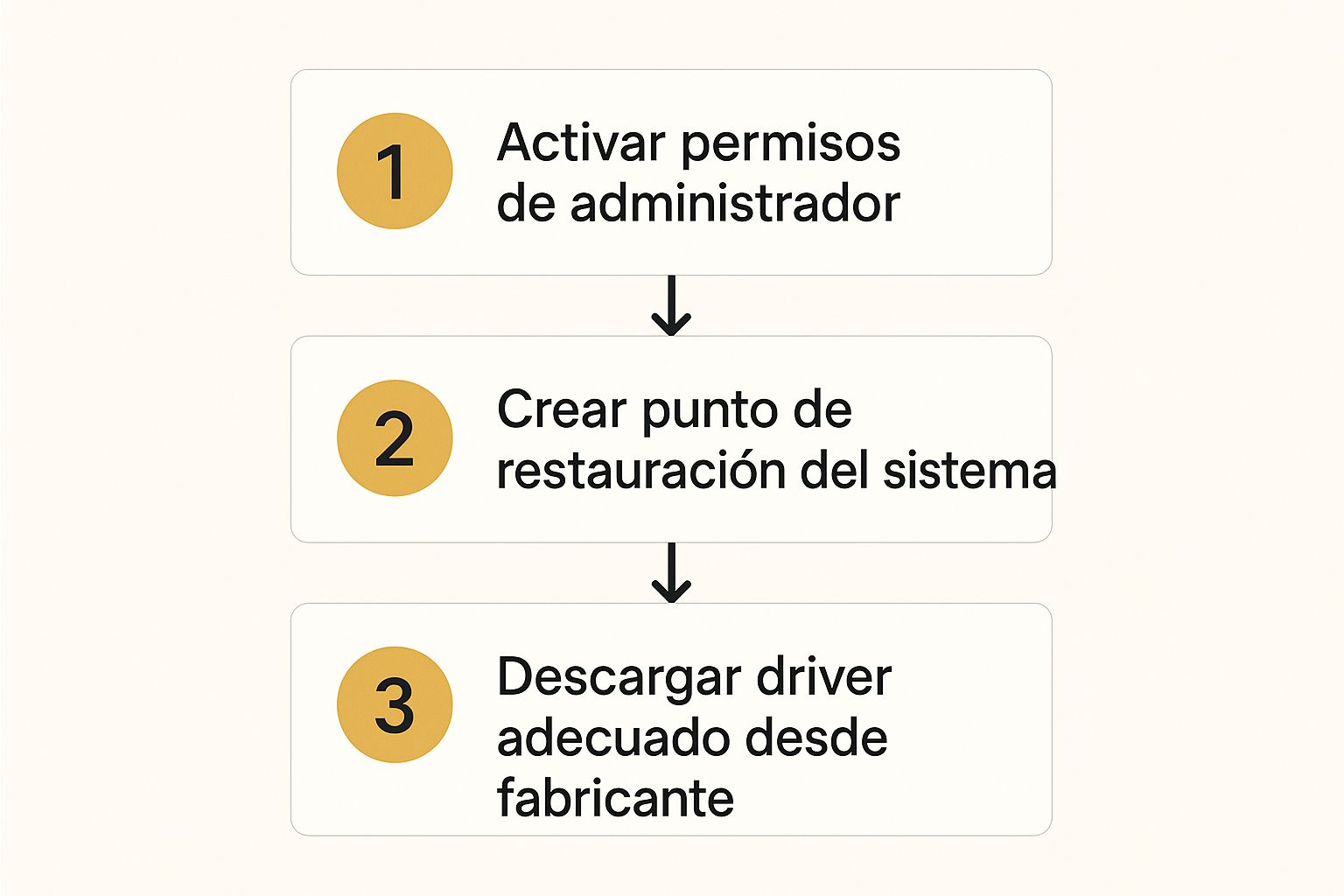
Seguir esta secuencia —privilegios de administrador, un punto de restauración y la descarga desde la fuente oficial— minimiza prácticamente cualquier riesgo asociado con la actualización de drivers. Es una red de seguridad que no te puedes saltar.
Método 1: La vía rápida con un ejecutable (.exe)
Este es, por mucho, el camino más directo y común, sobre todo para componentes complejos como tarjetas gráficas o los chipsets de la tarjeta madre. Fabricantes como NVIDIA, AMD e Intel empaquetan sus drivers en un archivo .exe que automatiza casi todo el proceso por ti.
Al ejecutar el instalador, te encontrarás con un asistente que te guiará paso a paso. Sin embargo, aquí es donde muchos cometen el error de darle a "Siguiente" sin pensar. A menudo encontrarás opciones importantes. Por ejemplo, al instalar un driver de NVIDIA, el asistente te preguntará si prefieres una "Instalación Express" o una "Personalizada".
- Instalación Express: Es la opción fácil. Instala todo el paquete con la configuración por defecto. Rápida y sin complicaciones.
- Instalación Personalizada: Aquí es donde tienes el control. Te permite elegir qué componentes instalar (el driver gráfico, el software de audio HD, GeForce Experience, etc.) y, lo más importante, te da la opción de "Realizar una instalación correcta" (o clean install).
Consejo de experto: Siempre que puedas, elige la instalación personalizada y marca la opción de instalación correcta. Esta función es oro puro: elimina por completo cualquier rastro del driver anterior antes de instalar el nuevo. Esto previene conflictos, soluciona problemas de rendimiento que se venían arrastrando y te asegura un comienzo limpio.
Una vez que el proceso termina, lo más probable es que te pida reiniciar la computadora. Hazlo. Es necesario para que los cambios se apliquen correctamente.
Método 2: A remangarse con el administrador de dispositivos
Ahora, ¿qué pasa si en lugar de un .exe bonito y amigable, lo que descargaste fue un archivo .zip o .cab lleno de archivos con extensiones raras como .inf, .sys y .dll? No entres en pánico. Aquí es donde el Administrador de dispositivos se convierte en tu mejor amigo para saber cómo instalar drivers manualmente.
Este método es perfecto para hardware más simple o para esas veces en las que el instalador automático, por alguna razón, falla. Imagina que tu adaptador de red Wi-Fi dejó de funcionar o que una impresora algo vieja no es reconocida por el sistema. Si tienes los archivos correctos, puedes forzar a Windows a usarlos.
Como en México casi el 91% de las computadoras usan Windows, dominar este método te sacará de más de un apuro. Es la solución ideal para ese 18% de los casos en los que las actualizaciones automáticas simplemente no dan resultado. Consiste en indicarle al sistema operativo dónde encontrar ese archivo .inf que contiene las "instrucciones" para que el hardware funcione.
La ventana clave en este proceso se ve así. Es donde le dices a Windows "¡Oye, busca aquí!".
Desde esta pantalla, podrás seleccionar manualmente la carpeta donde descomprimiste los archivos del driver.
El proceso es bastante metódico, pero sencillo si lo sigues al pie de la letra:
- Abre el Administrador de dispositivos. El atajo más rápido es hacer clic derecho en el botón de Inicio y seleccionarlo de la lista.
- Busca el dispositivo que está dando problemas. Generalmente lo identificarás por un triángulo amarillo de advertencia.
- Haz clic derecho sobre él y selecciona Actualizar controlador.
- En la ventana que aparece, elige la opción "Buscar controladores en mi equipo".
- Ahora, pulsa "Examinar…" y navega hasta la carpeta donde descomprimiste los archivos del driver. Un detalle crucial: asegúrate de que la casilla "Incluir subcarpetas" esté marcada.
- Dale a "Siguiente". Windows se encargará de buscar el archivo .inf compatible y completará la instalación.
Este enfoque te da un control total y es una habilidad indispensable para resolver esos problemas de compatibilidad que parecen imposibles. Si te quedaste con ganas de más trucos, también podría interesarte nuestra guía sobre cómo actualizar drivers en Windows 10.
Guía práctica para instalar drivers en Linux
Si vienes de Windows, la idea de instalar drivers manualmente en Linux puede sonar intimidante. Pero tranquilo, en distribuciones modernas como Ubuntu o Fedora, el proceso es mucho más amigable de lo que te imaginas. La clave es entender que la filosofía aquí es un poco distinta.
La gran diferencia con Windows está en el software. La mayoría de los controladores en Linux son de código abierto (open source). Estos son desarrollados y mantenidos por la propia comunidad, vienen ya preinstalados y, para ser sinceros, funcionan de maravilla para casi todo: Wi-Fi, sonido, puertos USB, etc.
El panorama cambia cuando hablamos de componentes que exigen mucho músculo, como las tarjetas gráficas. Aquí es donde entran en juego los drivers privativos o propietarios. Son los que desarrolla directamente el fabricante (como NVIDIA o AMD) y, aunque no son de código abierto, suelen ofrecer un rendimiento superior, algo crucial si quieres jugar o usar aplicaciones de diseño y cómputo científico.
La ruta gráfica para drivers en Ubuntu y derivados
Para la mayoría, la forma más sencilla y segura de lidiar con esto es usando las herramientas gráficas del sistema. Si usas una distro basada en Ubuntu (como Linux Mint), la aplicación "Controladores adicionales" es tu mejor amiga.
- Abre el menú de aplicaciones y simplemente busca "Controladores adicionales".
- El sistema se tomará un momento para escanear tu hardware y te mostrará una lista con los drivers disponibles.
- Lo normal es que veas el controlador de código abierto (que para NVIDIA suele ser
nouveau) y una o varias opciones del driver propietario de NVIDIA. - Solo tienes que seleccionar la versión recomendada —casi siempre es la más reciente y estable— y hacer clic en "Aplicar cambios".
Y ya está. El sistema se encarga de descargar e instalar todo lo necesario. Al terminar, solo reinicias la compu y el nuevo controlador estará activo.
Este método es el ideal porque te presenta las versiones que ya fueron probadas y son compatibles con tu sistema operativo. Así minimizas el riesgo de conflictos. Piensa en ello como el equivalente a elegir un driver certificado por WHQL en Windows.
Instalación vía terminal para los que quieren más control
Si eres de los que prefiere el poder de la terminal o usas una distro como Fedora, los gestores de paquetes son tu herramienta principal. Este método es muy parecido a como se administra cualquier otro software en el sistema. De hecho, si quieres entender mejor la lógica, puedes checar nuestra guía sobre cómo instalar programas en Linux, porque los principios son casi los mismos.
Para Ubuntu y sus derivados (usando apt), la cosa va así:
Primero, busca los drivers de NVIDIA disponibles
ubuntu-drivers devices
Luego, instala la versión recomendada automáticamente
sudo ubuntu-drivers autoinstall
Si estás en Fedora (usando dnf), el proceso es un poco diferente:
Primero, necesitas habilitar los repositorios de RPM Fusion
sudo dnf install https://download1.rpmfusion.org/free/fedora/rpmfusion-free-release-$(rpm -E %fedora).noarch.rpm https://download1.rpmfusion.org/nonfree/fedora/rpmfusion-nonfree-release-$(rpm -E %fedora).noarch.rpm
Ahora sí, instalas los drivers de NVIDIA
sudo dnf install akmod-nvidia
Una vez que ejecutes estos comandos y reinicies, tu sistema Linux estará usando el driver propietario, listo para que le saques todo el jugo a tu tarjeta gráfica.
¿Y si algo sale mal? Cómo solucionar problemas y revertir un driver
A pesar de que pongamos todo nuestro empeño en instalar drivers manualmente, seamos sinceros: a veces, las cosas simplemente no salen como esperamos. Un nuevo controlador puede traer consigo inestabilidad, conflictos extraños o, en el peor de los casos, la temida pantalla negra. Pero no te preocupes, aquí tienes tu plan de acción para cuando una actualización sale mal.
La primera línea de defensa que nos ofrece Windows es una función increíblemente útil, aunque a menudo pasa desapercibida: la capacidad de revertir un controlador. Si justo después de instalar un driver tu mouse empieza a actuar raro, el Wi-Fi se desconecta o tu tarjeta de video da tirones, este debería ser tu primer paso.
Tu salvavidas: la opción de revertir el controlador
Revertir un driver es, en esencia, decirle a Windows: "Oye, ese cambio que acabamos de hacer no funcionó, mejor volvamos a como estaba antes". Es un proceso totalmente seguro que desinstala el controlador problemático y reinstala automáticamente la versión anterior que sí funcionaba. Simple y efectivo.
Para usar esta función, solo tienes que seguir estos pasos:
- Abre el Administrador de dispositivos (un atajo rápido es hacer clic derecho en el menú Inicio y seleccionarlo).
- Busca el dispositivo que te está dando lata (por ejemplo, en "Adaptadores de pantalla" para tu tarjeta gráfica).
- Haz clic derecho sobre él y elige Propiedades.
- Ve a la pestaña Controlador y busca el botón Revertir al controlador anterior.
- Dale clic. Windows te pedirá una razón; elige cualquiera y continúa.
Esta acción suele solucionar la gran mayoría de los problemas de inmediato. Sin embargo, hay situaciones más complejas, como los persistentes errores de "pantalla azul", que pueden necesitar algo más robusto. Por ejemplo, un fallo común como el Driver Power State Failure a menudo requiere una investigación más profunda que una simple reversión.
Un consejo de oro: Crear un punto de restauración del sistema antes de cualquier instalación manual es tu red de seguridad definitiva. Si la reversión del driver no funciona o el sistema se vuelve inestable, puedes devolver todo tu equipo a un estado anterior en el que todo iba de maravilla. Es un hábito que te ahorrará incontables horas de frustración.
Limpieza profunda con Display Driver Uninstaller (DDU)
Cuando se trata de drivers de tarjetas gráficas (NVIDIA, AMD, Intel), a veces quedan restos de instalaciones viejas que generan conflictos. Es como intentar construir algo nuevo sobre cimientos viejos y rotos. Aquí es donde entra en juego una herramienta poderosa y muy respetada en la comunidad: Display Driver Uninstaller (DDU).
DDU es un programa gratuito que borra por completo hasta el último rastro de los drivers de tu GPU: archivos, carpetas y entradas de registro. Es la solución perfecta cuando una instalación limpia desde el asistente del fabricante no es suficiente. Usar DDU te asegura empezar desde cero, como si fuera un lienzo en blanco, eliminando cualquier posible conflicto.
Es una práctica común entre entusiastas y técnicos para garantizar la máxima estabilidad. De hecho, datos del sector revelan que más del 40% de los especialistas en mantenimiento en México siguen optando por procedimientos manuales, incluyendo limpiezas exhaustivas, para asegurar la estabilidad en millones de dispositivos. Puedes descubrir más sobre las prácticas de actualización en el sitio de Xataka. Este enfoque metódico es clave para mantener los sistemas funcionando sin problemas.
Preguntas frecuentes sobre la instalación de drivers
Llegando al final de esta guía, es normal que todavía tengas algunas dudas dando vueltas. El mundo de cómo instalar drivers manualmente puede parecer un laberinto al principio, pero una vez que le agarras la maña, se convierte en una tarea bastante sencilla.
Vamos a resolver esas preguntas comunes que siempre surgen en el camino.
¿Es seguro descargar drivers de cualquier sitio web?
Rotundamente no. De hecho, es uno de los peores errores que puedes cometer y una invitación abierta a problemas. Bajar controladores de sitios no oficiales, como esas páginas que prometen "drivers gratis para todo", te expone a un riesgo altísimo de malware, spyware o, en el mejor de los casos, versiones modificadas que pueden robar tu información o desestabilizar tu PC.
Hay una regla de oro que no es negociable: descarga tus drivers siempre desde la página de soporte oficial del fabricante. Ya sea del que hizo el componente (como NVIDIA, AMD o Intel) o del que ensambló tu equipo (HP, Dell, Lenovo), es la única forma de garantizar que el archivo es seguro, compatible y exactamente el que tu hardware necesita.
¿Qué tan seguido debo actualizar mis controladores?
Aquí aplica perfecto el dicho: "si no está roto, no lo arregles". La verdad es que no necesitas estar cazando actualizaciones cada semana. Es más, obsesionarte con tener siempre la última versión puede causar más problemas de los que resuelve.
Lo ideal es que actualices manualmente solo en situaciones muy puntuales:
- Si algo anda mal: Un juego no corre bien, un programa se cierra sin motivo o un periférico empieza a fallar.
- Por una actualización de seguridad crítica: A veces, los fabricantes lanzan parches para tapar vulnerabilidades importantes. Vale la pena instalarlos.
- Si buscas una nueva función: Las actualizaciones de drivers gráficos a menudo activan tecnologías nuevas o mejoras de rendimiento para software y juegos recientes.
Para todo lo demás, con las actualizaciones que Windows gestiona de forma automática suele ser más que suficiente para mantener el sistema estable y funcionando sin broncas.
Instalé un driver nuevo y ahora mi PC falla, ¿qué hago?
Primero que nada, que no cunda el pánico. Es algo que pasa y tiene solución. La forma más rápida y efectiva es usar la función de reversión de Windows.
Solo tienes que ir al Administrador de dispositivos, buscar el hardware que te está dando lata, hacer clic derecho sobre él y seleccionar "Propiedades". Dentro, en la pestaña "Controlador", verás un botón que dice "Revertir al controlador anterior". Dale clic.
Esta acción desinstala el driver problemático y reinstala la versión que tenías antes y que sí funcionaba. Si por alguna extraña razón esto no soluciona el problema, tu siguiente mejor jugada es usar un punto de restauración del sistema, que (esperemos) hayas creado antes de meterle mano a los drivers.
¿Qué significa que un driver esté "firmado por WHQL"?
WHQL son las siglas de Windows Hardware Quality Labs. Piénsalo como el sello de aprobación oficial de Microsoft. Cuando un driver está firmado por WHQL, significa que ha pasado una batería de pruebas súper rigurosas para garantizar que es estable, confiable y 100% compatible con Windows.
Siempre que veas la opción, elige la versión WHQL. Es la apuesta más segura para evitar pantallazos azules y asegurar que tu equipo funcione como debe.
Para más guías y tutoriales que te ayudarán a dominar tu tecnología, explora todo lo que Cultura Geek tiene para ofrecer. Visítanos en https://culturageek.com.mx y lleva tus conocimientos al siguiente nivel.
