




Una prueba de rendimiento para PC, que seguro has oído nombrar como benchmark, es básicamente un examen a fondo para tu computadora. Su misión es medir qué tan rápida, estable y eficiente es tu máquina cuando la pones a trabajar en serio. Hablamos de componentes clave como el procesador (CPU), la tarjeta gráfica (GPU) y la memoria RAM. En pocas palabras, convierte esa sensación de «mi PC va lenta» en datos duros que te dicen qué está pasando de verdad.
Por qué el rendimiento de tu PC importa más que nunca
¿Te suena familiar esa frustración de que un juego empiece a dar tirones y a perder FPS (cuadros por segundo) justo en el momento más crítico? ¿O esa desesperación cuando un programa de edición de video se toma una eternidad para abrirse? Tranquilo, no eres el único. Son síntomas clásicos de que el rendimiento de tu PC ya no da el ancho.
Hoy en día, una computadora no es solo una caja para trabajar o jugar; es el epicentro de nuestra vida digital. Desde creadores de contenido que renderizan videos en 4K y gamers que persiguen la máxima fluidez, hasta profesionales que dependen de software cada vez más demandante, todos necesitamos que nuestro equipo funcione al cien.
Más allá de la simple percepción
Una prueba de rendimiento para PC es lo que transforma el «creo que mi compu está lenta» en datos concretos y medibles. En lugar de estar adivinando, obtienes números fríos que te señalan con precisión dónde está el problema. Por ejemplo, una puntuación baja en un benchmark de CPU puede dejar en evidencia que tu procesador es el «cuello de botella» que no deja brillar a tu nueva tarjeta gráfica.
Esta información es oro puro para tomar decisiones inteligentes:
- Actualizaciones de hardware: Te ayuda a saber si de verdad necesitas más memoria RAM, un SSD más veloz o una GPU más potente, evitando que gastes dinero en algo que no te va a servir.
- Optimización del sistema: A veces, el problema no es el hardware, sino cómo está configurado el software. Un benchmark te puede mostrar el antes y el después de ajustar configuraciones o actualizar drivers.
- Confirmación de estabilidad: Para los que arman sus propias PCs o se animan con el overclocking, una prueba de estrés es la mejor forma de asegurarse de que el sistema aguantará vara bajo cargas intensas.
La verdadera magia de un benchmark no está en presumir una puntuación alta, sino en usar esos datos como un mapa para encontrar el camino hacia un rendimiento superior y una experiencia sin dolores de cabeza.
La relevancia en la era de la inteligencia artificial
Si pensabas que el rendimiento ya era importante, con la llegada de las aplicaciones de inteligencia artificial se ha vuelto todavía más crítico. Tareas como el análisis de video en tiempo real o el modelado de datos complejos exprimen hasta la última gota de potencia de procesamiento.
La tecnología no para de avanzar; por ejemplo, Intel ha dado un empujón brutal al rendimiento en PCs enfocadas en IA. Sus procesadores Core Ultra 9 han demostrado ser hasta 3.3 veces más rápidos en este tipo de tareas que sus predecesores. Puedes clavarte más en el tema y ver cómo los nuevos procesadores están redefiniendo el rendimiento en el cómputo en ITWare Latam. Esto es especialmente relevante en México, donde la eficiencia y el costo-beneficio son factores clave para adoptar nuevas tecnologías.
¿Qué software de benchmark uso para mi PC?
Elegir la herramienta correcta para hacerle una prueba de rendimiento a tu PC es el primer paso, y créeme, probablemente el más importante. Con tantas opciones allá afuera, es muy fácil perderse. Pero aquí está el truco: no todas las herramientas son iguales. Algunas están diseñadas para exprimir hasta la última gota de tu tarjeta gráfica, mientras que otras se enfocan en la fuerza bruta de tu procesador.
Tu elección depende 100% de lo que quieras medir. ¿Eres un gamer obsesionado con los FPS? ¿Un diseñador que necesita que los renders salgan volando? ¿O simplemente quieres saber si tu equipo sigue en buena forma? Cada quien tiene su herramienta ideal.
Herramientas para cada necesidad
No tiene mucho sentido usar un benchmark de videojuegos si lo que quieres es medir qué tan rápido trabaja tu CPU en tareas de oficina. Por eso es clave entender las diferencias.
- Rendimiento general del sistema: Aquí entran programas como PCMark. Simulan el uso diario: abrir programas, navegar en internet, hacer videollamadas. Son geniales para darte una idea general de cómo se siente usar tu PC en el día a día.
- Rendimiento gráfico (GPU): En este terreno, los reyes son 3DMark y Unigine Heaven. Estas pruebas ponen a tu tarjeta gráfica a sudar con escenas súper complejas y exigentes, midiendo su capacidad para generar cuadros por segundo (FPS) y manejar efectos visuales de última generación. Si eres gamer o te dedicas a lo visual, son indispensables.
- Rendimiento del procesador (CPU): Cinebench es el estándar de oro para medir la potencia del CPU en renderizado. Pone a trabajar todos los núcleos de tu procesador para crear una imagen fotorrealista, dándote un puntaje claro de su rendimiento. Por otro lado, Geekbench realiza pruebas más cortas que miden tanto el CPU como la memoria RAM en distintas situaciones.
Para que te des una idea, este gráfico muestra qué tan populares son las herramientas enfocadas en el CPU, lo que te dice mucho sobre la confianza que la comunidad les tiene.
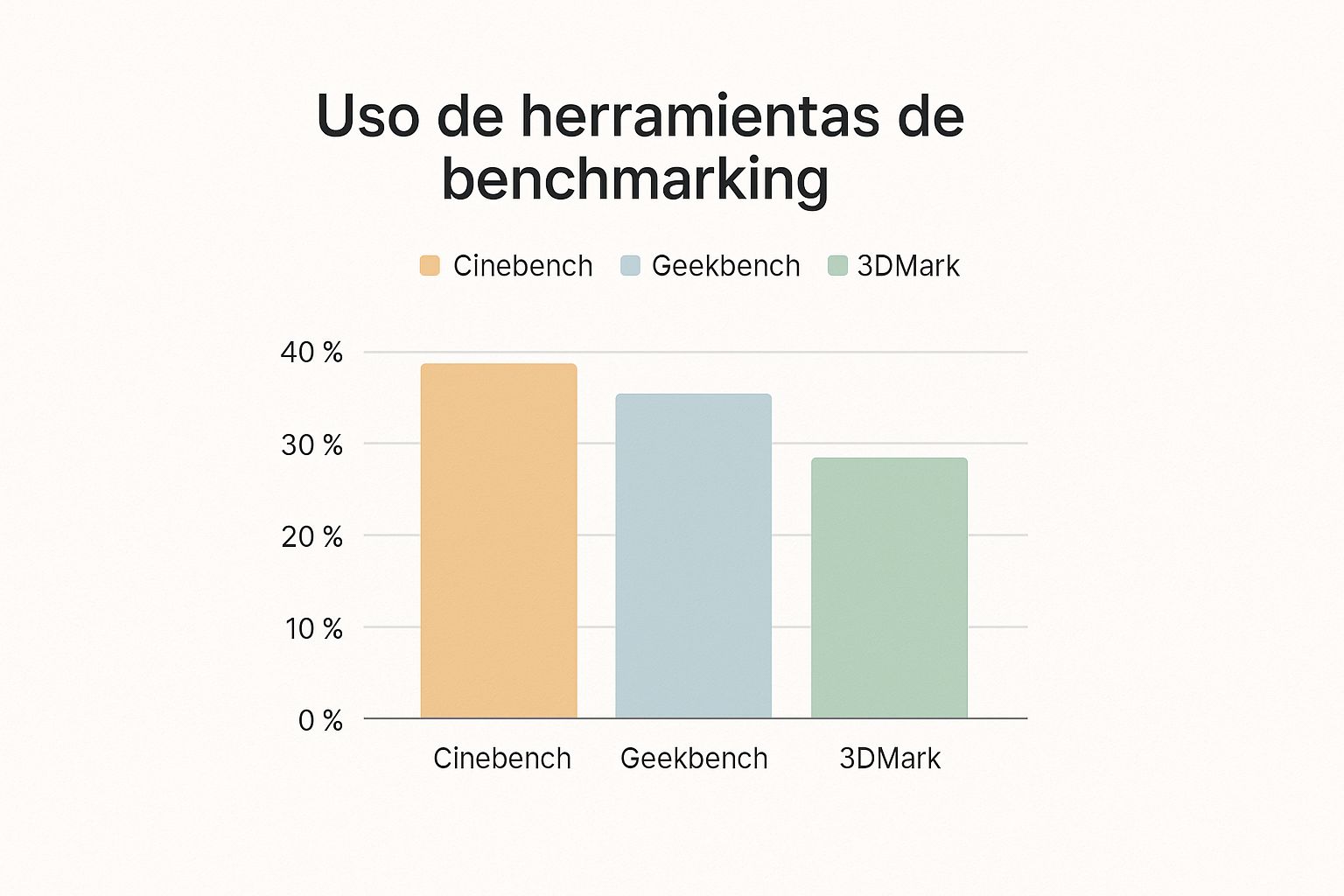
Como puedes ver, Cinebench y Geekbench dominan cuando se trata de pruebas de CPU, mientras que 3DMark, aunque es súper popular, se reserva más para análisis gráficos específicos.
Comparativa de herramientas de benchmark populares
Para que no te rompas la cabeza, aquí tienes una tabla comparativa que te ayudará a decidir cuál es la mejor herramienta para ti. Comparamos las más comunes para que veas de un vistazo cuál te conviene más según lo que busques, qué tan fácil es de usar y, por supuesto, el costo.
| Herramienta | Enfoque Principal | Ideal Para | Costo |
|---|---|---|---|
| 3DMark | Rendimiento Gráfico (GPU) | Gamers y entusiastas del hardware | Básico Gratis / Avanzado de Pago |
| Cinebench | Rendimiento de CPU (Renderizado) | Creadores de contenido y overclockers | Gratis |
| PCMark 10 | Rendimiento General (Uso diario) | Usuarios generales y oficinas | Básico Gratis / Avanzado de Pago |
| Geekbench 6 | Rendimiento de CPU y RAM | Comparativas rápidas entre dispositivos | Básico Gratis / Avanzado de Pago |
Esta tabla es una guía rápida, pero la decisión final siempre dependerá de tu objetivo específico. A veces, la mejor estrategia es combinar un par de ellas.
Un consejo de oro: no te cases con una sola herramienta. Correr una prueba con Cinebench para el CPU y otra con 3DMark para la GPU te dará una imagen mucho más completa y realista del verdadero potencial de tu máquina.
No olvides que la mayoría de estas herramientas tienen versiones gratuitas que son más que suficientes para un primer diagnóstico. Así que, antes de correr a comprar un componente nuevo, descarga la que más te convenza, prepara tu sistema y consigue datos reales. Solo así sabrás dónde vale la pena invertir tu tiempo y tu dinero.
Cómo preparar tu PC para una medición fiable
Una prueba de rendimiento pc solo es tan buena como las condiciones en las que se hace. Si corres un benchmark con veinte pestañas de Chrome abiertas y tu antivirus haciendo un escaneo en segundo plano, los resultados no servirán de nada y no reflejarán el verdadero potencial de tu equipo. Por eso, preparar tu PC es un paso que simplemente no te puedes saltar.
Piénsalo de esta forma: si quieres medir la velocidad máxima de un coche de carreras, no lo harías en pleno tráfico de la ciudad, ¿verdad? Lo mismo pasa aquí. Necesitamos crear un entorno limpio y controlado para que el procesador, la tarjeta gráfica y la memoria RAM puedan dedicarse al 100% a la prueba.
El primer paso, y el más importante, es cerrar absolutamente todo lo que no sea esencial. Esto incluye tu navegador, programas de mensajería como Discord o Slack, reproductores de música y cualquier otra aplicación que tengas corriendo. Un vistazo rápido al Administrador de Tareas (con el atajo Ctrl+Shift+Esc) te mostrará qué procesos están consumiendo recursos sin que te des cuenta.
Actualizaciones y limpieza del sistema
Un sistema operativo y unos controladores viejos son una de las causas más comunes de un rendimiento pobre. Los fabricantes, sobre todo de tarjetas gráficas como NVIDIA y AMD, lanzan actualizaciones constantemente que corrigen errores y optimizan el rendimiento para los juegos y aplicaciones más nuevos.
Asegurarte de tener la última versión es fundamental. Si no sabes bien cómo hacerlo, puedes echarle un ojo a nuestra guía sobre cómo actualizar los drivers en Windows 10 para ponerte al día. Este simple ajuste puede marcar una diferencia brutal en tus resultados.
Además, una buena práctica es hacer un escaneo en busca de malware. Un virus o spyware podría estar devorando recursos valiosos en segundo plano, afectando directamente la puntuación de tu prueba de rendimiento pc. Un análisis rápido con tu antivirus de confianza te dará la tranquilidad de que tu sistema está limpio.
Establece tu línea base de rendimiento
Antes de ponerte a optimizar o cambiar algo en tu hardware, es clave que establezcas una «línea base». Esto no es más que correr una primera prueba de rendimiento con tu sistema tal y como está (después de prepararlo, claro). Ese primer resultado será tu punto de referencia.
Una línea base es tu punto de partida. Sin ella, no tienes forma de saber si los cambios que haces están mejorando o empeorando el rendimiento. Es la única manera de medir el impacto real de tus acciones con datos concretos.
Piensa en este proceso como si fuera un experimento científico. La clave es ser metódico:
- Condiciones iniciales: Prepara tu PC como te explicamos antes. Cierra todo.
- Primera medición: Ejecuta el benchmark que elegiste y guarda bien los resultados. Esta es tu línea base.
- Aplica un solo cambio: Ahora, haz una única modificación. Por ejemplo, actualiza un driver o ajusta una configuración gráfica. Solo una cosa a la vez.
- Segunda medición: Vuelve a correr la misma prueba, en las mismas condiciones.
- Compara: ¡Listo! Ahora puedes comparar los nuevos resultados con tu línea base y ver el impacto exacto de ese cambio.
Este método es el secreto para optimizar de forma efectiva y para entender de verdad cómo funciona tu máquina.
Interpretando los resultados de tu prueba de rendimiento
Hacer una prueba de rendimiento a tu PC es solo la mitad de la batalla. La verdadera magia está en saber qué significan todos esos números y gráficas que te arroja el programa. Una puntuación altísima en un benchmark se siente genial, pero si no entiendes de dónde sale o qué la impulsa, no podrás tomar decisiones inteligentes sobre tu equipo.
Aquí es donde los datos se convierten en acciones concretas. Vamos a desmenuzar las métricas más importantes que te vas a encontrar, para que puedas traducir esos resultados en un diagnóstico claro y preciso del estado de tu computadora. No se trata de memorizar cifras, sino de entender la historia que cuentan.
Métricas clave que debes conocer
Cuando corres un benchmark, es normal sentirse abrumado por la cantidad de datos. Pero tranquilo, no tienes que ser un científico de datos para entenderlo. La mayoría de las veces, solo necesitas fijarte en unas pocas métricas que te darán el 90% de la información que buscas.
Estas son las más importantes:
- FPS (Cuadros por segundo): Para los gamers, esta es la métrica reina. Mide cuántas imágenes por segundo es capaz de dibujar tu tarjeta gráfica. Unos 60 FPS se consideran el estándar de oro para jugar con fluidez, aunque en el mundo competitivo se buscan 144 FPS o más.
- Puntuaciones de benchmark: Programas como Cinebench o 3DMark le ponen una calificación numérica al rendimiento de tu CPU o GPU. Este número es tu mejor aliado para comparar tu hardware con otros modelos o para ver si esa optimización que hiciste realmente funcionó.
- Temperaturas (CPU y GPU): El calor es el enemigo del rendimiento. Si tus componentes se calientan demasiado, bajan su velocidad para protegerse. Mantener las temperaturas a raya (idealmente por debajo de los 85-90°C bajo carga) es vital para la estabilidad y vida útil de tu PC.
- Tiempos de renderizado: Si lo tuyo es la creación de contenido, este dato es oro puro. Mide cuánto tarda tu PC en procesar y exportar un video o una escena 3D. Menos tiempo aquí significa más productividad para ti.
Cómo identificar cuellos de botella
Un cuello de botella sucede cuando un componente es mucho más lento que los demás, frenando a todo el sistema. Imagina tener un auto de Fórmula 1 atascado en el tráfico de la Ciudad de México; no importa la potencia del motor si las llantas no pueden moverse. Identificar estos atascos es el objetivo principal de cualquier prueba de rendimiento pc.
Por ejemplo, si mientras juegas ves que tu CPU está al 100% de su capacidad pero tu GPU apenas suda al 50%, acabas de encontrar un clarísimo cuello de botella en el procesador. Tu CPU simplemente no da abasto para enviarle datos a la tarjeta gráfica, impidiendo que esta muestre todo su potencial.
La clave para un sistema equilibrado es que la carga de trabajo se distribuya de forma pareja. Si un componente va a tope y otro está de vacaciones, has encontrado una oportunidad de mejora inmediata.
Las temperaturas altas son otra señal de alerta crítica. Si tu CPU o GPU rebasan los 90°C, es casi seguro que están sufriendo de thermal throttling, un mecanismo de seguridad que les baja la velocidad para no sobrecalentarse y dañarse. En este escenario, el problema no es el componente en sí, sino una refrigeración deficiente. Para esto, es clave tener un buen sistema de enfriamiento y, como puedes leer en nuestra guía, un correcto flujo de aire en tu PC puede hacer una diferencia gigantesca.
En la siguiente captura de 3DMark puedes ver un resumen de resultados que muestra la puntuación gráfica, la del CPU y la general.
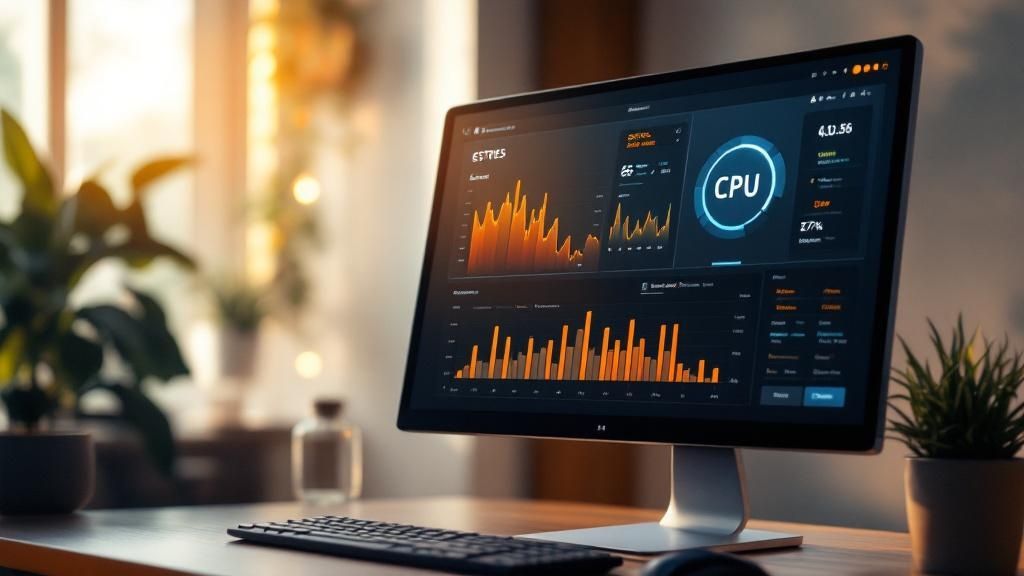
Observar estos tres números te da una radiografía rápida y comparativa del equilibrio entre tus componentes principales. Así puedes ver al instante si alguno se está quedando atrás.
Poner los números en contexto lo es todo. Una tarjeta gráfica como la RTX 3060 de 12GB sigue siendo muy popular en el mercado mexicano, con un precio promedio de 7,499 pesos. Esta GPU rinde aproximadamente un 16% más que su versión estándar, sobre todo en renderizado. Este dato te demuestra cómo una mejora específica puede impactar directamente en tu rendimiento para jugar o trabajar, sin necesidad de vaciar la cartera. Saber esto te ayuda a interpretar si la puntuación de tu GPU es competitiva en el contexto local.
Manos a la obra: cómo optimizar tu PC con los resultados del benchmark
Ya tienes los resultados de tu prueba de rendimiento de PC. Genial. Pero esos números no son para presumir en un foro, son tu mapa del tesoro. Te dicen exactamente dónde apretar las tuercas para que tu máquina deje de arrastrarse y empiece a volar.
Básicamente, tienes dos caminos: los ajustes de software, que son gratis e inmediatos, y las mejoras de hardware, que ya implican sacar la cartera. Mi consejo es que siempre empieces por el software. Te sorprendería la diferencia que puedes lograr sin gastar un solo peso. Es el primer paso lógico y, muchas veces, el único que necesitas.
Optimización de software y sistema operativo
Windows, por defecto, intenta ser un buen ciudadano: equilibra el rendimiento con el ahorro de energía. Pero si lo que quieres es exprimir cada gota de potencia, tienes que decírselo claramente.
- Pon el plan de energía en modo bestia: Ve a «Configuración» > «Sistema» > «Energía y batería». Ahí, asegúrate de que el modo de energía esté en «Máximo rendimiento». Con esto, le quitas el freno de mano al sistema para que use todos sus recursos cuando los necesite.
- Ajusta el panel de control de tu tarjeta gráfica: Tanto NVIDIA como AMD te dan un panel para afinar la configuración. Si tienes una NVIDIA, por ejemplo, abre su panel de control, busca «Controlar la configuración 3D» y en «Modo de control de energía», elige «Máximo rendimiento preferido».
Si tu benchmark te gritó que el arranque es lento o que los programas se toman un café antes de abrir, es casi seguro que tienes un montón de aplicaciones colándose en el inicio. Para poner orden, presiona Ctrl+Shift+Esc, ve a la pestaña «Aplicaciones de arranque» y deshabilita todo lo que no sea indispensable. Si te quedaste con ganas de más, échale un ojo a nuestra guía sobre cómo mejorar el rendimiento general de tu PC, donde encontrarás otros trucos.
Un tip de oro para los gamers: No te cases con la configuración gráfica que el juego te pone por defecto. Usa los FPS que obtuviste en tu benchmark como referencia. A veces, bajar un solo ajuste que consume muchísimos recursos, como las sombras o el anti-aliasing, puede regalarte un aumento de 10 a 20 FPS sin que notes una gran diferencia visual.
Recomendaciones de hardware basadas en datos reales
¿Ya optimizaste todo el software y la cosa sigue sin convencerte? Entonces es momento de hablar de fierros. Aquí es donde los resultados de tu benchmark se convierten en tu mejor asesor de compras.
- Poca memoria RAM: Si la prueba mostró que tu RAM vive constantemente por encima del 85-90% de uso, añadir más memoria es una de las mejoras más baratas y con mayor impacto. Pasar de 8 GB a 16 GB puede ser la diferencia entre un juego que tartamudea y uno fluido, o entre navegar con 5 pestañas y tener 20 sin que el sistema se ahogue.
- Disco duro de la prehistoria: ¿Los tiempos de carga de tus juegos o programas son para morirse de aburrimiento? La solución se llama SSD (unidad de estado sólido). Un SSD de tipo NVMe puede ser hasta 10 veces más rápido que un disco duro mecánico tradicional. Es una mejora que transforma por completo la agilidad de todo el sistema.
Esto cobra especial relevancia en el mercado local. Por ejemplo, aquí en México, las tendencias para 2026 muestran que es totalmente viable armar una PC Gamer decente por unos $7,500 pesos mexicanos. Una configuración con una tarjeta RTX 4060 y un procesador de gama de entrada ya te puede dar entre 90 y 130 FPS en 1080p, más que suficiente para una experiencia increíble. Si te interesa, puedes ver más sobre estas configuraciones económicas en este análisis de YouTube, que demuestra el excelente costo-beneficio que se puede lograr hoy en día.
Preguntas frecuentes sobre pruebas de rendimiento

A medida que te clavas en el mundo de los benchmarks, es totalmente normal que te salten algunas dudas. Aquí te resolvemos las preguntas más comunes para que puedas hacer tu prueba de rendimiento pc con toda la confianza del mundo.
¿Con qué frecuencia debería hacerle una prueba de rendimiento a mi PC?
Mira, no hay una regla de oro escrita en piedra, pero una buena costumbre es correr una prueba por lo menos una vez al año. Esto te sirve para tener un pulso de la «salud» de tu máquina y cachar si el rendimiento ha bajado con el tiempo.
Pero, ojo, hay momentos clave en los que es casi obligatorio hacer una:
- Antes y después de un cambio importante: ¿Acabas de instalar una nueva tarjeta de video, más RAM o hasta actualizaste a una nueva versión de Windows? Es el momento perfecto para medir el impacto.
- Si notas que algo va mal: Si de repente tus juegos empiezan a dar tirones o los programas tardan una eternidad en abrir sin motivo aparente, un benchmark te va a dar pistas claras de lo que está pasando.
¿Es normal que las temperaturas se disparen durante la prueba?
Sí, totalmente normal y, de hecho, es lo que se busca. Las herramientas de benchmark están diseñadas para exprimir al máximo componentes como el CPU y la GPU, llevándolos a su límite. Y más trabajo, inevitablemente, genera más calor.
El chiste de una prueba de estrés es simular la carga de trabajo más pesada que tu PC podría enfrentar. Si las temperaturas no subieran, la prueba no estaría haciendo su chamba.
Ahora, eso no significa que no haya un límite. Si las temperaturas se van por encima de los 90-95°C, ahí sí tienes una señal de alerta. Esto podría apuntar a un problema con la refrigeración: ventiladores sucios, mal flujo de aire en el gabinete o que la pasta térmica ya dio lo que tenía que dar. Si ves esos números, para la prueba y échale un ojo a tu sistema.
¿Por qué mi puntuación es más baja que la de otros con el mismo hardware?
Esta es una de las frustraciones más grandes, pero créeme, tiene varias explicaciones lógicas. Es casi imposible que dos equipos, incluso con componentes idénticos, saquen exactamente la misma puntuación.
Hay un montón de factores que pueden meter su cuchara en el resultado de tu prueba de rendimiento pc:
- Software y drivers: Checa que tengas los drivers más recientes de tu tarjeta gráfica y del chipset. Una versión vieja puede ser un lastre para el rendimiento.
- Procesos en segundo plano: Cualquier app corriendo, por más insignificante que parezca, está comiendo recursos. Antes de empezar, cierra todo lo que no sea indispensable.
- Configuración del sistema: Asegúrate de que el plan de energía de Windows esté en «Alto rendimiento». Si no, el sistema podría estar limitando la potencia de tus componentes para ahorrar batería.
- Temperatura ambiente: No es lo mismo hacer la prueba en una habitación fresca que en una calurosa. Un ambiente más cálido hará que tu PC se caliente más rápido y eso puede afectar el resultado.
- La famosa «lotería del silicio»: Simple y sencillamente, no todos los chips nacen iguales. Pequeñísimas variaciones en la fabricación pueden hacer que un procesador o GPU sea un poquito más rápido que otro del mismito modelo.
Para seguir aprendiendo sobre cómo sacarle el máximo provecho a tu tecnología, desde guías de hardware hasta trucos de software, explora todo lo que Cultura Geek tiene para ti. Descubre análisis, tutoriales y consejos prácticos en https://culturageek.com.mx.
