




Saber cómo respaldar mi iPhone es tan simple como elegir entre dos caminos: usar la nube de iCloud o conectarlo directamente a tu computadora. La primera opción es genial porque es automática y trabaja silenciosamente en segundo plano. La segunda, en cambio, te da un control total y físico de tus datos, algo perfecto para quienes prefieren tener una copia local, tangible y segura.
Por qué necesitas una copia de seguridad de tu iPhone
Piénsalo bien: tu iPhone no es solo un teléfono. Es el álbum digital de tu vida. Ahí guardas fotos de momentos que no volverán, conversaciones importantes, contactos clave del trabajo y hasta el acceso a tus apps bancarias. Perder todo eso de un plumazo por un accidente, un robo o una simple falla del sistema puede ser un verdadero dolor de cabeza.
Por eso, una copia de seguridad de tu iPhone actualizada es, sin duda, el mejor seguro para tu tranquilidad. No es algo complicado ni técnico, sino un hábito sencillo que garantiza que tus recuerdos y tu información más valiosa estén siempre a salvo, listos para ser restaurados en un nuevo dispositivo cuando lo necesites.
La importancia de proteger tu información
Vivimos con nuestra vida entera en el bolsillo, y eso implica riesgos. Un iPhone puede caerse, mojarse o simplemente, un día, dejar de funcionar. Sin un respaldo, recuperar esos datos es prácticamente imposible. Una copia de seguridad es tu red de seguridad digital.
Imagina estos escenarios tan comunes en los que un respaldo es un salvavidas:
- Al actualizar iOS: Antes de instalar una nueva versión del sistema operativo, tener una copia evita que pierdas datos si algo sale mal durante el proceso.
- Al cambiar a un nuevo iPhone: Restaurar un respaldo convierte tu nuevo dispositivo en un clon exacto del anterior en cuestión de minutos. Es mágico.
- Si pierdes o te roban el celular: Te permite recuperar toda tu información en un equipo nuevo sin perder absolutamente nada.
En México, el iPhone es uno de los celulares más populares, lo que significa que millones de personas guardan información crucial en sus dispositivos. Con una base tan grande de usuarios de Apple en el país, la necesidad de tener un buen sistema de respaldo es más importante que nunca.
La mejor copia de seguridad es esa que no tienes que recordar hacer. Configurar un método automático es la estrategia más inteligente para mantener tu información protegida sin esfuerzo.
Respaldar tu iPhone con iCloud: el método automático y sin complicaciones
La forma más sencilla de entender cómo respaldar mi iPhone es imaginar que iCloud es un asistente personal que trabaja por ti mientras duermes. Es la solución de Apple diseñada para ser invisible y eficiente; la configuras una sola vez y te olvidas del proceso para siempre.
Esta es la belleza del método automático. Tu iPhone se encarga de guardar una copia de tus datos más importantes cada noche, sin que tengas que mover un dedo. Solo necesita que se cumplan tres condiciones muy simples para que la magia suceda.
¿Qué necesita tu iPhone para respaldarse solo?
Para que el respaldo automático funcione sin fallos, tu dispositivo debe estar:
- Conectado a una red Wi-Fi: Los respaldos pueden ser pesados, así que se hacen vía Wi-Fi para no comerte tus datos móviles.
- Enchufado a la corriente: El proceso consume energía, por lo que necesita estar cargándose para no agotar la batería.
- Con la pantalla bloqueada: Normalmente, esto ocurre mientras duermes o no estás usando el teléfono, asegurando que el proceso no te interrumpa.
Con estos tres requisitos, tu iPhone crea una copia de seguridad diaria de forma totalmente autónoma.
Un respaldo en iCloud no es solo una copia de tus fotos. Incluye datos de apps, ajustes del dispositivo, la organización de tu pantalla de inicio, mensajes de iMessage, tonos de llamada y hasta tus contraseñas guardadas. Es prácticamente un clon de tu vida digital.
Gestionando tu espacio en la nube
De entrada, Apple te regala 5 GB de almacenamiento gratuito en iCloud, lo cual puede ser suficiente para empezar. Sin embargo, con el tiempo y la cantidad de fotos, videos y datos que acumulamos, es muy probable que este espacio se agote rápidamente.
En México, donde ya somos más de 110 millones de usuarios de Internet, el uso de servicios en la nube es cada vez más común. Además, la tendencia de iPhones con mayor capacidad, que van desde los 128 GB hasta 1 TB, hace que el respaldo en la nube sea una solución práctica para no saturar el dispositivo. Si quieres saber más, puedes aprender sobre la situación digital en México y cómo influye en nuestros hábitos.
Esta imagen te muestra cómo se ve la configuración de respaldo en iCloud desde los ajustes de tu iPhone, para que veas lo simple que es.
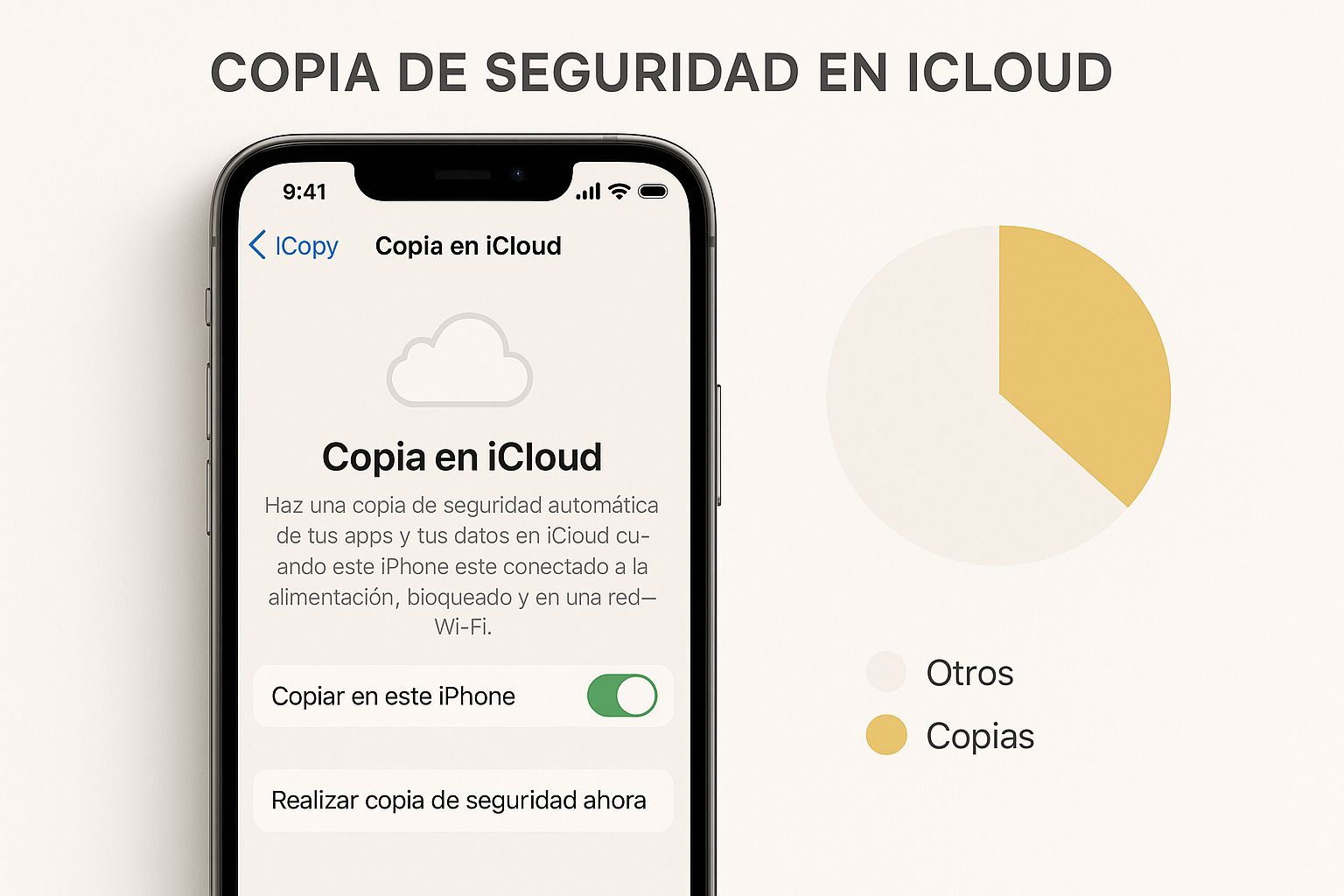
Como puedes ver, es muy fácil activar y verificar el estado de tu copia de seguridad directamente desde los ajustes.
Cuando los 5 GB gratuitos ya no son suficientes, la mejor inversión es pasarse a un plan de iCloud+. Por unos pocos pesos al mes, puedes obtener desde 50 GB hasta varios terabytes, asegurando que todos tus recuerdos, videos en 4K y documentos importantes estén siempre protegidos, sin importar cuánto espacio ocupen.
Usa tu computadora para un respaldo local y seguro
Si la idea de tener todos tus datos flotando en la nube no te termina de convencer, hacer un respaldo directamente en tu computadora te da el control total. Es el método de toda la vida.
Este camino es ideal si prefieres tener una copia física y tangible de tu información, guardada en tu propio disco duro. No dependes de tu conexión a internet ni del espacio que te quede en iCloud. Además, casi siempre es mucho más rápido, sobre todo si tu carrete está a reventar con gigas de fotos y videos.
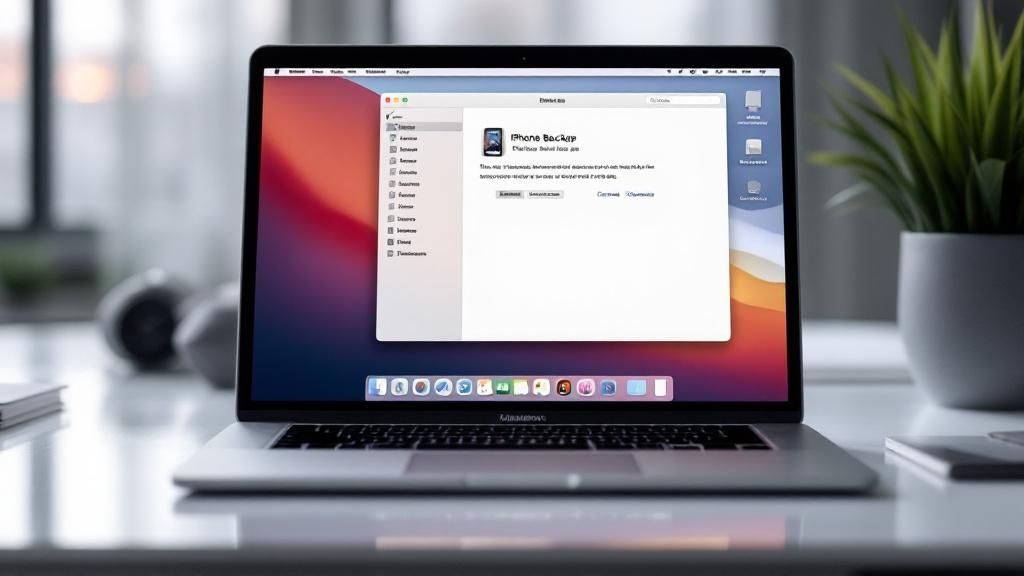
El cómo hacerlo cambia un poquito según la computadora que uses. Si tienes una Mac con macOS Catalina o una versión más nueva, todo se maneja desde el Finder. Para los que usan una PC con Windows o una Mac más viejita, la herramienta a usar es iTunes o la nueva app Dispositivos Apple. En ambos casos, el proceso es bastante lógico.
La clave está en cifrar tu respaldo
Cuando conectes tu iPhone y abras Finder o iTunes, vas a ver una casilla que es crucial: "Cifrar copia de seguridad local".
Marcar esta opción no es algo que deberías pensar dos veces; es prácticamente una obligación si quieres que tu respaldo sea completo y de verdad seguro.
¿Y por qué tanto drama con esto? Porque un respaldo normal guarda tus fotos, contactos y apps, pero deja fuera la información más delicada. En cambio, una copia cifrada protege todo, incluyendo:
- Las contraseñas de tus redes Wi-Fi y cuentas de correo.
- Tus datos de la app Salud y Actividad.
- El historial de llamadas y de los sitios web que visitas.
Piénsalo así: te compras un iPhone nuevo. Si restauras desde un respaldo cifrado, el teléfono se conectará solo a tu Wi-Fi de casa, al del trabajo y recordará las contraseñas de tus apps. Si no lo cifras, te tocará meter todo a mano otra vez.
Al activar el cifrado, el sistema te pedirá crear una contraseña. Es súper importante que la anotes y la guardes en un lugar seguro, como un gestor de contraseñas. Si la pierdes, no hay forma de recuperar ese respaldo.
Este nivel de control local es una pieza fundamental del ecosistema que Apple ha construido con tanto esmero. No es para menos, la compañía generó casi 70,000 millones de dólares en un solo trimestre fiscal únicamente por la venta de iPhones. Este éxito masivo es lo que impulsa la mejora de herramientas como Finder e iTunes, protegiendo los datos de millones de usuarios en México y el resto del mundo. Si te interesa, puedes leer más sobre estas cifras de ventas globales y su impacto.
Solo un último consejo: estas copias de seguridad ocupan espacio en tu disco duro. No está de más que de vez en cuando te metas a revisar y borres los respaldos viejos para liberar espacio, sobre todo si eres de los que hacen copias seguido.
Elegir la estrategia de respaldo perfecta para ti
Decidir si te conviene más iCloud o una computadora no tiene una sola respuesta correcta. Más bien, se trata de encontrar el método que mejor se adapte a tu día a día. No hay una solución universal, así que vamos a ver un par de escenarios para que elijas con más claridad.
Si eres de los que viaja mucho por México o, seamos honestos, casi nunca conectas tu iPhone a la computadora, la comodidad de iCloud es insuperable. Tus respaldos se hacen solos por la noche, mientras cargas el teléfono, protegiendo tu información sin que tengas que mover un dedo.
La estrategia híbrida para una seguridad a prueba de todo
Ahora, si manejas información muy sensible, quizás del trabajo, o simplemente la privacidad es tu prioridad número uno, un respaldo local y cifrado en tu computadora te da el control total. Nadie más que tú tiene acceso a esa copia.
Y aquí es donde entra en juego la estrategia híbrida, una que combina lo mejor de ambos mundos para que duermas tranquilo.
Nuestro consejo: Usa iCloud para los respaldos diarios y automáticos, esos que te salvan de un apuro. Pero una vez al mes, o justo antes de una actualización grande de iOS, haz un respaldo completo y local en tu computadora. Esta doble capa de seguridad es tu mejor defensa contra cualquier imprevisto.
Este método te ofrece la conveniencia de la nube y, al mismo tiempo, la robustez de tener una copia física bajo tu control. Además, mantener respaldos frecuentes es una excelente práctica para ahorrar batería en tu iPhone, ya que un sistema limpio y bien gestionado optimiza el consumo de energía.
Crear esta rutina es una pequeña inversión de tiempo que puede ahorrarte enormes dolores de cabeza en el futuro. Así te aseguras de que, pase lo que pase, tus datos más importantes siempre estarán a salvo.
Solucionar los problemas más comunes al respaldar
Incluso con el mejor plan, a veces las cosas no salen como esperamos. Saber cómo respaldar mi iPhone también implica estar preparado para uno que otro contratiempo. Pero no te preocupes, la mayoría de los problemas tienen una solución bastante sencilla y no necesitas ser un experto para aplicarla.
El error más frecuente, sin duda, es el temido mensaje de "No hay suficiente espacio en iCloud". Seamos honestos, los 5 GB gratuitos se llenan rapidísimo. Antes de correr a pagar por más espacio, dale una revisada a qué apps están devorando tu almacenamiento.
Ve a Ajustes > Tu Nombre > iCloud > Gestionar almacenamiento de la cuenta. Casi siempre, WhatsApp o la app de Fotos son los culpables. Simplemente desactiva el respaldo para las aplicaciones que no consideres esenciales y verás cómo liberas espacio al instante.
Otro dolor de cabeza muy común aparece al usar la computadora. Si el Finder o iTunes no reconocen tu iPhone cuando lo conectas, el problema suele ser el cable. Prueba con un cable USB diferente, de preferencia uno original de Apple, o simplemente conéctalo en otro puerto de tu computadora. A veces, un simple reinicio tanto del iPhone como de la computadora hace magia y resuelve el conflicto.
Cuando el respaldo tarda demasiado
¿Tu copia de seguridad parece eterna? Esto es típico cuando tienes miles de fotos y videos, o cuando ha pasado mucho tiempo desde el último respaldo. La causa casi siempre es una conexión a internet lenta o inestable.
La paciencia es clave, pero si el proceso se queda atascado por horas, lo mejor es cancelarlo. Reinicia tu router de Wi-Fi y vuelve a intentarlo, de preferencia durante la noche para no saturar tu red.
Para tener una visión más completa sobre cómo proteger tus datos, te recomiendo explorar más a fondo el universo de la copia de seguridad y restauración. Es la mejor forma de dominar el tema por completo.
Preguntas que siempre surgen sobre los respaldos del iPhone
Para cerrar esta guía, es normal que queden algunas dudas en el aire. Vamos a resolver las más comunes para que tengas total claridad y confianza en el proceso de respaldar tu iPhone.
Una pregunta clave es qué tan seguido hay que hacer un respaldo. Si ya tienes activada la copia automática de iCloud, la respuesta es sencilla: no tienes que preocuparte. Tu iPhone se respalda solito cada noche mientras carga y está conectado a Wi-Fi. Aún así, es una excelente práctica hacer un respaldo manual en tu computadora justo antes de una actualización grande de iOS o cuando vas a cambiar de equipo.
¿Respaldo de iCloud y Fotos en iCloud no son lo mismo?
Es súper fácil confundir estos dos servicios, pero créeme, no son lo mismo y cumplen funciones distintas. Piénsalo así:
- Respaldo de iCloud: Imagina que es una "fotografía" casi completa de tu dispositivo. Guarda la configuración, datos de apps, mensajes y una versión de tus fotos y videos. Su único objetivo es que puedas restaurar tu iPhone si algo sale mal.
- Fotos en iCloud: Este es más bien un servicio de sincronización. Sube todas tus fotos y videos en alta calidad a la nube y los mantiene actualizados en todos tus dispositivos Apple. Su principal ventaja es que libera espacio en tu iPhone, pero no es un respaldo tradicional para desastres.
La mejor estrategia, sin duda, es usar ambos. El respaldo de iCloud te saca de apuros si tu teléfono se pierde o se daña, mientras que Fotos en iCloud mantiene tu biblioteca multimedia segura, accesible y sincronizada donde sea.
¿Puedo usar la copia de un iPhone nuevo en uno más viejo?
Finalmente, la clásica pregunta: ¿puedes restaurar la copia de seguridad de un flamante iPhone 15 en un viejo y querido iPhone 11? La respuesta es sí, pero con una condición muy importante.
El iPhone más antiguo debe ser compatible con la misma versión de iOS que tenía el iPhone nuevo cuando se creó el respaldo. Si el iPhone 11 ya no soporta esa versión de iOS (porque es muy nueva), la restauración simplemente no va a ser posible. El sistema te lo impedirá.
En Cultura Geek, nuestra misión es darte el conocimiento para que domines tu tecnología. Explora más guías y tutoriales en https://culturageek.com.mx.
