




Seamos honestos, la idea de formatear una PC puede asustar un poco. Pero a veces, es la única solución real para revivir tu equipo, acabar con esa lentitud desesperante o eliminar de raíz un malware que no se va con nada. Formatear con Windows 10 es, en esencia, borrar todo y empezar de cero. Un reinicio total que casi siempre optimiza el rendimiento.
¿Cuándo y por qué deberías formatear tu PC?
Formatear no es algo que se haga a la ligera. Es una medida drástica, sí, pero increíblemente útil cuando las soluciones más suaves ya no dan resultado. Piensa que es como una "limpieza profunda" para el alma digital de tu computadora, una forma de barrer con años de archivos basura, registros corruptos y programas olvidados que se comen los recursos en silencio.
Identificando las señales de alerta
¿Tu computadora tarda una eternidad en arrancar? ¿Los programas se congelan sin motivo aparente? Esas son las señales clásicas. Otros motivos de peso para considerar un formateo son:
- Rendimiento por los suelos: Cuando ya probaste desfragmentar, limpiar el disco y desinstalar programas, pero la velocidad no mejora.
- Infecciones de malware persistentes: Si un virus o spyware reaparece después de cada escaneo, formatear es la única forma de asegurarte de que se fue para siempre.
- Antes de venderla o regalarla: Esto es clave para proteger tu privacidad. Así te aseguras de que el nuevo dueño reciba un equipo limpio y como nuevo.
- Errores graves del sistema: Los famosos pantallazos azules o errores de registro que hacen imposible usar la PC con normalidad.
En México, este proceso es más relevante que nunca. Con el fin del soporte oficial para Windows 10 programado para el 14 de octubre de 2026, muchos buscan optimizar sus equipos. Dado que casi el 50% de los dispositivos con Windows 10 en el país no son compatibles con Windows 11, formatear se ha vuelto una estrategia clave para extender su vida útil de forma segura. Si quieres saber más del procedimiento, los amigos de Xataka México tienen una guía muy completa.
Un formateo bien hecho no solo arregla problemas, sino que puede hacer que un equipo viejo se sienta como nuevo. La mejora en la velocidad de respuesta y la estabilidad general es impresionante.
Aun así, a veces un formateo es matar moscas a cañonazos. Para ayudarte a decidir, aquí tienes una tabla sencilla que te guiará.
¿Formatear o limpiar? Decide según tu problema
Usa esta tabla para identificar si un formateo completo es necesario o si otras soluciones menos drásticas podrían ser suficientes para tu caso.
| Problema Común | Solución Recomendada | ¿Necesitas formatear? |
|---|---|---|
| Lentitud general | Usa el Liberador de espacio en disco y desinstala programas que no usas. | No, a menos que la lentitud sea extrema y persistente. |
| Poco espacio en disco | Mueve archivos grandes a un disco externo, usa la nube o limpia archivos temporales. | No, la gestión de archivos suele ser suficiente. |
| Un programa se congela | Cierra la aplicación con el Administrador de Tareas y reinicia la PC. | Definitivamente no. |
| Infección por malware leve | Ejecuta un análisis completo con un buen antivirus y un anti-malware. | No, si el software de seguridad logra eliminar la amenaza. |
| Pantallazos azules o reinicios | Actualiza drivers, verifica el hardware (RAM/disco) y usa sfc /scannow. |
Sí, si los errores son constantes y las reparaciones fallan. |
| Vender o donar el equipo | Restablece el PC desde la configuración de Windows, eligiendo "Quitar todo". | Sí, es la forma más segura de borrar tus datos personales. |
Como ves, no todos los caminos llevan al formateo. Evalúa bien tu situación y, si las soluciones más sencillas no funcionan, entonces sí, es hora de considerar un nuevo comienzo para tu PC.
Prepara tu equipo para un formateo sin dramas
A todos nos ha pasado. Estás a punto de formatear y te invade ese miedo paralizante a perderlo todo. Un clic equivocado y adiós a años de fotos, documentos importantes o ese proyecto que te costó tanto terminar. Para que eso no te pase, la clave está en la preparación.
Antes de tocar nada, tu misión número uno es hacer una copia de seguridad sólida. Tienes dos caminos principales, y cada uno tiene lo suyo.
Elige tu método de respaldo
- Disco duro externo: La vieja confiable. Conectas la unidad, arrastras tus carpetas más importantes (Documentos, Imágenes, Descargas, etc.) y esperas. Es la opción ideal si manejas archivos muy pesados y no quieres depender de tu conexión a internet.
- Servicios en la nube (OneDrive, Google Drive): Si buscas algo más automático, esta es tu mejor apuesta. Si ya usas OneDrive, es muy probable que tus documentos ya estén sincronizados y a salvo. De todas formas, no está de más que revises la configuración para asegurarte.
Una vez que tus archivos están seguros, hay otros pequeños detalles que marcan una gran diferencia. No te olvides de exportar los marcadores de tu navegador; es un paso súper sencillo que te ahorrará la frustración de perder todos tus sitios favoritos. También es buena idea buscar y anotar las claves de licencia de programas como Office o la suite de Adobe.
Para facilitar todo esto, Windows incluye su propia herramienta de "Copia de seguridad y restauración".
Con esta utilidad puedes crear una imagen completa del sistema, lo que funciona como una red de seguridad extra antes de empezar a borrar nada.
Consejo práctico: Antes de formatear, sácale una foto con tu celular a la lista de programas instalados que aparece en el Panel de Control. Te sorprenderá lo útil que es tener esa lista a la mano para recordar qué aplicaciones esenciales necesitas volver a instalar.
Por último, si tienes la más mínima sospecha de que tu disco duro anda fallando, es crucial que revises su estado antes de formatear. Aquí puedes aprender más sobre cómo https://culturageek.com.mx/reparar-disco-duro-danado/ para asegurarte de que tu respaldo y el formateo se hagan sobre una unidad en buen estado.
Formatear unidades con el Explorador de Archivos
Cuando necesitas darle borrón y cuenta nueva a una memoria USB, una tarjeta SD o un disco duro externo, el Explorador de Archivos de Windows 10 es tu mejor amigo. Es, por lejos, el método más rápido y directo que existe, perfecto para cuando no quieres complicarte la vida.
El proceso es de lo más sencillo. Solo tienes que abrir "Este equipo", buscar la unidad que quieres limpiar, hacer clic derecho sobre ella y seleccionar "Formatear". Al instante te aparecerá una pequeña ventana con varias opciones que, aunque suenen muy técnicas, son fáciles de entender si sabes para qué sirve cada una.
Aquí es donde se toman las decisiones importantes.
Como ves, las opciones clave son el "Sistema de archivos", el "Tamaño de la unidad de asignación" y la etiqueta. De todas ellas, la primera es la más crucial.
Eligiendo el sistema de archivos correcto
La elección del sistema de archivos define con qué dispositivos será compatible tu unidad y qué limitaciones tendrá. Para que no te quede ninguna duda, te lo explico con ejemplos prácticos:
- NTFS (New Technology File System): Este es el estándar de oro para los discos duros internos de Windows. Te recomiendo usarlo si vas a conectar un disco duro externo casi exclusivamente en computadoras con Windows. Ofrece mejor seguridad, permisos de archivos y soporta archivos gigantescos sin despeinarse.
- FAT32: Piensa en él como el veterano universal. Es la opción ideal si necesitas que tu USB funcione en casi cualquier cosa: una tele vieja, el estéreo del coche o hasta una consola de videojuegos de hace años. ¿Su gran "pero"? No admite archivos individuales de más de 4 GB. Si intentas copiar una película en alta definición, te llevarás una sorpresa.
- exFAT: Es la evolución moderna de FAT32 y, para mí, el punto medio perfecto. Es súper compatible tanto con Windows como con Mac y, lo más importante, se deshace de la molesta limitación de los 4 GB. Es la opción que casi siempre elijo para memorias USB y tarjetas SD que uso para mover archivos grandes entre diferentes computadoras.
¡Ojo con esto! Por lo que más quieras, nunca intentes formatear tu disco principal (el que suele ser C:) con este método. El propio Windows te lo va a impedir, pero es una regla de oro que debes tener grabada a fuego para no arriesgarte a perder todo tu sistema operativo.
Usar la administración de discos para un mayor control
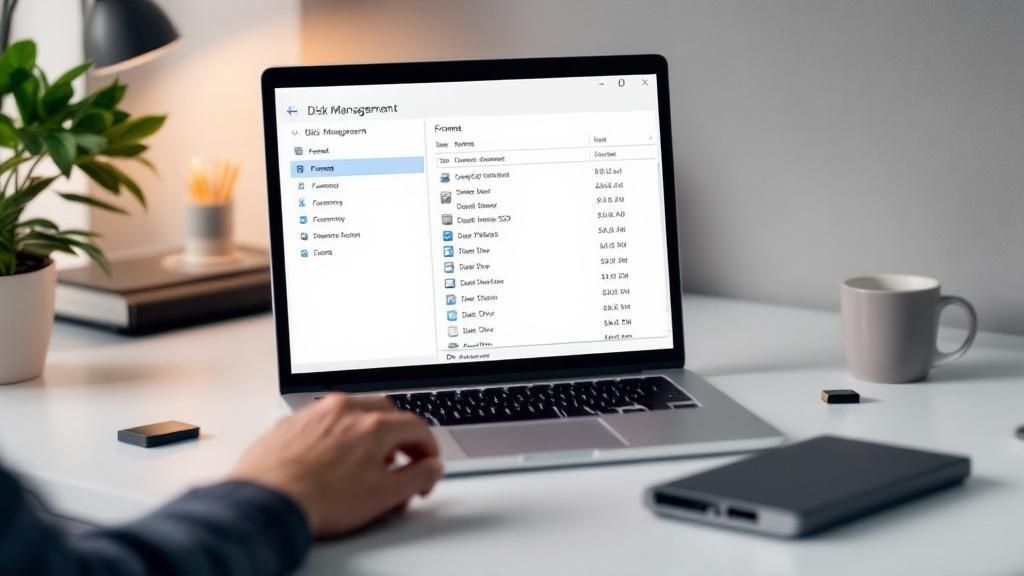
Si el Explorador de Archivos se queda corto, es hora de sacar la artillería pesada: la Administración de Discos. Que no te intimide su apariencia más técnica; esta herramienta es tu centro de mando para gestionar todo el almacenamiento de tu PC con una precisión casi quirúrgica.
Para entrar, simplemente presiona las teclas Windows + R y escribe diskmgmt.msc. En segundos, tendrás frente a ti un mapa detallado de todas tus unidades, incluyendo esas particiones ocultas que el explorador ni siquiera te muestra.
¿Cuándo de verdad necesitas esta herramienta?
La Administración de Discos entra en juego en situaciones que van más allá de un simple formateo. Por ejemplo, es tu mejor aliada cuando:
- Instalas un SSD nuevo: Es muy común que un disco recién salido de la caja no aparezca en "Este equipo". Aquí es donde tienes que inicializarlo, crear un "nuevo volumen simple" y asignarle una letra para que Windows lo reconozca.
- Quieres reorganizar tus particiones: Te permite reducir el tamaño de una partición para hacer espacio y crear otra, o extender un volumen si tienes espacio libre justo al lado. Pura magia para organizar tus datos.
- Solucionas problemas con unidades rebeldes: A veces, una USB o un disco externo se conecta pero no aparece. Con esta herramienta, puedes asignarle una letra manualmente para que vuelva a la vida y sea accesible.
Para que te hagas una idea de los tiempos, el siguiente gráfico desglosa cuánto tarda cada fase clave al formatear con Windows 10.
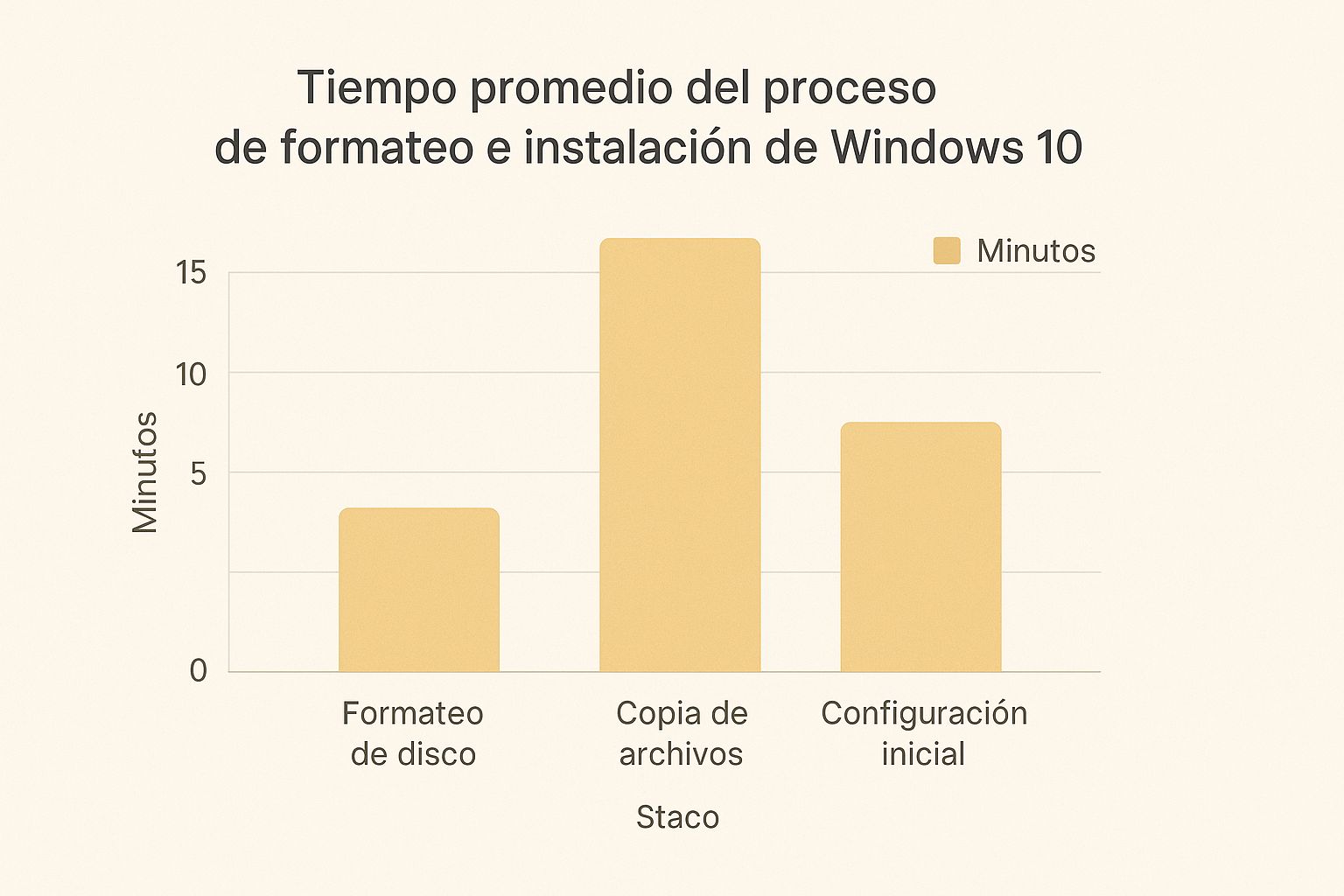
Como ves, la copia de archivos es lo que realmente consume tiempo. El formateo en sí mismo es bastante rápido.
La verdadera joya de esta utilidad es su capacidad para manejar el "espacio no asignado". Es el único lugar donde puedes tomar ese limbo digital y convertirlo en una partición funcional y útil.
En México, formatear sigue siendo una práctica súper común para darle una segunda vida a equipos más antiguos. De hecho, todavía hay muchísimas computadoras con procesadores Intel Core i5 de segunda o tercera generación (lanzados entre 2011 y 2012) funcionando perfectamente. Un formateo a fondo permite que estos equipos sigan siendo útiles al limpiar archivos corruptos o malware que los vuelve lentos. Si te interesa, puedes ver más sobre cómo el hardware antiguo sigue vigente gracias a estas prácticas en este análisis de rendimiento y hardware.
Dominar esta herramienta te da un control total, permitiéndote resolver problemas de almacenamiento complejos sin depender de programas de terceros.
El método avanzado con la línea de comandos
Para los que quieren un control total o se topan con problemas que las herramientas gráficas simplemente no pueden resolver, la línea de comandos (CMD) es el arma secreta. Si no te intimida la pantalla negra, aquí es donde el formateo en Windows 10 demuestra todo su poder.
La utilidad que usaremos se llama Diskpart y es increíblemente potente. Imagina que tienes un disco duro con particiones dañadas que ni la Administración de Discos logra eliminar, o una memoria USB con protección contra escritura que se ríe de tus intentos de formateo. Es en esos escenarios de batalla donde Diskpart realmente se luce.
La secuencia de comandos que lo arregla todo
Primero, necesitas abrir el Símbolo del sistema como Administrador. Ya que estés dentro, escribe diskpart y presiona Enter para que la herramienta se inicie. A partir de aquí, solo sigue esta secuencia de comandos, uno por uno:
list disk: Este comando te muestra todos los discos conectados a tu PC. Fíjate muy bien en el tamaño para identificar sin error cuál es el que quieres formatear.select disk X: Aquí reemplazas la 'X' con el número del disco que identificaste. Por ejemplo, si es el Disco 2, escribiríasselect disk 2.clean: Este es el comando más peligroso, pero también el más efectivo. Borra de un plumazo toda la información de particiones y formato del disco, dejándolo completamente en blanco.create partition primary: Con el disco ya limpio, este comando crea una nueva partición primaria que ocupa todo el espacio disponible.format fs=ntfs quick: Y para terminar, este comando formatea la nueva partición con el sistema de archivos NTFS. La palabraquickle indica que haga un formato rápido, que es lo ideal en la mayoría de los casos.
Cada paso te da un control granular que no encuentras en las otras herramientas. Por eso es el método preferido de técnicos y usuarios avanzados cuando necesitan preparar una unidad desde cero, sin dejar rastros de errores anteriores.
¡MÁXIMA ADVERTENCIA! El comando
cleanes irreversible. No te va a preguntar si estás seguro. Una vez que lo ejecutas, borra absolutamente todo del disco seleccionado. Si te equivocas y seleccionas el disco de tu sistema, perderás todos tus datos. La precisión aquí no es opcional, es obligatoria. Revisa tres veces que has seleccionado el disco correcto antes de darle a Enter.
Preguntas frecuentes sobre formatear en Windows 10
Siempre surgen dudas al momento de formatear. Es normal. Para que te sientas con total confianza, aquí te resolvemos las preguntas más comunes que nos llegan, con respuestas claras y directas para que no te quede ninguna duda.
¿Formatear borra mi Windows 10?
Sí, pero con un matiz importante: solo se borra si formateas la unidad donde está instalado. Por lo general, esta es la unidad C:. Si lo haces, eliminarás por completo el sistema operativo junto con todos tus programas y archivos. Para recuperarlo, necesitarás reinstalarlo desde cero con un USB o DVD de instalación.
Ahora, si lo que formateas es un disco duro secundario (como D: o E:), una partición extra o una memoria USB, tu instalación principal de Windows 10 quedará intacta. No le pasará absolutamente nada.
¿Pierdo mi licencia de Windows 10 si formateo?
No, y esta es una de las grandes ventajas de las licencias digitales modernas. Tu licencia de Windows 10 está vinculada directamente al hardware de tu computadora, más concretamente a la placa base.
No necesitas buscar ninguna clave de producto. Simplemente reinstala la misma edición de Windows que tenías (Home o Pro) y, en cuanto tu PC se conecte a internet, el sistema se activará solo. Es así de fácil.
¿Cuánto tiempo tarda el proceso?
Aquí la respuesta varía bastante. Un "Formato rápido" es prácticamente instantáneo, cuestión de segundos. Esto es porque solo borra la "tabla de contenidos" del disco, haciendo que los archivos sean invisibles pero sin borrarlos físicamente.
Por otro lado, un formato completo (cuando desmarcas la casilla de "Formato rápido") es mucho más lento. Este proceso no solo borra todo, sino que también revisa la unidad en busca de sectores dañados. Dependiendo del tamaño y la velocidad del disco, puede tardar desde minutos hasta varias horas.
Una vez que termines, recuerda que es fundamental poner al día los controladores de tu equipo para que todo funcione como debe. Si no sabes por dónde empezar, nuestra guía sobre cómo actualizar drivers en Windows 10 te llevará de la mano.
