




Activar tu copia de Windows 11 es uno de esos pasos que no puedes saltarte si quieres sacarle todo el jugo a tu PC y mantenerla segura. No se trata solo de quitar esa molesta marca de agua en la esquina de la pantalla; va mucho más allá, pues te da acceso a actualizaciones de seguridad críticas y a todas las opciones para dejar el sistema a tu gusto.
¿Por qué es tan importante activar Windows 11?
Dejar tu copia de Windows 11 sin activar puede parecer algo sin importancia al principio, pero en la práctica, estás dejando tu computadora vulnerable y con funciones a medias. Una copia no activada deja de recibir las actualizaciones de seguridad más importantes, convirtiéndote en un blanco fácil para virus, malware y otras amenazas que andan por ahí y que cambian todos los días.
Además, te encontrarás con que el sistema operativo te bloquea casi todas las opciones de personalización. Sin una licencia válida, olvídate de cambiar el fondo de pantalla, los colores de acento, los temas o incluso configurar la pantalla de bloqueo a tu antojo. Estas limitaciones te impiden adaptar la experiencia a tu estilo, lo que al final afecta tu comodidad y hasta tu productividad.
Garantiza tu seguridad y el cumplimiento legal
Más allá de lo estético, la activación es una cuestión de legalidad. Al activar Windows, estás aceptando los términos de servicio de Microsoft, lo que asegura que tu software es legítimo y no pirata. Esto es súper importante tanto para usuarios en casa como para empresas que necesitan evitar broncas legales y asegurar que sus sistemas son confiables.
Activar Windows no es solo una sugerencia, es una inversión directa en la estabilidad, seguridad y funcionalidad completa de tu computadora. Es la única forma de garantizar que tu sistema operativo trabaje como debe ser.
La necesidad de activar se ha vuelto más urgente con el fin del soporte para versiones anteriores. En México, por ejemplo, la activación de Windows 11 ha subido como la espuma. Mucho de esto se debe a que el soporte estándar para Windows 10 termina el 14 de octubre de 2026. Esta fecha límite empuja a la gente a pasarse y activar Windows 11 para no quedarse sin soporte oficial ni parches de seguridad. Si quieres saber más, puedes leer sobre la transición de los usuarios a Windows 11 y entender mejor por qué todos se están moviendo.
En resumen, los beneficios de tener tu sistema activado son bastante claros:
- Seguridad a tope: Recibes todas las actualizaciones de seguridad para protegerte contra las amenazas más nuevas.
- Funcionalidad completa: Desbloqueas todas las características del sistema, sin que te falte nada.
- Personalización total: Tienes la libertad de configurar la apariencia de Windows como más te guste.
- Soporte técnico: Si algo sale mal, tienes acceso al soporte oficial de Microsoft para que te echen la mano.
Conoce los métodos oficiales de activación
Para activar Windows 11 de forma legal, Microsoft te ofrece tres caminos claros y seguros, así evitas los riesgos de usar software pirata que puede dañar tu equipo. Entender cuál te conviene más es clave, sobre todo si estás armando una PC desde cero o dándole una nueva vida a una computadora que ya tenías.
Compra directa en la Microsoft Store
El primer método, y quizás el más directo si no tienes una licencia previa, es comprar una licencia digital desde la misma Microsoft Store. Esta opción es perfecta para instalaciones limpias en equipos nuevos que vienen sin sistema operativo.
El proceso es súper sencillo: pagas por la licencia y esta se asocia de inmediato a tu cuenta de Microsoft. La gran ventaja es que, si en el futuro necesitas reinstalar Windows en esa misma PC, la activación será automática. Cero complicaciones.
La clásica clave de producto
Este es el método que la mayoría conocemos: usar una clave de producto de 25 caracteres. Si compraste una laptop o PC de escritorio nueva con Windows preinstalado, esta clave ya viene asociada a tu equipo. También la obtienes al comprar una copia física o digital de Windows 11 en tiendas autorizadas.
Solo tienes que ingresarla cuando el instalador te lo pida o, si ya instalaste Windows, ir a la configuración de activación para validarla. Es el método tradicional y sigue siendo igual de efectivo.
El popular salto desde Windows 10
Finalmente, está la opción que muchísimos en México aprovecharon: la actualización gratuita desde una copia genuina de Windows 10. Si tu computadora cumplía con los requisitos de hardware, Microsoft te permitía convertir tu licencia de Windows 10 en una licencia digital para Windows 11 sin pagar un peso.
Esta estrategia fue fundamental para que la gente adoptara el nuevo sistema operativo con software legal. Hoy en día, estas son las tres únicas vías oficiales para activar Windows 11 en México, con precios para licencias nuevas que suelen moverse entre los $2,500 y $4,000 pesos mexicanos. En un país donde la piratería de software llega a superar el 40%, la actualización gratuita fue un gancho muy inteligente.
Para que no te queden dudas, te dejamos una tabla comparativa que resume todo.
Comparativa de métodos para activar Windows 11
Una comparación directa de los tres métodos oficiales para activar Windows 11, destacando costos, requisitos y el escenario ideal para cada uno.
| Método de activación | Costo aproximado (MXN) | Requisito principal | Ideal para |
|---|---|---|---|
| Licencia digital | $2,500 – $4,000 | Cuenta de Microsoft y pago directo | PCs nuevas sin SO o instalaciones limpias. |
| Clave de producto | Viene con el equipo o $2,500 – $4,000 | Clave alfanumérica de 25 caracteres | Equipos con Windows preinstalado o compra en tiendas. |
| Actualización | Gratis (oferta inicial) | Licencia genuina de Windows 10 | Usuarios de Windows 10 con hardware compatible. |
Como ves, cada opción se ajusta a una necesidad diferente, asegurando que siempre tengas una forma legítima de activar tu sistema.
Al momento de elegir, también debes considerar qué versión de Windows 11 necesitas: Home o Pro. La siguiente imagen aclara las diferencias más importantes.
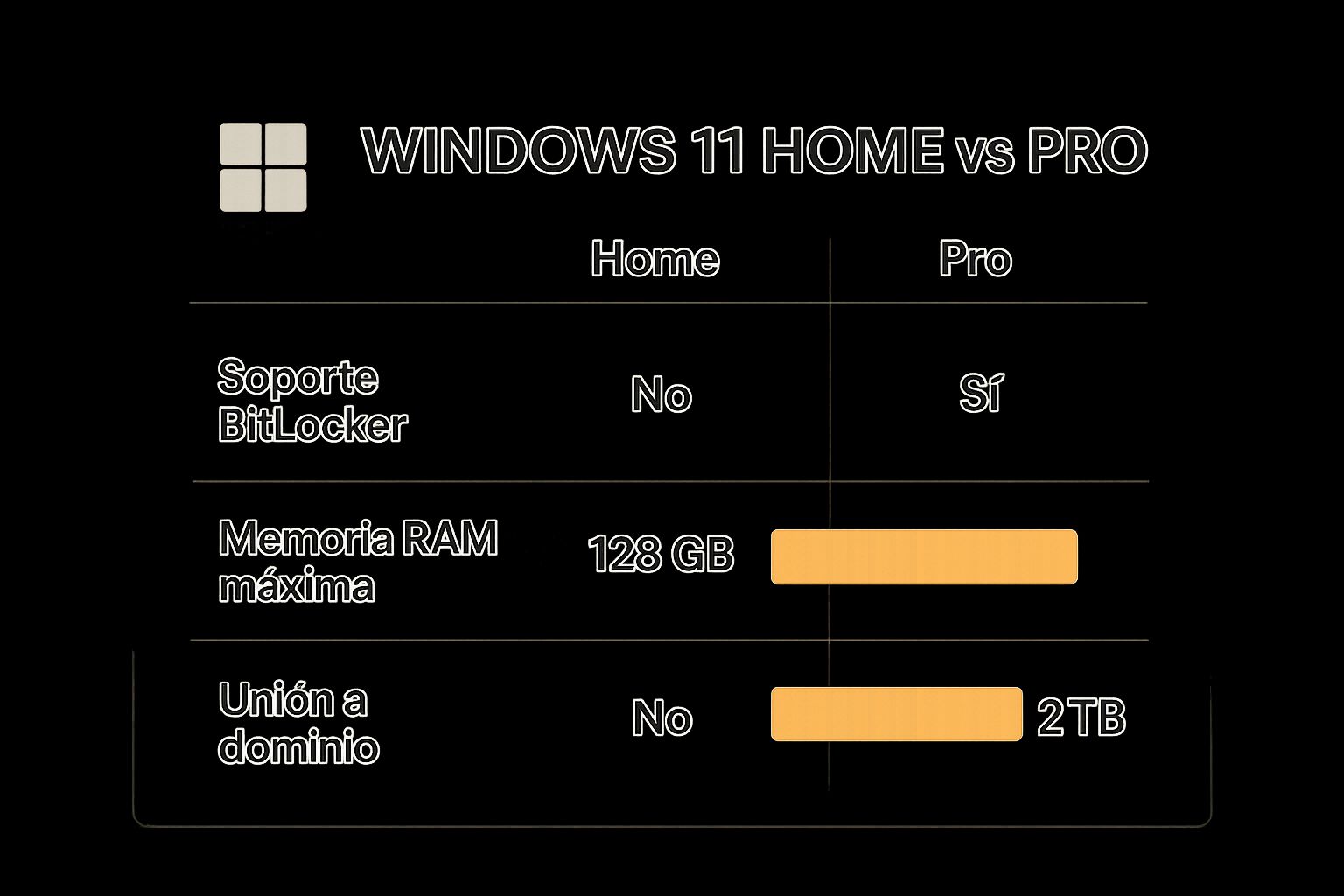
La versión Pro, como su nombre lo indica, está pensada para el trabajo, ofreciendo herramientas de seguridad y gestión más robustas como el cifrado de disco BitLocker o la capacidad de unirte a una red empresarial (dominio). Si usas tu PC para trabajar, es la opción más sensata.
Y una vez que tengas tu Windows 11 activado y listo, no te olvides de sacarle el máximo provecho. Échale un ojo a nuestra guía para optimizar Windows y acelerar tu PC.
Usando una clave de producto para la activación
Si lo que tienes en mano es una clave de producto de 25 caracteres, este es el camino más directo para activar Windows 11. Es el método clásico, sobre todo si compraste una PC nueva que ya traía el sistema preinstalado o si adquiriste una licencia por separado.
Esa clave es, en esencia, tu pase VIP para que todas las funciones del sistema se desbloqueen.
Para empezar, no hay que navegar por menús ocultos. Lo más rápido es presionar la combinación de teclas Windows + I, que te lleva directo a Configuración. Una vez ahí, del lado izquierdo, asegúrate de estar en la pestaña Sistema y busca la opción de Activación. Todo lo importante pasa ahí.
Ingresando tu clave de 25 caracteres
Dentro del menú de Activación, lo primero que verás es el estado actual de tu licencia. Si dice que no está activado, verás un botón que dice "Cambiar clave de producto". Al darle clic, aparecerá la ventana para que escribas o pegues tu clave.
Tómate un segundo para hacerlo con calma, revisando que cada letra y número esté en su lugar. Al ingresarla, Windows se conectará con los servidores de Microsoft para verificar que todo esté en orden. Si la clave es válida, en cuestión de segundos tu copia de Windows 11 quedará activada.
A veces, la activación no es instantánea. Si te sale un error al primer intento, no entres en pánico. Lo más común es un problema de conexión. Asegúrate de que tu internet esté estable y vuelve a intentarlo. Un simple reinicio del equipo también suele arreglar problemas de comunicación con los servidores.
Un error muy frecuente es intentar usar una clave de Windows 11 Home en una instalación de Windows 11 Pro, o al revés. La clave tiene que corresponder exactamente con la versión que instalaste. Si no estás seguro, revisa el correo o la caja donde vino tu licencia para confirmarlo.
Una vez que tu sistema esté activado, es una excelente práctica mantener todo al día. Esto no solo aplica a las actualizaciones de Windows, sino también a los drivers de tus componentes para que todo funcione como debería. De hecho, puedes consultar nuestra guía sobre cómo actualizar los drivers en tu PC y asegurarte de tener un rendimiento óptimo.
Para que no se te olvide, aquí tienes un resumen rápido:
- Acceso directo: Usa Windows + I y ve a Configuración > Sistema > Activación.
- Doble chequeo: Revisa la clave dos veces antes de dar clic en "Siguiente".
- Paciencia es clave: Si falla, verifica tu conexión a internet y que la versión de Windows sea la correcta.
- Compatibilidad de versión: La clave debe ser para la edición que tienes instalada (Home, Pro, etc.).
Sacándole provecho a tu licencia digital (la que va con tu cuenta)
La licencia digital es, sin duda, la forma más cómoda y moderna de tener tu copia de Windows 11 en regla. Si en su momento actualizaste gratis desde una versión original de Windows 10, lo más seguro es que ya la tengas y ni cuenta te hayas dado. Su funcionamiento es bastante ingenioso.
En lugar de una clave de 25 caracteres que se puede perder en un cajón, Microsoft lo que hace es tomar una "huella digital" única de tu hardware (principalmente de tu tarjeta madre) y la asocia directamente con tu derecho a usar Windows. Toda esa información se queda guardada en sus servidores.
La magia de vincularla a tu cuenta de Microsoft
Aquí es donde la cosa se pone interesante. El verdadero potencial de esta licencia digital se libera cuando la conectas a tu cuenta de Microsoft. Este paso, aunque parece simple, te va a salvar de muchos dolores de cabeza en el futuro. Al iniciar sesión en Windows 11 con tu cuenta, la licencia ya no solo está amarrada a tu equipo, sino también a ti.
¿Y por qué esto es tan importante? Fácil. Imagina que te armas una PC nueva o decides darle una buena mejorada a la que ya tienes, cambiando un componente clave como la tarjeta madre. Para Windows, ese cambio es como si estrenaras una computadora completamente diferente y, claro, la activación se pierde.
Al vincular tu licencia a tu cuenta de Microsoft, básicamente creas un respaldo que te permite reactivar Windows 11 sin problemas, incluso después de un cambio de hardware tan grande. Es como un seguro para no tener que comprar otra licencia.
Para que esto funcione, solo tienes que asegurarte de haber iniciado sesión con tu cuenta de Microsoft en la computadora que ya está activada. Puedes echar un ojo en Configuración > Cuentas > Tu información. Si ahí ves tu correo electrónico, ya estás del otro lado.
Cómo reactivar Windows si cambiaste de hardware
Si ya cambiaste los componentes y Windows te está diciendo que no está activado, que no cunda el pánico. La solución está integrada en el sistema y se llama Solucionador de problemas de activación.
Para usarla, solo sigue esta ruta:
- Ve a Configuración > Sistema > Activación.
- Ahí busca y haz clic en la opción Solucionar problemas.
- En la ventana que se abrirá, elige la opción que dice "He cambiado el hardware en este dispositivo recientemente".
- Te pedirá iniciar sesión con tu cuenta de Microsoft. Al hacerlo, verás una lista de los equipos que tienes vinculados.
- Solo tienes que encontrar el equipo que estás usando en ese momento y marcar la casilla "Este es el dispositivo que estoy usando ahora".
- Dale clic a Activar y, como por arte de magia, Windows transferirá la licencia a tu nuevo hardware.
Este proceso es una de las grandes ventajas de las licencias digitales y deja claro por qué es tan buena idea vincularla a tu cuenta desde el principio.
¿Y si algo sale mal? Soluciones a los problemas de activación más comunes
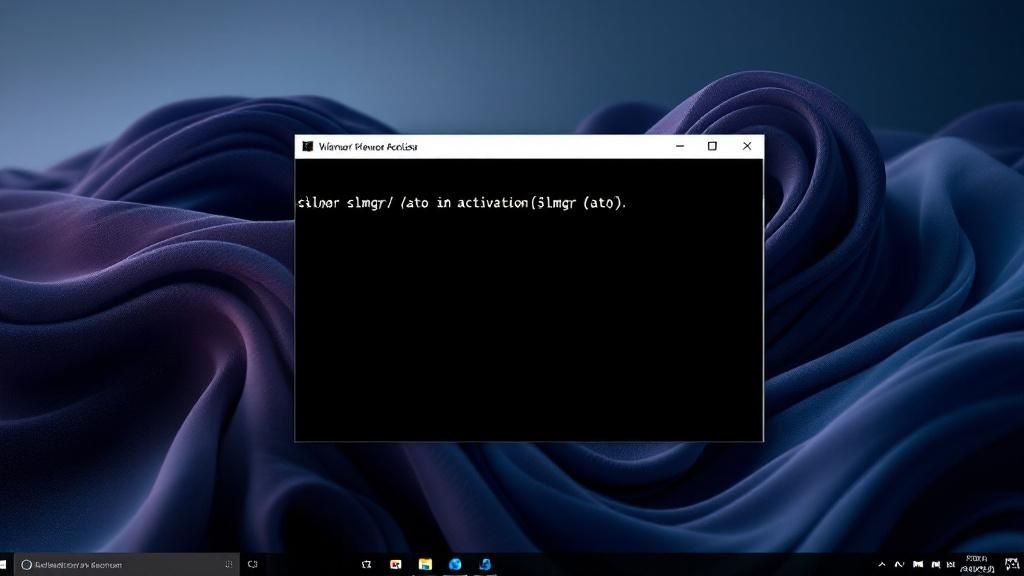
A veces, incluso con la clave correcta y siguiendo los pasos al pie de la letra, la activación de Windows 11 simplemente no funciona. No te preocupes, es algo que pasa más de lo que crees. La buena noticia es que la mayoría de los problemas tienen una solución bastante sencilla y no necesitas ser un experto para arreglarlos.
Uno de los tropiezos más habituales es el famoso código de error 0xC004F050. Este mensaje suele aparecer cuando intentas activar una instalación de Windows 11 Pro con una clave de Windows 11 Home, o al revés. Lo primero es asegurarte de que la versión de tu clave coincide con la que tienes instalada en tu equipo.
Qué hacer cuando la activación falla
Si estás seguro de que la clave es la correcta para tu versión de Windows, lo siguiente es revisar lo más básico. Una conexión a internet inestable es una de las principales culpables cuando la activación falla, ya que tu PC no puede comunicarse con los servidores de Microsoft. Un simple reinicio del router o, si es posible, conectar tu computadora por cable en lugar de Wi-Fi, puede hacer maravillas.
Si el problema continúa, la propia herramienta de Microsoft es tu mejor aliada.
- Usa el Solucionador de problemas: Lo encuentras en Configuración > Sistema > Activación. Esta herramienta está diseñada para identificar y corregir automáticamente los errores más frecuentes. Es el primer recurso que deberías probar.
- Si cambiaste hardware: Es muy común que la activación falle después de cambiar la tarjeta madre. En ese caso, el solucionador te dará una opción clave: "He cambiado el hardware en este dispositivo recientemente". Al seleccionarla, podrás transferir tu licencia digital, siempre y cuando estuviera vinculada a tu cuenta de Microsoft.
Un consejo de oro: la paciencia es clave. A veces, los servidores de Microsoft simplemente están saturados. Si esperas un par de horas y vuelves a intentarlo, es posible que el problema se resuelva solo, sin que tengas que mover un dedo.
Si después de agotar estas opciones sigues sin poder activar Windows, es momento de llamar a los refuerzos. Contacta directamente al soporte técnico de Microsoft. Ten a la mano tu clave de producto o los datos de tu cuenta. El equipo de soporte tiene acceso a herramientas más avanzadas para verificar el estado de tu licencia y guiarte para que finalmente puedas activar Windows 11 con éxito.
Dudas comunes sobre la activación de Windows 11
Perfecto, ya sabes cómo activar Windows 11, pero siempre quedan algunas preguntas en el aire. Vamos a resolver esas dudas típicas para que tengas todo claro y te quedes tranquilo.
¿Puedo usar mi clave de Windows 10 para activar Windows 11?
Sí, claro que puedes. En la gran mayoría de los casos, tu clave de producto de Windows 10 funciona sin problemas en Windows 11.
Si estás haciendo una instalación limpia (desde cero) en una computadora que ya tenía Windows 10 activado, simplemente usa la misma clave. Si en cambio hiciste la actualización directa, el sistema se activa solo con una licencia digital, así que no tienes que mover un dedo.
¿Qué pasa si cambio la tarjeta madre de mi PC?
Ojo aquí, porque cambiar la tarjeta madre es un asunto serio para Windows. El sistema lo interpreta como si fuera una computadora completamente nueva y, por lo tanto, desactiva la licencia.
Pero no te preocupes, si tenías tu licencia digital vinculada a tu cuenta de Microsoft, la solución es bastante sencilla. Solo tienes que usar el Solucionador de problemas de activación.
La ruta es Configuración > Sistema > Activación. Una vez ahí, elige "Solucionar problemas" y después selecciona la opción que dice que cambiaste el hardware recientemente. Es la forma más directa de transferir tu licencia al nuevo componente.
¿La activación de Windows 11 es un pago único?
Así es. La licencia de Windows 11 es un pago único, no una de esas suscripciones mensuales que parecen no tener fin. Una vez que la compras, ya sea mediante una clave de producto o una licencia digital, es tuya para siempre en ese dispositivo.
¿Es seguro usar los activadores que encuentro en internet?
La respuesta corta y directa es: no. Es fundamental que entiendas esto. Usar "cracks" o herramientas no oficiales para activar Windows no solo es ilegal, sino que es una invitación directa a problemas muy serios.
Estos programas son una puerta de entrada para malware, ransomware y todo tipo de virus diseñados para robar tu información personal o secuestrar tus archivos. No vale la pena el riesgo. Usa siempre los métodos oficiales de Microsoft para mantener tu equipo y tus datos a salvo.
Si te quedaron más dudas en el tintero, te recomendamos echarle un vistazo a nuestra guía completa con las preguntas frecuentes sobre Windows 11, donde exploramos otros temas a fondo.
En Cultura Geek, nuestra misión es darte la información más clara y útil para que domines la tecnología. Explora nuestro sitio para encontrar más guías y tutoriales. Visítanos en https://culturageek.com.mx.
