




Saber cómo clonar un disco duro es como darle un superpoder a tu PC. Te permite duplicar todo tu sistema operativo, programas y archivos en una unidad nueva sin reinstalar absolutamente nada. Es, sin duda, la forma más rápida y segura de migrar de un disco lento a un SSD moderno o de crear un respaldo exacto para esas emergencias que nunca avisan.
Por qué clonar un disco duro es tu mejor opción
Para entender el verdadero valor de la clonación, hay que ir más allá de un simple "copiar y pegar". No estamos moviendo archivos de una carpeta a otra; estamos creando un espejo digital perfecto, bit por bit, de tu disco principal.
Piensa en este escenario clásico: tu laptop con un disco duro mecánico (HDD) de toda la vida tarda una eternidad en arrancar. Ya compraste un disco de estado sólido (SSD) para revivirla, pero solo la idea de pasar el fin de semana reinstalando Windows, drivers, programas y configurando cada detalle te desanima. Aquí es donde saber cómo clonar un disco duro se convierte en tu mejor amigo, permitiéndote pasar todo tu entorno de trabajo a la nueva unidad en una sola operación.
No es lo mismo que una copia de seguridad
Aunque se suelen confundir, la clonación y la copia de seguridad tienen propósitos muy distintos. Una copia de seguridad comprime tu sistema y archivos en un único archivo de imagen, perfecto para restaurar archivos específicos o volver a un estado anterior. En cambio, la clonación crea una réplica funcional que puedes usar de inmediato.
- Clonación: Produce un disco de destino que puede reemplazar al original al instante. Si tu disco principal falla, simplemente lo cambias por el clon y sigues trabajando como si nada.
- Copia de seguridad (Imagen): Guarda una "foto" de tu sistema en un archivo. Para usarla, necesitas restaurar esa imagen en un disco nuevo, un proceso que lleva más tiempo y varios pasos intermedios.
La clonación es para la continuidad operativa. Es tu plan de acción para una recuperación instantánea o una actualización de hardware sin dolores de cabeza.
Un escudo contra fallos y ciberataques
La clonación no es solo para mejorar el rendimiento; es una estrategia de seguridad clave. En un mundo donde los fallos de hardware son impredecibles y las amenazas digitales no paran de crecer, tener un clon actualizado es tu póliza de seguro.
En México, la seguridad de los datos es una preocupación constante. Los expertos en recuperación de datos siempre insisten en la importancia de clonar como medida preventiva, sobre todo cuando se registran hasta 40.6 millones de intentos de ciberataques que ponen en riesgo la integridad de nuestros discos. Puedes conocer más sobre el panorama de ciberseguridad en la región en dplnews.com.
De hecho, una práctica estándar antes de intentar recuperar datos es clonar el disco dañado. Así, se trabaja sobre la copia, protegiendo la unidad original de cualquier daño adicional. Este enfoque te da la tranquilidad de que, pase lo que pase —desde un fallo mecánico hasta un ataque de ransomware—, tienes una réplica exacta y funcional lista para entrar en acción.
Prepara tus discos para una clonación exitosa
Antes de siquiera pensar en abrir un software de clonación, hay un paso previo que es el verdadero secreto para que todo salga bien: la preparación. Te lo digo por experiencia: dedicarle unos minutos a poner tus discos a punto te puede ahorrar horas de dolores de cabeza y errores que parecen salidos de la nada. Esta fase es crucial si de verdad quieres saber cómo clonar un disco duro sin dramas.
Lo primero es hacer una buena limpieza del disco de origen. Piénsalo como una mudanza: no te llevas la basura a tu casa nueva, ¿verdad? Pues aquí es igual. Desinstala esos programas que ya ni te acordabas que tenías y borra todos los archivos temporales que se han ido acumulando. La herramienta "Liberador de espacio en disco" de Windows es tu mejor aliada para esto. Un disco más limpio no solo hace la clonación más rápida, sino que es indispensable si te estás pasando a un SSD que quizás tenga menos espacio.
Revisa la salud de tu disco de origen
Una vez que el disco está limpio, toca revisar que esté sano. Lo último que quieres es copiar sectores defectuosos o un sistema de archivos corrupto a tu flamante unidad nueva. Un pequeño error en el disco original puede convertirse en un problemón en el clon, provocando inestabilidad o, peor aún, que el sistema ni siquiera arranque.
Para esto, la herramienta CHKDSK (Check Disk) de Windows es perfecta. Solo tienes que abrir el Símbolo del sistema como administrador y teclear chkdsk C: /f /r (recuerda cambiar "C:" por la letra de tu disco). Este comando buscará y reparará errores, asegurándose de que la "información genética" de tu sistema esté en perfecto estado antes de duplicarla.
Un consejo de oro: Siempre, pero siempre, haz una copia de seguridad de tus archivos más importantes (fotos, documentos, proyectos) en un disco externo o en la nube antes de empezar. Aunque la clonación suele ser segura, tener ese respaldo extra es tu red de seguridad definitiva.
El hardware necesario y la compatibilidad
Ahora hablemos de lo físico. Es obvio, pero a veces se nos pasa: asegúrate de que tu nuevo disco (el de destino) tenga espacio suficiente. Si tu disco original tiene 500 GB de datos, el nuevo debe ser de al menos 500 GB, aunque yo siempre recomiendo ir un poco más sobrado para el futuro.
También necesitarás una forma de conectar los dos discos a tu computadora al mismo tiempo. Las opciones varían:
- En una PC de escritorio: Lo más fácil es conectar el disco nuevo a un puerto SATA libre en la tarjeta madre. Casi siempre hay uno disponible.
- En una laptop: Aquí la solución más común y práctica es usar un adaptador o una carcasa externa SATA a USB. Con esto, tu nuevo SSD se conectará como si fuera una simple memoria USB.
Por último, un detalle técnico que marca la diferencia: revisa el estilo de partición de tu disco de origen (MBR o GPT). Para que todo funcione a la primera, el disco de destino debe usar el mismo estilo. Si no tienes claro qué es esto, nuestro artículo sobre las diferencias entre GPT y MBR te lo explica de maravilla. Créeme, hacer coincidir este formato es clave para evitar problemas de arranque después de clonar.
Clonación de discos en Windows paso a paso
Meterse de lleno a clonar un disco en Windows es mucho más sencillo de lo que suena. La clave, como en casi todo, está en elegir la herramienta correcta para lo que necesitas. Aquí vamos a explorar dos de las mejores opciones que existen: una gratuita, que es potente y muy confiable, y otra de pago que ofrece funciones avanzadas para quienes buscan un extra de comodidad y seguridad.
El objetivo es que, cuando termines de leer esto, te sientas con total confianza para hacer el proceso tú mismo, entendiendo cada paso y evitando los tropiezos más comunes.
La opción gratuita y confiable: Macrium Reflect
Para la gran mayoría de los usuarios, una herramienta gratuita como Macrium Reflect Free es más que suficiente. Es un software bastante robusto que, a pesar de no costar un centavo, te da todo lo necesario para clonar tu disco duro de forma efectiva. Su interfaz es clara, aunque de entrada pueda parecer un poco técnica. No te asustes, es más intuitiva de lo que parece.
El proceso con Macrium Reflect se resume en unos pocos pasos clave:
- Seleccionar el disco de origen: Aquí le dices al programa cuál es el disco que tiene tu sistema operativo y todos tus archivos. El que quieres copiar.
- Elegir el disco de destino: Ahora seleccionas tu nuevo SSD o HDD. Ojo, asegúrate de que no tenga nada importante, porque el proceso borrará todo lo que contenga.
- Ajustar las particiones: Si tu disco nuevo es más grande que el viejo (lo más común), Macrium te deja arrastrar y extender las particiones para que no desperdicies ni un mega de espacio.
- Iniciar y verificar: Una vez que todo está configurado, el software se encarga de la magia. Solo queda esperar a que termine y luego comprobar que tu sistema arranca y funciona perfecto desde el nuevo disco.
Aquí tienes un vistazo de la pantalla principal de Macrium Reflect, donde verás los discos que tienes conectados.
Esta primera vista es crucial. Tómate un segundo para identificar bien cuál es la unidad que vas a clonar (el source) y cuál es la que recibirá los datos (el destination). Un error aquí puede ser un verdadero dolor de cabeza.
La alternativa de pago: Acronis Cyber Protect
Si lo que buscas son funciones más avanzadas o simplemente prefieres una experiencia de usuario más pulida y guiada, Acronis Cyber Protect Home Office (el que antes conocíamos como Acronis True Image) es una de las mejores alternativas de pago. Su principal ventaja es lo fácil que hace todo y cómo automatiza muchas de las tareas.
Una de las características estrella de Acronis es la clonación en caliente. ¿Qué significa esto? Que puedes clonar tu disco principal mientras sigues usando Windows como si nada, sin tener que reiniciar la computadora en un entorno especial. Una maravilla si no puedes permitirte parar.
Además, Acronis suele venir con herramientas que validan los datos al terminar, verificando que la copia sea idéntica al original y dándote una capa extra de tranquilidad. El costo se justifica totalmente si clonas discos con frecuencia o si la continuidad de tu trabajo es crítica y no puedes perder ni un minuto.
El crecimiento del uso de internet en México, que ya alcanza una penetración del 83.3% con velocidades de descarga de hasta 83 Mbps, ha hecho que necesitemos soluciones más eficientes para manejar nuestros datos. Este contexto favorece el uso de software de clonación más avanzado que incluso permite gestionar múltiples equipos, algo ideal para entornos de trabajo. Si te interesa el panorama digital del país, puedes explorar más sobre la situación digital de México en branch.com.co.
No importa qué herramienta elijas, recuerda siempre que el mantenimiento del disco, tanto antes como después de clonarlo, es fundamental para que todo funcione de maravilla. De hecho, optimizar la unidad es algo muy recomendable. Si quieres profundizar en esto, nuestra guía sobre cómo desfragmentar un disco duro te dará consejos súper útiles para mantener tu nuevo disco en las mejores condiciones posibles.
El método infalible para clonar en Linux
Si te mueves como pez en el agua en la terminal de Linux o simplemente prefieres el control absoluto que te da la línea de comandos, estás en el lugar correcto. Aquí, saber cómo clonar un disco duro es sinónimo de dominar herramientas que te ponen al mando de cada bit y cada byte.
Vamos a explorar dos caminos fundamentales. Por un lado, el comando dd, toda una institución en el mundo Linux. Por otro, Clonezilla, una alternativa con interfaz que simplifica las cosas sin sacrificar ni un ápice de fiabilidad.
La potencia de la terminal con dd
En el ecosistema Linux, dd es una herramienta legendaria para manipular datos a un nivel muy bajo. Su poder es tal que se ha ganado el apodo de "disk destroyer" (destructor de discos), y no es broma. Un pequeño error de sintaxis, una letra equivocada, y podrías borrar la unidad incorrecta sin que te pida una segunda confirmación.
Pero que no cunda el pánico. Si lo usas con cuidado, es el método más directo y efectivo para hacer una clonación bit a bit.
El primer paso, y el más importante, es identificar tus discos sin margen de error. Aquí no valen las suposiciones. Para esto, abre tu terminal y usa el comando lsblk.
lsblk
Este comando te mostrará un árbol con tus unidades y sus particiones. Imagina que ves sda como tu disco original y sdb como el disco nuevo al que quieres clonar. Verificar esto es absolutamente crucial.
Con los discos bien identificados, el comando para clonar se ve así:
sudo dd if=/dev/sda of=/dev/sdb bs=64K conv=noerror,sync
Vamos a desglosar qué significa cada parte:
if=/dev/sda: Input file. Se refiere a tu disco de origen.of=/dev/sdb: Output file. Es tu disco de destino, el que recibirá la copia.bs=64K: Block size. Define qué tan grandes serán los trozos de datos que se copian. Un valor como 64K o 128K suele dar un buen equilibrio entre velocidad y estabilidad.conv=noerror,sync: Le dice addque siga adelante aunque encuentre errores de lectura y que rellene los bloques dañados con ceros para que la copia sea completa.
ddno te va a mostrar una barra de progreso. Simplemente verás un cursor parpadeando hasta que termine, lo que puede llevar un buen rato. La clave es la paciencia; no interrumpas el proceso por nada del mundo.
La alternativa visual y segura: Clonezilla
Si la sola idea de borrar un disco por accidente con dd te pone de los nervios, Clonezilla es tu salvavidas. Se trata de una distribución de Linux de arranque (live) que se ejecuta desde una memoria USB. Te va guiando por todo el proceso de clonación a través de un asistente con menús, casi como un videojuego.
Para usarlo, primero tienes que crear una USB de arranque con la imagen ISO de Clonezilla. Puedes hacerlo fácilmente con herramientas como Rufus en Windows o BalenaEtcher en Linux.
Una vez que tu computadora arranca desde la USB de Clonezilla, el camino es bastante intuitivo:
- Elige el modo: Seleccionas la opción "device-device", que sirve para clonar directamente de un disco a otro.
- Selecciona origen y destino: Igual que con
dd, tendrás que elegir tu disco de origen y el de destino en una lista. La gran ventaja es que la interfaz de Clonezilla es mucho más clara y te ayuda a evitar confusiones. - Confirma y ejecuta: Antes de empezar a copiar, el asistente te pedirá que confirmes tu decisión varias veces. Una medida de seguridad que se agradece.
Clonezilla es la mezcla perfecta entre la solidez del entorno Linux y la comodidad de una interfaz gráfica. Es la opción ideal para quienes buscan una clonación segura y guiada, sin la adrenalina de la terminal.
Soluciona problemas comunes tras la clonación
El proceso no termina cuando la barra de progreso llega al 100%. A veces, justo después de instalar tu nuevo disco, te topas con un par de inconvenientes. Pero que no cunda el pánico, son más comunes de lo que crees y tienen solución. Esta es tu guía de primeros auxilios para los problemas típicos después de clonar.
¿El PC no arranca desde el disco nuevo?
El susto más grande es cuando tu PC se niega a arrancar desde el disco clonado. La pantalla se queda en negro o te manda directo a la BIOS. Esto casi siempre pasa porque tu sistema sigue intentando arrancar desde la unidad vieja. La solución es simple: ajustar el orden de arranque.
Reinicia tu computadora y entra a la BIOS/UEFI. Para esto, generalmente tienes que presionar una tecla específica durante el arranque, como F2, F12 o Supr.
Una vez dentro, busca una sección llamada "Boot", "Boot Order" o "Arranque". Simplemente, asegúrate de que tu nuevo disco clonado esté en la primera posición de la lista. Guarda los cambios, reinicia, y listo.
¿Cómo aprovecho todo el espacio de mi nuevo disco?
Otro escenario súper común: clonas un disco de 500 GB a un flamante SSD de 1 TB, pero al revisar, Windows solo reconoce 500 GB. El resto del espacio aparece como "no asignado". Arreglar esto es pan comido y no necesitas ningún programa extra.
Así lo solucionas desde Windows:
- Haz clic derecho en el menú Inicio y elige Administración de discos.
- Verás tus particiones. Localiza tu partición principal (normalmente C:) y el espacio no asignado justo al lado.
- Dale clic derecho a tu partición principal (C:) y selecciona la opción "Extender volumen…".
- Sigue los pasos del asistente, que te guiará para que puedas agregar todo ese espacio no asignado a tu partición principal.
Con un par de clics, tu unidad C: crecerá para ocupar toda la capacidad de tu nuevo disco.
Un dato clave: la eficiencia de la clonación depende mucho de la interfaz de conexión y de la verificación de datos. Usar una conexión directa como SATA suele ser más rápido y fiable que un adaptador USB.
Esta infografía muestra cómo la interfaz de conexión impacta el tiempo y la importancia de verificar errores.
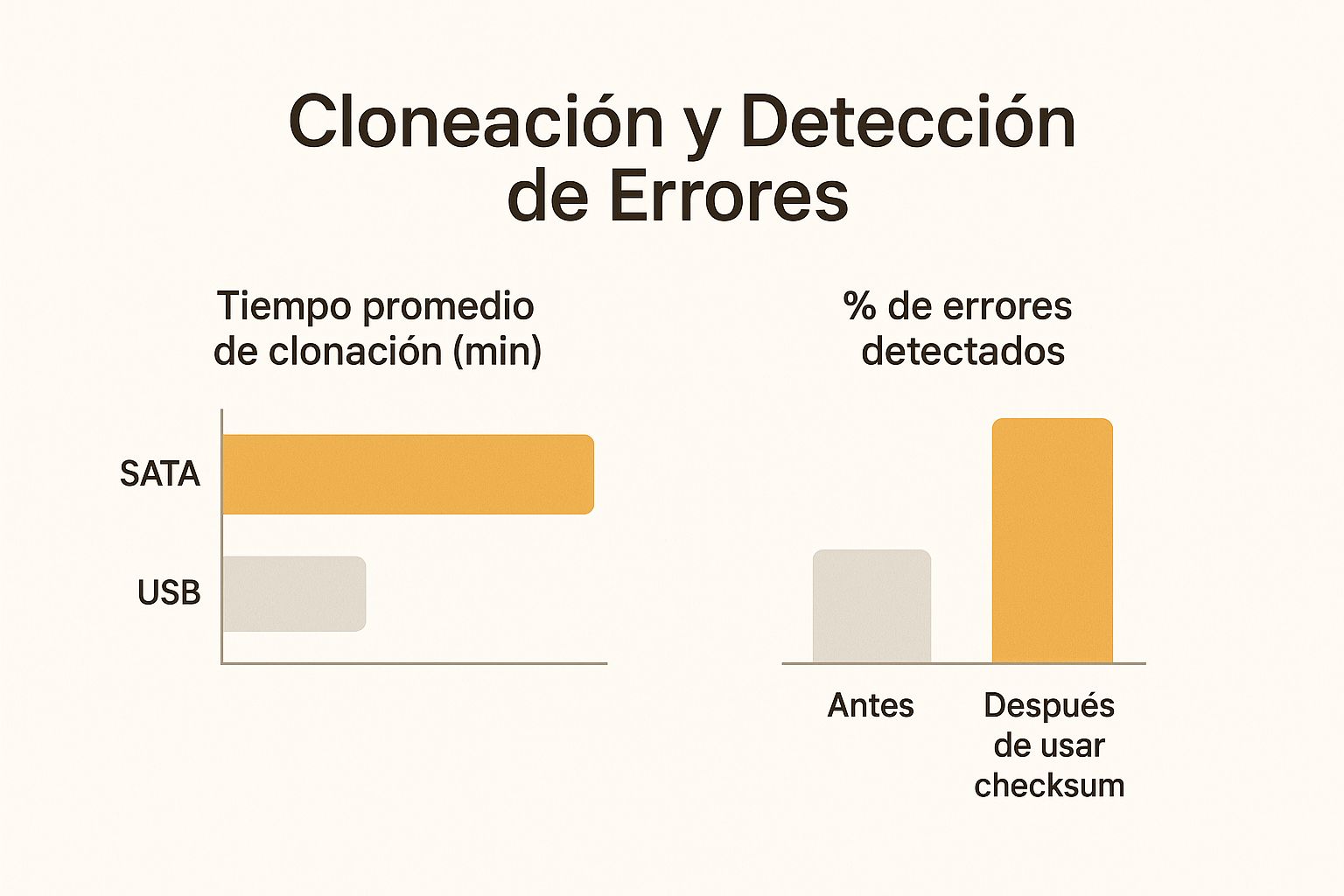
Como puedes ver, una conexión SATA no solo reduce el tiempo de clonación, sino que usar herramientas de verificación (checksum) disminuye drásticamente el riesgo de errores que no se detectan a simple vista.
Verifica el modo AHCI para un rendimiento óptimo
Por último, si migraste a un SSD, es vital que tu sistema esté configurado en modo AHCI (Advanced Host Controller Interface) en la BIOS. Este modo es el que permite que tu SSD alcance su máxima velocidad de lectura y escritura.
La mayoría de los sistemas modernos ya lo tienen activado por defecto, pero nunca está de más echarle un ojo en la configuración de la BIOS. Si durante todo este proceso te encuentras con un disco dañado, nuestra guía para reparar un disco duro dañado puede darte algunas soluciones.
Resolvemos tus dudas sobre la clonación de discos
Incluso con la guía más completa, es normal que te queden algunas preguntas antes de lanzarte a clonar tu disco. No te preocupes, es una tarea delicada. Por eso, hemos reunido las dudas más comunes para que tengas todo claro y procedas con total confianza.
¿Puedo clonar un disco duro grande a un SSD más pequeño?
Sí, claro que se puede, pero hay una regla de oro: la cantidad de datos que tienes en el disco viejo debe ser menor que la capacidad total del SSD nuevo.
Imagina que tienes un disco de 1 TB, pero solo estás usando 200 GB. En ese caso, puedes clonarlo sin ningún problema a un SSD de 250 GB. Las herramientas de clonación modernas, como Acronis o Macrium Reflect, son lo suficientemente listas para ajustar el tamaño de las particiones automáticamente.
El truco es hacer una limpieza antes. Borra archivos pesados que ya no necesites para asegurarte de que todo quepa sin apreturas.
¿Cuál es la diferencia entre clonar y crear una imagen de disco?
Aunque suenan parecido, clonar y crear una imagen son dos cosas distintas, cada una con un propósito muy específico. Entender la diferencia es fundamental para no equivocarte de proceso.
- Clonar: Es como hacer un fotocopiado funcional. Creas una réplica exacta y lista para usarse en otro disco. Si tu disco principal muere, simplemente lo cambias por el clon y tu computadora arranca como si nada. Es la opción ideal cuando cambias de un HDD a un SSD.
- Crear una imagen: Esto es más como guardar un plano de tu sistema. Se genera un único archivo comprimido con todo lo que tienes. Este archivo es tu respaldo y, para poder usarlo, necesitas "restaurarlo" en un disco nuevo. Es perfecto para hacer copias de seguridad periódicas.
Para que quede claro: la clonación te da un disco de reemplazo inmediato. Una imagen es un archivo de seguridad para recuperarte de un desastre en el futuro.
¿Tengo que formatear mi SSD nuevo antes de clonar?
No, no es necesario. De hecho, es mejor que no lo hagas. El software de clonación está diseñado para encargarse de todo el proceso de preparación del disco de destino.
Cuando inicies la clonación, el programa va a borrar absolutamente todo lo que haya en el SSD, incluyendo cualquier formato previo. Creará una estructura de particiones idéntica a la del disco original para que el sistema operativo arranque sin problemas. Por esto es crucial que te asegures de que el disco nuevo no tenga nada importante que quieras conservar.
¿Cuánto tiempo se tarda en clonar un disco duro?
Aquí no hay una respuesta única, el tiempo varía bastante. Depende de tres factores clave: cuántos datos vas a mover, la velocidad de ambos discos y el tipo de conexión que estás usando.
Para darte una idea, clonar unos 250 GB desde un disco duro tradicional a un SSD usando una conexión SATA 3 puede llevar entre 30 y 50 minutos. Sin embargo, si haces lo mismo con un viejo adaptador USB 2.0, la misma tarea podría alargarse por varias horas. Definitivamente, es un proceso que requiere algo de paciencia.
En Cultura Geek queremos darte guías claras y directas para que le saques todo el provecho a la tecnología que usas a diario. Si quieres más tutoriales y consejos como este, no dudes en explorar nuestro sitio en https://culturageek.com.mx.
