




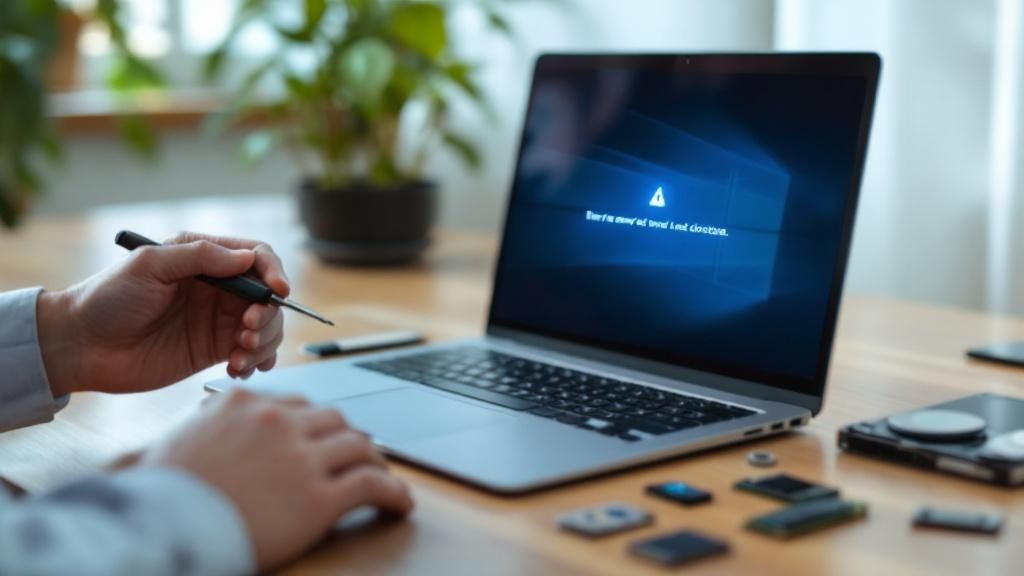
A ver, que no cunda el pánico. Esa temida Pantalla Azul de la Muerte (o BSOD, por sus siglas en inglés) no significa que tu computadora haya pasado a mejor vida. En realidad, es un mecanismo de defensa de Windows. Piensa en ello como el freno de emergencia de tu sistema operativo, que se activa para proteger tu equipo de un daño más grave. Es su forma de decir: "¡Oye, algo aquí adentro necesita tu atención urgente!".
Por qué aparece la pantalla azul y qué significa

Cuando de repente todo se tiñe de azul, es natural pensar lo peor. Sin embargo, este error es, en el fondo, una pista muy valiosa. La "Pantalla Azul de la Muerte" (Blue Screen of Death) es la manera que tiene Windows de avisar que se topó con un problema tan crítico que no puede seguir funcionando de forma segura.
Este mecanismo de protección está diseñado para evitar daños serios, tanto a tus archivos como a los componentes físicos de tu computadora. Ignorarla no es una opción viable; entender el mensaje que te da es el primer paso para encontrar una solución que de verdad funcione.
Descifrando las causas principales
Las razones detrás de una BSOD pueden ser muchas, pero casi siempre se pueden agrupar en dos grandes categorías: problemas de software o fallas de hardware. Saber cuál de las dos es la culpable te pondrá en el camino correcto para solucionarlo.
Las causas más comunes con las que me he topado suelen ser:
- Controladores (drivers) defectuosos o incompatibles: Un clásico. Instalas un nuevo driver para tu tarjeta gráfica, una impresora o un dispositivo de red, y de repente, ¡zas! Conflicto con el sistema.
- Archivos del sistema corruptos: A veces, un apagón inesperado, un malware que se coló o un error durante una actualización de Windows pueden dañar archivos clave que el sistema operativo necesita para arrancar.
- Problemas con la memoria RAM: Un módulo de RAM defectuoso o que no está bien conectado es una de las causas de hardware más frecuentes. Provoca inestabilidad y, por supuesto, pantallas azules.
- Fallos en el disco duro o SSD: Si la unidad donde tienes instalado Windows empieza a fallar, el sistema no podrá leer archivos vitales y se detendrá en seco.
La clave para solucionar la pantalla azul es no entrar en pánico. Lo primero y más importante: anota el código de error que aparece en pantalla, algo como 'IRQL_NOT_LESS_OR_EQUAL' o 'KMODE_EXCEPTION_NOT_HANDLED'. Este código es tu mejor pista para empezar a investigar la causa específica.
Como dato curioso, este icónico símbolo de error ha cambiado con el tiempo. En México y el resto del mundo, la pantalla azul que nos acompañó por casi 40 años se transformó recientemente. Con la actualización 24H2 de Windows 11, Microsoft decidió cambiar su color a negro para darle un toque más moderno, eliminando de paso la "cara triste" y el código QR para ofrecer una interfaz más limpia. Si quieres saber más sobre este cambio y cómo impacta la experiencia, puedes checar los detalles en este artículo de Xataka México.
Primeras acciones para un diagnóstico seguro
Cuando te topas con la temida pantalla azul, el instinto casi siempre es reiniciar y cruzar los dedos. A veces, increíblemente, funciona. Pero si quieres resolver el problema de raíz, lo mejor es actuar con calma. Tu respuesta inmediata es clave, ya que puede darte pistas cruciales y evitar que el fallo se agrave.
Lo primero es hacer un poco de memoria. ¿Qué estabas haciendo justo antes del pantallazo? ¿Conectaste una cámara web nueva, un disco externo o cualquier otro dispositivo USB? ¿Acabas de instalar un juego o un programa? A lo mejor una actualización de drivers se ejecutó en segundo plano sin que te dieras cuenta.
Créeme, esa información es oro puro. Casi siempre, la causa de una pantalla azul repentina es un cambio reciente en el sistema.
Arrancar en modo seguro para aislar el problema
Si el error no te deja en paz y aparece cada vez que inicias Windows, tu mejor aliado es el Modo Seguro. Piénsalo como un taller mecánico para tu PC: es un entorno de arranque minimalista que solo carga lo estrictamente necesario para que Windows funcione. Al no cargar programas de terceros ni controladores complejos, te da un espacio estable para trabajar sin interrupciones.
Para entrar, lo más común es interrumpir el arranque normal tres veces seguidas. Simplemente apaga el equipo con el botón de encendido justo cuando veas el logo de Windows. Esto forzará la aparición del menú de recuperación avanzada, donde podrás elegir la opción para iniciar en Modo Seguro.
Una vez dentro, ya puedes tomar acciones concretas:
- Desinstalar software reciente: Si sospechas de ese programa que acabas de instalar, es el momento de ir al Panel de Control y decirle adiós.
- Revertir un controlador: El Administrador de Dispositivos te permite "revertir" un driver a su versión anterior. Es una función salvavidas si una actualización causó el conflicto.
- Escanear en busca de malware: No es lo más común, pero a veces un virus puede ser el culpable de la inestabilidad. Un buen escaneo desde Modo Seguro no está de más.
Este diagrama de flujo resume el proceso mental que sigo para atacar el error de forma ordenada.
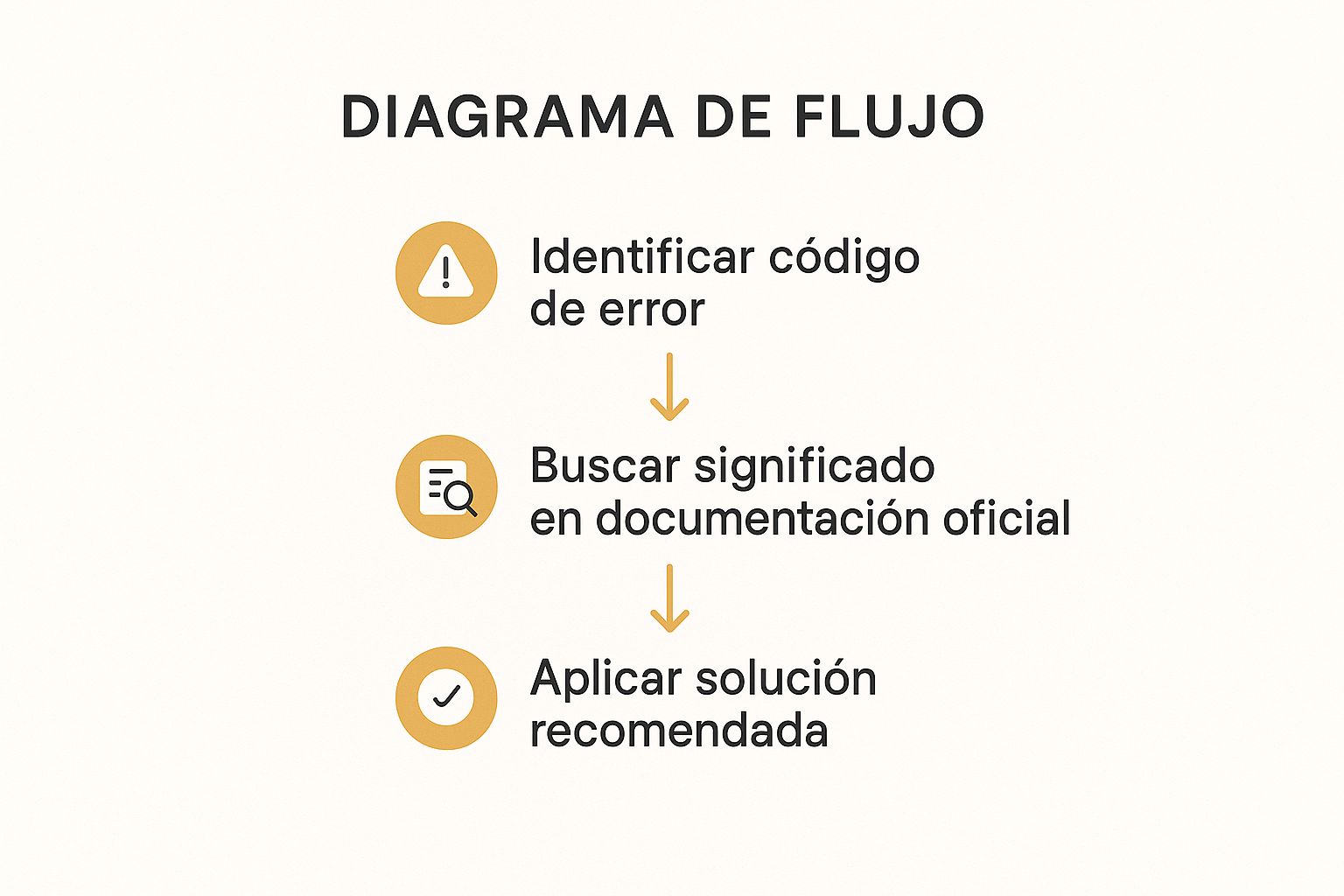
La clave aquí es no saltarse pasos. Identificar el código de error es el punto de partida que te guiará directo a la solución.
Ojo: El Modo Seguro no arregla el problema por sí solo. Es una herramienta de diagnóstico. Es como si un mecánico levantara el coche para poder trabajar cómodamente debajo; te da el espacio para aplicar las soluciones.
Al trabajar desde el Modo Seguro, lo que haces es aislar la causa del problema. Si tu computadora funciona perfectamente en este modo, es casi seguro (te diría que en un 90% de los casos) que el fallo está en el software o en los controladores, no en un componente de hardware dañado. Esto te ahorra muchísimo tiempo y te ayuda a enfocar tus esfuerzos donde realmente importa.
Resolviendo los fallos de software que provocan la BSOD

Respiremos hondo. La gran mayoría de las pantallas azules no son señal de una catástrofe de hardware. Casi siempre, el culpable es el software, lo que significa que tienes varias cartas bajo la manga para solucionar la pantalla azul sin siquiera tocar un desarmador.
Los problemas suelen venir de archivos corruptos, controladores que no se llevan bien con el sistema o, en algunos casos, malware. Vamos a ver qué herramientas nos da Windows para cazar y corregir estos fallos.
Chequeando la integridad de Windows
Lo primero en nuestra lista de sospechosos son los archivos del sistema. Windows necesita miles de archivos críticos para funcionar como debe; si uno se daña o desaparece, la inestabilidad y las BSOD están prácticamente garantizadas.
Por suerte, Windows trae una herramienta bastante potente para esto: el Comprobador de Archivos de Sistema, o SFC por sus siglas en inglés. Este comando se encarga de revisar todos los archivos protegidos y, si encuentra uno dañado o incorrecto, lo reemplaza con una copia buena.
Para echarlo a andar:
- Abre el menú Inicio y escribe "Símbolo del sistema" o "CMD".
- Haz clic derecho sobre el ícono y elige "Ejecutar como administrador".
- En la ventana negra que se abre, escribe
sfc /scannowy dale a Enter.
El proceso se tomará su tiempo, pero al final te dirá si encontró y reparó algo. A veces, un simple reinicio después de este escaneo es todo lo que necesitas para que el problema desaparezca.
La eterna batalla con los controladores (drivers)
Los controladores son ese pequeño software que le dice a Windows cómo hablarle a tu hardware, ya sea la tarjeta de video, la de red o la de sonido. Un driver mal hecho, desactualizado o incompatible es una de las causas más comunes de las pantallas azules.
Aunque mantener los drivers al día es una buena costumbre, a veces la versión más nueva es la que trae el problema. Si la BSOD empezó a aparecer justo después de que actualizaste un controlador, lo más sensato es volver a la versión anterior.
Por experiencia propia, te digo que los drivers de video y de red son los que más lata dan. Si te topas con un error específico como
DRIVER_POWER_STATE_FAILURE, es casi seguro que un controlador de algún componente no está cooperando. Puedes aprender más sobre este error en nuestra guía para solucionar el fallo DRIVER_POWER_STATE_FAILURE.
Otra táctica es ir al "Administrador de dispositivos", desinstalar por completo el driver problemático y dejar que Windows, al reiniciar, instale una versión genérica que suele ser mucho más estable.
Volviendo en el tiempo con Restaurar Sistema
Si nada de lo anterior ha funcionado, aún nos queda un as bajo la manga antes de pensar en soluciones más drásticas: Restaurar sistema. Esta función es como una máquina del tiempo para la configuración de tu PC, permitiéndote regresar a un "punto de restauración" anterior.
Estos puntos se crean solos cuando instalas software o drivers nuevos, aunque también puedes crearlos tú. Si la pantalla azul apareció un martes, puedes restaurar tu sistema a como estaba el lunes, cuando todo iba sobre ruedas.
Es importante que sepas que esta acción no toca tus archivos personales (documentos, fotos, etc.), pero sí quitará los programas y controladores que se instalaron después de la fecha del punto de restauración. Es una forma increíblemente eficaz de deshacer cualquier cambio que haya causado el caos.
A la caza del hardware defectuoso
Si ya probaste todas las soluciones de software y la pantalla azul sigue apareciendo, es hora de arremangarse y mirar dentro del gabinete. Muchas veces, un componente físico que está fallando silenciosamente es el verdadero culpable, y aprender a identificarlo te ahorrará muchos dolores de cabeza.
La inestabilidad no siempre viene de un archivo corrupto o un driver rebelde. A veces, es una pieza de hardware pidiendo auxilio. De hecho, la famosa 'Pantalla Azul de la Muerte' (BSOD) es una de las interrupciones más comunes para los usuarios de Windows en México. Según datos de soporte técnico locales, alrededor de un 15% de los usuarios ha sufrido un BSOD al menos una vez en el último año, lo que afecta directamente la productividad. Si quieres saber más, puedes revisar otros datos sobre la situación digital de México.
Vamos a ver quiénes son los sospechosos habituales y cómo podemos atraparlos.
La memoria RAM bajo la lupa
La memoria RAM es delicada. Un solo módulo defectuoso puede causar un caos de errores aleatorios y pantallazos azules que te volverán loco. Por suerte, Windows nos da una mano con una herramienta integrada para probarla.
Tu primer paso es usar el Diagnóstico de memoria de Windows. Para lanzarlo:
- Abre el menú Inicio, escribe "Diagnóstico de memoria de Windows" y selecciona la aplicación.
- Te preguntará si quieres reiniciar y comprobar ahora o programarlo para la próxima vez que prendas la PC. Elige la primera opción para no dejarlo para después.
- Tu equipo se reiniciará y comenzará el análisis. Ten paciencia, puede tardar un buen rato.
Cuando termine, Windows iniciará normalmente y te mostrará una notificación con el veredicto. Si encuentra errores, es casi seguro que necesitas cambiar ese módulo de RAM.
Un truco de la vieja escuela que nunca falla: si tienes varios módulos de RAM, pruébalos de uno en uno. Saca todos menos uno, usa la computadora y espera a ver si el error regresa. Repite el proceso con cada módulo hasta dar con el que está causando problemas.
Verificando la salud de tu disco duro o SSD
Aquí es donde vive tu sistema operativo. Ya sea un disco duro mecánico (HDD) de toda la vida o un moderno SSD, si empieza a tener sectores dañados o problemas de lectura, Windows no podrá acceder a archivos críticos y… ¡BUM! Pantalla azul.
Para esto, la herramienta clave es CHKDSK (Check Disk). Es un comando que escanea la integridad de los archivos y los sectores del disco para encontrar y reparar lo que esté mal.
Abre el Símbolo del sistema como administrador (igual que con el comando SFC) y teclea chkdsk /f /r. Lo más seguro es que te diga que no puede ejecutarse porque la unidad está en uso y te ofrezca hacerlo en el próximo reinicio. Escribe "S" y dale a Enter.
Al reiniciar, verás una pantalla de texto donde CHKDSK se pondrá a trabajar. No te desesperes, puede tardar bastante, sobre todo en discos grandes y llenos.
El calor, tu enemigo silencioso
Por último, nunca subestimes el sobrecalentamiento. Un procesador (CPU) o una tarjeta de video (GPU) trabajando a temperaturas muy altas se vuelven inestables y pueden provocar un apagado de emergencia, que a menudo se presenta como un BSOD. Es un problema súper común en laptops con ventiladores tapados o en PCs de escritorio mal ventiladas.
Puedes usar software gratuito como HWMonitor o MSI Afterburner para vigilar las temperaturas. Si ves que tu CPU o GPU andan por encima de los 85-90 °C cuando les exiges, ahí tienes un problema.
La solución puede ser tan simple como limpiar el polvo de los ventiladores con aire comprimido o, si te animas, cambiar la pasta térmica, que con el tiempo se seca y pierde efectividad.
Estrategias para prevenir futuras pantallas azules
Ya lograste solucionar el pantallazo azul que te trajo hasta aquí, ¡excelente! Pero resolver el problema es solo la mitad del camino. La verdadera victoria es asegurarte de que ese viejo conocido no vuelva a aparecer. La buena noticia es que implementar una rutina de mantenimiento preventivo es mucho más sencillo de lo que crees y te ahorrará un montón de dolores de cabeza.
Lo primero, y quizá lo más importante, es acostumbrarse a hacer copias de seguridad regulares. Míralo como tu seguro de vida digital. Si ocurre un fallo crítico, ya sea por un problema de software o porque un componente físico dijo "hasta aquí llegué", tener un respaldo reciente de tus archivos convierte una catástrofe en un simple inconveniente.
Adopta hábitos digitales más seguros
Muchas veces, la inestabilidad del sistema viene de lo que instalamos. Para mantener tu PC limpia y estable, es fundamental que solo descargues software y controladores desde sus fuentes oficiales. Huye de los programas que encuentres en sitios web de dudosa reputación, porque casi siempre vienen con "regalitos" que pueden desestabilizar Windows por completo.
Aquí tienes una rutina de mantenimiento simple pero muy efectiva:
- Mantén todo al día: Asegúrate de que tanto Windows como tu antivirus estén siempre actualizados. Estas actualizaciones no solo añaden funciones, sino que corrigen errores y vulnerabilidades que podrían ser la causa de una pantalla azul.
- Instala controladores con cuidado: Siempre que puedas, descarga los drivers directamente de la página del fabricante del componente (NVIDIA, AMD, Intel) o de la marca de tu equipo (Dell, HP, Lenovo). Evita los actualizadores de terceros que prometen hacerlo todo por ti.
La mejor forma de solucionar una pantalla azul es la prevención. Un sistema bien cuidado es un sistema que simplemente no falla.
Por último, no te olvides del mantenimiento físico. El polvo es el enemigo número uno del rendimiento, ya que tapa los ventiladores y provoca sobrecalentamiento. Una limpieza rápida con aire comprimido cada par de meses puede marcar una diferencia enorme en las temperaturas y, por lo tanto, en la estabilidad general de tu PC.
Si combinas estos hábitos con revisiones periódicas del disco duro, como las que mencionamos antes, tendrás una defensa sólida contra futuros errores. Y si quieres ir un paso más allá, te recomiendo explorar nuestros consejos sobre cómo mejorar el rendimiento de tu PC. Al final del día, un equipo rápido suele ser también un equipo sano.
Preguntas frecuentes sobre la pantalla azul
Que aparezca un pantallazo azul de la nada puede generar muchas dudas y, seamos sinceros, algo de ansiedad. Para despejar el panorama, aquí respondemos a las preguntas más comunes con respuestas claras y directas, para que sepas exactamente a qué te enfrentas y cómo actuar.
¿Una pantalla azul significa que mi PC está rota para siempre?
Absolutamente no. Aunque el nombre "Pantalla Azul de la Muerte" suena bastante dramático, rara vez significa el fin de tu computadora. La mayoría de las veces, el pantallazo azul (BSOD) es solo una alerta de Windows sobre un problema de software, como podría ser un controlador que no funciona bien o un archivo de sistema dañado.
Otras veces, sí puede apuntar a un fallo en un componente de hardware, como un módulo de memoria RAM defectuoso, que casi siempre se puede reemplazar sin mayor problema. Piénsalo como un mecanismo de defensa de Windows para evitar daños mayores. Con el diagnóstico correcto, es muy probable que puedas solucionar la pantalla azul y volver a la normalidad.
¿Es seguro forzar el apagado cuando aparece?
Sí, en esta situación específica, es seguro. Cuando ves la pantalla azul, el sistema operativo ya detuvo todas sus operaciones para protegerse. Lo ideal es que la computadora intente reiniciarse sola después de unos momentos.
Si no lo hace, mantener presionado el botón de encendido hasta que se apague es el procedimiento estándar. Aunque forzar el apagado no es algo que recomendemos en condiciones normales, en el contexto de un pantallazo azul es un paso necesario para poder empezar el proceso de reparación.
¿Reinstalar Windows arreglará la pantalla azul?
Reinstalar Windows desde cero es una solución potente y, a menudo, muy efectiva. Este proceso reemplaza todos los archivos del sistema, configuraciones y controladores, eliminando de raíz casi cualquier problema de software que pudiera estar causando el error.
Sin embargo, es fundamental entender que no es una solución mágica. Si la causa del problema es un componente de hardware defectuoso, como un disco duro a punto de fallar o una memoria RAM dañada, el error volverá a aparecer incluso después de una instalación limpia.
Por eso, siempre es mejor intentar diagnosticar la causa real antes de lanzarte a una reinstalación completa. Además, si decides reinstalar, es una buena oportunidad para reforzar tus defensas. Para ello, puedes consultar nuestra guía completa de ciberseguridad para principiantes y empezar con el pie derecho.
En Cultura Geek te ayudamos a entender y dominar la tecnología que usas todos los días. Explora más guías y tutoriales en https://culturageek.com.mx para sacarle el máximo provecho a tus dispositivos.
