




Si estás pensando en dejar atrás Windows o Mac, la respuesta es más sencilla de lo que crees: Linux Mint es, sin duda, una de las mejores puertas de entrada al universo Linux. En resumen, el proceso es tan simple como descargar la imagen oficial, crear una USB de arranque y dejarte llevar por un asistente de instalación que te guía de la mano en cada paso.
Por qué Linux Mint es tu mejor opción para empezar
 Dar el salto a un nuevo sistema operativo puede sonar intimidante, pero Linux Mint fue diseñado precisamente para que esa transición sea lo más suave posible. Su enorme popularidad no es una casualidad; se ha ganado la confianza de miles de usuarios porque ofrece una experiencia potente y, sobre todo, familiar desde el primer minuto.
La razón principal es su interfaz. Si vienes de Windows, el escritorio de Mint, en especial la edición Cinnamon, te va a parecer un viejo conocido. Te encontrarás con un menú de inicio, una barra de tareas y un sistema de ventanas que funcionan de una forma muy parecida, lo que elimina de un plumazo la curva de aprendizaje que otros sistemas te imponen.
Rendimiento que revive tu hardware
Otro punto clave a su favor es la eficiencia. Mientras que las nuevas versiones de Windows exigen computadoras cada vez más potentes, Linux Mint es famoso por su ligereza. ¿Qué significa esto en la práctica? Que puedes instalarlo en esa laptop vieja que ya se arrastraba con su sistema original y, de repente, volver a tener una máquina funcional.
No necesitas el hardware más moderno para disfrutar de un sistema rápido y que responde al instante. Es la opción perfecta para darle una segunda vida a ese equipo que tenías arrumbado, convirtiéndolo en una herramienta ideal para navegar, trabajar o estudiar.
Un ecosistema de software y soporte a tu alcance
Linux Mint tiene un as bajo la manga: está basado en Ubuntu, una de las distribuciones más grandes y consolidadas del mundo. Esta herencia te da dos ventajas gigantescas:
- Acceso a software de sobra: Tendrás a tu disposición un catálogo inmenso de aplicaciones gratuitas y de código abierto a través de su "Gestor de Software". Instalar programas es tan fácil como buscarlos en la tienda y dar un clic.
- Una comunidad que te respalda: Si en algún momento tienes una duda o te topas con un problema, hay una comunidad global enorme lista para ayudar. Encontrarás foros, blogs y tutoriales para casi cualquier cosa que se te ocurra.
Un dato clave: Estar basado en Ubuntu no solo te garantiza compatibilidad de software, sino también un ciclo constante de actualizaciones y parches de seguridad. Esto mantiene tu sistema protegido y al día sin que tengas que mover un dedo.
Esta mezcla de facilidad, potencia y soporte lo posiciona como una de las mejores distribuciones de Linux para principiantes y expertos por igual.
En México, su adopción ha crecido de manera constante. Aunque Windows sigue dominando el mercado de PCs, se estima que entre un 3% y 5% de los usuarios en el país ya eligen Linux Mint. Es un aumento notable si lo comparamos con el menos del 1% de hace una década. Esta popularidad se debe a su facilidad de uso y excelente compatibilidad, ganando terreno en universidades y entre la comunidad de desarrolladores. Para saber más de esta tendencia, puedes leer sobre el crecimiento de Linux en el mercado de escritorios en infosertecla.com.
Prepara tu equipo para una instalación sin sorpresas
Antes de lanzarte a instalar Linux Mint, hay una fase de preparación que es clave para que todo salga a la perfección. Créeme, dedicarle un poco de tiempo a estos pasos previos es tan importante como la instalación en sí, ya que te evitará los típicos dolores de cabeza y garantizará una transición suave y sin dramas.
Lo primerísimo es conseguir el sistema operativo. La regla de oro es descargar la imagen ISO de Linux Mint únicamente desde su sitio web oficial. Esto te asegura una copia limpia, segura y libre de cualquier sorpresa desagradable. Al entrar a la página de descargas, verás que tienes tres "sabores" principales para elegir: Cinnamon, MATE y XFCE.
Elige tu edición ideal de Linux Mint
Tu decisión aquí dependerá directamente de la potencia de tu computadora. Cada edición está pensada para un tipo de hardware diferente, ofreciendo una experiencia de uso distinta.
Comparativa rápida de ediciones de Linux Mint Elige la edición de Linux Mint que mejor se adapte a los recursos de tu computadora y a tus necesidades de uso diario.
| Edición | Requisitos de sistema recomendados | Ideal para |
|---|---|---|
| Cinnamon | 4 GB de RAM o más, procesador moderno | Equipos nuevos que buscan una experiencia visual completa y moderna. |
| MATE | 2-4 GB de RAM, procesador de gama media | Computadoras con recursos moderados que necesitan estabilidad y rendimiento. |
| XFCE | 1-2 GB de RAM, procesador antiguo o básico | Revivir computadoras antiguas o para quienes priorizan la velocidad por encima de todo. |
En resumen, Cinnamon es la edición estrella, la más pulida y llena de funciones, perfecta si tu equipo es relativamente nuevo. MATE es un punto intermedio excelente, más tradicional y ligero, pero muy estable. Finalmente, XFCE es el campeón del peso pluma: la opción más ligera, ideal para revivir hardware antiguo o si buscas la máxima velocidad.
Crea tu memoria USB de arranque
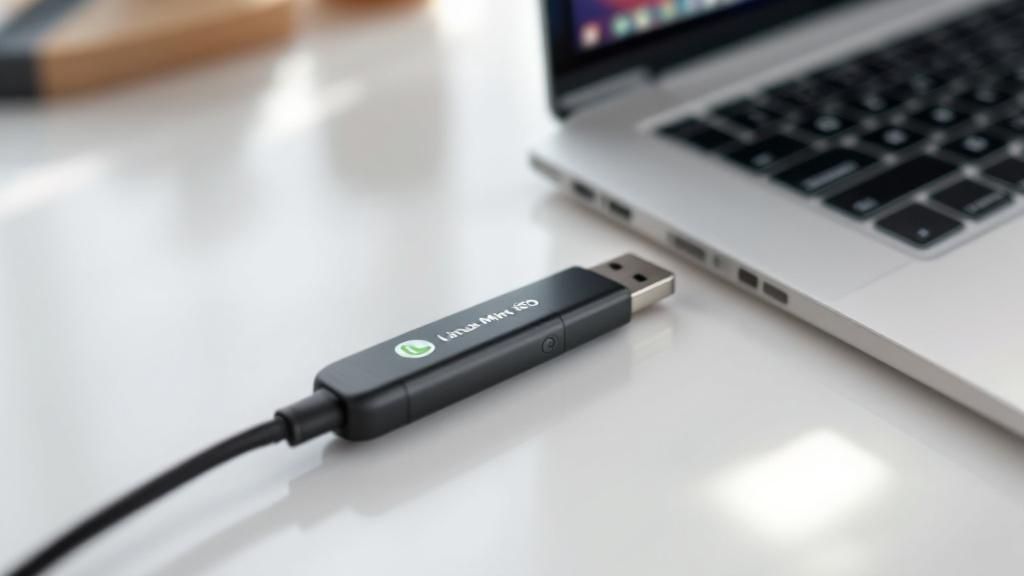
Ya con el archivo ISO en tu poder, el siguiente paso es "quemarlo" en una memoria USB para convertirla en un instalador de arranque (o booteable). Necesitarás una memoria USB de al menos 4 GB y una pequeña herramienta para hacer el trabajo. Mis dos favoritas son:
- Rufus (para Windows): Es una joya. Potente, rápido y muy fácil de usar. Solo seleccionas tu USB, buscas el archivo ISO que descargaste y le das a "Empezar". Rufus se encarga del resto, configurando la memoria para arrancar en sistemas modernos (UEFI) o más antiguos (BIOS).
- BalenaEtcher (multiplataforma): Si trabajas desde macOS o incluso otro Linux, BalenaEtcher es la mejor alternativa. Su interfaz no puede ser más simple: eliges la imagen, seleccionas el dispositivo y listo. Cero complicaciones.
Un consejo práctico: Antes de reiniciar para arrancar desde la USB, es fundamental que sepas cómo entrar a la configuración de tu sistema. Puede que necesites cambiar el orden de arranque para que la computadora inicie desde la memoria USB en lugar del disco duro. Si no sabes cómo, nuestra guía sobre cómo acceder a la BIOS o UEFI te llevará de la mano.
Respalda tus datos y prepara el disco duro
Llegamos al paso más crítico de todos: haz una copia de seguridad de tus archivos importantes. Aunque el proceso de instalación suele ser muy seguro, especialmente si eliges instalar Linux Mint junto a Windows, el riesgo de un error humano o técnico siempre está ahí.
No te la juegues. Copia tus documentos, fotos, videos y cualquier otra cosa que no quieras perder a un disco duro externo o a un servicio en la nube. Este simple gesto te dará una tranquilidad que no tiene precio.
Para terminar, piensa cómo quieres instalar Linux Mint. Si tu plan es tener un arranque dual (dual boot) con Windows, asegúrate de tener suficiente espacio libre en el disco. Como punto de partida, unos 25-30 GB para la partición de Linux Mint está bien, aunque si puedes darle más, mucho mejor.
Instalando Linux Mint paso a paso
Este es el momento de la verdad, donde toda la preparación que hicimos por fin rinde frutos. Con tu memoria USB lista, vamos a meternos de lleno a la instalación. El proceso es bastante intuitivo, pero hay un par de decisiones clave en las que vale la pena poner atención.
Lo primero es hacer que tu computadora arranque desde la memoria USB que acabas de crear. Para lograrlo, necesitas entrar al menú de arranque o a la configuración BIOS/UEFI. Esto se hace casi siempre presionando una tecla específica (como F2, F10, F12 o Supr/Del) justo en el momento en que enciende la PC, incluso antes de que veas el logo de Windows.
Este diagrama resume lo que tienes que hacer, que es la parte más importante para entender cómo instalar Linux Mint.
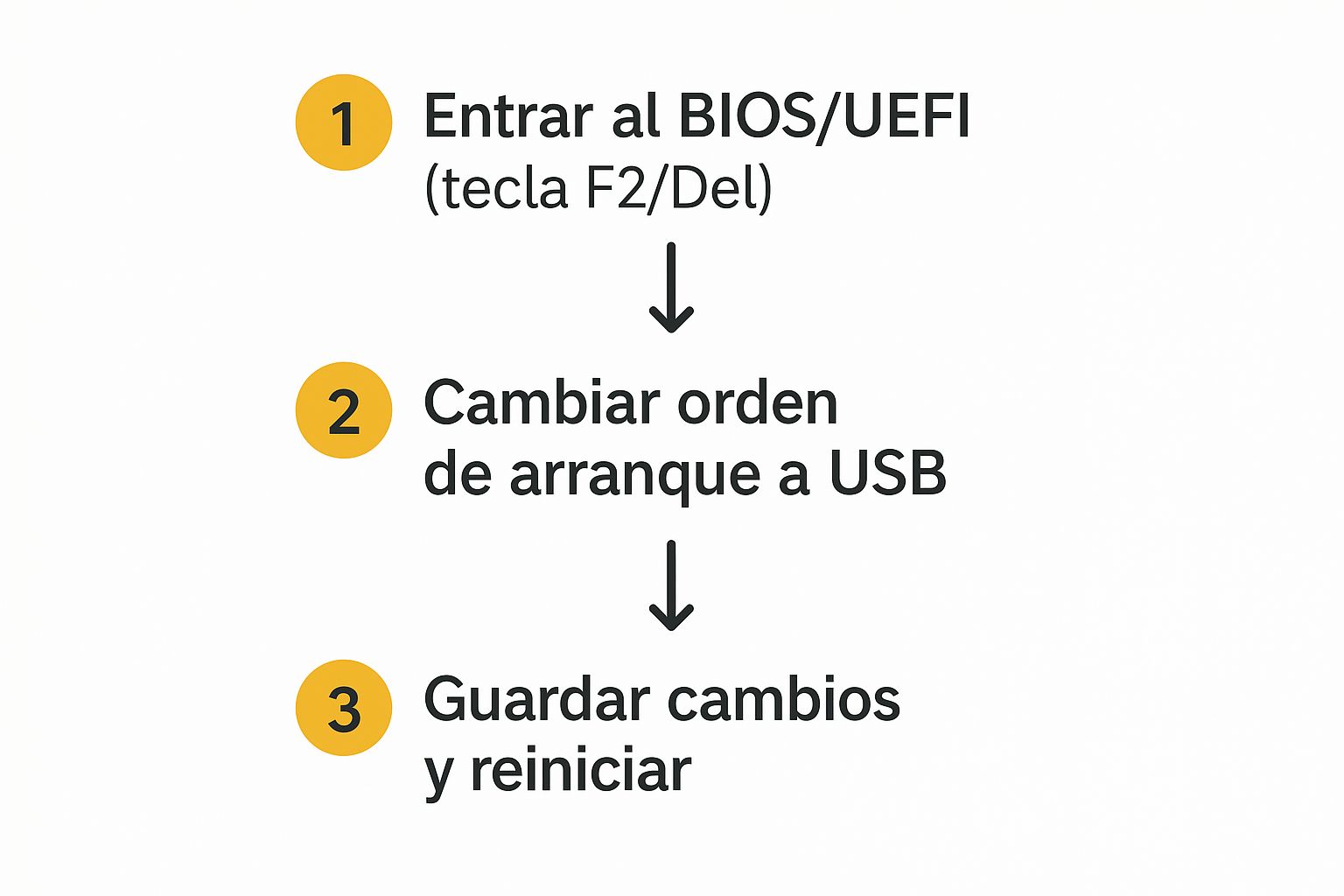
Como puedes ver, el objetivo es sencillo: decirle a la computadora que inicie desde el USB en lugar del disco duro. Una vez que guardes los cambios, el equipo se reiniciará y te dará la bienvenida al escritorio de Linux Mint.
Explorando el modo en vivo
Una de las características que más me gustan de Linux Mint es que no te avienta directo a la instalación. Lo que ves en tu pantalla es un sistema operativo completamente funcional, lo que conocemos como el "modo Live" o "sesión en vivo".
Aprovecha esta oportunidad para dar una vuelta. Conéctate a tu red Wi-Fi, abre el navegador, prueba las aplicaciones que vienen incluidas. Es la mejor forma de confirmar que todo tu hardware —la tarjeta de red, el sonido, la pantalla— funciona sin problemas antes de tocar siquiera tu disco duro.
Cuando te sientas listo, solo tienes que hacer doble clic en el ícono "Install Linux Mint" que está en el escritorio. Con eso, arranca el asistente.
Configuración regional y de teclado
Las primeras pantallas del instalador son bastante directas: elegir tu idioma, la distribución del teclado y tu zona horaria. Aunque parezca algo menor, hacerlo bien desde el principio te evitará dolores de cabeza más tarde.
Selecciona "Español" y luego pon atención a la distribución del teclado. Para la mayoría de nosotros en México y Latinoamérica, la opción correcta es "Español (Latinoamericano)". Esto asegura que teclas como la @, la ñ y los acentos estén justo donde deben.
Dato importante: La configuración regional no es solo por comodidad. Según datos de los servidores oficiales, entre un 15% y 20% de las nuevas instalaciones trimestrales de Linux Mint en México se configuran en español latinoamericano. Esto nos dice lo importante que es adaptar el sistema para tener una mejor experiencia. Si te interesa, puedes leer más sobre las tendencias de sistemas operativos Linux en este informe.
Después, el instalador te sugerirá conectarte a una red Wi-Fi si no lo has hecho. Te recomiendo que lo hagas, porque así podrá descargar las últimas actualizaciones y software extra (como los códecs para ver videos) mientras se instala.
El paso crucial del particionado del disco
Ahora sí, llegamos a la decisión más importante de todo el proceso: qué hacer con el disco duro. El asistente te va a mostrar varias opciones, y aquí te explico las más comunes para que elijas sin miedo.
- Instalar Linux Mint junto a Windows: Esta es la opción ideal si quieres conservar Windows y tener un sistema de arranque dual (o "dual boot"). El instalador reducirá de forma segura el espacio de tu partición de Windows para crear un lugar para Linux. Cada vez que enciendas la PC, aparecerá un menú para que elijas con qué sistema operativo arrancar. Es la opción más segura para principiantes.
- Borrar disco e instalar Linux Mint: Si tu plan es dedicarle la computadora completa a Linux Mint y no te importa perder todo lo que tienes en el disco, esta es la ruta más fácil. Eliminará Windows y todos tus archivos para hacer una instalación desde cero.
- Algo más…: Esta es la opción para los que ya tienen más experiencia o quieren un control total. Te permite crear, borrar y cambiar el tamaño de las particiones a mano. Por ejemplo, podrías crear una partición
/homeseparada, algo muy útil si piensas reinstalar el sistema en el futuro sin perder tus archivos personales.
Si estás empezando, la opción "Instalar junto a Windows" es, por mucho, la más recomendada y segura. Solo tienes que arrastrar una barra para decidir cuánto espacio le dejas a cada sistema operativo y darle a continuar.
Lo que sigue es crear tu nombre de usuario y contraseña. Después de eso, la instalación comenzará. Ya solo queda esperar a que termine, reiniciar el equipo y disfrutar de tu nuevo sistema operativo.
Dale el toque final a tu nuevo sistema operativo
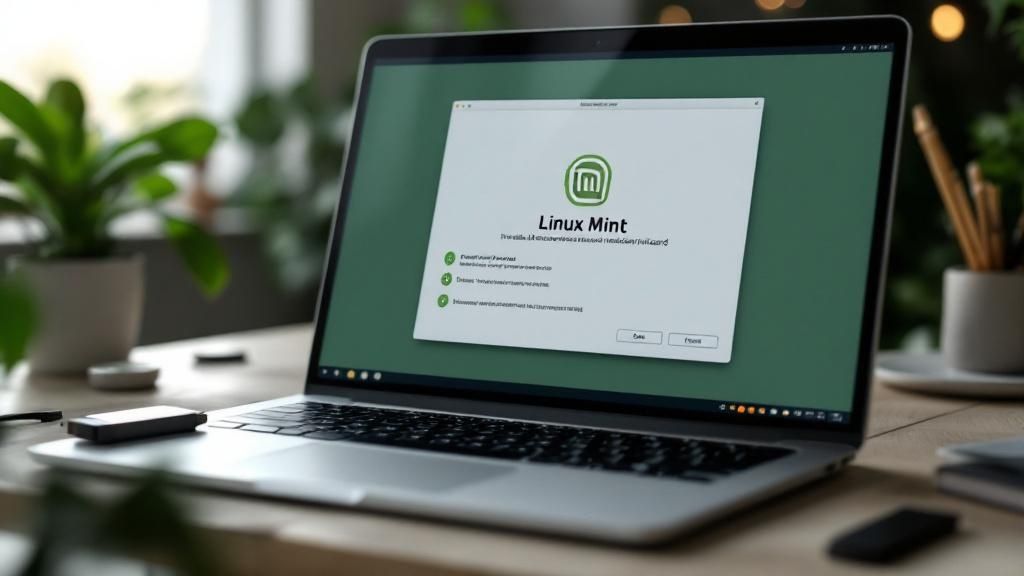
¡Felicidades! Si llegaste hasta aquí, ya superaste la parte más técnica. Linux Mint está instalado y funcionando en tu equipo, pero el trabajo no ha terminado. Antes de que te lances a descargar programas y explorar, hay unos cuantos retoques iniciales que marcan la diferencia entre una experiencia decente y una verdaderamente genial.
Poner a punto tu sistema desde el primer minuto es clave para su seguridad, estabilidad y rendimiento a futuro. No te saltes estos pasos.
Lo primerísimo que debes hacer, y quizá lo más importante, es actualizar el sistema. Linux Mint trae una herramienta fantástica para esto: el Administrador de Actualizaciones. Seguramente ya lo viste, es un pequeño escudo que aparece en tu barra de tareas. Dale clic y deja que busque todo lo nuevo que hay disponible, desde parches de seguridad hasta nuevas versiones de software.
Este proceso es fundamental. Cierra vulnerabilidades de seguridad recién descubiertas, corrige errores y, algo muy importante, puede que incluya nuevos controladores que hagan funcionar mejor tu hardware. Garantizar que todo esté al día desde el arranque te dará un sistema estable y seguro desde el primer día.
Instala el software que no puede faltar
Con el sistema actualizado, es hora de instalar los programas que usarás a diario. Aquí es donde Linux Mint brilla, gracias a su Gestor de Software, que es básicamente una tienda de aplicaciones. Olvídate de andar buscando instaladores por internet; aquí tienes miles de programas listos para instalar con un solo clic.
Te recomiendo empezar con estos:
- Códecs multimedia: Aunque en la instalación te daba la opción, si la pasaste por alto, busca e instala el paquete
mint-meta-codecs. Con esto te aseguras de poder reproducir cualquier formato de audio y video sin dramas. - Tus navegadores preferidos: Firefox viene instalado, pero si eres más de Google Chrome o Brave, los encontrarás listos para descargar en el gestor.
- Herramientas de productividad: Aquí encontrarás alternativas potentes y gratuitas como GIMP (un editor de imágenes muy parecido a Photoshop) o herramientas para programadores como VS Code.
- Entretenimiento: ¿Usas Spotify o VLC? Están a un clic de distancia para que empieces a disfrutar tu música y tus series.
Un consejo de la casa: tómate tu tiempo para explorar el Gestor de Software. Es una auténtica mina de oro. He descubierto herramientas increíbles y gratuitas que ni sabía que existían, desde editores de video profesionales hasta software de diseño 3D.
Levanta un muro con el firewall
Linux es famoso por su seguridad, pero nunca está de más añadir una capa extra de protección, sobre todo si te conectas a redes públicas. Linux Mint incluye un firewall súper sencillo de usar llamado UFW (Uncomplicated Firewall).
Para ponerlo a trabajar, búscalo en el menú como "Configuración del cortafuegos". Una vez abierto, lo único que tienes que hacer es activar el interruptor de "Estado". Su configuración por defecto es perfecta para la mayoría: bloquea todas las conexiones que intenten entrar a tu equipo sin que tú las hayas pedido, pero deja salir las que tú inicias. Justo lo que necesitas para estar protegido sin complicaciones.
Ahora, la parte divertida: personaliza tu escritorio
Por último, ¡a jugar! Es el momento de hacer que el sistema se sienta realmente tuyo. Linux Mint es muy personalizable, en especial si elegiste la edición Cinnamon. Puedes cambiar temas, iconos, fondos de pantalla y muchísimas cosas más.
Solo tienes que ir a la "Configuración del Sistema" y meterte en la sección "Apariencia". Desde ahí puedes descargar e instalar nuevos temas e iconos para darle un giro total al aspecto de tu escritorio. Es tu oportunidad para demostrar que, además de potente, tu nuevo sistema operativo tiene tu propio estilo.
Cómo solucionar problemas comunes de instalación
Aunque la instalación de Linux Mint es bastante sólida y amigable, a veces uno se topa con alguna que otra piedrita en el camino. No te preocupes, es normal. La mayoría de los problemas tienen soluciones bastante directas, y aquí vamos a ver los más típicos basándonos en lo que la gente experimenta en el mundo real. La idea es que puedas salir del bache sin frustrarte.
Un contratiempo clásico es que la computadora simplemente ignora tu memoria USB y arranca de lleno en Windows, como si nada. Esto, el 99% de las veces, es culpa del Secure Boot, que está activado en la configuración de tu sistema (el famoso BIOS o UEFI).
Lidiar con Secure Boot y problemas de arranque
El Secure Boot es, en esencia, una medida de seguridad que impide que arranquen sistemas operativos que no están "firmados" o autorizados. Para solucionarlo, solo tienes que reiniciar tu PC y entrar a la configuración del BIOS/UEFI. Generalmente se hace presionando las teclas F2, F10 o Supr/Del justo cuando enciende. Una vez dentro, busca la opción "Secure Boot" y desactívala.
Si después de eso sigue sin arrancar desde la USB, vuelve a entrar al BIOS/UEFI y revisa el orden de arranque (Boot Order). Asegúrate de que la unidad USB esté en el primer lugar de la lista. Guarda los cambios, reinicia, y con eso debería bastar.
Ahora bien, si los problemas persisten y notas que las aplicaciones se congelan incluso antes de terminar la instalación, podría ser una señal de un problema de hardware. Esto es algo que puede pasar en cualquier sistema operativo. Como referencia, puedes echarle un ojo a esta guía para solucionar apps congeladas en Windows, ya que ciertos principios de diagnóstico aplican de forma universal.
La comunidad es tu mejor aliada. La enorme popularidad de Linux Mint significa que cualquier problema que encuentres, es muy probable que alguien más ya lo haya resuelto. Foros como los de Linux Mint o comunidades en Reddit son excelentes lugares para pedir ayuda.
Solucionar fallos de Wi-Fi o gráficos
Otro escenario bastante común: terminas la instalación, todo parece perfecto, pero de repente te das cuenta de que no hay Wi-Fi o la pantalla se ve rara, con fallos gráficos. Esto casi siempre es un tema de controladores, sobre todo si tienes tarjetas gráficas NVIDIA o adaptadores de red Broadcom.
La solución más rápida y sencilla está dentro del propio Mint. Solo tienes que usar el "Administrador de Controladores".
- Conecta tu computadora a internet, aunque sea de forma temporal con un cable de red (Ethernet).
- Abre el menú de inicio y busca "Administrador de Controladores".
- La herramienta escaneará tu equipo y te propondrá instalar los controladores privativos que necesitas. Solo acéptalos y listo.
Este interés por resolver problemas se nota mucho en México, donde la adopción de Linux Mint en centros educativos y por parte de entusiastas no deja de crecer. De hecho, portales de tutoriales registraron un incremento del 40% en búsquedas sobre "cómo instalar Linux Mint" entre 2022 y 2024, lo que demuestra la alta demanda de guías y soluciones prácticas como esta.
Resolviendo tus dudas sobre la instalación de Linux Mint
Es normal tener preguntas antes de dar el salto. Aquí te aclaro las dudas más comunes que surgen al instalar Linux Mint, con respuestas directas y basadas en la experiencia para que te sientas seguro durante todo el proceso.
¿Le puedo instalar Linux Mint a una computadora vieja?
¡Claro que sí! De hecho, esa es una de sus mejores cartas. Si tienes una PC con recursos algo justos, como 2 GB de RAM o un procesador de hace varios años, las ediciones XFCE o MATE son tus mejores opciones.
Son mucho más ligeras que la versión principal (Cinnamon), así que notarás cómo esa computadora que dabas por perdida vuelve a la vida, funcionando de manera sorprendentemente ágil. Es la mejor forma de darle un segundo aire a tu hardware.
¿Voy a perder mis archivos de Windows si lo instalo?
No tiene por qué pasar, pero siempre es mejor prevenir. Durante la instalación, si seleccionas la opción “Instalar Linux Mint junto a Windows”, el asistente se encargará de hacerle un hueco en el disco duro de forma segura, sin tocar tus datos de Windows.
Aún así, hay una regla de oro en la informática: haz siempre una copia de seguridad completa de tus archivos importantes antes de empezar. Aunque el proceso es súper fiable, un buen respaldo te da total tranquilidad por si algo inesperado ocurre.
¿Qué es eso del "arranque dual"?
El arranque dual, o dual boot, no es más que tener dos sistemas operativos viviendo juntos en el mismo disco duro. Cuando enciendes la computadora, te aparecerá un menú especial (conocido como GRUB) para que elijas con qué sistema quieres arrancar esa sesión: si con Windows o con Linux Mint.
Esto te da una flexibilidad increíble. Puedes, por ejemplo, usar Windows para ese programa de diseño o ese juego que solo funciona ahí, y pasarte a Linux Mint para todo lo demás, aprovechando su velocidad y seguridad.
¿Necesito internet para poder instalarlo?
Técnicamente, no es indispensable para la instalación básica. Podrías completarla sin estar conectado a internet sin ningún problema.
Ahora, mi recomendación es que sí te conectes. Si tienes acceso a internet mientras instalas, el asistente aprovechará para descargar las últimas actualizaciones del sistema y los códecs multimedia. Esto te ahorra un paso después y te asegura que, desde el primer momento, tu sistema esté al día y listo para reproducir cualquier tipo de archivo.
Para más guías y consejos sobre cómo sacarle el máximo provecho a tu tecnología, explora todo lo que Cultura Geek tiene para ofrecer. Visita nuestro sitio web y descubre tutoriales, análisis y noticias para mantenerte al día.
