




¡Listo! Ya tienes tu nuevo Google Home en las manos. La emoción de sacarlo de la caja es solo el comienzo, pero antes de correr a conectarlo, tómate un momento para preparar todo. Créeme, unos minutos de preparación ahora te ahorrarán bastantes dolores de cabeza más adelante.
Lo primero y más importante: una conexión a internet estable. Asegúrate de que tu señal Wi-Fi llegue bien al lugar donde planeas poner tu dispositivo y, por supuesto, ten la contraseña a la mano. También necesitarás descargar la app de Google Home, que está disponible tanto para Android como para iOS, y tener una cuenta de Google lista para usarse.
El auge de estos asistentes en México no es casualidad. Con una infraestructura digital cada vez más sólida, la adopción ha sido masiva. Para principios de 2026, el país ya superaba los 110 millones de usuarios de internet, lo que se traduce en un 83.3% de la población conectada. Este ecosistema es el que permite que dispositivos como Google Home se integren tan fácilmente en nuestros hogares. Si te interesa el tema, este análisis de Branch profundiza en cómo la situación digital de México ha impulsado la tecnología para el hogar.
Ubicación y preparación inicial
Aquí va un consejo que he aprendido con la experiencia: piensa bien dónde vas a colocar el altavoz antes de siquiera enchufarlo. Un lugar céntrico, lejos de paredes gruesas o aparatos ruidosos como la televisión, puede hacer una diferencia brutal en qué tan bien te escucha.
Un error muy común es esconder el dispositivo en una esquina o meterlo en un librero. Esto no solo ahoga el sonido, sino que también debilita la señal Wi-Fi y dificulta que los micrófonos capten tus comandos con claridad.
Poner atención a estos detalles desde el principio es la clave para que la experiencia sea verdaderamente "inteligente". Para que no se te pase nada, aquí tienes una pequeña lista de verificación.
Lista de verificación para empezar con el pie derecho
Revisa estos puntos antes de empezar para garantizar que la configuración sea un éxito.
| Elemento | Qué necesitas | Por qué es clave para el éxito |
|---|---|---|
| Señal Wi-Fi | Una conexión estable y la contraseña | Esencial para que el dispositivo se conecte a internet y funcione. |
| Ubicación | Un lugar central y sin obstrucciones | Mejora el reconocimiento de voz y la calidad del audio. |
| App Google Home | Instalada en tu smartphone | La herramienta principal para todo el proceso de configuración. |
| Cuenta de Google | Una cuenta activa y con acceso | Necesaria para personalizar tu experiencia y vincular servicios. |
Con todo esto listo, el resto del proceso será pan comido. ¡Vamos a ello
Dale vida a tu Google Home: conexión a la red por primera vez
Ya con todo listo, es hora de encender tu nuevo asistente inteligente. El proceso es bastante intuitivo si te dejas llevar por la aplicación, pero quiero darte algunos consejos prácticos para que todo salga a la primera, casi como si estuviera ahí contigo.
Lo primero es conectar tu dispositivo a la corriente. En un instante, oirás un sonido de bienvenida; esa es la señal de que está listo para empezar. Ahora, toma tu celular y abre la app Google Home. Si tienes el Bluetooth activado, la app debería detectar tu nuevo altavoz casi de inmediato y te mostrará una tarjeta para comenzar la configuración.
Esta imagen resume de un vistazo lo que estás por hacer.
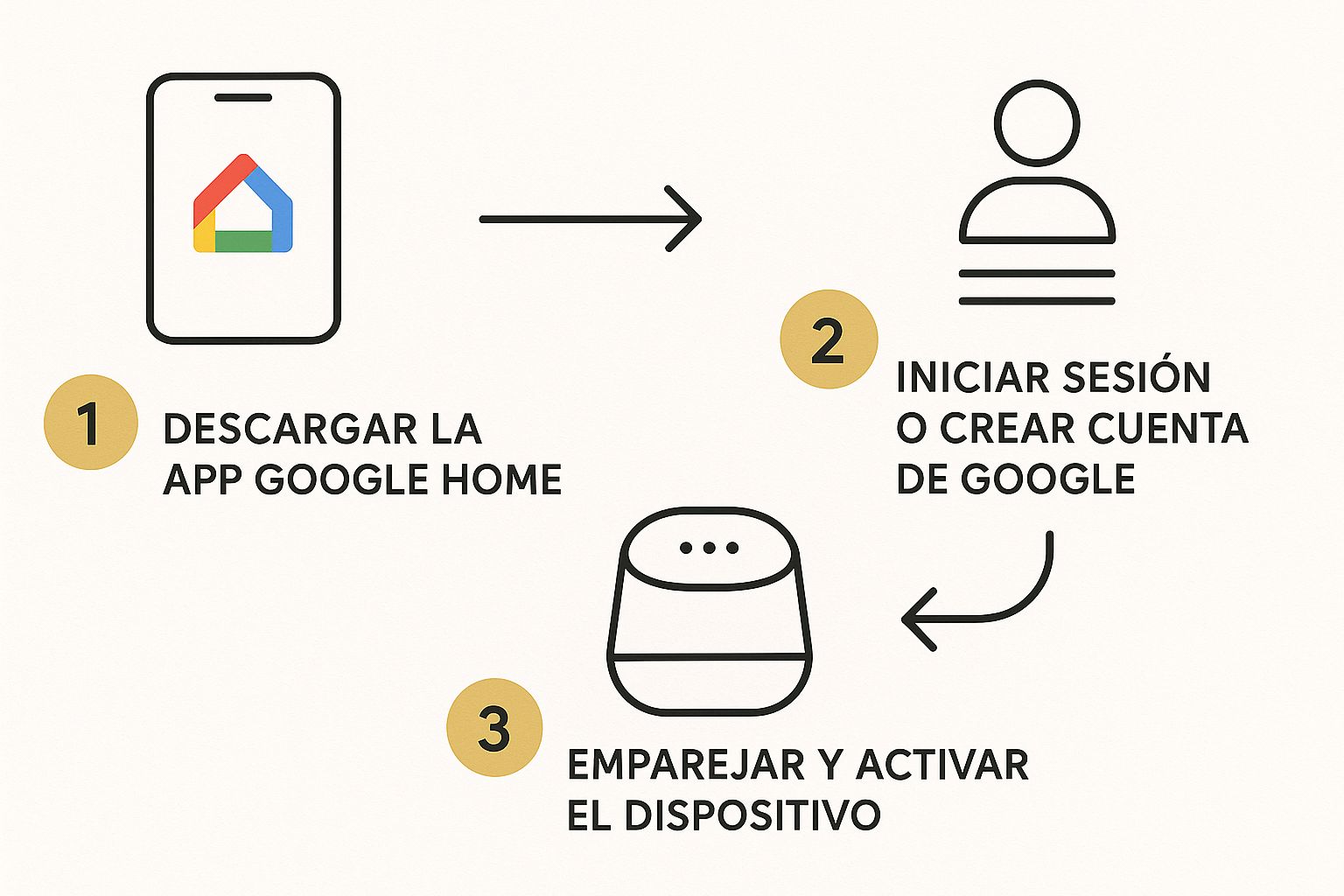
Como puedes ver, todo se basa en la comunicación entre tu teléfono y el altavoz, usando la app como el puente que los une.
Sincronización y conexión Wi-Fi
La aplicación te guiará para asegurarse de que estás configurando el dispositivo correcto. Para ello, tu Google Home emitirá un sonido particular y la app te preguntará si lo escuchaste. No te saltes este paso, es una verificación súper rápida y útil para no confundirte, sobre todo si tienes otros dispositivos inteligentes por casa.
Ahora viene lo más importante: la conexión a internet. La app te mostrará una lista de redes Wi-Fi disponibles. Elige la tuya y escribe la contraseña. Un detalle importante es que, por lo general, te conviene elegir la red de 2.4 GHz, ya que tiene mejor alcance y es la que usan la mayoría de los aparatos de domótica. Los modelos más nuevos también funcionan con redes de 5 GHz.
Consejo práctico: Si tu router tiene doble banda, te recomiendo nombrar tus redes de 2.4 GHz y 5 GHz de forma distinta (por ejemplo, "MiRed" y "MiRed_5G"). Esto te facilitará la vida al momento de conectar dispositivos y te evitará problemas de conexión desde el inicio.
La magia de Voice Match y tus servicios preferidos
Una vez conectado, empieza lo bueno: la personalización. La configuración de Voice Match es, en mi opinión, la función más increíble que configurarás en este momento. La app te pedirá que digas un par de veces "Hey Google" y "Ok Google" para que el asistente aprenda a reconocer tu voz.
¿Y por qué es tan útil? Porque Voice Match le permite a Google Home darte respuestas personalizadas solo para ti. Por ejemplo:
- Tu agenda: Si preguntas "¿qué tengo para hoy?", te leerá los eventos de tu Calendario de Google, no el de alguien más en casa.
- Tus recordatorios: Te dará avisos que solo tú programaste.
- Tu música: Accederá a tus playlists personales de servicios como Spotify o YouTube Music.
Para terminar, la app te sugerirá que vincules tus cuentas de música y video. Tómate un minuto para hacerlo. Conectar tus apps de streaming favoritas ahora significa que, desde el primer momento, podrás pedirle con toda naturalidad "Hey Google, pon mi playlist de rock en Spotify" y funcionará sin problemas.
Con estos pasos, tu Google Home no solo estará funcionando, sino que estará listo y adaptado completamente a ti.
Transforma tu casa en un hogar inteligente
Ahora que tu Google Home ya está configurado y funcionando, es momento de que empiece a hacer de las suyas. Un altavoz inteligente por sí solo está bien, pero su verdadera magia se desata cuando empieza a orquestar el resto de los aparatos de tu casa. Aquí es donde tu hogar se siente, de verdad, como algo del futuro.
El proceso es mucho más intuitivo de lo que parece. La clave de todo está en la sección "Funciona con Google" que encontrarás dentro de la app de Google Home. Desde ahí se abre un mundo de posibilidades, con un ecosistema enorme de dispositivos de marcas que seguro ya conoces, como Philips Hue, TP-Link, Xiaomi, entre muchas otras. El truco es simple: buscas la marca de tu foco, enchufe o termostato, inicias sesión con la cuenta de ese fabricante, y ¡listo!
Nombra y organiza tus dispositivos para no volverte loco
Un consejo que te doy por experiencia y que te ahorrará muchísimas frustraciones: ponle nombres lógicos a tus dispositivos. Aléjate de apodos genéricos como "Luz 1" o "Enchufe 2". Piensa cómo le pedirías las cosas a una persona real.
Por ejemplo, podrías usar nombres como:
- "Luz del escritorio"
- "Cafetera"
- "Ventilador de la recámara"
Hacer esto consigue que los comandos de voz se sientan naturales y, sobre todo, que sean fáciles de recordar. En lugar de un robótico "Ok Google, enciende Luz 1", simplemente dirás "Ok Google, enciende la luz del escritorio". Ves la diferencia, ¿no?
El verdadero salto hacia una automatización útil es agrupar tus aparatos por zonas. La app te permite asignarlos a habitaciones específicas, como "Sala", "Recámara" o "Cocina". Esto te da el superpoder de controlarlo todo con una sola orden.
Imagínate llegar a casa después de un día largo y decir "Hey Google, prende todo en la sala" para que las luces se enciendan y la música empiece a sonar al instante. O al irte a dormir, un simple "Hey Google, apaga todo" dejará la casa en completo silencio y a oscuras.
Esta capacidad para manejar grupos de dispositivos es lo que marca la diferencia y es la base para entender https://culturageek.com.mx/como-hacer-una-casa-inteligente/ y no quedarte solo con un montón de aparatos aislados. Así es como pasas de tener un altavoz que te da el clima a un verdadero centro de mando para un hogar conectado.
Automatiza tu día con las rutinas de Google
Ya que conectaste tus aparatos, es momento de que el asistente realmente se ponga a chambear por ti. Aquí es donde brillan las rutinas, el verdadero truco para que Google Home se adelante a lo que necesitas y automatice esas tareas que repites todos los días. Olvídate de dar comandos uno por uno; con una sola frase puedes activar toda una cadena de acciones.
Piensa en tus mañanas. En lugar de pedir el clima, prender las luces y luego poner las noticias por separado, mejor crea una rutina de "Buenos días". Con solo decir "Ok Google, buenos días", tu asistente puede hacer todo esto:
- Encender las luces de tu recámara, pero de forma gradual.
- Darte el pronóstico del clima para que sepas qué ponerte.
- Leer los eventos más importantes de tu calendario del día.
- Poner a sonar tu pódcast de noticias favorito mientras te preparas.
Crea tus propias automatizaciones a la medida
Pero lo mejor no son las rutinas que Google te sugiere. El verdadero poder está en crear las tuyas desde cero, pensadas para tus hábitos. Por ejemplo, podrías armar una rutina de "Noche de película" que baje la intensidad de las luces, encienda la tele y hasta prenda la palomera si la tienes enchufada a un contacto inteligente.
Y claro, una rutina de "Buenas noches" es casi obligatoria. Con una frase, puedes apagar todas las luces de la casa, ajustar el termostato, checar que la TV esté apagada y poner sonidos relajantes para dormir. Incluso puedes conectar bocinas externas; si no sabes cómo, aquí te explicamos cómo conectar Bluetooth a tus dispositivos.
El chiste de las rutinas es que la tecnología se amolde a tu vida, y no al revés. Piensa en las series de acciones que haces a diario y conviértelas en un solo comando de voz.
Que tu Google Home entienda estos comandos, incluso con el español tan particular de México, no es cosa de magia. Detrás de todo esto está la evolución del Procesamiento del Lenguaje Natural (PLN) y la inteligencia artificial. De hecho, se proyecta que el mercado global de PLN supere los 40 mil millones de dólares para 2026, un crecimiento que se traduce en asistentes de voz cada vez más precisos y útiles. Si quieres clavarte más en el tema, puedes conocer las últimas funciones de Google Home y ver cómo mejoran la experiencia.
Soluciona los problemas de configuración más comunes

A todos nos ha pasado: sigues las instrucciones al pie de la letra, pero la tecnología parece tener otros planes. No te preocupes, esta sección es como un kit de primeros auxilios para esos dolores de cabeza que a veces surgen al configurar un Google Home.
Problemas con la conexión Wi-Fi
Uno de los tropiezos más frecuentes es que la app de Google Home no detecta tu red Wi-Fi o simplemente falla al intentar conectar. ¿El culpable más común? La frecuencia de la red. La mayoría de los dispositivos inteligentes, incluyendo el Google Home, prefieren las redes de 2.4 GHz porque su señal llega más lejos que la de 5 GHz.
Aquí tienes un par de trucos que suelen funcionar:
- Verifica tu red: Checa que tu celular esté conectado a la misma red de 2.4 GHz que quieres usar para tu bocina. A veces, los teléfonos se conectan automáticamente a la de 5 GHz y eso causa el conflicto.
- Reinicia todo: El clásico "apaga y vuelve a prender" es un clásico por una razón. Funciona. Desconecta tu Google Home y reinicia tu módem. Dale un par de minutos para que todo se restablezca y vuelve a intentarlo.
Si sientes que tu internet es el verdadero problema, quizá te interese saber por qué a veces mi internet está muy lento y cómo arreglarlo.
Una señal Wi-Fi débil es la causa número uno de errores durante la configuración. Si tu módem está en la sala y la bocina en tu cuarto, la distancia podría ser el problema. Intenta acercarlos o considera usar un repetidor de señal para que la conexión sea estable.
Cuando el asistente no responde o no te reconoce
Bien, ya superaste la conexión, pero ahora el dispositivo se hace el sordo cuando dices "Hey Google" o confunde tu voz con la de alguien más. Es momento de ajustar un par de cosas en la configuración.
Primero, lo más obvio pero fácil de olvidar: revisa que el micrófono no esté silenciado. La mayoría de las bocinas y pantallas de Google tienen un interruptor físico para la privacidad del micrófono.
Si eso está en orden, abre la app de Google Home en tu teléfono y busca la opción para recalibrar Voice Match. Esto le ayuda al asistente a reaprender el sonido de tu voz. Es súper útil, sobre todo si en casa hay varias personas usando el mismo dispositivo.
Por último, asegúrate de que la app de Google Home tenga los permisos necesarios en tu celular, especialmente el acceso al micrófono. Un permiso desactivado puede ser la razón por la que nada funciona como debería. Con estos ajustes, la mayoría de los inconvenientes de configuración quedan resueltos.
¿Aún con dudas? Resolvemos las preguntas más frecuentes
Es normal que surjan preguntas después de conectar tu nuevo Google Home. No te preocupes, es parte de la curva de aprendizaje. Aquí te ayudamos a resolver las dudas más comunes para que le saques todo el jugo a tu dispositivo desde el primer momento.
¿Se pueden usar varias cuentas de Google en un mismo dispositivo?
¡Claro que sí! De hecho, es una de las funciones más recomendables si vives con más personas. Desde la app de Google Home, puedes invitar a otros miembros de tu casa a que vinculen sus propias cuentas de Google.
Esto es clave para que la experiencia sea realmente personal. Gracias a la tecnología Voice Match, el asistente aprende a reconocer la voz de cada quien. Así, cuando alguien pida su agenda del día, sus recordatorios o su playlist favorita, recibirá respuestas personalizadas y no las de alguien más. Privacidad y comodidad en un solo lugar.
¿Mi Google Home me espía? ¿Está escuchando todo el tiempo?
Esta es, sin duda, una de las mayores preocupaciones sobre la privacidad, y es totalmente válida. La respuesta corta es no, no está grabando tus conversaciones privadas 24/7. El dispositivo está diseñado para activarse y escuchar únicamente cuando dices las palabras mágicas: "Hey Google" u "Ok Google".
Para que no te queden dudas, cada vez que el asistente se activa, verás que una luz LED se enciende en el dispositivo. Esa es tu señal visual de que está escuchando y procesando lo que le pides.
Tienes el control total de tus datos. En cualquier momento puedes entrar a la configuración de tu cuenta de Google para revisar, escuchar y hasta borrar tu historial de actividad con el Asistente. La transparencia está en tus manos.
Cambié la contraseña del Wi-Fi, ¿y ahora qué hago?
Si actualizas la contraseña o el nombre de tu red Wi-Fi, es normal que tu Google Home se desconecte. Pero tranquilo, la solución es muy sencilla y no tienes que volver a hacer todo el proceso de cómo configurar Google Home desde cero.
Solo sigue estos pasos rápidos:
- Abre la app de Google Home en tu celular.
- Toca el dispositivo que aparece como desconectado.
- Busca la configuración de la red Wi-Fi.
- Ahí verás la opción para "olvidar" la red actual.
- Una vez hecho esto, solo vuelve a conectar el altavoz a tu red e introduce la nueva contraseña.
Este ajuste es rapidísimo y solo afecta la conexión a internet. En un par de minutos, tu dispositivo estará de nuevo en línea y funcionando como si nada hubiera pasado.
En Cultura Geek, te acompañamos para que domines la tecnología con guías claras y consejos que sí funcionan. Si quieres seguir aprendiendo, explora más en https://culturageek.com.mx.
