





Instalar un certificado SSL es, en pocas palabras, el proceso técnico de colocar un archivo de datos en tu servidor web para que toda la comunicación con tus visitantes sea segura y cifrada (HTTPS).
Por qué un certificado SSL es indispensable hoy

Hace no tantos años, tener un certificado SSL era una simple recomendación, casi un lujo. Hoy, la historia es completamente diferente: es una regla no escrita para cualquier sitio web que se tome en serio a sí mismo. La transición de HTTP a HTTPS ya no es un detalle técnico para nerds; es una señal universal de confianza y seguridad que tanto los usuarios como los motores de búsqueda esperan ver.
Un certificado SSL (Secure Sockets Layer) crea un canal cifrado entre el navegador de un visitante y tu servidor. Piénsalo como un túnel blindado por donde viaja la información. Todo lo que pasa por ese túnel, ya sean contraseñas, datos de tarjetas de crédito o información personal, se vuelve completamente ilegible para cualquiera que intente espiar.
La confianza del usuario como pilar fundamental
Cuando un visitante llega a tu sitio y ve el icónico candado verde en la barra de direcciones, su percepción cambia al instante. Ese pequeño símbolo comunica profesionalismo y que te preocupas por su seguridad, eliminando de golpe una barrera de desconfianza que podría impedirle comprar, llenar un formulario o simplemente quedarse a leer.
Por el contrario, navegadores como Chrome y Firefox ahora marcan activamente los sitios sin HTTPS como “No Seguros”. Esa advertencia es un freno en seco para muchos usuarios, lo que puede disparar tu tasa de rebote y manchar la reputación de tu marca. La seguridad digital es clave, y para ir más allá, puedes aprender cómo proteger datos personales como complemento.
En esencia, un SSL transforma la percepción. Un sitio sin él se ve descuidado, incluso peligroso. Uno con HTTPS se presenta como un entorno seguro y confiable para interactuar.
El impacto directo en el posicionamiento SEO
Google confirmó hace tiempo que HTTPS es un factor de posicionamiento. Esto quiere decir que, si dos sitios tienen contenido similar, el que esté protegido con un certificado SSL tendrá una ventaja clara en los resultados de búsqueda. Ignorar la necesidad de instalar un certificado SSL es, literalmente, regalarle una oportunidad de oro a tu competencia.
Esta tendencia no es solo algo de mercados globales. En México, la adopción de certificados SSL ha crecido a pasos agigantados. Para 2023, más del 75% de las empresas mexicanas con presencia digital ya usaban SSL. Este aumento se debe, en gran parte, a una mayor conciencia sobre las ciberamenazas, pues casi el 40% de las empresas reportaron intentos de ataque en 2022.
En resumen, los beneficios de un SSL son claros y medibles:
- Cifra datos sensibles: Protege la información de tus usuarios contra robos e interceptaciones.
- Autentica la identidad: Verifica que tu sitio es quien dice ser, previniendo suplantaciones (phishing).
- Genera confianza: El candado de seguridad es un indicador visual clave para los visitantes.
- Mejora el SEO: Te da una ventaja competitiva en los motores de búsqueda.
Cómo elegir el certificado SSL correcto para tu proyecto
Decidir qué certificado SSL comprar no es algo que debas tomar a la ligera. La verdad es que una mala elección puede llevarte a gastar de más o, peor aún, a que tus usuarios no confíen en tu sitio. Antes de siquiera pensar en cómo instalar un certificado SSL, primero hay que entender qué opciones tienes sobre la mesa.
La elección correcta depende casi por completo de dos cosas: el nivel de confianza que necesitas proyectar y cómo está estructurado tu sitio web. No es lo mismo proteger un blog personal que un e-commerce que procesa miles de transacciones al día.
Para que te hagas una idea, este sencillo árbol de decisiones te guía sobre los requisitos básicos que necesitas cubrir antes de la instalación.
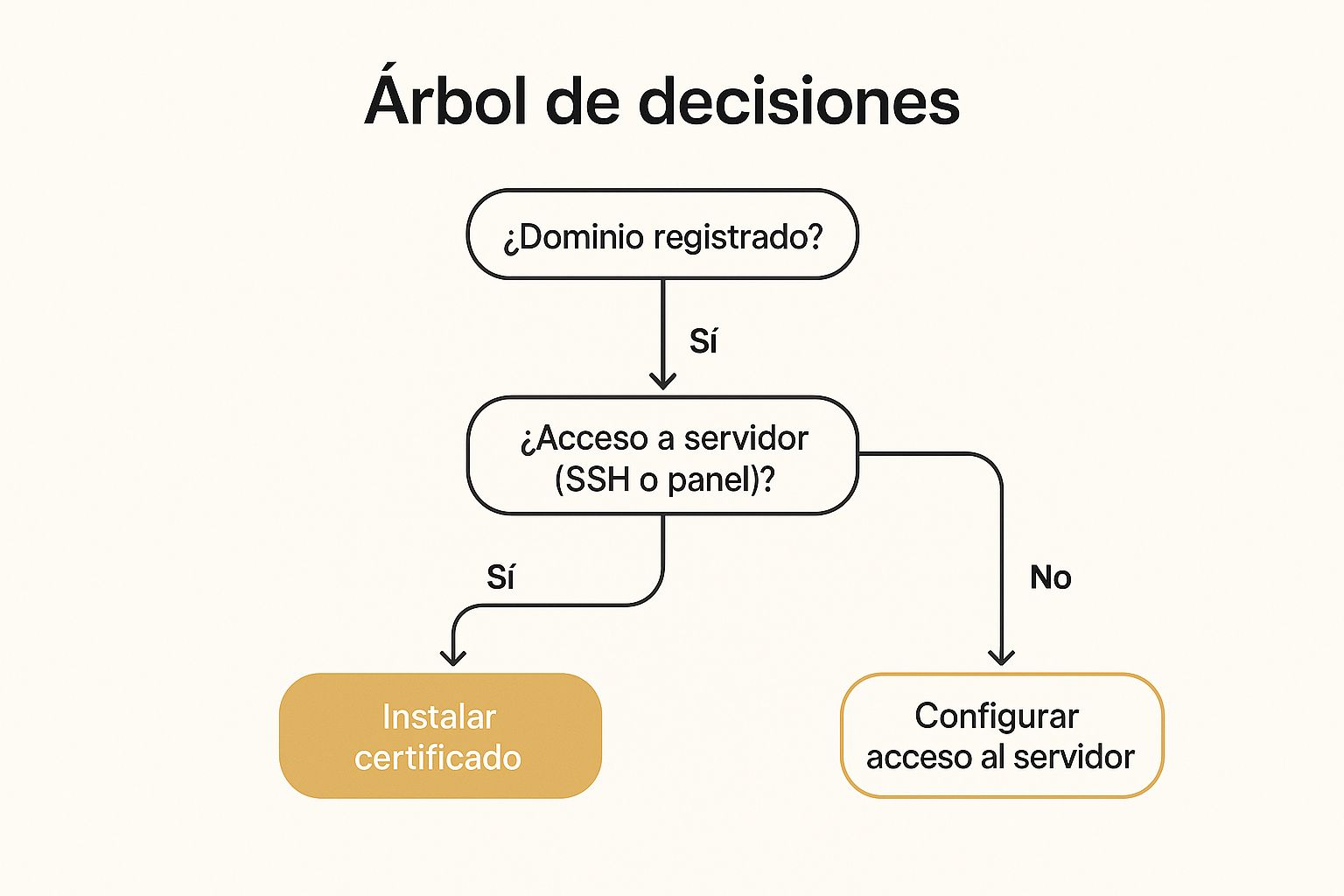
Como ves en el gráfico, el camino se divide de inmediato dependiendo de si ya cuentas con un dominio y acceso a tu servidor, que son los cimientos sobre los que construirás la seguridad SSL.
Tipos de certificados según el nivel de validación
El "apellido" de un certificado SSL lo define qué tan a fondo la Autoridad de Certificación (CA) investiga tu identidad. Esta validación es lo que, al final del día, genera la confianza en tus visitantes.
-
Validación de Dominio (DV): Este es el nivel más básico y rápido de conseguir. La CA simplemente comprueba que tienes control sobre el dominio, y ya está. Es perfecto para blogs, sitios informativos o portafolios personales donde no se manejan datos sensibles. La emisión es casi instantánea.
-
Validación de Organización (OV): Aquí la cosa se pone más seria. La CA no solo valida el dominio, sino que también confirma que tu organización o empresa existe legalmente. Este proceso puede tardar un par de días, pero a cambio, los detalles de tu empresa aparecen en el certificado, lo que le da un extra de confianza a quien te visita. Es la opción ideal para sitios corporativos o PYMES.
-
Validación Extendida (EV): Se le considera el estándar de oro en seguridad web. El proceso de validación es súper riguroso: se verifica a fondo la identidad legal, física y operativa de tu empresa. Antes, los navegadores mostraban el nombre de la empresa en una barra de direcciones verde, un símbolo de máxima confianza. Aunque la barra verde ya no es común, sigue siendo la mejor opción para bancos, grandes tiendas en línea y cualquier sitio que maneje información muy delicada.
La elección entre DV, OV y EV es un balance entre tu presupuesto, el tiempo que tienes y el nivel de confianza que tu negocio necesita. Un error muy común es irse por un DV para un e-commerce solo para ahorrar unos pesos, lo cual puede terminar afectando tus ventas.
Comparativa rápida de certificados SSL
Para que no te queden dudas, esta tabla te ayudará a comparar rápidamente los tipos de certificados y a elegir el que mejor se adapte a tu proyecto.
| Tipo de Certificado | Nivel de Validación | Tiempo de Emisión | Ideal Para |
|---|---|---|---|
| DV (Dominio) | Básico (verifica control del dominio) | Minutos | Blogs, portafolios, sitios informativos |
| OV (Organización) | Medio (verifica existencia de la empresa) | 1-3 días | Sitios corporativos, PYMES, e-commerce pequeños |
| EV (Extendido) | Alto (verificación legal y operativa completa) | 1-5 días | Bancos, grandes e-commerce, plataformas financieras |
Como puedes ver, cada uno tiene su propósito. Un certificado EV en un blog personal sería exagerado, mientras que un DV en una tienda en línea podría parecer poco profesional.
Tipos de certificados según la cobertura de dominios
Ya que definiste el nivel de validación, ahora toca pensar en cuántos dominios y subdominios necesitas proteger. Seamos sinceros, no todos los sitios web son un simple www.miempresa.com.
Certificado de Dominio Único
Como su nombre lo dice, protege un solo nombre de dominio completo (por ejemplo, blog.culturageek.com.mx). Si intentas usarlo en www.culturageek.com.mx, simplemente no va a funcionar. Es la opción más barata y directa.
Certificado Wildcard
Este es una maravilla de la practicidad. Un solo certificado Wildcard (*.miempresa.com) puede asegurar un dominio principal y todos sus subdominios directos. Por ejemplo, con uno solo protegerías blog.miempresa.com, tienda.miempresa.com y soporte.miempresa.com. Simplifica muchísimo la gestión.
Certificado Multi-dominio (SAN/UCC)
También conocido como Certificado de Comunicaciones Unificadas (UCC) o por su atributo SAN (Subject Alternative Name), este es el más flexible de todos. Te permite proteger varios dominios completamente diferentes con un único certificado. Por ejemplo, podrías asegurar miempresa.com, miotraempresa.net y proyectoxyz.org con una sola instalación. Es la solución perfecta para agencias o empresas que manejan varias marcas.
Tomar la decisión correcta desde el inicio te va a ahorrar tiempo, dinero y muchos dolores de cabeza en el futuro. Es la base para poder instalar un certificado SSL sin contratiempos en tu servidor.
Cómo instalar un certificado SSL en Apache

Ahora sí, vamos a meternos de lleno con el servidor web más popular del mundo: Apache. Aunque su configuración puede parecer un laberinto al principio, verás que instalar un certificado SSL es un proceso bastante lógico una vez que entiendes cómo encajan todas las piezas. Aquí te llevaré de la mano, desde generar los archivos hasta ajustar la configuración final para que tu sitio corra sobre HTTPS.
Antes que nada, necesitas dos archivos clave: tu clave privada (private key) y la Solicitud de Firma de Certificado (CSR). Piensa en la clave privada como el secreto mejor guardado de tu servidor; nunca debes compartirla, pues es la que demuestra que tú eres tú. El CSR, por otro lado, es un archivo de texto con la información de tu dominio que le entregarás a la Autoridad de Certificación (CA) para que te emita el certificado oficial.
Generando tu clave privada y CSR
La manera más directa de crear estos archivos es usando la terminal de tu servidor con OpenSSL, una herramienta que prácticamente cualquier sistema Linux ya trae instalada de fábrica.
Puedes generar tanto la clave privada (con un cifrado fuerte de 2048 bits) como el CSR con un solo comando. Abre tu terminal y ejecuta esto, pero primero entiende bien lo que hace.
openssl req -new -newkey rsa:2048 -nodes -keyout tu_dominio.key -out tu_dominio.csr
Desglosemos este comando para que no sea solo magia negra:
openssl req: Le dice a OpenSSL que iniciarás una solicitud de certificado.-new -newkey rsa:2048: Indica que se debe crear una solicitud nueva junto con una clave privada RSA de 2048 bits.-nodes: Este es un detalle importante. Significa "no DES" y evita que tu clave privada se cifre con una contraseña. Suena raro, pero es una práctica común para que Apache pueda reiniciarse solo sin que tengas que estar ahí para meter la contraseña cada vez.-keyout tu_dominio.key: Aquí le pones nombre al archivo de tu clave privada.-out tu_dominio.csr: Y aquí, el nombre para tu archivo CSR.
Al correr el comando, la terminal te hará una serie de preguntas para llenar la información de tu certificado. Pon mucha atención aquí, sobre todo con el "Common Name".
Un consejo de oro: El campo "Common Name (e.g. server FQDN or YOUR name)" es el más crítico. Debes poner el nombre de dominio exacto que quieres proteger (por ejemplo,
www.miempresa.comomiempresa.com). Un error aquí y el certificado simplemente no funcionará.
Una vez que termines, tendrás dos nuevos archivos: tu_dominio.key y tu_dominio.csr. Lo que sigue es abrir el archivo .csr con cualquier editor de texto, copiar todo su contenido (desde -----BEGIN CERTIFICATE REQUEST----- hasta -----END CERTIFICATE REQUEST-----) y pegarlo en el formulario de tu proveedor de SSL para que te lo emita.
Configurando el Virtual Host en Apache
Cuando la CA te entregue los archivos de tu certificado (normalmente un .crt principal y un archivo de cadena o ca-bundle), es momento de configurar Apache. Toda la acción ocurre en los archivos de Virtual Host.
Primero, asegúrate de que el módulo SSL de Apache esté activo. En sistemas como Ubuntu o Debian, lo haces con sudo a2enmod ssl y un reinicio de Apache.
Ahora, busca el archivo de configuración de tu sitio. Suele estar en directorios como /etc/apache2/sites-available/. Tienes que editar el archivo del Virtual Host para el puerto 443, que es el estándar para HTTPS.
Un bloque de configuración SSL básico se ve más o menos así:
<VirtualHost *:443>
ServerName www.tu_dominio.com
DocumentRoot /var/www/html
SSLEngine on
SSLCertificateFile /ruta/a/tu/tu_dominio.crt
SSLCertificateKeyFile /ruta/a/tu/tu_dominio.key
SSLCertificateChainFile /ruta/a/tu/ca_bundle.crt
Te explico rápido qué es cada directiva SSL:
SSLEngine on: Simplemente le prende el switch al motor SSL para este sitio.SSLCertificateFile: Es la ruta a tu certificado principal, el que te dio la CA.SSLCertificateKeyFile: Apunta a tu clave privada, la que creaste al inicio (el archivo.key).SSLCertificateChainFile: Indica dónde está el archivo de la CA o la cadena de certificados. Este es vital para que los navegadores confíen en tu sitio.
Tras guardar los cambios, activa el nuevo sitio si es necesario (sudo a2ensite tu_dominio.conf) y reinicia Apache para que todo se aplique. Un sudo systemctl restart apache2 suele bastar. Configurar bien estos archivos es tan crucial para la seguridad como una buena gestión de tu firewall; de hecho, si quieres ir más allá en la seguridad de tu servidor, esta guía completa para gestionar cadenas en iptables puede ser un excelente siguiente paso.
Por último, no se te olvide redirigir todo el tráfico HTTP a HTTPS para obligar a todos a usar la conexión segura. Esto lo logras con unas cuantas líneas en tu Virtual Host del puerto 80. Con eso, tu sitio Apache ya estará blindado y listo para dar una experiencia segura a tus visitantes.
Cómo configurar tu certificado SSL en servidores Nginx

Si Apache es el caballo de batalla de los servidores web, Nginx es sin duda el campeón del rendimiento. Famoso por su agilidad y su impresionante capacidad para gestionar miles de conexiones a la vez, Nginx es la elección predilecta para sitios con mucho tráfico. Y la buena noticia es que instalar un certificado SSL en este entorno es un proceso bastante lógico y limpio, siempre que sepas qué pasos seguir.
Una práctica muy común y recomendada en Nginx, a diferencia de Apache, es juntar tu certificado principal con los certificados intermedios de la Autoridad de Certificación (CA) en un solo archivo. Esto simplifica la configuración una barbaridad y te ahorra los típicos dolores de cabeza por errores de cadena de confianza.
El truco del archivo de certificado concatenado
Cuando tu proveedor de SSL te entrega los archivos, lo normal es que recibas el certificado de tu dominio (algo como tu_dominio.crt) y un archivo de cadena o "bundle" (ca_bundle.crt). Tu misión, si decides aceptarla, es unirlos.
Esto lo puedes hacer en un abrir y cerrar de ojos desde la terminal de tu servidor. Si tienes ambos archivos en el mismo directorio, solo tienes que ejecutar este comando:
cat tu_dominio.crt ca_bundle.crt > tu_dominio_chained.crt
Lo que hace este comando es leer el contenido de tu certificado, luego el del bundle, y fusionarlos en un nuevo archivo: tu_dominio_chained.crt. Este será el único archivo de certificado que tendrás que apuntar en la configuración de Nginx, manteniendo todo mucho más ordenado.
Configurando el bloque de servidor para SSL
En Nginx, la configuración de cada sitio web se define en lo que se conoce como "bloque de servidor" (el equivalente al Virtual Host de Apache). Para que tu sitio funcione con HTTPS, necesitas crear o modificar el bloque que está escuchando en el puerto 443.
Un bloque de servidor SSL bien configurado es tu mejor aliado. No solo activa el cifrado, sino que también te permite aplicar prácticas de seguridad modernas para blindar a tus usuarios contra vulnerabilidades.
Un error que veo muy a menudo es configurar el SSL y olvidarse por completo de las directivas de seguridad adicionales. Activar el SSL es solo el primer paso; fortalecerlo con protocolos y cifrados modernos es lo que de verdad marca la diferencia y protege tu sitio de ataques más sofisticados.
Un bloque de servidor SSL para Nginx podría tener esta pinta. Fíjate bien en las directivas clave:
server {
listen 443 ssl http2;
listen [::]:443 ssl http2;
server_name www.tu_dominio.com;

ssl_certificate /etc/nginx/ssl/tu_dominio_chained.crt;
ssl_certificate_key /etc/nginx/ssl/tu_dominio.key;

# Directivas de seguridad extra...
ssl_protocols TLSv1.2 TLSv1.3;
ssl_prefer_server_ciphers on;
ssl_ciphers 'EECDH+AESGCM:EDH+AESGCM:AES256+EECDH:AES256+EDH';

root /var/www/html;
index index.html index.htm;

# El resto de la configuración de tu sitio...
}
Vamos a desglosar las líneas más importantes para que entiendas perfectamente para qué sirve cada una.
Entendiendo las directivas SSL clave en Nginx
Cada línea en ese bloque de configuración tiene una misión específica. Dominarlas es clave para asegurar tu servidor como un profesional.
listen 443 ssl http2;: Esta línea le dice a Nginx que escuche las conexiones en el puerto 443 (el estándar para HTTPS). La palabrassles la que activa el cifrado, yhttp2habilita el protocolo HTTP/2, que le da un empujón de velocidad a la carga de tu web en navegadores modernos.ssl_certificate: Aquí es donde le indicas la ruta a tu archivo de certificado concatenado, el que creamos antes. Asegúrate de que la ruta sea la correcta.ssl_certificate_key: Esta directiva debe apuntar a tu clave privada (el archivo.key). Ojo, este archivo es superconfidencial y nunca, bajo ningún concepto, debe ser accesible desde la web.
Pero la cosa no acaba aquí. Las siguientes directivas son las que le dan a tu SSL un verdadero blindaje de seguridad.
ssl_protocols TLSv1.2 TLSv1.3;: Esta es una línea crítica. Limita las versiones del protocolo TLS que tu servidor aceptará, dejando fuera versiones viejas y vulnerables como SSLv3 o TLSv1.0. A día de hoy, TLS 1.2 y 1.3 son los estándares de oro.ssl_prefer_server_ciphers on;: Al activar esto, le dices a tu servidor que sea él quien elija el algoritmo de cifrado, en lugar de dejar que el navegador del usuario decida. Así te aseguras de que se use el cifrado más fuerte que ambos soporten.ssl_ciphers: Aquí defines la lista de suites de cifrado que tu servidor puede usar. El ejemplo que puse prioriza cifrados modernos y seguros, como los que usan AES-GCM. Configurar una lista de cifrados robusta es una de las mejores prácticas de seguridad que puedes aplicar.
Una vez que hayas modificado tu archivo de configuración (normalmente lo encuentras en /etc/nginx/sites-available/), guarda los cambios. Antes de reiniciar, un buen hábito es comprobar que no te has dejado ningún error de sintaxis con el comando sudo nginx -t. Si todo está en orden, un sudo systemctl restart nginx aplicará la nueva configuración SSL.
Y no te olvides del último paso: crea otro bloque de servidor para el puerto 80 que redirija permanentemente todo el tráfico HTTP a su versión segura en HTTPS. Con esto, no solo habrás logrado instalar un certificado SSL en Nginx, sino que tendrás una configuración moderna y a prueba de balas.
Cómo implementar un SSL en un entorno Windows Server con IIS
Si tu ecosistema tecnológico vive y respira Microsoft, esta sección está hecha a tu medida. Vamos a dejar de lado la terminal y los comandos para centrarnos en cómo instalar un certificado SSL usando la interfaz gráfica que nos ofrece Windows Server a través de su gestor web: Internet Information Services (IIS).
A diferencia de los entornos basados en Linux como Apache o Nginx, en IIS todo el proceso está diseñado para ser mucho más visual e intuitivo. Te voy a llevar de la mano por los asistentes y ventanas de configuración para que asegures tu sitio web sin tener que escribir ni una sola línea de código, lo cual, seamos honestos, es un gran alivio para muchos administradores.
El primer paso: la solicitud de certificado (CSR)
Antes de que una Autoridad de Certificación (CA) pueda emitirte un certificado, necesita una Solicitud de Firma de Certificado, o CSR por sus siglas en inglés. Este archivo es como tu carta de presentación digital: contiene la información de tu dominio y tu clave pública. En IIS, generar este CSR es un proceso totalmente guiado.
Para empezar, abre el Administrador de Internet Information Services (IIS). En el panel de Conexiones de la izquierda, simplemente selecciona el nombre de tu servidor. Ahora, en el panel central, busca y haz doble clic en el ícono de "Certificados de servidor".
Una vez dentro, en el panel de Acciones de la derecha, verás una opción que dice "Crear solicitud de certificado…". Al hacer clic, se lanzará un asistente que te pedirá llenar varios campos.
¡Atención al detalle! Como ya hemos visto en otros sistemas, el campo "Nombre común" es el más importante de todos. Aquí tienes que ingresar el nombre de dominio exacto que el certificado va a proteger, por ejemplo,
www.mi-tienda.mx. Si te equivocas aquí, el certificado no será válido para tu sitio y tendrás que empezar de nuevo.
Rellena los demás campos con la información de tu organización (país, estado, ciudad, etc.) y avanza al siguiente paso, donde configurarás las propiedades del proveedor de servicios criptográficos. La opción por defecto, "Proveedor de servicios criptográficos de Microsoft RSA SChannel", y una longitud de clave de 2048 bits son las adecuadas para la gran mayoría de los casos. No te compliques, con eso basta.
Finalmente, el asistente te pedirá que elijas una ubicación y un nombre para guardar el archivo CSR (un archivo de texto con extensión .txt o .csr). Guárdalo en un lugar seguro; necesitarás el contenido de este archivo para pedirle el certificado a tu proveedor.
Completando la solicitud e importando el certificado
Ya que le diste el contenido de tu CSR a la CA y esta validó tu solicitud, te enviarán los archivos del certificado. Lo más común es que recibas un archivo con extensión .cer o .crt.
Ahora, regresa a la misma pantalla de "Certificados de servidor" en IIS. Esta vez, en el panel de Acciones, selecciona la opción "Completar solicitud de certificado…". Se abrirá una nueva ventana con tres campos clave:
- Nombre de archivo que contiene la respuesta de la autoridad de certificación: Aquí, haz clic en los tres puntos y busca el archivo
.cero.crtque te mandó tu proveedor. - Nombre descriptivo: Este es un apodo para que tú identifiques el certificado dentro de IIS. Algo como "Certificado para mi-tienda.mx 2024" funciona de maravilla y te evitará confusiones en el futuro.
- Seleccione un almacén de certificados para el nuevo certificado: Déjalo en "Personal". Este es el almacén por defecto para los certificados de sitios web y es justo lo que necesitas.
Al dar clic en "Aceptar", IIS procesará el archivo, lo emparejará con la clave privada que se generó automáticamente cuando creaste el CSR y lo instalará en el servidor. Tu certificado ya está instalado y listo para ser usado.
Asignando el certificado a tu sitio web
El último paso es indicarle a IIS que debe usar este nuevo certificado para un sitio web específico. Esto se logra a través de los "Enlaces" (o Bindings) del sitio.
En el panel de Conexiones de la izquierda, despliega la carpeta de "Sitios" y selecciona el sitio web que quieres asegurar. Luego, en el panel de Acciones de la derecha, haz clic en "Enlaces…".
En la ventana que aparece, haz clic en el botón "Agregar…". Esto abrirá el cuadro de diálogo "Agregar enlace de sitio", donde vas a configurar la conexión HTTPS.
- Tipo: Cambia el valor de "http" a "https".
- Dirección IP: Generalmente puedes dejarla como "Todas las sin asignar", a menos que tengas una configuración de red muy específica.
- Puerto: Se cambiará solito a 443, que es el puerto estándar para HTTPS.
- Certificado SSL: Aquí viene la magia. Despliega el menú y selecciona el certificado que acabas de instalar. Lo reconocerás fácilmente por el nombre descriptivo que le pusiste.
Tras hacer clic en "Aceptar", verás el nuevo enlace https en la lista. ¡Y listo! Acabas de instalar un certificado SSL en tu servidor Windows. Ahora solo te queda abrir un navegador y visitar tu sitio usando https:// para ver el candado de seguridad en acción.
Verificación y solución de problemas comunes de SSL
Creer que el trabajo termina al instalar el certificado SSL es un error clásico.Creer que el trabajo termina al instalar el certificado SSL es un error clásico. La verdad es que la configuración técnica es apenas el primer round. Lo que sigue es igual o más importante: verificar que todo funcione como debe y estar listo para apagar los fuegos que, créeme, van a aparecer.
Un SSL mal configurado puede ser un dolor de cabeza, casi tanto como no tenerlo.
Para empezar con el pie derecho, hay herramientas en línea, gratuitas y muy buenas, que le hacen una radiografía completa a tu instalación. Mi favorita es SSL Labs' Server Test. Te da un reporte súper detallado sobre tu certificado, la cadena de confianza, los protocolos que usas y si tienes alguna vulnerabilidad por ahí escondida. Usar una de estas herramientas debería ser tu primer paso, sí o sí, después de instalar un certificado SSL.
Un certificado puede estar "instalado" pero no ser "confiable" para los navegadores. Esto pasa mucho cuando la cadena de certificados está incompleta. Estas herramientas de diagnóstico son tus mejores aliadas para pescar esos problemas antes de que tus usuarios se den cuenta.
Detectando y corrigiendo el contenido mixto
Uno de los problemas más comunes y frustrantes después de instalar un SSL es el famoso "contenido mixto" (mixed content). Ocurre cuando tu página principal carga por HTTPS, pero por dentro sigue llamando recursos (imágenes, scripts, CSS) a través de HTTP. Los navegadores modernos no se andan con juegos: o bloquean ese contenido o le avientan una advertencia de seguridad al usuario, rompiendo toda la experiencia y, por supuesto, adiós al candadito verde.
Para arreglarlo, tienes que meterte al código de tu sitio y asegurarte de que absolutamente todos los recursos se carguen usando HTTPS. Un truco que te salva la vida es usar rutas relativas (como //misitio.com/imagen.jpg) en lugar de rutas absolutas con http://. Así, dejas que el navegador decida el protocolo correcto.
Entendiendo los errores comunes de SSL
A veces, tus visitantes se van a topar con mensajes de error que suenan a catástrofe. Entender qué significan es clave para no entrar en pánico y solucionarlos rápido.
ERR_CERT_AUTHORITY_INVALID: Este error grita que el certificado no fue emitido por una Autoridad de Certificación (CA) de confianza o, peor aún, es un certificado autofirmado. Revisa que hayas comprado tu certificado de un proveedor reconocido y que instalaste la cadena de certificados intermedios completa.ERR_CERT_COMMON_NAME_INVALID: Pasa cuando el dominio del certificado no coincide con la dirección a la que entró el usuario. Por ejemplo, si el certificado es paramisitio.compero alguien entra awww.misitio.comy esa variante no está incluida.ERR_CERT_DATE_INVALID: Este es el más sencillo. Significa que el certificado ya caducó. La solución es obvia, pero urgente: renuévalo ya.
Manejar estos problemas de forma proactiva es una pieza fundamental de la ciberseguridad. Si quieres tener una visión más completa, te recomendamos nuestra guía completa de ciberseguridad para principiantes, que toca muchos otros temas para blindar tu presencia online.
La importancia crítica de la renovación
Un certificado SSL tiene fecha de caducidad, no es para siempre. Olvidar renovarlo es un error sorprendentemente común que puede dejar tu sitio fuera de combate, mostrando una fea advertencia de seguridad a todo el que intente entrar. Esto no solo destroza la confianza de tus usuarios, sino que también le pega a tus ventas y a tu SEO.
De hecho, cerca del 15% de los sitios web con certificados SSL en México se enfrentan a problemas por certificados expirados o renovaciones tardías. Y con la vigencia de los certificados siendo cada vez más corta, la gestión proactiva es más crucial que nunca. Puedes leer más sobre esto en este análisis sobre los riesgos de los certificados SSL/TLS.
No te confíes. Pon recordatorios en tu calendario o, mucho mejor, automatiza las renovaciones con scripts o a través de tu proveedor de hosting.
En Cultura Geek, te damos guías claras y al grano para que domines la tecnología que usas a diario. Explora nuestros tutoriales y reseñas para sacarle todo el jugo a tus dispositivos y servicios. Visítanos en https://culturageek.com.mx.
