





Si sientes que tu computadora o celular se arrastran como si estuvieran pidiendo auxilio, no estás solo. La solución más directa, y créeme, la más efectiva, es aprender a liberar memoria RAM. No es más que cerrar programas que no usas y deshacerte de archivos basura para que tu equipo recupere esa agilidad que tanto extrañas. Lo mejor es que los resultados son inmediatos, sin necesidad de ser un genio de la informática.
¿Por qué tu equipo se siente lento? La RAM suele ser la culpable
¿Te suena familiar? Tienes varias pestañas abiertas en el navegador y, de repente, todo se congela. O esa app en tu celular que antes volaba, ahora tarda una eternidad en abrir. La mayoría de las veces, la raíz de esta frustración es una memoria RAM saturada.
Imagina que la RAM (Memoria de Acceso Aleatorio) es el escritorio de trabajo de tu dispositivo. Cada programa que abres, desde Chrome hasta una simple hoja de cálculo, pone sus "herramientas" en ese escritorio para tenerlas a la mano. Si el escritorio está despejado, todo fluye. Pero si lo llenas con demasiados proyectos a la vez, se vuelve un caos y todo se alenta.
Antes de que te arranques los pelos pensando que necesitas un equipo nuevo, vale la pena identificar si la RAM es realmente el problema. A veces, los síntomas pueden confundirse con otras fallas.
Aquí tienes una tabla rápida para que salgas de dudas:
Síntomas comunes de RAM insuficiente y su impacto real
| Síntoma | Impacto en tu experiencia | Nivel de urgencia para liberar RAM |
|---|---|---|
| El cursor se congela o responde lento | Tu trabajo se interrumpe constantemente, haciendo imposible tareas básicas. | Alto. Es una señal clara de que el sistema está al límite. |
| Las apps tardan mucho en abrir | Pierdes tiempo y paciencia esperando que los programas carguen. | Alto. La productividad se va por la ventana. |
| Recibes alertas de "memoria insuficiente" | El sistema te avisa explícitamente que no puede más. | Crítico. Ignorarlo puede causar cierres inesperados. |
| Cambiar entre programas es una pesadilla | La multitarea se vuelve un suplicio. Todo se siente torpe y pesado. | Medio. Aún puedes trabajar, pero con muchas dificultades. |
| El equipo se siente "lento" en general | Aunque no se congela, sientes que todo va a medio gas. | Bajo a Medio. Es molesto, pero aún funcional. |
Si te identificas con varios de los síntomas de urgencia alta o crítica, no hay duda: necesitas liberar RAM cuanto antes. Esto no solo mejorará la velocidad, sino que también reducirá la frustración en tu día a día.
El culpable silencioso: el consumo en segundo plano
El verdadero problema no son solo las aplicaciones que tienes a la vista. Un montón de programas operan en las sombras, consumiendo recursos sin que te des cuenta. Yo los llamo "procesos fantasma", y pueden incluir:
- Actualizaciones automáticas: Software que busca nuevas versiones sin parar.
- Sincronización en la nube: Servicios como Google Drive o Dropbox que están siempre activos.
- Notificaciones de apps: Redes sociales y mensajería esperando alertas para interrumpirte.
Cada uno de estos procesos se roba un pedacito de tu RAM. Por sí solos, no son un gran problema. Pero juntos, son como un ejército de hormigas que pueden devorar los recursos de tu sistema, dejando muy poco para lo que de verdad importa.
Un equipo lento no es solo una molestia; es un freno a tu productividad. Saber cómo gestionar tu memoria RAM te da el control para decidir qué programas merecen usar los recursos de tu dispositivo, garantizando una experiencia mucho más fluida y eficiente.
Y no creas que es algo que te pasa solo a ti. En México, se calcula que el 57% de los usuarios batallan con la lentitud de sus equipos por culpa de la memoria saturada. Aprender a gestionarla puede acelerar la respuesta de tu sistema hasta en un 30%. Con razón, el 42% de los usuarios mexicanos buscan activamente guías como esta. Si quieres saber más, puedes descubrir las tendencias de rendimiento de dispositivos en México y ver cómo soluciones sencillas marcan una gran diferencia.
Tácticas prácticas para liberar RAM en Windows
Si sientes que tu computadora con Windows se ha vuelto tu peor enemigo y tarda una eternidad en responder a cada clic, es momento de tomar cartas en el asunto. La buena noticia es que no necesitas ser un genio de la informática para aplicar soluciones que de verdad funcionan. La clave está en usar las herramientas que el propio sistema te da para cazar y neutralizar a los culpables que devoran tu memoria.
Tu primera parada obligatoria es el Administrador de Tareas. Piensa en él como el centro de mando de tu PC. Para abrirlo, solo presiona la combinación Ctrl + Shift + Esc. Una vez ahí, vete a la pestaña "Procesos". Lo que verás es una lista detallada de todo lo que se está ejecutando en tu equipo y, lo más importante, cuánta memoria se está comiendo cada cosa.
Échale un ojo a la columna "Memoria". Si la ordenas de mayor a menor, vas a poder pescar al instante a esas aplicaciones que están acaparando tus recursos sin piedad. Casi siempre te encontrarás con navegadores con decenas de pestañas abiertas, programas de edición o hasta juegos que dejaste corriendo en segundo plano. Si no los estás usando, selecciónalos y dale clic a "Finalizar tarea". ¡Así de fácil!
Ajusta los programas que inician con tu PC
Un culpable muy común de que tu PC se sienta lenta desde el arranque son los programas de inicio. Se trata de aplicaciones que se cargan solitas en cuanto prendes la computadora, muchas veces sin que tú se lo hayas pedido.
Para ponerlos en orden, regresa al Administrador de Tareas y busca la pestaña "Inicio". Windows te mostrará el impacto que tiene cada programa en el tiempo que tarda en arrancar ("Alto", "Medio" o "Bajo"). Revisa la lista con calma y deshabilita todo lo que no sea indispensable.
- Aplicaciones de mensajería: ¿De verdad necesitas que se abran al instante? Lo más probable es que no.
- Lanzadores de juegos: Plataformas como Steam o Epic Games consumen recursos. Es mejor que los abras tú cuando los vayas a usar.
- Software de impresoras o cámaras: Suelen quedarse ejecutándose en segundo plano sin que hagan falta.
Deshabilitar estos programas no significa que los desinstales, simplemente evitas que te roben RAM desde el primer momento. Esta pequeña acción puede reducir de forma dramática el tiempo que tarda tu equipo en estar listo para la acción. Si quieres ir un paso más allá, nuestra guía para optimizar el rendimiento general de Windows 11 te da otros trucos muy útiles.
Menos efectos visuales es igual a más velocidad
Windows viene cargado de animaciones y efectos visuales para que todo se vea más moderno y bonito, pero esos detalles estéticos tienen un costo: consumen recursos. Si para ti la velocidad es más importante que la apariencia, puedes ajustar esta configuración fácilmente.
Busca "Ver configuración avanzada del sistema" en el menú de inicio. En la pestaña "Opciones avanzadas", haz clic en "Configuración" dentro de la sección de Rendimiento. Ahí podrás marcar la opción "Ajustar para obtener el mejor rendimiento". Esto desactivará la mayoría de las animaciones, liberando una pequeña pero valiosa porción de tu memoria RAM.
Un sistema ágil no depende de un solo truco mágico, sino de una combinación de buenos hábitos. Realizar estas optimizaciones de vez en cuando asegura que tu Windows se mantenga rápido y eficiente, permitiéndote enfocarte en lo que importa sin interrupciones.
La efectividad de estas técnicas no es solo una percepción. De hecho, datos de portales tecnológicos en México revelan que el 55% de los usuarios que aplican métodos para liberar RAM notan mejoras inmediatas. Esto se traduce en una reducción de hasta un 40% en los tiempos de espera al abrir programas o navegar. Puedes encontrar más detalles en estudios sobre capacidad y rendimiento de sistemas.
Recupera la velocidad de tu móvil Android

Si tu celular Android se siente más lento que una tortuga en bajada, es casi seguro que la memoria RAM está pidiendo a gritos un respiro. Al igual que una computadora, los móviles necesitan ese espacio para funcionar con agilidad, pero con el tiempo, las apps y los procesos en segundo plano se la devoran sin piedad.
La buena noticia es que no necesitas ser un gurú de la tecnología para devolverle la vida. Con unos cuantos ajustes sencillos, puedes aprender cómo liberar memoria RAM y notar una mejora inmediata.
Los primeros auxilios para tu Android
Antes de instalar cualquier cosa, vamos a empezar con lo más básico, que a menudo es lo más efectivo. Un primer paso que siempre recomiendo es cerrar las aplicaciones que dejaste abiertas. Solo tienes que acceder a la vista de apps recientes (generalmente con el botón cuadrado o deslizando hacia arriba desde la parte inferior) y deslizar para cerrar las que no estés usando.
Otro culpable común es la caché acumulada. Aunque su función es que las apps carguen más rápido, con el tiempo puede corromperse o crecer demasiado, volviéndose un estorbo.
- Ve a Ajustes > Aplicaciones.
- Busca una app que uses mucho, como tu navegador o una red social.
- Entra en la opción Almacenamiento y caché y pulsa Borrar caché.
Repetir esto con las aplicaciones más pesadas es un mantenimiento simple que puede marcar una diferencia enorme en la fluidez de tu equipo.
Caza y elimina las apps 'vampiro'
Hay aplicaciones que son verdaderas "vampiro" de recursos. Se ejecutan en segundo plano, consumen datos y, por supuesto, acaparan tu valiosa memoria RAM sin que te des cuenta. Es hora de ponerles nombre y apellido para frenarlas.
Casi todos los teléfonos Android modernos incluyen un gestor de batería o memoria en sus ajustes. Herramientas como "Cuidado del dispositivo" en Samsung o "Seguridad" en Xiaomi te muestran con lupa qué apps están consumiendo más memoria.
Un celular lento no solo es frustrante, sino que limita lo que puedes hacer con él. Revisa periódicamente las apps que más consumen y desinstala sin miedo aquellas que ya no usas. Menos es más cuando se trata de rendimiento.
Si encuentras apps que casi nunca abres pero que están en el top de consumo, es hora de decirles adiós. Desinstálalas. Estás haciendo una limpieza profunda que tu celular te agradecerá con creces.
¿Sirven de algo las apps 'limpiadoras'?
Aquí entramos en un terreno un poco polémico. La Play Store está llena de aplicaciones que prometen liberar memoria RAM con un solo toque. Sin embargo, la realidad es que muchas son contraproducentes. ¿Por qué? Porque fuerzan el cierre de procesos que el propio sistema Android vuelve a iniciar de inmediato, creando un ciclo vicioso que termina consumiendo más batería.
En México, la necesidad de optimizar es clara; se estima que el 65% de los celulares la requieren para evitar fallos. Esto ha provocado que las apps de gestión de RAM acumulen más de 8 millones de descargas solo en la primera mitad de 2024.
Mi consejo es darle siempre prioridad a las herramientas que ya vienen en tu teléfono. Son más seguras y están diseñadas para funcionar eficientemente con tu sistema. Si de todas formas quieres probar una app de terceros, busca una de un desarrollador de confianza y huye de las que están plagadas de anuncios. Aunque algunas estrategias de optimización están más enfocadas en gaming, como explicamos en nuestra guía sobre cómo usar Razer Cortex para mejorar FPS, los principios de cerrar procesos innecesarios son muy parecidos.
Comandos y ajustes de RAM para usuarios de Linux

Si te mueves en el universo Linux, sabes de sobra que tener el control total sobre tu sistema no es un lujo, es el pan de cada día. Y cuando hablamos de liberar memoria RAM, este principio se vuelve todavía más evidente. A diferencia de otros sistemas operativos que esconden sus procesos tras capas de abstracción, Linux te entrega las llaves del reino directamente en la terminal.
Lo primero es siempre diagnosticar. Antes de tocar nada, necesitas una radiografía clara de cómo se está usando tu memoria. Aquí es donde entran en juego algunos comandos que todo linuxero que se precie debería tener en su arsenal.
free -h: Este es tu punto de partida, el comando más directo. Te muestra en un formato legible para humanos (-h) la memoria RAM total, usada, libre y compartida, además del espacio en la memoria de intercambio (swap). Un vistazo rápido y ya tienes el panorama general.top: Un verdadero clásico. Te da una vista en tiempo real de todos los procesos en ejecución, ordenados por defecto según el uso de CPU. Un truco esencial es presionarShift + Mpara reordenarlos por consumo de memoria y así cazar a los procesos más glotones.htop: Sitopes el clásico,htopes su versión vitaminada y mucho más amigable. Usa colores, te deja moverte por la lista con las flechas y gestionar procesos de forma súper intuitiva. Si aún no lo usas, instálalo. En serio, es un antes y un después.
Una vez que tienes bien identificado qué se está comiendo tus recursos, es hora de pasar a la acción.
Limpieza segura de la caché sin reiniciar
Una de las joyas de la corona en Linux es que rara vez necesitas reiniciar para solucionar algo. El sistema es inteligente y usa parte de la RAM que está "libre" para guardar en caché archivos que usas con frecuencia (lo que se conoce como page cache), haciendo que todo vaya más rápido. Pero a veces, necesitas ese espacio de vuelta para una tarea pesada, como compilar código o renderizar un video.
Puedes forzar la limpieza de esa caché de forma completamente segura. Eso sí, necesitas ser superusuario (sudo). El comando clave es este:
sudo sync; sudo echo 3 > /proc/sys/vm/drop_caches
Lo que hace es, primero, sincronizar los datos pendientes en el disco para no perder nada y, luego, liberar la caché de páginas, dentries e inodes. Es una forma súper efectiva de recuperar memoria que el sistema tenía reservada, sin cerrar ni afectar a las aplicaciones que tienes abiertas.
En Linux, la optimización no es un botón mágico, sino un ajuste fino. Aprender a manejar la caché y el swappiness te da un control granular que simplemente no existe en otros entornos, permitiéndote adaptar el sistema exactamente a tus necesidades.
El arte de configurar el swappiness
El swap es ese espacio en tu disco duro que Linux usa como si fuera una extensión de la RAM cuando esta se empieza a llenar. El parámetro swappiness es el que le dice al sistema qué tan agresivo debe ser a la hora de mover procesos de la RAM (rápida) al swap (lento). Su valor va de 0 a 100.
Un valor alto (el predeterminado suele ser 60) significa que el sistema no dudará en usar el swap. Por otro lado, un valor bajo (por ejemplo, 10) le indica que lo evite a toda costa, prefiriendo mantener los procesos en la RAM, que es muchísimo más veloz.
Para computadoras de escritorio modernas con una cantidad de RAM decente (8 GB o más), bajar el swappiness a 10 puede darle un empujón notable a la agilidad del sistema. Puedes probarlo de forma temporal con:
sudo sysctl vm.swappiness=10
Si notas que tu equipo va más fluido, puedes hacer el cambio permanente editando el archivo /etc/sysctl.conf. Dominar estos pequeños ajustes es clave para liberar memoria RAM de forma inteligente y exprimir al máximo el potencial de tu distro de Linux.
Elige el software adecuado para gestionar tu RAM
Aunque los sistemas operativos modernos traen herramientas bastante capaces, a veces un software especializado puede ser la clave para liberar memoria RAM de forma mucho más sencilla. Estos programas no solo automatizan procesos, sino que te dan una radiografía clara de qué está devorando tus recursos, algo que las utilidades nativas no siempre dejan tan evidente.
Claro, la idea es encontrar una herramienta segura y que de verdad funcione. Hay que andar con cuidado para no caer en esas que prometen milagros y terminan instalando software no deseado (PUPs) o, peor aún, que ralentizan más el equipo. Un buen optimizador no solo limpia, sino que te enseña dónde se están yendo tus recursos para que tomes el control.
Criterios para escoger un buen limpiador de RAM
Antes de lanzarte a descargar la primera opción que te salga en Google, es buena idea tener un par de cosas en mente. No todas las herramientas son iguales, y créeme, algunas pueden causar más problemas de los que solucionan.
- Reputación y confianza: Vete siempre por software de desarrolladores conocidos y que tengan buenas reseñas en sitios de confianza. Huye de programas desconocidos con promesas demasiado buenas para ser verdad.
- Transparencia: Una buena herramienta te dice exactamente qué va a hacer. Debería darte el detalle de los archivos que planea borrar o los procesos que va a cerrar antes de que le des permiso.
- Funcionalidades adicionales: Busca programas que hagan más que una simple limpieza. El monitoreo en tiempo real, la gestión de programas de inicio y un desinstalador completo son extras que suman muchísimo valor.
- Bajo consumo propio: Sería el colmo que un optimizador de RAM se comiera todos tus recursos, ¿no? Las mejores apps son ligeras y no se notan.
Esta imagen te da una idea de cómo se distribuye la memoria en un sistema. Entender esto ayuda a visualizar por qué cada megabyte cuenta.
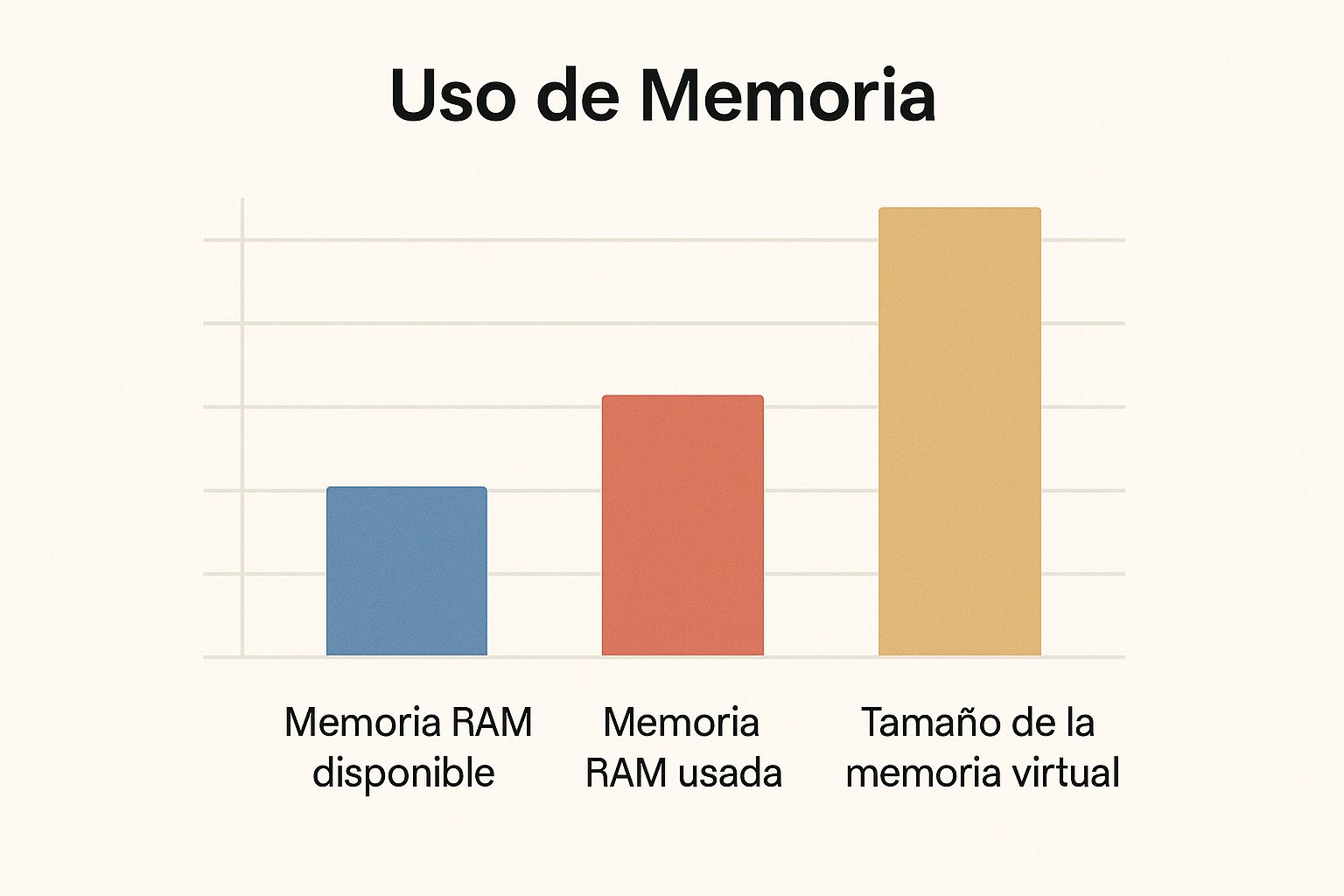
Como puedes ver, la memoria virtual es como un plan B, pero al ser mucho más lenta que la RAM física, si tu sistema la usa mucho, es una señal clara de que necesitas optimizar.
El mejor software de optimización es el que te da control y conocimiento. No se trata de apretar un botón mágico, sino de entender qué está frenando tu equipo para tomar decisiones inteligentes y mantenerlo a punto a largo plazo.
Ahora que ya tienes una idea de qué buscar, podemos hablar de algunas herramientas concretas y compararlas para que decidas cuál te conviene más.
Comparativa de herramientas para optimizar la RAM
Para ayudarte a decidir, aquí tienes una tabla comparativa con algunas de las herramientas más populares del mercado. Analizamos sus puntos fuertes, para quién son ideales y qué las hace destacar, así tienes toda la información en un solo lugar.
| Herramienta | Plataforma | Ideal para | Característica destacada |
|---|---|---|---|
| CCleaner | Windows, Android | Usuarios que buscan una solución todo en uno fácil de usar. | Limpieza profunda de archivos basura y del registro de Windows. |
| CleanMyPC | Windows | Quienes prefieren una interfaz moderna y un proceso guiado. | Desinstalador completo que elimina todos los archivos residuales. |
| Advanced SystemCare | Windows | Usuarios que quieren un paquete completo de optimización. | Optimización con un solo clic y monitoreo de rendimiento en tiempo real. |
| Clean Master | Android | Usuarios de móvil que necesitan liberar espacio y RAM rápidamente. | Enfoque en la limpieza de caché y archivos basura del móvil. |
Herramientas como CCleaner o CleanMyPC son ejemplos sólidos porque no solo se enfocan en la RAM, sino que atacan el problema desde varios frentes. CCleaner, por ejemplo, es un clásico por su sencillez y eficacia limpiando el registro y los archivos basura, lo que indirectamente aligera la carga sobre la memoria. CleanMyPC, por otro lado, te lleva de la mano con una interfaz más visual y moderna, perfecta si no te quieres complicar.
Ambas son opciones seguras, aunque sus versiones gratuitas tienen sus límites. Al final, la elección depende de lo que necesites y de tu presupuesto. Si el tema te interesa y quieres profundizar, puedes aprender cómo mejorar el rendimiento de mi PC combinando software con buenos hábitos de uso.
Dudas frecuentes sobre la optimización de la memoria RAM

Incluso después de probar varias técnicas, es completamente normal que queden dudas sobre cómo funciona realmente la memoria RAM. Aclararlas es clave para que puedas mantener tu equipo optimizado sin caer en errores comunes que, irónicamente, podrían hacerlo todavía más lento.
Vamos a responder las preguntas más típicas con un enfoque práctico y sin rodeos.
¿Reiniciar el equipo de verdad libera RAM?
Sí, y de hecho es una de las soluciones más simples y potentes que existen. Al reiniciar, le das un reseteo completo a la memoria RAM, eliminando todos los programas, procesos en segundo plano y datos temporales que se habían acumulado.
Esto es especialmente útil contra las famosas "fugas de memoria", que es cuando una aplicación se cierra pero no libera toda la memoria que estaba usando.
Piénsalo como un "borrón y cuenta nueva". Es una práctica excelente si sientes que tu computadora o celular se han puesto muy lentos después de horas o días de uso continuo.
¿Qué tan confiables son las apps para limpiar RAM en Android?
Este es un tema delicado. La respuesta corta y honesta es: depende. Muchas apps que ves en la Play Store prometen liberar memoria RAM con un solo toque, pero lo que hacen es forzar el cierre de procesos. El problema es que el propio sistema operativo Android, al ver que esos procesos no están, a menudo los vuelve a iniciar casi al instante.
Al final, se crea un ciclo de cerrar y abrir que puede terminar consumiendo más batería y recursos de los que ahorra.
Sin embargo, las herramientas de optimización que ya vienen de fábrica en tu celular (como las de Samsung, Xiaomi o Motorola) son mucho más seguras y eficientes. Estas funciones están diseñadas para trabajar en equipo con el sistema operativo y gestionar la memoria de forma inteligente.
Consejo práctico: Dale siempre prioridad a las herramientas nativas de tu dispositivo. Si de todas formas quieres usar una app de terceros, busca una de un desarrollador conocido y con buena reputación. Huye de las que están llenas de anuncios o te piden permisos que no tienen sentido.
¿Aumentar la memoria virtual en Windows es una buena idea?
Aumentar la memoria virtual, también conocida como archivo de paginación, es más una medida de emergencia que una mejora de rendimiento. Lo que hace esta función es tomar una parte de tu disco duro o SSD y usarla como si fuera memoria RAM extra. Su gran ventaja es que evita que el sistema se trabe o te lance errores de "memoria insuficiente" cuando la RAM física se llena.
Pero no te confundas: esto no hará que tu PC sea más rápida. De hecho, la hará funcionar más lento, porque cualquier disco de almacenamiento es muchísimo más lento que la memoria RAM real. Es como una red de seguridad, pero la verdadera solución para ganar velocidad siempre será cerrar programas que no necesites o, si el presupuesto lo permite, instalar más memoria RAM física.
¿Cuánta memoria RAM necesito realmente en 2024?
La cantidad ideal de RAM depende 100% de para qué usas tu equipo. No hay una respuesta universal, pero aquí te dejamos unos escenarios comunes que te pueden guiar:
- Uso básico (4 GB – 8 GB): Si lo tuyo es navegar por internet, checar correos, redes sociales y usar Office, con 8 GB estarás más que sobrado. Con 4 GB, es casi seguro que tendrás que estar optimizando la memoria a cada rato.
- Multitarea y Gaming (16 GB): Para quienes juegan, usan programas de diseño gráfico, editan video de vez en cuando o simplemente les gusta tener mil pestañas y apps abiertas a la vez, 16 GB es el punto dulce. Ofrece fluidez y evita los molestos cuellos de botella.
- Profesional y entusiasta (32 GB o más): Si tu trabajo es la edición de video en 4K, el modelado 3D, la virtualización o la programación de proyectos pesados, invertir en 32 GB o incluso más te garantizará un rendimiento sin interrupciones ni compromisos.
En Cultura Geek, nuestra misión es darte el conocimiento para que domines tu tecnología. Explora más guías y tutoriales en https://culturageek.com.mx y sácale el máximo provecho a tus dispositivos.
