




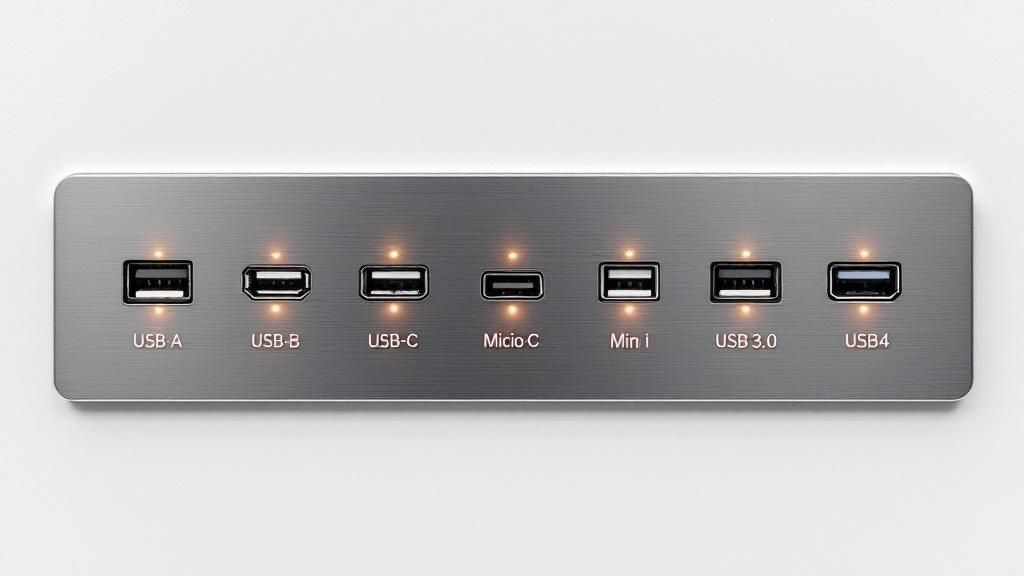
Los puertos USB son la columna vertebral de la conectividad para nuestros dispositivos. Desde cargar el celular hasta transferir gigabytes de datos en segundos, cada conector tiene una función, un diseño y una velocidad específicos. Sin embargo, la gran variedad de formas, colores y nombres puede resultar confusa. ¿Sabes diferenciar un USB 3.0 de un 2.0 solo por su color? ¿O por qué tu nueva laptop solo tiene puertos USB-C?
Esta guía definitiva desglosa los 7 tipos de puertos USB más importantes que encontrarás en el día a día. Exploraremos sus características físicas, sus capacidades de transferencia de datos y los escenarios ideales para cada uno. Al terminar, podrás identificar cualquier conector al instante y sabrás exactamente qué cable necesitas para cada tarea, optimizando la conexión de todos tus aparatos tecnológicos. Prepárate para dominar el universo de la conectividad USB.
1. USB-A (USB Type-A): El Estándar Universal
El conector USB-A es, sin duda, el más reconocido de todos los tipos de puertos USB. Con su característica forma rectangular y diseño robusto, ha sido el estándar predominante en la industria tecnológica por más de dos décadas. Este puerto se encuentra principalmente en dispositivos «anfitriones», como computadoras, que son los encargados de iniciar la comunicación y suministrar energía a los periféricos.
Su diseño asimétrico significa que solo se puede insertar en una dirección, una peculiaridad familiar para cualquiera que haya intentado conectarlo a oscuras. A pesar de la llegada de conectores más modernos, el USB-A sigue siendo increíblemente común y relevante.
Características y Usos Comunes
La versatilidad del USB-A lo ha consolidado como el conector por excelencia para una amplia gama de periféricos. Su presencia es casi garantizada en equipos de escritorio y laptops, donde conecta desde los dispositivos más básicos hasta los más especializados.
- Ejemplos de uso:
- Periféricos: Teclados, ratones, webcams e impresoras.
- Almacenamiento: Memorias USB y discos duros externos.
- Entretenimiento: Consolas de videojuegos como PlayStation y Xbox para conectar controles o unidades de almacenamiento.
- Carga: Cargadores de pared y baterías externas (power banks).
Consejos Prácticos
Para sacar el máximo provecho de tus puertos USB-A, considera estos puntos clave:
- Identifica la velocidad: Busca el color del plástico dentro del puerto. Un interior azul (o a veces rojo o verde azulado) indica un puerto USB 3.0 o superior, que ofrece velocidades de transferencia de datos mucho más rápidas que el tradicional blanco o negro (USB 2.0).
- Usa el cable correcto: Para aprovechar las velocidades del USB 3.0, asegúrate de que tanto el puerto como el cable sean compatibles con esta especificación.
- Conecta con cuidado: Aunque es resistente, la fuerza excesiva al intentar conectarlo al revés puede dañar tanto el puerto como el conector.
- Verifica la energía: Si vas a cargar un dispositivo como un celular, revisa las especificaciones de salida de energía (amperaje) del puerto o cargador para asegurar una carga eficiente y segura.
2. USB-B (USB Type-B): El Conector de los Periféricos
El conector USB-B es el homólogo del USB-A, diseñado específicamente para dispositivos periféricos. Con su forma casi cuadrada y esquinas biseladas, este es uno de los tipos de puertos USB que se encuentran en el extremo del cable que se conecta a aparatos como impresoras o escáneres, mientras que el extremo USB-A se conecta al dispositivo anfitrión, como una computadora.
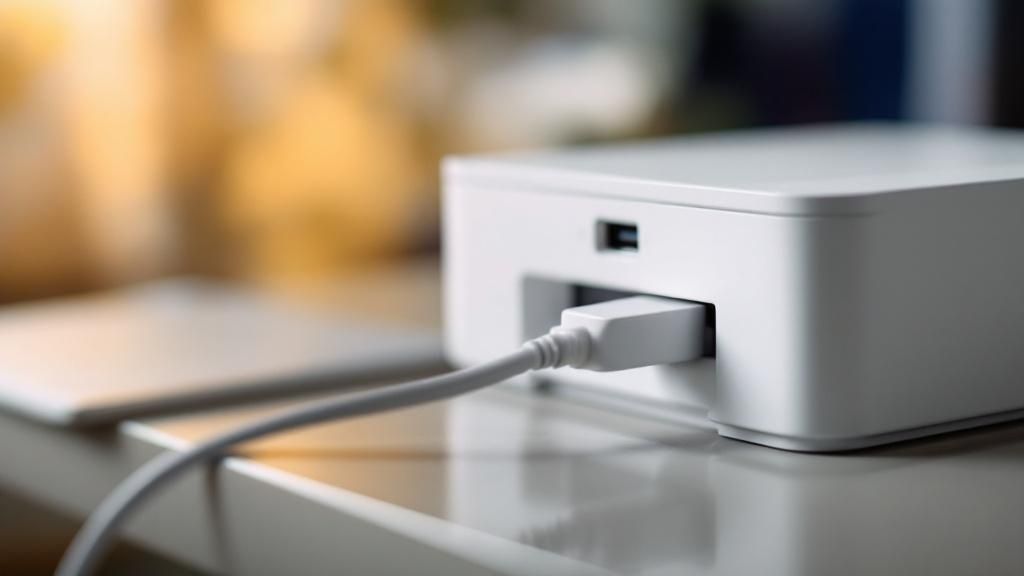
Su diseño robusto y de mayor tamaño lo hace ideal para dispositivos estacionarios donde el espacio no es una limitación y se requiere una conexión física segura y estable. Aunque menos común en el día a día del consumidor promedio, sigue siendo un estándar en entornos de oficina y para equipos especializados.
Características y Usos Comunes
La principal función del USB-B es establecer una conexión de datos y alimentación confiable entre un anfitrión y un periférico grande. Marcas como HP, Canon y Western Digital lo popularizaron en sus productos, consolidándolo como el puerto por defecto para ciertos equipos.
- Ejemplos de uso:
- Equipos de oficina: Impresoras de escritorio, escáneres y dispositivos multifuncionales.
- Almacenamiento externo: Discos duros de escritorio y unidades de respaldo (especialmente modelos más antiguos).
- Equipo de audio: Interfaces de audio, controladores MIDI y otro hardware de producción musical.
- Dispositivos de red: Algunas unidades de almacenamiento conectado en red (NAS).
Consejos Prácticos
Para interactuar correctamente con los puertos USB-B, ten en cuenta las siguientes recomendaciones:
- Verifica la compatibilidad: Si tu dispositivo es USB 3.0 (a menudo con un conector azul y un diseño ligeramente diferente), asegúrate de usar un cable USB 3.0 tipo B para aprovechar las velocidades de transferencia SuperSpeed.
- Maneja con cuidado: Debido a su tamaño y forma, el conector puede ser más susceptible a daños si se fuerza o se tuerce. Conéctalo siempre de forma recta y sin presionar excesivamente.
- Revisa las especificaciones: Antes de comprar un cable de repuesto, confirma la versión de USB que requiere tu dispositivo (2.0 o 3.0), ya que los conectores no siempre son retrocompatibles.
- Ten cables de repuesto: Dado que los cables USB-B son menos comunes que los USB-A o USB-C, es buena idea tener uno extra a la mano, sobre todo si dependes de un dispositivo que lo utilice.
3. USB-C (USB Type-C): El Conector Todo en Uno
El USB-C ha llegado para revolucionar la conectividad, posicionándose como el nuevo estándar universal para dispositivos modernos. Con su diseño simétrico y ovalado, elimina la frustración de intentar conectarlo al revés, ya que se puede insertar en cualquier dirección. Este conector no es solo un tipo de puerto, sino una plataforma versátil que integra datos, video y energía en un solo cable, lo que lo convierte en uno de los tipos de puertos USB más potentes y adaptables del mercado.
Su adopción masiva por parte de gigantes como Apple, Google, Samsung y Dell ha consolidado su presencia en casi todos los aparatos nuevos, desde celulares hasta laptops de alto rendimiento. El USB-C es la interfaz física para protocolos de alta velocidad como USB4 y Thunderbolt 4.
Características y Usos Comunes
La principal ventaja del USB-C es su capacidad para unificar múltiples funciones que antes requerían cables y puertos distintos. Esta versatilidad simplifica la conexión de dispositivos y reduce la cantidad de cables necesarios en nuestro día a día.
- Ejemplos de uso:
- Dispositivos móviles: Es el estándar en celulares modernos (iPhone 15, Samsung Galaxy) y tabletas (iPad Pro, Surface Pro).
- Computadoras portátiles: Laptops como MacBook, Dell XPS y Lenovo ThinkPad lo utilizan para carga, transferencia de datos y conexión a monitores.
- Videojuegos: Consolas como Nintendo Switch y Steam Deck lo usan para carga y conexión a su base (dock).
- Periféricos avanzados: Monitores externos, bases de conexión (docking stations) y discos duros de alta velocidad.
A continuación, una infografía resume los datos clave que hacen del USB-C un conector tan potente.
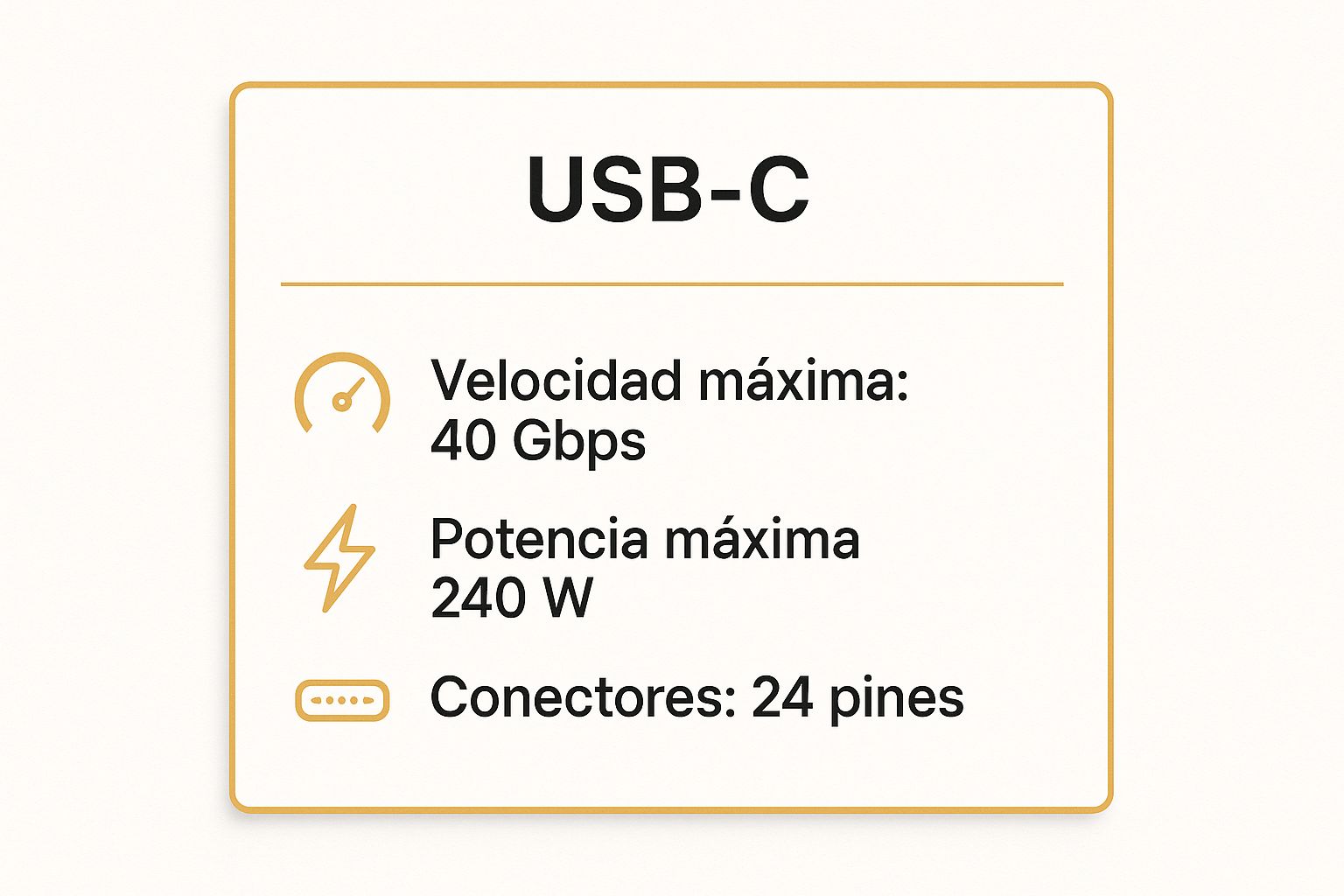
Como se puede apreciar, sus capacidades de velocidad, potencia y diseño avanzado lo sitúan muy por encima de sus predecesores.
Consejos Prácticos
Para aprovechar al máximo el potencial de tus puertos USB-C, es fundamental entender sus capacidades:
- Verifica las especificaciones: No todos los puertos y cables USB-C son iguales. Revisa si son compatibles con Thunderbolt, DisplayPort o Power Delivery (PD) según tus necesidades.
- Usa cables certificados: Para garantizar la seguridad y el rendimiento, especialmente al cargar dispositivos de alta potencia como una laptop, utiliza siempre cables certificados de marcas reconocidas.
- Identifica la compatibilidad de carga: Si quieres cargar tu computadora portátil, asegúrate de que tanto el puerto de la laptop como el cargador y el cable soporten el estándar Power Delivery y ofrezcan la potencia (watts) necesaria.
- Busca el símbolo de Thunderbolt: Si necesitas la máxima velocidad (hasta 40 Gbps) y versatilidad, busca el ícono de un rayo junto al puerto, que indica compatibilidad con Thunderbolt 4.
4. Micro-USB: El Estándar Móvil Predecesor
El conector Micro-USB fue durante años el rey indiscutible en el mundo de los dispositivos móviles y electrónicos portátiles. Como una versión miniaturizada de sus predecesores, este puerto se diseñó para ser más pequeño y duradero, convirtiéndose en el estándar de carga y datos para la mayoría de los smartphones y tabletas Android antes de la llegada del USB-C.
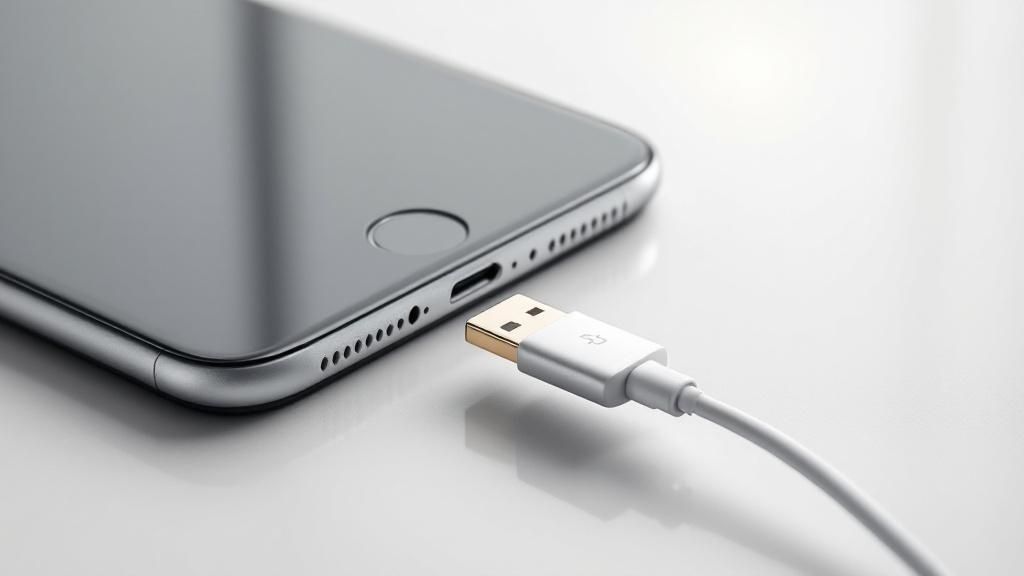
Su diseño trapezoidal asimétrico, similar al USB-A, obliga a conectarlo en una orientación específica, y cuenta con pequeños clips de retención para asegurar una conexión firme. Aunque ha sido reemplazado en gran medida por el USB-C en los dispositivos de gama alta, el Micro-USB sigue siendo uno de los tipos de puertos USB más extendidos en aparatos de bajo costo y accesorios.
Características y Usos Comunes
La popularidad del Micro-USB, impulsada por marcas como Samsung, LG y Amazon, lo hizo omnipresente en una gran variedad de dispositivos electrónicos. Su principal función era combinar la carga de batería y la transferencia de datos en un solo puerto compacto, un avance crucial para el diseño de aparatos cada vez más delgados. Para más detalles sobre su rol en la carga, puedes aprender sobre los distintos tipos de entrada de cargador.
- Ejemplos de uso:
- Dispositivos móviles: Smartphones y tabletas Android de generaciones anteriores.
- Accesorios de audio: Bocinas y audífonos Bluetooth.
- Alimentación: Baterías externas (power banks) y cargadores.
- Lectura y ocio: Lectores de libros electrónicos (como el Kindle) y controles de consolas.
- Dispositivos wearables: Rastreadores de actividad física y algunos relojes inteligentes.
Consejos Prácticos
A pesar de su fragilidad en comparación con conectores más modernos, puedes extender la vida útil de tus puertos y cables Micro-USB con estas recomendaciones:
- Inserta con cuidado: El diseño del conector incluye unos pequeños ganchos que pueden dañarse si se aplica fuerza excesiva. Asegúrate de alinearlo correctamente antes de conectarlo.
- Ten cables de repuesto: Los cables Micro-USB son conocidos por desgastarse con el uso, especialmente en el conector. Es buena idea tener uno o dos extras a la mano.
- Mantén limpio el puerto: El polvo y la pelusa pueden acumularse dentro del puerto, impidiendo una conexión correcta. Límpialo con cuidado usando aire comprimido.
- Considera actualizar: Si dependes mucho de dispositivos Micro-USB, plantéate migrar a aparatos con USB-C cuando sea el momento de renovarlos para disfrutar de mayor velocidad y durabilidad.
5. Mini-USB: El Predecesor Compacto
Antes de la llegada del Micro-USB, el Mini-USB fue la solución para reducir el tamaño del conector USB-A y adaptarlo a dispositivos portátiles más pequeños. Este es uno de los tipos de puertos USB que marcó una era, caracterizado por su forma trapezoidal con cinco pines. Fue el estándar en una generación de cámaras digitales, reproductores de MP3 y los primeros smartphones.
Aunque en gran medida ha sido reemplazado por estándares más modernos como el Micro-USB y el USB-C, el Mini-USB todavía se encuentra en muchos dispositivos que siguen en funcionamiento. Su diseño, aunque más pequeño que el USB-A, demostró ser menos duradero que su sucesor, el Micro-USB.
Características y Usos Comunes
El Mini-USB fue fundamental para la miniaturización de la tecnología de consumo, permitiendo la carga y transferencia de datos en aparatos que no podían albergar un puerto USB-A de tamaño completo. Marcas como Canon, Nikon y Garmin lo popularizaron en sus productos estrella.
- Ejemplos de uso:
- Fotografía: Cámaras digitales (Canon, Nikon) para transferir fotos a una computadora.
- Audio portátil: Reproductores de MP3 y dispositivos multimedia portátiles.
- Navegación: Dispositivos GPS para actualizaciones de mapas y carga.
- Almacenamiento: Algunos de los primeros discos duros externos.
- Juegos: Ciertos controles de consolas, como el del PlayStation 3.
Consejos Prácticos
Si todavía utilizas dispositivos con un puerto Mini-USB, estos consejos te ayudarán a mantenerlos operativos:
- Verifica la orientación: Al igual que el USB-A, su diseño es asimétrico. Revisa su forma trapezoidal para insertarlo correctamente y evitar dañar los pines.
- Guarda cables de repuesto: Estos cables son cada vez menos comunes. Si dependes de un dispositivo con este puerto, es buena idea tener un par de cables de reserva.
- Limpia los contactos: El polvo y la suciedad pueden acumularse en el puerto, causando problemas de conexión. Límpialo con cuidado usando aire comprimido.
- Considera adaptadores: Si necesitas conectar un dispositivo Mini-USB a un puerto más nuevo como USB-C, existen adaptadores que pueden facilitar la compatibilidad sin necesidad de reemplazar el equipo.
6. USB 3.0 Type-A (SuperSpeed USB): La Evolución de la Velocidad
El USB 3.0 Type-A, también conocido como SuperSpeed USB, representa una mejora crucial sobre el clásico USB-A. Aunque mantiene la misma forma rectangular familiar, su principal innovación es un aumento drástico en la velocidad de transferencia de datos, lo que lo hace esencial para el manejo de archivos grandes y periféricos de alto rendimiento. Físicamente, es fácilmente identificable por su característico interior de plástico azul.
Esta versión mantiene la compatibilidad con puertos y dispositivos USB 2.0 más antiguos, aunque al hacerlo, la velocidad se limitará a la del estándar inferior. Su introducción por parte de fabricantes como Intel y ASUS marcó un antes y un después en la transferencia de datos para el consumidor promedio, convirtiéndose rápidamente en el estándar para computadoras modernas.
Características y Usos Comunes
La principal ventaja del USB 3.0 es su capacidad para transferir datos hasta 10 veces más rápido que el USB 2.0 (5 Gbps frente a 480 Mbps). Esto lo hace ideal para tareas que antes eran lentas y tediosas, consolidándose como uno de los tipos de puertos USB más importantes para la productividad.
- Ejemplos de uso:
- Almacenamiento rápido: Unidades de estado sólido (SSD) externas y memorias USB de alta velocidad.
- Periféricos avanzados: Dispositivos de captura de video profesional y estaciones de acoplamiento (docking stations) que manejan múltiples pantallas y periféricos.
- Componentes de PC: Es un conector fundamental en las tarjetas madre y gabinetes de las computadoras actuales. Si quieres saber más, puedes aprender sobre los componentes de un ordenador.
- Respaldo de datos: Realizar copias de seguridad de grandes volúmenes de información en discos duros externos.
Consejos Prácticos
Para aprovechar al máximo la velocidad de tus puertos USB 3.0, ten en cuenta estas recomendaciones:
- Busca el color azul: La forma más sencilla de identificar un puerto USB 3.0 es buscar el plástico de color azul en su interior.
- Utiliza cables compatibles: Para alcanzar las velocidades SuperSpeed, tanto el puerto del dispositivo anfitrión como el del periférico y el cable deben ser compatibles con USB 3.0.
- Actualiza tus controladores: Asegúrate de que los controladores (drivers) USB de tu sistema operativo estén actualizados para garantizar un rendimiento óptimo y estable.
- Monitorea la temperatura: Durante transferencias de datos intensas y prolongadas, es normal que los dispositivos de almacenamiento se calienten un poco. Asegura una ventilación adecuada.
7. USB4 Type-C: El Futuro Unificado de la Conectividad
El estándar USB4 representa la culminación de años de desarrollo, unificando los protocolos USB y Thunderbolt bajo el versátil conector USB-C. Impulsado por gigantes como Intel y Apple, este es uno de los tipos de puertos USB más avanzados, diseñado para ofrecer el máximo rendimiento, compatibilidad y simplicidad en un solo cable, marcando el camino hacia una conectividad verdaderamente universal y de alta velocidad.
A diferencia de versiones anteriores, USB4 no solo aumenta la velocidad de transferencia de datos hasta 40 Gbps, sino que también gestiona de forma inteligente el ancho de banda. Esto permite que múltiples protocolos, como la transferencia de datos y la señal de video, funcionen simultáneamente a través de un único puerto sin comprometer el rendimiento.
Características y Usos Comunes
La capacidad de USB4 para manejar datos, video y energía de manera eficiente lo posiciona como el estándar de oro para entornos profesionales y de alta demanda. Su adopción está creciendo rápidamente en dispositivos de gama alta, donde se requiere la máxima potencia y flexibilidad.
- Ejemplos de uso:
- Equipos de alto rendimiento: Laptops de última generación como MacBook Pro/Air y equipos Windows de gama alta.
- Periféricos profesionales: Docks Thunderbolt/USB4 que conectan múltiples pantallas 4K, redes y almacenamiento externo.
- Almacenamiento ultrarrápido: Unidades SSD externas de nueva generación para edición de video y flujos de trabajo creativos.
- Edición de video: Conexión directa a equipos de captura y monitores profesionales sin latencia perceptible.
Consejos Prácticos
Para aprovechar todo el potencial de la tecnología USB4, es fundamental prestar atención a los detalles:
- Verifica la certificación: Asegúrate de que tanto el dispositivo como los cables cuenten con la certificación completa USB4 para garantizar velocidades de 40 Gbps y compatibilidad total.
- Planifica para el futuro: Invertir en dispositivos con puertos USB4 es una decisión inteligente que asegura la compatibilidad con los periféricos del mañana.
- Considera la refrigeración: El alto rendimiento genera calor. Dispositivos como docks o unidades SSD externas pueden requerir una buena ventilación. Para saber más, puedes aprender sobre la importancia del flujo de aire en un PC para mantener el rendimiento.
- Confirma el soporte del dispositivo: Antes de comprar, verifica que el equipo que adquieres soporta explícitamente el estándar USB4 y no solo el conector USB-C.
Comparativa de 7 Tipos de Puertos USB
| Tipo de USB | Complejidad de Implementación 🔄 | Requisitos de Recursos ⚡ | Resultados Esperados 📊 | Casos de Uso Ideales 💡 | Ventajas Clave ⭐ |
|---|---|---|---|---|---|
| USB-A (USB Tipo-A) | Baja: diseño simple y no reversible | Mínimos: cables y puertos estándar | Transferencia hasta 10 Gbps, compatibilidad amplia | PC, consolas, dispositivos periféricos comunes | Compatibilidad universal, diseño robusto, barato |
| USB-B (USB Tipo-B) | Media: diseño cuadrado y no reversible | Conectores específicos para periféricos | Conexión segura; alta velocidad limitada | Impresoras, discos externos, equipos profesionales audio | Conexión segura, duradero, distingue host y dispositivo |
| USB-C (USB Tipo-C) | Alta: conector reversible y multifuncional | Requiere cables certificados y dispositivos compatibles | Velocidades hasta 40 Gbps, carga hasta 240W | Laptops modernos, smartphones, monitores, docking | Reversible, alta velocidad, gran potencia, salida video |
| Micro-USB | Baja-media: pequeño pero no reversible | Bajo costo, cables económicos | Velocidades hasta 5 Gbps, carga limitada | Smartphones antiguos, dispositivos portátiles | Tamaño compacto, conexión segura, estándar extendido |
| Mini-USB | Baja-media: más grande que Micro-USB | Bajo-moderado, estándar antiguo | Velocidad USB 2.0, durabilidad moderada | Cámaras digitales, reproductores MP3 | Duradero, conexión segura, estándar comprobado |
| USB 3.0 Tipo-A | Media: similar a USB-A con pines adicionales | Cables USB 3.0 obligatorios | Transferencia de 5 Gbps, mejor eficiencia energética | Discos SSD externos, hubs, computadoras modernas | 10x más rápido que USB 2.0, retrocompatible, fácil identificación |
| USB4 Tipo-C | Alta: integración USB y Thunderbolt | Hardware y cables certificados avanzados | Transferencia hasta 40 Gbps, 240W de potencia | Laptops y equipos profesionales de última generación | Máxima velocidad, compatibilidad universal Thunderbolt |
Elige el Puerto Correcto: Potencia tus Dispositivos
Ahora que hemos explorado el universo de los conectores, desde el clásico USB-A hasta el revolucionario USB4, posees una ventaja crucial. Comprender los diferentes tipos de puertos USB va más allá de simplemente saber qué cable conectar; se trata de maximizar el rendimiento de cada uno de tus dispositivos. Ya no tendrás que adivinar si un puerto es solo para carga lenta o si puede transferir archivos pesados en segundos.
Este conocimiento te permite tomar decisiones informadas. La próxima vez que evalúes una laptop nueva, una tarjeta madre para tu proyecto de PC, o incluso un simple cargador, podrás identificar qué tecnología se adapta mejor a tus necesidades. Reconocerás al instante el valor de un puerto USB-C con soporte para Thunderbolt o USB4, entendiendo que no solo transfiere datos a velocidades vertiginosas, sino que también puede manejar múltiples monitores 4K y cargar tu equipo, todo con un solo cable.
El futuro es indudablemente del USB-C, gracias a su diseño reversible, su versatilidad y su capacidad para unificar la transferencia de energía, datos y video. Sin embargo, los conectores como USB-A y Micro-USB seguirán siendo relevantes en muchos periféricos y dispositivos económicos por algún tiempo. Dominar sus diferencias te ahorrará frustraciones, evitará compras innecesarias y te permitirá sacar el máximo provecho de la tecnología que ya tienes.
La conectividad define la experiencia del usuario moderno. Al entender estos estándares, dejas de ser un espectador pasivo y te conviertes en un usuario experto que controla y optimiza su propio ecosistema digital.
¿Listo para aplicar tus nuevos conocimientos y armar o actualizar tu equipo con la mejor tecnología? Visita Cultura Geek, donde encontrarás una selección experta de componentes, periféricos y PCs armadas con los puertos USB más avanzados. Explora nuestro catálogo en Cultura Geek y asegura la máxima compatibilidad y rendimiento para tu setup.
