




Cuando te topas con el frustrante mensaje de "No se reconoce el dispositivo USB", lo primero es no entrar en pánico. La solución casi siempre es más sencilla de lo que parece, y antes de pensar en problemas serios, un par de pruebas básicas suelen resolver el misterio.
Qué hacer primero si tu USB no es reconocido
Antes de meterte de lleno en configuraciones complicadas o dar por muerto tu pendrive, lo mejor es seguir un proceso de descarte lógico. Te sorprendería saber cuántas veces el problema es algo tan simple que lo pasamos por alto.
Comencemos por lo más obvio: el puerto USB. No todos los puertos de una computadora son iguales. Los que están en la parte frontal de un gabinete de PC, por ejemplo, a veces no entregan suficiente energía o su conexión no es tan estable como la de los puertos traseros, que van soldados directamente a la placa base.
Un consejo de oro: si un dispositivo USB te está dando problemas, lo primero que debes hacer es conectarlo en un puerto trasero. Si estás en una laptop, prueba en un puerto del lado contrario. Con esto descartas de inmediato que el fallo sea del puerto que estabas usando.
Si cambiar de puerto no soluciona nada, el siguiente paso es aislar el problema. ¿La culpa es de tu computadora o del dispositivo USB? La forma más rápida de saberlo es conectando el dispositivo en otra PC. Si ahí funciona sin problemas, ya sabes que el lío está en tu sistema. Si tampoco lo reconoce, lo más probable es que tu dispositivo USB haya pasado a mejor vida.
Verifica cables y conexiones físicas
Cuando usas dispositivos que dependen de un cable, como discos duros externos o tu propio celular, el cable es uno de los principales sospechosos. Se doblan, se pisan, se desgastan… y con el tiempo, pueden dejar de transmitir datos o energía correctamente. No dudes en probar con otro cable que sepas que funciona bien.
Este pequeño diagrama resume los primeros pasos que te ayudarán a diagnosticar por qué no se reconoce tu dispositivo USB.
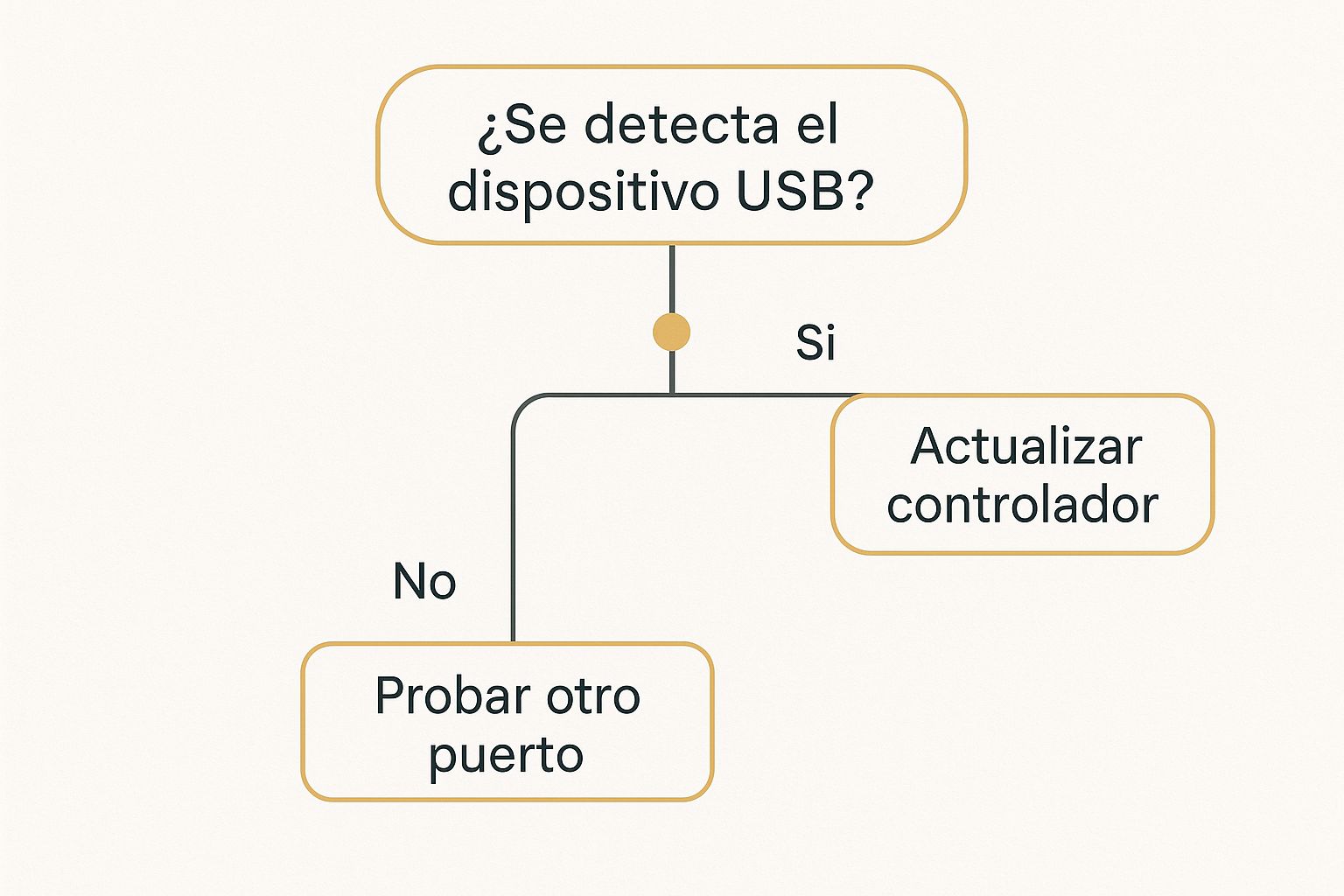
Como ves, casi todo empieza con acciones físicas muy simples, mucho antes de tener que pensar en actualizar drivers o meterse con el software.
Diagnóstico rápido de problemas USB
Para ir directo al grano, esta tabla te ayudará a identificar rápidamente la causa más probable del fallo según lo que estés observando. Es una especie de "chuleta" para ahorrarte tiempo.
| Síntoma observado | Causa probable | Solución inicial sugerida |
|---|---|---|
| El dispositivo funciona en unos puertos pero no en otros. | Puerto USB defectuoso o con poca energía. | Usa los puertos traseros de la PC o un hub USB con alimentación externa. |
| El dispositivo no funciona en ninguna computadora. | Dispositivo USB o cable dañado. | Probar con otro cable si es posible; de lo contrario, reemplazar el dispositivo. |
| El dispositivo funciona en otra PC, pero no en la tuya. | Problema de controlador o de software en tu sistema. | Reiniciar la computadora; proceder a la verificación de drivers. |
| Se escucha el sonido de conexión, pero no aparece. | Problema de asignación de letra de unidad o driver. | Abrir el Administrador de Discos para verificar si aparece sin letra asignada. |
Hacer estas comprobaciones iniciales no solo te ahorrará tiempo, sino también un buen dolor de cabeza. Si después de esto el problema persiste, entonces sí es momento de pasar a las soluciones de software.
Cuando ya descartaste que el problema sea el cable o el puerto, lo más seguro es que el culpable sea un conflicto de software, específicamente con los controladores o drivers.
En Windows, los drivers son esos pequeños archivos que actúan como traductores entre tu sistema operativo y cualquier pieza de hardware que conectes. Si ese traductor falla, tu compu simplemente no sabrá qué hacer con el dispositivo que le acabas de enchufar.
Un escenario bastante común es que todo falle justo después de una actualización grande de Windows. A veces, estas actualizaciones modifican archivos clave del sistema y terminan creando un conflicto con los drivers que ya tenías instalados. De repente, esa memoria USB que usabas ayer sin problemas hoy es invisible para tu PC.
Usando el administrador de dispositivos para diagnosticar
Para resolver esto, tu mejor aliado es el Administrador de Dispositivos. Para abrirlo, no te compliques: solo presiona la tecla de Windows, escribe "Administrador de Dispositivos" y dale Enter.
Una vez ahí, despliega la sección que dice "Controladoras de bus serie universal". Si tienes un problema con un USB, es casi seguro que lo verás aquí, marcado con un pequeño triángulo amarillo. Ese ícono es la señal de alerta de Windows para decirte: "Oye, algo no anda bien con este dispositivo".
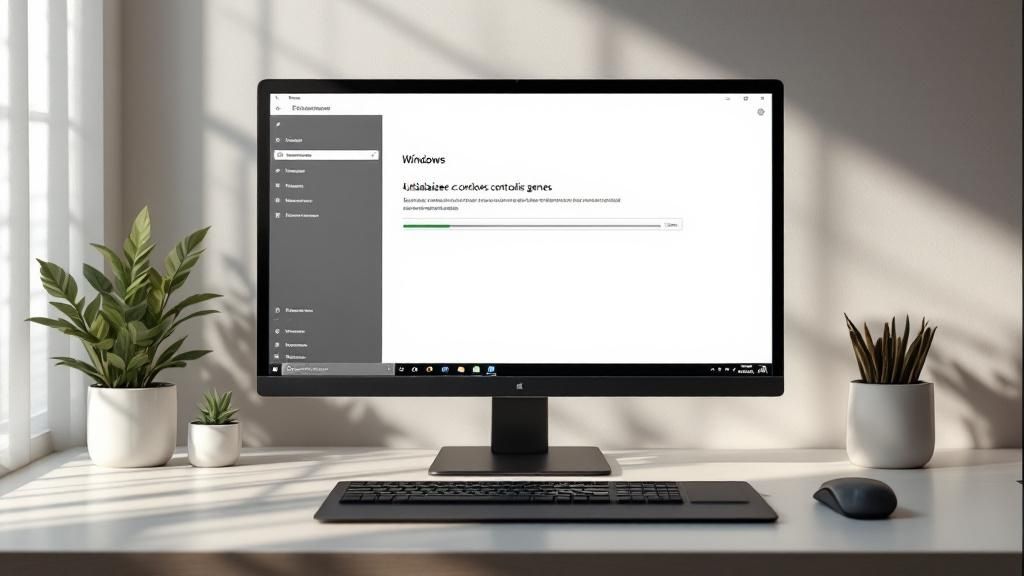
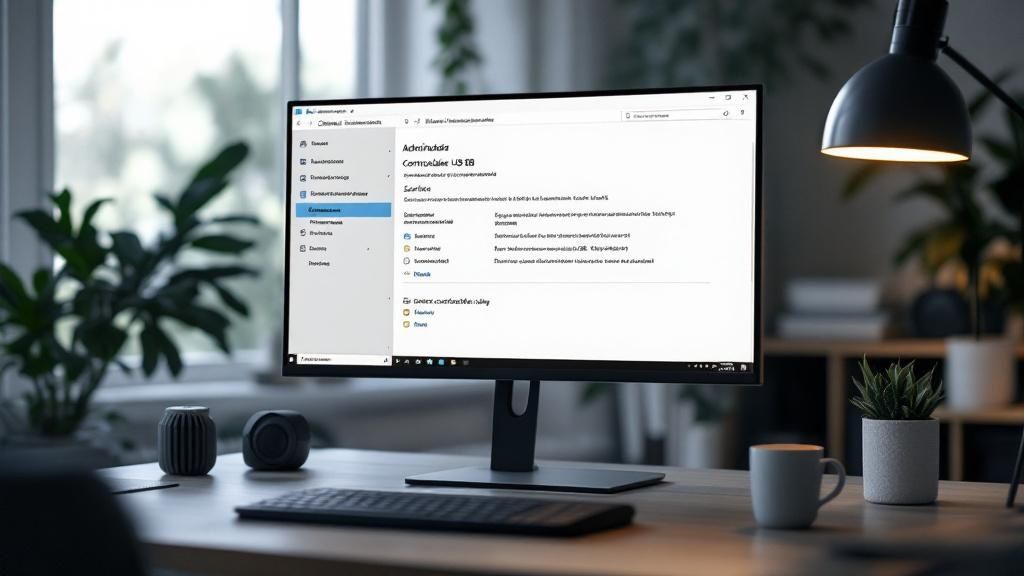
Así es como se ve el Administrador de Dispositivos, que será tu centro de mando para solucionar esto.
Como ves en la imagen, tienes una lista completa del hardware conectado, todo bien organizado. Un triángulo amarillo junto a algo como "Dispositivo USB desconocido" es una pista clara de que el driver está fallando.
Reinstalar los controladores del dispositivo
Cuando ubiques el dispositivo que está dando lata, haz clic derecho sobre él y elige Desinstalar dispositivo. Si te aparece una casilla que dice "Eliminar el software de controlador para este dispositivo", no dudes en marcarla. Así te aseguras de que la desinstalación sea total y no queden restos corruptos.
Después de desinstalarlo, desconecta tu dispositivo USB, espera unos segundos y vuelve a conectarlo. Windows debería detectarlo como si fuera nuevo e intentará instalar el driver genérico más adecuado de forma automática. Te sorprendería saber cuántas veces este simple "borrón y cuenta nueva" resuelve el problema.
Este método es súper efectivo porque obliga a Windows a reevaluar el dispositivo desde cero, ignorando cualquier configuración dañada que estuviera causando el conflicto. Es, básicamente, darle a tu PC una segunda oportunidad para que entienda qué le estás conectando.
Actualizar los controladores del chipset
Ahora, si lo anterior no funcionó, es posible que el problema sea un poco más profundo y esté en los drivers del chipset de tu tarjeta madre. Estos son los meros buenos, los que gestionan cómo se comunican todos los componentes entre sí, incluyendo, claro, los puertos USB. Si quieres saber más del tema, te sugerimos revisar nuestra guía para aprender a actualizar los drivers en Windows 10, donde te llevamos de la mano.
Por último, hay otra técnica que funciona de maravilla, sobre todo cuando el error de "no se reconoce el dispositivo usb" ya se volvió un dolor de cabeza constante: forzar la reinstalación de todos los controladores de host USB. Para hacerlo, regresa al Administrador de Dispositivos y sigue estos pasos:
- Expande de nuevo la sección "Controladoras de bus serie universal".
- Busca y desinstala todo lo que diga "Host Controller" o "Concentrador raíz USB" (en inglés, Root Hub).
- Reinicia tu computadora.
Al arrancar de nuevo, Windows se dará cuenta de que le faltan componentes esenciales y los reinstalará por completo. Este proceso suele corregir los problemas de detección más rebeldes y persistentes.
3. Revisa los puertos USB de tu computadora
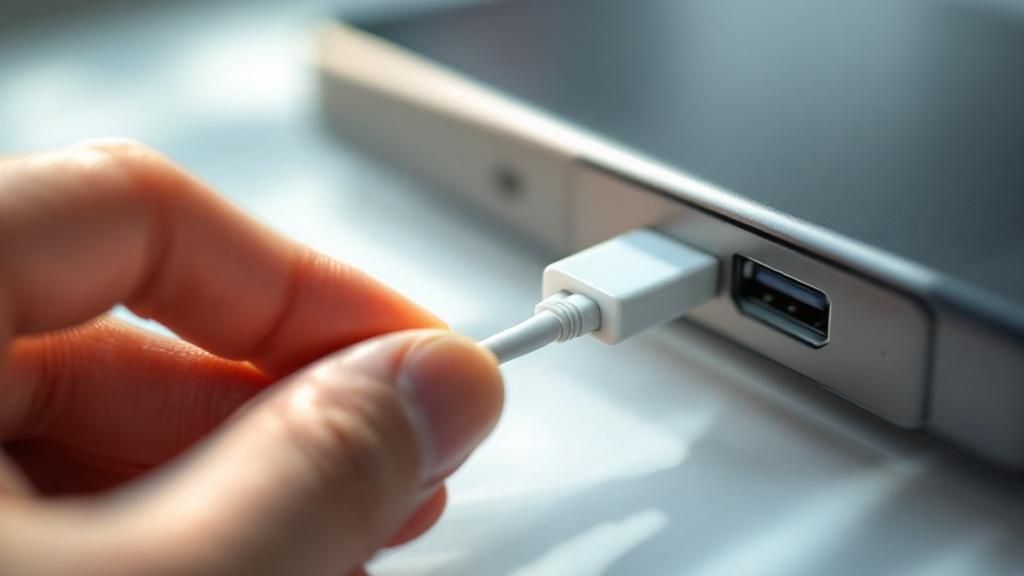
A veces, el problema no está en la memoria USB, sino en los puertos de tu propia computadora. Con el tiempo y el uso, los puertos pueden aflojarse, acumular polvo o incluso dañarse, impidiendo una conexión estable.
Lo primero y más sencillo es probar la memoria en todos los puertos USB disponibles de tu PC o laptop. A menudo, un puerto frontal puede estar fallando, pero los traseros, que van directos a la tarjeta madre, suelen ser más confiables. Si la memoria funciona en otro puerto, ¡bingo! Ya sabes que el problema es un puerto específico.
También vale la pena inspeccionar visualmente cada puerto. ¿Ves polvo o pelusa adentro? Un poco de aire comprimido puede hacer maravillas para limpiarlo y asegurar un buen contacto.
Si después de probar todos los puertos y limpiarlos, la memoria sigue sin ser detectada en ninguna parte, es muy probable que el problema resida en el dispositivo USB en sí. En ese caso, lo mejor es pasar a la siguiente sección, donde nos meteremos de lleno con los diagnósticos a nivel de software.
Si después de probar todas las soluciones de software tu dispositivo sigue sin aparecer, es momento de meterse a las entrañas del sistema. A veces, cuando un USB no es reconocido, el culpable no es un driver rebelde, sino la forma en que tu computadora gestiona la energía o una configuración olvidada en la BIOS (o UEFI).
Estas no son las primeras opciones que uno revisa, claro, pero te sorprendería saber cuántas veces son la solución definitiva cuando ya has agotado todo lo demás. Nos vamos a enfocar en dos áreas que suelen ser la raíz del problema: los planes de energía de Windows y los ajustes de la BIOS.
Ajusta la suspensión selectiva de USB
Windows tiene una función de ahorro de energía llamada Suspensión selectiva de USB. La idea es buena: apagar los puertos USB que no están en uso para ahorrar batería, algo especialmente útil en laptops. El problema es que a veces esta función se pasa de lista y no "despierta" el puerto a tiempo cuando conectas algo, dejándote con el clásico mensaje de error.
Desactivarla es bastante sencillo:
- Ve al Panel de control y busca "Opciones de energía".
- Junto al plan que tengas activo, dale clic a "Cambiar la configuración del plan".
- Luego, elige "Cambiar la configuración avanzada de energía".
- En la ventana que se abre, busca "Configuración de USB" y despliega la opción "Configuración de suspensión selectiva de USB".
- Ahí, simplemente deshabilita la función tanto para "Con batería" como para "Conectado".
Este pequeño cambio ha salvado a muchísimos usuarios, sobre todo con periféricos que necesitan un flujo de energía constante, como discos duros externos, interfaces de audio o webcams de alta definición.
Revisa la configuración de la BIOS o UEFI
Si lo de la energía no funcionó, el siguiente paso es echar un vistazo a la BIOS o UEFI, el software que controla todo el hardware de tu PC antes de que Windows o Linux siquiera se enteren de que existes.
Entrar a la BIOS puede sonar a cosa de hackers, pero es un paso fundamental. Una opción mal configurada aquí puede dejar tus puertos USB totalmente invisibles para el sistema operativo, sin importar cuántos drivers instales.
Para entrar, normalmente tienes que presionar una tecla específica (como F2, F10 o Supr) justo al encender el equipo. El proceso exacto puede variar, pero si tienes dudas, nuestra guía sobre cómo acceder a la BIOS te lleva de la mano.
Una vez dentro, navega por los menús hasta encontrar secciones con nombres como "Integrated Peripherals", "Onboard Devices" o "Advanced". Lo que buscas es asegurarte de que todas las opciones relacionadas con USB Controller o USB Ports estén marcadas como Enabled (Habilitado).
Aprovechando que estás ahí, no es mala idea buscar si hay actualizaciones de firmware para tu tarjeta madre. Los fabricantes a menudo lanzan parches que mejoran la compatibilidad y corrigen problemas con dispositivos USB más nuevos.
Cómo la ciberseguridad puede estar saboteando tu USB
A veces, cuando tu computadora se niega a reconocer un dispositivo USB, el culpable no es un cable defectuoso o un driver desactualizado. La causa puede ser mucho más discreta y peligrosa: un problema de ciberseguridad. Créelo, el malware puede meterse directamente con el funcionamiento de tus puertos, llegando al extremo de dejarlos completamente inútiles.
Ciertos tipos de software malicioso están diseñados específicamente para bloquear los periféricos que conectas. Lo hacen como una especie de mecanismo de defensa, ya sea para evitar que saques información de un sistema infectado o para impedir que metas una memoria externa con herramientas de limpieza. Si de un día para otro tus puertos USB dejan de responder sin razón aparente, es momento de sospechar de una infección.
Esta posibilidad recalca lo crucial que es mantener tu sistema operativo limpio. Pasar un buen antivirus y anti-malware no es solo una buena práctica de mantenimiento, es un paso de diagnóstico clave cuando te topas con fallas de hardware que simplemente no tienen explicación.
El riesgo del malware en los puertos USB
Un dispositivo USB infectado no se limita a dañar tus archivos; puede comprometer tu computadora a un nivel mucho más profundo, afectando incluso el hardware. Existen ataques muy sofisticados, como los conocidos "BadUSB", que son capaces de reprogramar el firmware de una memoria USB para que se haga pasar por otro dispositivo, como un teclado, y empiece a ejecutar comandos maliciosos sin que te des cuenta.
Cuando el sistema operativo detecta un comportamiento extraño o una firma de malware vinculada a un puerto, puede tomar la decisión de deshabilitarlo por completo. Lo hace para proteger el resto del equipo. Para ti, el resultado es simple: tu USB, aunque sea legítimo, deja de ser reconocido.
Para no verte en estas situaciones, es fundamental que desarrolles buenos hábitos de seguridad digital. Si quieres empezar a cuidarte mejor, nuestra guía completa de ciberseguridad para principiantes es un excelente punto de partida.
Un problema particularmente grave en México
La conexión entre fallas de USB y ciberataques es algo que nos toca de cerca en México. Solo en el primer trimestre de 2026, el país registró más de 35,200 millones de intentos de ciberataque, lo que nos convierte en el segundo blanco más atacado de toda América Latina.
Muchos de estos ataques tienen como objetivo afectar directamente los periféricos para robar información o tomar el control del sistema. Y claro, esto a menudo se manifiesta como un simple "dispositivo no reconocido". Puedes leer más sobre la escala de esta amenaza y cómo impacta los aparatos que conectamos todos los días en este análisis detallado de la ciberseguridad en México.
La próxima vez que un USB te dé problemas, no descartes la posibilidad de una amenaza de seguridad. Es mejor ser precavido y actuar a tiempo.
¿Todavía con dudas? Resolvemos las preguntas más frecuentes
Incluso después de seguir todos los pasos, es normal que te queden algunas preguntas dando vueltas en la cabeza sobre por qué tu PC se niega a reconocer un dispositivo USB. No te preocupes, es algo que nos pasa a todos. Aquí te damos respuestas claras a las dudas más comunes que nos llegan.
¿Por qué mi USB funciona perfecto en otra compu, pero no en la mía?
Este es, por lejos, uno de los escenarios más frustrantes y una señal clara de que el problema está en tu equipo, no en la memoria USB. Cuando esto pasa, la sospecha casi siempre recae en tres culpables:
- Drivers, el sospechoso habitual. Tu computadora podría tener un controlador dañado, muy viejo o que simplemente está en conflicto con otro. La solución más directa y efectiva suele ser ir al Administrador de Dispositivos y reinstalar los controladores del "Concentrador raíz USB".
- Puertos USB sin suficiente "jugo". No todos los puertos nacen iguales. Los que están en el frente del gabinete a veces no mandan la energía necesaria para dispositivos que consumen más, como los discos duros externos. La regla de oro es: prueba siempre en los puertos de atrás, los que van soldados directo a la tarjeta madre.
- Algún software que se está metiendo donde no debe. A veces, un antivirus demasiado celoso o algún otro programa puede bloquear la detección de hardware nuevo. No es lo más común, pero pasa.
¿Hay esperanza para recuperar los datos de un USB que no detecta?
Aquí la respuesta es un "depende" del tipo de daño que tenga. Si el USB no aparece en el Explorador de Archivos pero sí lo ves en el Administrador de Discos (quizás como "No asignado" o en formato "RAW"), respira, porque es un fallo lógico. En este escenario, tienes muy buenas chances de rescatar tus archivos con un software de recuperación de datos.
Ahora, si al conectarlo no pasa nada —ni luz, ni sonido, ni rastro de él en el sistema—, lo más seguro es que estemos ante un fallo físico. Puede ser el conector dañado, un chip quemado o algo peor. Aquí la única opción es llevarlo a un servicio profesional de recuperación, lo que, seamos sinceros, puede salir bastante caro.
¡Ojo aquí! Es clave saber si el fallo es lógico o físico. Si intentas "arreglar" con software un dispositivo con daño físico, podrías empeorar las cosas y hacer que la recuperación profesional sea más complicada o, en el peor de los casos, imposible.
¿Una actualización de Windows pudo haber causado todo esto?
Totalmente. De hecho, es una de las causas más frecuentes. Cada vez que Windows se actualiza, modifica archivos importantes del sistema. A veces, un nuevo parche genera incompatibilidades con los drivers de USB que tenías, sobre todo si tu equipo ya tiene algunos años.
Si el problema empezó justo después de actualizar, puedes intentar dos cosas: revertir la última actualización o darte una vuelta por la página del fabricante de tu PC o de la tarjeta madre para ver si ya sacaron un controlador nuevo que sea compatible.
Y no podemos dejar de lado la ciberseguridad. En México, donde el 48% de las personas con celular han sido víctimas o conocen a alguien que sufrió un ciberataque, no es raro que un dispositivo falle por culpa de malware. Si quieres saber más, échale un ojo a cómo los ciberataques en México superan la media global y aprende a blindar tus equipos.
En Cultura Geek nos encanta ayudarte a desenredar estos y otros nudos tecnológicos. Explora todas nuestras guías y tutoriales para sacarle el máximo provecho a la tecnología que usas todos los días en https://culturageek.com.mx.
