




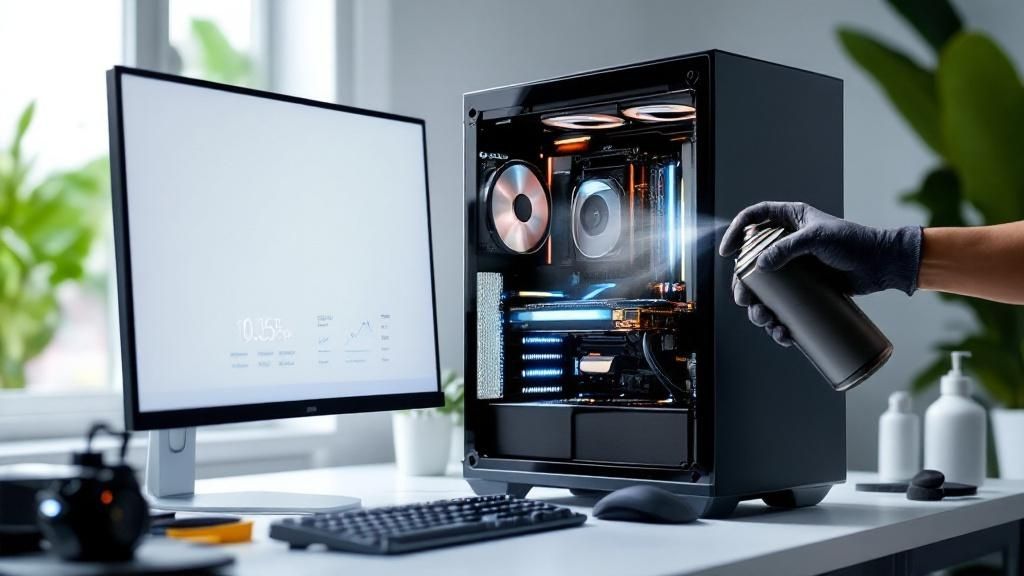
El mantenimiento preventivo de una PC es, en pocas palabras, la diferencia entre un equipo que vuela y otro que se arrastra. Es esa serie de revisiones y optimizaciones que haces para que los problemas pequeños no terminen convirtiéndose en desastres carísimos que te dejen tirado a mitad de un proyecto.
Por qué tu PC te pide a gritos un mantenimiento preventivo
Seamos sinceros: dejar tu PC a su suerte es como manejar un coche sin cambiarle nunca el aceite. Tarde o temprano, algo va a tronar, y casi siempre en el peor momento posible.
El mantenimiento no es solo una tarea técnica para nerds, es la estrategia que define si tu equipo te durará un par de años o si podrás exprimirlo al máximo durante mucho tiempo. Es una inversión, así de simple.
Cuando dejas pasar las revisiones, estás abriendo la puerta para que el polvo, el software viejo y los errores del sistema hagan fiesta en tu computadora. Esas fallas «pequeñas» son las que, sin que te des cuenta, causan los cuelgues, la lentitud y esos pantallazos azules que tanto odiamos.
Los beneficios que sí vas a notar
Adoptar una rutina de mantenimiento se traduce en ventajas que se sienten en el día a día. No es algo abstracto, es una mejora real en tu principal herramienta de trabajo o de ocio.
Algunos de los beneficios más claros son:
- Más velocidad y mejor respuesta: Un sistema limpio arranca en segundos, abre los programas al instante y te deja navegar sin desesperarte.
- Alargas la vida de tus componentes: Mantener el hardware libre de polvo y a buena temperatura evita que se desgaste antes de tiempo. Adiós al sobrecalentamiento.
- Evitas perder tus archivos: Una buena estrategia de mantenimiento siempre incluye copias de seguridad. Así, si tu disco duro decide morir, tus fotos, documentos y proyectos estarán a salvo.
- Ahorras dinero a la larga: Es mucho más barato invertir un par de horas en prevenir que pagar por reparaciones costosas o tener que comprar un componente nuevo de emergencia.
Imagina este escenario, que pasa más de lo que crees: un diseñador gráfico que lleva más de un año sin limpiar su PC. El polvo tapa los ventiladores, la tarjeta de video se sobrecalienta y, justo cuando está por entregar un proyecto, ¡pum! Falla. El costo no es solo la reparación, sino las horas de trabajo perdidas y un cliente molesto. Una simple limpieza cada seis meses habría evitado todo el drama.
Una estrategia que ya se usa en el mundo real
Priorizar el mantenimiento preventivo sobre el correctivo no es una idea nueva. En entornos profesionales, donde cada minuto cuenta, es una práctica estándar.
Por ejemplo, un análisis realizado en PEMEX Reynosa demostró que el 73.3% de las acciones en sus equipos de cómputo son preventivas. Las reparaciones por fallos inesperados apenas representan el 16.7%. Este dato lo deja claro: las organizaciones serias prefieren anticiparse para no detener sus operaciones. Si te interesa, puedes leer más sobre este estudio de mantenimiento en el sector mexicano.
Dedicarle tiempo a tu PC no es una carga, es una de las decisiones más inteligentes que puedes tomar. Al final, se trata de asegurarte de que tu equipo siempre esté listo para lo que necesites, ya sea para trabajar, estudiar o echar unas partidas.
Una guía práctica para la limpieza del hardware
Si crees que el polvo es un simple problema estético, estás ignorando al enemigo número uno de tu computadora. Esa acumulación de pelusa, tierra y partículas es la causa principal del sobrecalentamiento, un mal silencioso que degrada el rendimiento de tus componentes y acorta su vida útil de forma drástica. Por eso, un buen mantenimiento preventivo de PC siempre, pero siempre, empieza por lo físico: una limpieza a fondo.
Claro, no es una tarea para tomarse a la ligera. Hacerlo mal puede ser incluso peor que no hacer nada, ya que corres el riesgo de dañar piezas muy sensibles. Pero no te preocupes, aquí te voy a guiar paso a paso para que dejes tu equipo impecable y con las temperaturas bajo control, casi como el día que lo estrenaste.
Las herramientas que realmente necesitas
Antes de quitar un solo tornillo del gabinete, es clave que juntes el equipo adecuado. No te hace falta un laboratorio de electrónica, pero sí hay algunas herramientas que te van a facilitar muchísimo el trabajo y, sobre todo, protegerán tu inversión.
La lista de indispensables es corta pero poderosa:
- Aire comprimido: Tu mejor amigo para sacar el polvo de esos rincones imposibles, como los disipadores y ventiladores. Asegúrate de comprar latas para electrónica, que no sueltan residuos húmedos.
- Alcohol isopropílico: Busca uno con una concentración del 90% o más. Es ideal para limpiar pasta térmica vieja o residuos pegajosos, ya que se evapora al instante sin dejar humedad ni conducir electricidad. Es mucho más seguro que el alcohol de farmacia.
- Paños de microfibra: Perfectos para limpiar el exterior e interior del gabinete sin soltar pelusa ni rayar nada.
- Brochas y pinceles antiestáticos: Con cerdas suaves, te ayudarán a quitar el polvo más terco de zonas delicadas como la tarjeta madre o los circuitos de tu tarjeta de video. Fíjate que digan «antiestáticos» en el empaque.
Un error que veo muy seguido es usar la aspiradora de casa. ¡Evítala a toda costa! Las aspiradoras generan una cantidad enorme de electricidad estática, que puede freír componentes tan sensibles como la memoria RAM o el procesador en un abrir y cerrar de ojos.
Preparando el campo de batalla
La seguridad es lo primero, tanto para ti como para tu PC. Antes de que tus manos toquen cualquier tornillo, sigue estos pasos para asegurar un proceso sin dramas.
- Apaga y desconecta todo: No basta con apagar Windows. Apaga el interruptor de la fuente de poder y desenchufa el cable de la pared. Haz lo mismo con todos los periféricos: monitor, teclado, mouse, todo fuera.
- Busca un lugar adecuado: Trabaja en un área con buena luz y ventilación. Una mesa de madera o un piso de loseta son mucho mejores que una alfombra, que es una fábrica de estática.
- Descarga la estática de tu cuerpo: Antes de meter mano a los componentes, toca una superficie metálica grande y sin pintar, como el chasis metálico del gabinete (antes de desconectarlo), para liberar cualquier carga estática. Si quieres ir un paso más allá, una pulsera antiestática es una inversión mínima que te da muchísima tranquilidad.
Un consejo de oro: antes de desconectar cables internos, como los del panel frontal, tómales una foto con tu celular. Te vas a ahorrar un montón de dolores de cabeza y búsquedas en foros cuando tengas que volver a conectar todo.
Manos a la obra con la limpieza
Con todo listo, es momento de abrir el gabinete y empezar la acción. La clave aquí es ser metódico y cuidadoso, enfocándote en las zonas críticas donde el polvo causa más estragos.
Empieza usando el aire comprimido en ráfagas cortas para sacar el polvo superficial de todo el interior. No inclines demasiado la lata para evitar que salga el propelente líquido. Cuando llegues a los ventiladores, un buen truco es sujetar las aspas con un dedo o un palillo para que no giren como locos con el aire; esto podría dañar sus rodamientos.
Los disipadores de calor, tanto del CPU como de la tarjeta gráfica, son verdaderos imanes de polvo. Usa el aire comprimido para soplar a través de las aletas de metal hasta que veas que el aire pasa sin problemas. Si hay suciedad muy pegada, ayúdate con una brocha antiestática para aflojarla y luego vuelve a soplar. Si te animas a más, en nuestra guía para limpiar una PC a fondo explicamos técnicas más avanzadas, como cambiar la pasta térmica.
Y no te olvides de la fuente de poder. Sin abrirla (¡eso es peligroso!), sopla aire por su rejilla para limpiar el ventilador interno. Una fuente ahogada en polvo es una receta para el desastre. Para terminar, pasa un paño de microfibra apenas húmedo con alcohol isopropílico por las aspas de los ventiladores y otras superficies plásticas. Con estos cuidados, garantizas un flujo de aire óptimo y un equipo más feliz y duradero.
Cómo optimizar tu software para máxima velocidad
Una limpieza física es solo la mitad de la batalla. Si el corazón de tu PC son los componentes, el cerebro es el software. Y créeme, un cerebro sobrecargado y desordenado no puede funcionar a su máximo potencial. El mantenimiento preventivo pc a nivel de software es lo que realmente hace que tu equipo se sienta ágil y responsivo, no solo limpio por fuera.
Con el paso del tiempo, es inevitable que el sistema operativo se llene de archivos basura, programas que se ejecutan a tus espaldas y configuraciones que ya no son las ideales. La buena noticia es que no necesitas ser un genio de la informática para poner todo en orden y devolverle a tu compu la velocidad que ha perdido.
Despídete del bloatware y los programas de inicio
Seguro te suena el término bloatware. Son todos esos programas que el fabricante preinstaló y que, seamos sinceros, probablemente nunca has abierto. Estas aplicaciones no solo ocupan un espacio valioso, sino que muchas veces se ejecutan en segundo plano, devorando memoria RAM y ciclos del procesador sin aportar absolutamente nada.
Identificar y desinstalar este software es uno de los primeros y más satisfactorios pasos. Solo tienes que ir al Panel de Control o a «Aplicaciones y características» en la configuración de Windows y echar un vistazo a la lista. Si ves algo que no reconoces o que sabes que no usas, ¡adiós muy buenas!
Otro ladrón silencioso de recursos son las aplicaciones que arrancan automáticamente con Windows. Muchas se configuran así para estar «listas» más rápido, pero el resultado es que el encendido de tu equipo se vuelve una tortura.
Para ponerle un alto a esto:
- Presiona Ctrl + Shift + Esc para abrir el Administrador de Tareas.
- Navega a la pestaña «Inicio».
- Ahí verás una lista de programas y su impacto en el arranque (Alto, Medio o Bajo).
- Haz clic derecho sobre los que no necesitas al encender (como actualizadores de software, clientes de juegos o reproductores de música) y selecciona «Deshabilitar».
Tranquilo, esto no desinstala nada. Simplemente evita que se carguen solos al prender la PC, pero seguirás pudiendo abrirlos manualmente cuando quieras.
Recupera gigabytes con las herramientas de Windows
Tu sistema operativo es como una máquina que genera constantemente archivos temporales, cachés y otros datos que, si no se limpian, se acumulan hasta ocupar gigabytes. Por suerte, Windows viene con herramientas nativas bastante eficientes para esta tarea, y el Liberador de espacio en disco es la más conocida.
Para usarla, solo busca «Liberador de espacio en disco» en el menú Inicio y elige tu unidad principal (casi siempre C:). La herramienta hará un escaneo rápido en busca de toda la basura digital que se puede eliminar sin riesgo alguno.
Un consejo de oro: Después del primer análisis, no te quedes ahí. Haz clic en el botón «Limpiar archivos del sistema». Esto vuelve a escanear con permisos de administrador y, por lo general, encuentra archivos de actualizaciones viejas de Windows que pueden estar ocupando una cantidad absurda de espacio.
La verdad sobre desfragmentar y optimizar tus discos
Aquí es donde mucha gente mete la pata. El mantenimiento de un disco duro tradicional (HDD) y el de una unidad de estado sólido (SSD) son mundos aparte. Entender la diferencia es crucial.
- Discos duros (HDD): Estos viejos guerreros funcionan con platos que giran y un cabezal que lee la información. Con el uso, los pedazos de un mismo archivo se esparcen por todo el disco, obligando al cabezal a moverse como loco para juntarlos. La desfragmentación es el proceso de reordenar esos fragmentos para que queden juntos, acelerando la lectura.
- Unidades de estado sólido (SSD): Son tecnología pura, sin partes móviles. Usan memoria flash y pueden acceder a cualquier dato a la misma velocidad, sin importar dónde esté. Desfragmentar un SSD no solo es inútil, sino que acorta su vida útil al generar ciclos de escritura innecesarios.
Por suerte, Windows 10 y 11 ya son lo suficientemente listos para saber qué tipo de unidad tienes. Si abres la herramienta «Desfragmentar y optimizar unidades», verás que para un HDD la opción es «Optimizar» (que desfragmenta), mientras que para un SSD, «Optimizar» ejecuta el comando TRIM, una especie de limpieza interna vital para mantener su rendimiento a tope.
No subestimes el poder de las actualizaciones
Por último, pero no menos importante, está el hábito de mantener todo actualizado. Y no me refiero solo a Windows, sino también a los drivers de tus componentes.
Las actualizaciones del sistema operativo no son solo para añadir funciones bonitas; la mayoría de las veces incluyen parches de seguridad que te protegen de malware y otras amenazas. Al mismo tiempo, los fabricantes como NVIDIA, AMD o Intel lanzan constantemente nuevos drivers que mejoran el rendimiento, solucionan fallos y aseguran que tu hardware se lleve bien con los juegos y programas más nuevos.
Con una buena rutina de limpieza de software, tu PC no solo arrancará más rápido, sino que se mantendrá estable y segura a largo plazo. Si quieres profundizar aún más, te recomiendo echarle un ojo a nuestra guía completa para optimizar Windows y mejorar su rendimiento aquí en Cultura Geek.
Protege tu información con análisis y copias de seguridad

De acuerdo, ya tienes un hardware limpio y un software que vuela. Pero seamos honestos, de poco sirve si tu información más valiosa está expuesta. El mantenimiento preventivo de una PC va mucho más allá de la velocidad; su verdadero pilar es la seguridad de tus datos.
Ignorar esta parte es como tunear un coche para que sea rapidísimo, pero olvidarte de los cinturones de seguridad y las bolsas de aire. La protección de tus archivos personales y de trabajo no es algo que haces una vez y ya, sino un proceso constante que se apoya en dos frentes: defenderte de amenazas y tener un plan B sólido para cuando algo salga mal.
Aquí vamos a enfocarnos en las prácticas que blindarán tu equipo y te darán esa tranquilidad de que, pase lo que pase, tus archivos más importantes estarán a salvo.
Tu primera línea de defensa: antivirus y firewall
Imagina que tu PC es una casa. El firewall es la puerta de entrada, la que decide quién tiene permiso para entrar y quién se queda fuera. Uno bien configurado, como el que ya trae Windows, es sorprendentemente bueno para bloquear conexiones sospechosas que intentan colarse a tu sistema desde internet. Mi consejo es simple: asegúrate de que siempre esté activado. Es tu vigilante digital 24/7.
Por otro lado, el software antivirus y antimalware son como los guardias que patrullan dentro de la casa. Aunque solemos usar los términos como si fueran lo mismo, tienen enfoques ligeramente distintos:
- Antivirus: Se concentra en los «clásicos»: virus, gusanos y troyanos que buscan replicarse y fastidiar el sistema operativo.
- Antimalware: Es un concepto más amplio. Pelea contra todo tipo de software malicioso, incluyendo spyware que te espía, adware que te bombardea con anuncios y el temido ransomware que secuestra tus archivos.
Hoy en día, la mayoría de las soluciones de seguridad modernas, como el propio Microsoft Defender, ya integran ambas funciones. Lo crucial aquí es que programes análisis de forma periódica —yo recomiendo por lo menos uno a la semana— y, sobre todo, que mantengas actualizada la base de datos de virus. Así podrá reconocer las amenazas más nuevas.
La estrategia de respaldo que te salvará de un desastre
No quiero ser alarmista, pero por más precauciones que tomes, siempre existe la posibilidad de que ocurra una catástrofe. Un disco duro que decide morir sin previo aviso, un ataque de ransomware que encripta todos tus archivos, o incluso un simple error humano. Cualquiera de estas cosas puede borrar años de trabajo y recuerdos en un instante.
Es en este punto donde las copias de seguridad, o backups, dejan de ser una «buena idea» para convertirse en algo absolutamente indispensable.
La pregunta clave no es si vas a perder tus datos, sino cuándo. Un fallo de hardware o un ciberataque son eventos casi inevitables a largo plazo. Una buena estrategia de backups es tu única garantía real para recuperarte sin traumas.
Crear un plan de respaldo no tiene por qué ser una pesadilla. La clave está en diversificar, siguiendo la famosa regla del 3-2-1:
- Ten tres copias de tus datos más importantes.
- Guárdalas en dos tipos de medios distintos (por ejemplo, un disco duro externo y la nube).
- Mantén una copia fuera de tu casa u oficina (lejos del equipo original).
Este método es un verdadero salvavidas. Te protege de casi cualquier escenario imaginable, desde que borres una carpeta sin querer hasta un desastre físico como un robo o un incendio.
Herramientas y métodos prácticos para tus backups
Afortunadamente, hoy no necesitas ser un experto para automatizar tus copias de seguridad. Hay herramientas muy accesibles que lo hacen por ti.
Historial de archivos de Windows:
Esta función ya viene en tu sistema y es genial para empezar. Solo tienes que configurarla con un disco duro externo y listo. Guardará versiones de tus archivos cada cierto tiempo de forma automática. Si alguna vez borras o sobreescribes un documento por error, puedes «viajar en el tiempo» para recuperar una versión anterior. Es perfecto para proteger tus carpetas de Documentos, Imágenes, Música y el Escritorio.
Almacenamiento en la nube:
Servicios como Google Drive, OneDrive o Dropbox son la forma más sencilla de cumplir con la regla de tener una copia fuera de tu casa. Sincronizan tus archivos más importantes en sus servidores, así que no solo los protegen de desastres locales, sino que también te permiten acceder a ellos desde cualquier lugar.
Para profundizar en cómo mantener tu información a salvo en el día a día, te recomiendo echarle un ojo a nuestra guía sobre cómo proteger tus datos personales en internet. Al final del día, la combinación de análisis de seguridad regulares y una estrategia de respaldo inteligente es lo que completa un verdadero plan de mantenimiento preventivo pc, asegurando no solo que tu equipo funcione bien, sino que tu mundo digital esté seguro.
Tu calendario de mantenimiento preventivo realista
Vamos a ser honestos: la clave para que tu PC se mantenga como nueva no es hacerle una limpieza de quirófano cada tres años. De poco sirve si el resto del tiempo la dejas acumular polvo y basura digital. El secreto, como en casi todo, está en la constancia. Se trata de crear un hábito, una rutina sencilla que se adapte a tu día a día, no al revés.
No todos los equipos son iguales. Una PC para gaming que corre a tope por horas necesita más cariño y atención que una computadora de oficina que apenas se usa para revisar correos y trabajar con hojas de cálculo. Por eso, en lugar de darte una lista genérica que olvidarás en una semana, te propongo un calendario flexible que puedes ajustar a tu realidad.
Tareas semanales de bajo esfuerzo
Estas son acciones rapidísimas, de menos de 15 minutos, que tienen un impacto gigante a largo plazo. Piensa en ellas como el «desempolvar y ordenar» de tu espacio digital.
- Libera espacio en el disco: Usa el Liberador de espacio en disco de Windows. Es una herramienta nativa súper sencilla que se encarga de eliminar archivos temporales, cachés y otros residuos que, sin que te des cuenta, van frenando tu sistema.
- Vacía la papelera de reciclaje: Suena muy obvio, ¿verdad? Pues te sorprendería saber cuántos gigabytes de «basura» olvidada se pueden acumular ahí. Un clic y listo.
- Reinicia el equipo: No te conformes con suspender o hibernar. Un reinicio completo, al menos una o dos veces por semana, es fundamental. Limpia la memoria RAM de procesos «colgados» y le devuelve la agilidad a tu PC. Es como darle un respiro profundo.
Mantenimiento mensual más a fondo
Una vez al mes, es momento de dedicarle un poco más de amor a tu máquina. Estas tareas son cruciales para mantener tanto el software como el hardware en su mejor estado.
- Actualizaciones al día: Revisa que Windows, tus navegadores y los programas que más usas tengan la última versión. No es solo por tener funciones nuevas; cada actualización cierra posibles huecos de seguridad.
- Análisis de seguridad completo: Programa un escaneo profundo con tu antivirus y antimalware de confianza. Lo ideal es hacerlo en un momento en que no vayas a usar la PC, como por la noche, ya que puede tardar un rato.
- Controla los programas de inicio: Presiona Ctrl+Shift+Esc para abrir el Administrador de Tareas. Ve a la pestaña «Inicio» y deshabilita todo aquello que no necesites que arranque junto con Windows. Tu PC te lo agradecerá con un encendido mucho más veloz.
- Limpieza externa superficial: Apaga y desconecta todo. Luego, con un paño de microfibra, limpia el exterior del gabinete, el monitor, el teclado y el mouse. Si tu gabinete tiene filtros de polvo, es un buen momento para revisarlos y dejarlos como nuevos.
Esta imagen resume muy bien la frecuencia con la que deberías abordar cada tarea, desde lo más básico del software hasta lo más profundo del hardware.
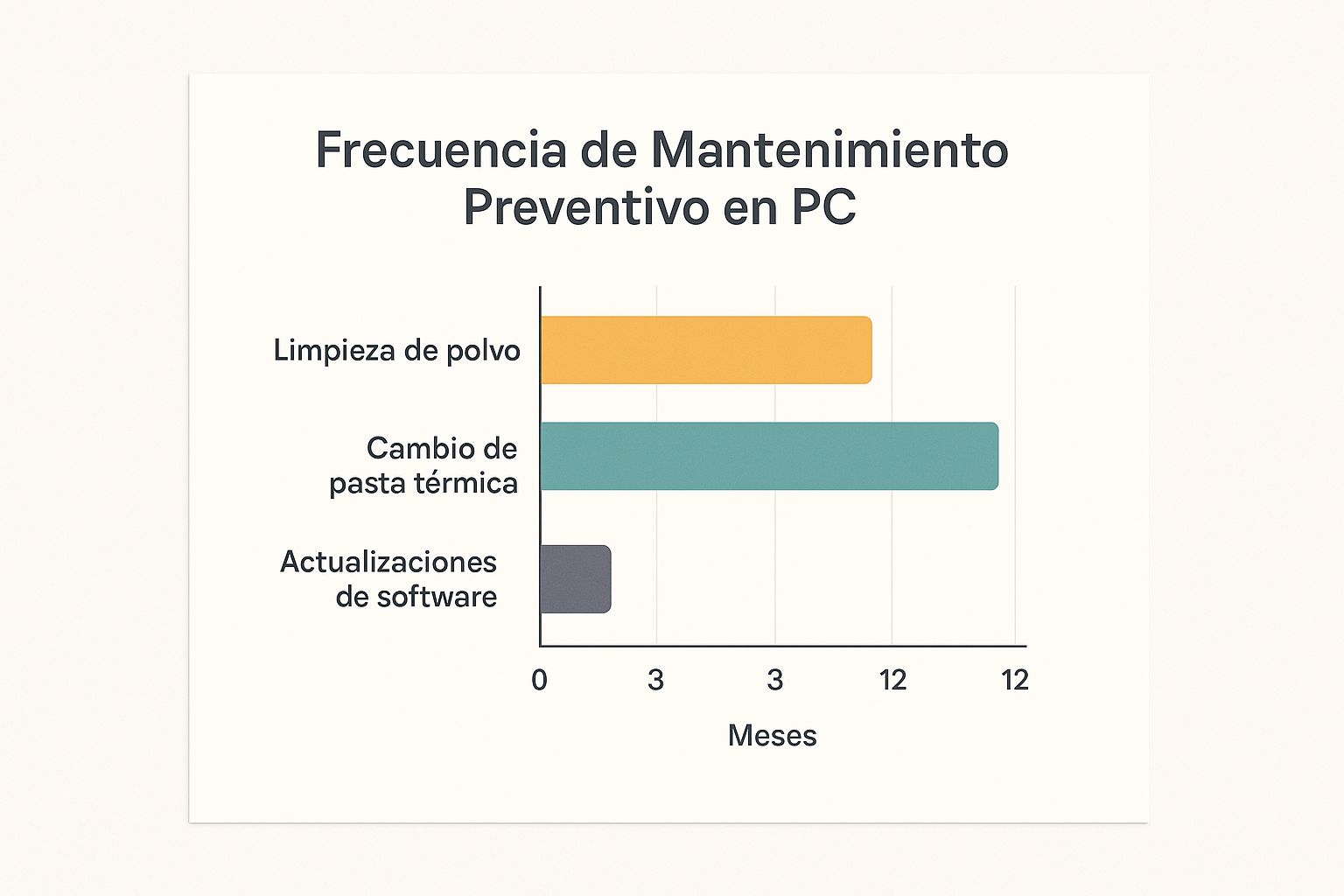
Como puedes ver, las tareas de software son más frecuentes, casi un ritual, mientras que las de hardware son más espaciadas pero igual de importantes.
Para que lo tengas más claro, aquí te dejo una tabla con una propuesta de calendario. Úsala como base y ajústala a tus necesidades.
Calendario sugerido de mantenimiento preventivo para PC
Una guía de frecuencia para las tareas clave de mantenimiento de hardware y software.
| Frecuencia | Tarea de Hardware | Tarea de Software |
|---|---|---|
| Semanal | Limpieza externa superficial (teclado, mouse, monitor). | Liberar espacio en disco, vaciar papelera y reiniciar. |
| Mensual | Revisar y limpiar filtros de polvo. Checar conexiones de cables. | Actualizar sistema operativo y programas. Análisis de seguridad profundo. Revisar programas de inicio. |
| Semestral | Limpieza interna profunda (aire comprimido). | Organización de archivos y backups completos. Checar salud del disco duro. |
| Anual | Revisión de pasta térmica (si aplica, para usuarios avanzados). | Reinstalación limpia del sistema operativo (opcional, si el rendimiento ha decaído). |
Recuerda, esto es solo una sugerencia. Si tu PC está en un ambiente con mucho polvo o tienes mascotas, quizá necesites hacer las limpiezas de hardware con más frecuencia.
Revisiones semestrales o anuales
Estas son las «intervenciones mayores», las que de verdad alargan la vida útil de tus componentes y te salvan de fallos inesperados. Apúntalas en tu calendario para un fin de semana tranquilo cada seis meses o una vez al año.
Planifica según tu uso:
- Si eres gamer o editor de video: Haz una limpieza interna profunda cada 6 meses. Tu equipo trabaja a tope, genera más calor y, por lo tanto, atrae más polvo.
- Si tu uso es de oficina o doméstico: Con una buena limpieza interna una vez al año es más que suficiente, a menos que vivas en un entorno con mucho polvo (obras cerca, mascotas, etc.).
- Limpieza interna profunda: Con mucho cuidado, abre el gabinete y usa aire comprimido para quitar el polvo de ventiladores, disipadores y, sobre todo, la fuente de poder.
- Organización de cables: Ya que estás dentro, aprovecha para mejorar el flujo de aire ordenando los cables. Un interior despejado ayuda a mantener bajas las temperaturas.
- Verificación de copias de seguridad: No basta con tener un sistema de backups. Asegúrate de que esté funcionando bien. Intenta restaurar un archivo al azar para confirmar que tus copias de seguridad son fiables.
En México, los expertos del sector recomiendan un mantenimiento preventivo al menos una vez al año. Sin embargo, para equipos en entornos complicados (polvo, humedad) o que son críticos para un negocio, ese plazo se acorta a cada seis o incluso tres meses. Si quieres saber más, puedes revisar estas prácticas de mantenimiento recomendadas en México y entender por qué son tan importantes.
Crear este hábito es, sin duda, la mejor inversión que puedes hacer por tu PC. Un calendario realista es lo que separa las buenas intenciones de un equipo que realmente funciona bien por años.
Los errores de mantenimiento que más veo (y que debes evitar)
A veces, con la mejor de las intenciones, terminamos causando más problemas de los que resolvemos. Lo he visto un montón de veces. En el mundo del mantenimiento de PC, hay ciertas «soluciones» que son más bien una receta para el desastre. Aprender a reconocerlas te va a ahorrar muchos dolores de cabeza y, sobre todo, dinero.
Un clásico de clásicos es creer que cualquier líquido de limpieza sirve. Por favor, nunca, bajo ninguna circunstancia, uses limpiacristales o productos con amoníaco en tu monitor. Esos químicos son súper agresivos y pueden destrozar la capa antirreflejante de la pantalla, dejándola con manchas que ya no se quitan.
Otro error muy común es la limpieza física. La idea de usar una aspiradora para sacar el polvo de adentro del gabinete suena lógica, pero es de las peores cosas que puedes hacer. Las aspiradoras generan una cantidad brutal de electricidad estática que puede freír en un segundo componentes tan delicados como la memoria RAM o el procesador.
El peligro de querer "optimizar de más"
En mantenimiento, más no siempre es mejor. Hay un concepto que llamamos "sobreoptimización", que es básicamente cuando haces tareas de mantenimiento con tanta frecuencia o de forma tan intensa que se vuelven contraproducentes.
El ejemplo perfecto es la desfragmentación de las unidades de estado sólido (SSD). Para un disco duro mecánico tradicional (HDD), es una maravilla que mejora la velocidad. Pero si haces lo mismo en un SSD, no solo es inútil, sino que le estás acortando la vida. Cada ciclo de escritura, por más pequeño que sea, desgasta las celdas de memoria del SSD.
La sobreoptimización no solo desgasta el hardware. A nivel global, se estima que hasta el 50% de los costos de mantenimiento se desperdicia por prácticas ineficientes. Y sí, hacer mantenimiento con demasiada frecuencia es una de las causas principales.
Esta tendencia global nos dice que muchas tareas se hacen más por costumbre que por una necesidad real. Hay estadísticas internacionales, que bien podrían reflejar lo que pasa en México, que indican que un 30% del mantenimiento preventivo se realiza con más frecuencia de la necesaria, lo que genera costos y tiempos muertos. Si te interesa el tema, puedes clavarte más en las estadísticas y desafíos del mantenimiento.
Errores críticos de software que cuestan caro
El software también es un campo minado para los bienintencionados. Uno de los errores más graves que he visto es meterle mano al registro de Windows sin saber exactamente qué se está haciendo. Borrar una entrada que no debías puede provocar que el sistema se vuelva inestable o, en el peor de los casos, que Windows ya no arranque.
De la misma forma, borrar archivos de sistema o drivers "al azar" para "liberar espacio" es la crónica de un desastre anunciado. Mi regla de oro es: si no estás 100% seguro de para qué sirve un archivo en las carpetas de Windows o System32, mejor déjalo en paz.
Evitar estos errores comunes es tan importante como seguir las buenas prácticas. Conocer los límites y respetar cómo funciona cada componente es la clave para que tu mantenimiento sea seguro y realmente efectivo.
Dudas comunes sobre el mantenimiento de tu PC
Siempre surgen preguntas cuando se trata de meterle mano a nuestro equipo. No te preocupes, aquí respondemos de forma clara y directa las dudas más comunes para que le pierdas el miedo y cuides tu computadora como un experto.
¿Cada cuánto debería limpiar el polvo de mi PC?
Esto depende mucho de dónde vives y si tienes mascotas. Como regla general, una limpieza superficial de ventiladores y filtros cada 3 o 4 meses es más que suficiente para mantener todo en orden.
Ahora, si hablamos de una limpieza profunda, desarmando un poco para llegar a los componentes internos, lo ideal es hacerlo cada 6 a 12 meses.
Ojo con esto: Si tienes perros o gatos, o si vives en una zona con mucho polvo, te recomiendo hacer la limpieza profunda cada 6 meses. El pelo y las partículas finas son los peores enemigos de los disipadores de calor y pueden taparlos mucho más rápido.
¿De verdad es necesario desfragmentar mi disco duro?
Aquí la respuesta es un "depende" del tipo de disco que tengas.
Si usas un disco duro mecánico tradicional (los HDD de toda lavida), sí, desfragmentar de vez en cuando ayuda a que los archivos se lean un poquito más rápido. No esperes milagros, pero es una buena práctica.
Pero si tu computadora ya tiene una unidad de estado sólido (SSD), NUNCA la desfragmentes. No solo no ganas nada de velocidad, sino que le estás quitando tiempo de vida útil. Tranquilo, Windows 10 y 11 ya se encargan de optimizar los SSD de forma automática con una función llamada TRIM.
¿Puedo usar la aspiradora para limpiar por dentro?
¡Ni se te ocurra! Aunque parezca una buena idea, las aspiradoras pueden generar electricidad estática. Una pequeña descarga es suficiente para freír componentes tan delicados como la memoria RAM o el procesador.
Lo más seguro es usar latas de aire comprimido o, mejor aún, un soplador de aire diseñado específicamente para limpiar equipos electrónicos. Es una inversión pequeña que te puede ahorrar un disgusto muy grande.
Para más guías detalladas y consejos prácticos sobre cómo cuidar tu tecnología, visita el blog de Cultura Geek. Encuentra todo lo que necesitas saber en https://culturageek.com.mx.
