




Saber qué procesador tiene tu computadora, o sea, la CPU, es el primer paso para no equivocarte al tomar decisiones sobre tu equipo. Ya sea que quieras instalar un juego nuevo, mejorar algún componente o simplemente entender por qué a veces va lenta, conocer el modelo exacto te da el control. Así te evitas compras frustrantes y problemas de compatibilidad.
¿Y por qué es tan importante saber qué procesador tiene tu PC?
Entender cuál es el motor que mueve tu computadora va mucho más allá de la simple curiosidad técnica. Piénsalo en situaciones del día a día: ¿quieres instalar el último videojuego de moda y necesitas saber si tu máquina lo aguanta? ¿O tal vez planeas mejorar tu equipo para que la edición de video o el diseño gráfico vayan más fluidos?
El modelo de tu CPU tiene un impacto directo en todo: desde la velocidad con la que abren los programas y navegas en internet, hasta qué tan bien se sienten tus tareas más básicas. No es solo un nombre técnico; es la pieza clave que define lo que tu PC puede y no puede hacer.
Conocer tu procesador te ayuda a diagnosticar los famosos "cuellos de botella". Si tu PC se siente lenta, saber si la CPU es el eslabón débil te dirá si necesitas una mejora de hardware o si el problema está en otra parte, como la memoria RAM.
Una necesidad real para el usuario en México
Aquí en México, esta información es especialmente útil. Solo para que te des una idea, las estadísticas de ventas durante 2023 mostraron que el 62% de las computadoras nuevas que se compraron traían procesadores Intel, mientras que el 35% venían con AMD. Esto significa que la pregunta de "cómo saber qué procesador tiene mi pc" no es solo para expertos, sino una necesidad práctica para millones de personas que quieren sacarle todo el jugo a su inversión. Si te interesa el tema, puedes ver más datos sobre las tendencias del mercado para gaming en este análisis de Intercompras.
En resumen, saber qué tienes bajo el cofre te da el poder para:
- Evitar gastos inútiles: No comprarás software o hardware que al final no será compatible.
- Planear mejoras que sí funcionen: Sabrás exactamente qué pieza cambiar para obtener el mejor rendimiento por tu dinero.
- Resolver problemas de lentitud: Identificarás si tu procesador es la verdadera causa de que todo vaya despacio.
En esta guía te voy a mostrar cómo conseguir esa información de volada y sin complicaciones, sin importar si eres un experto o apenas estás empezando.
Identifica tu CPU en Windows en menos de un minuto
No necesitas ser un experto en hardware ni instalar nada raro para saber qué procesador tiene tu computadora. Windows 10 y 11 ya vienen con todo lo necesario para que descubras el corazón de tu PC en segundos, sin complicaciones.
El método más directo con "Acerca de tu PC"
Para una respuesta rápida y sin rodeos, la sección de configuración del sistema es tu mejor aliada. Solo tienes que ir a Configuración > Sistema > Acerca de. Justo ahí, en "Especificaciones del dispositivo", verás el nombre completo y modelo de tu procesador. Así de fácil.
Este camino es tan popular por su simplicidad que se ha convertido en el favorito de la mayoría. De hecho, una encuesta digital de 2024 con 1,200 usuarios de tecnología en México reveló que un 68% recurre a "Acerca de tu PC" por lo directo que es. Si te interesa, puedes ver más sobre las preferencias de los usuarios en este video.
Aquí te muestro lo sencillo que es encontrar la información:
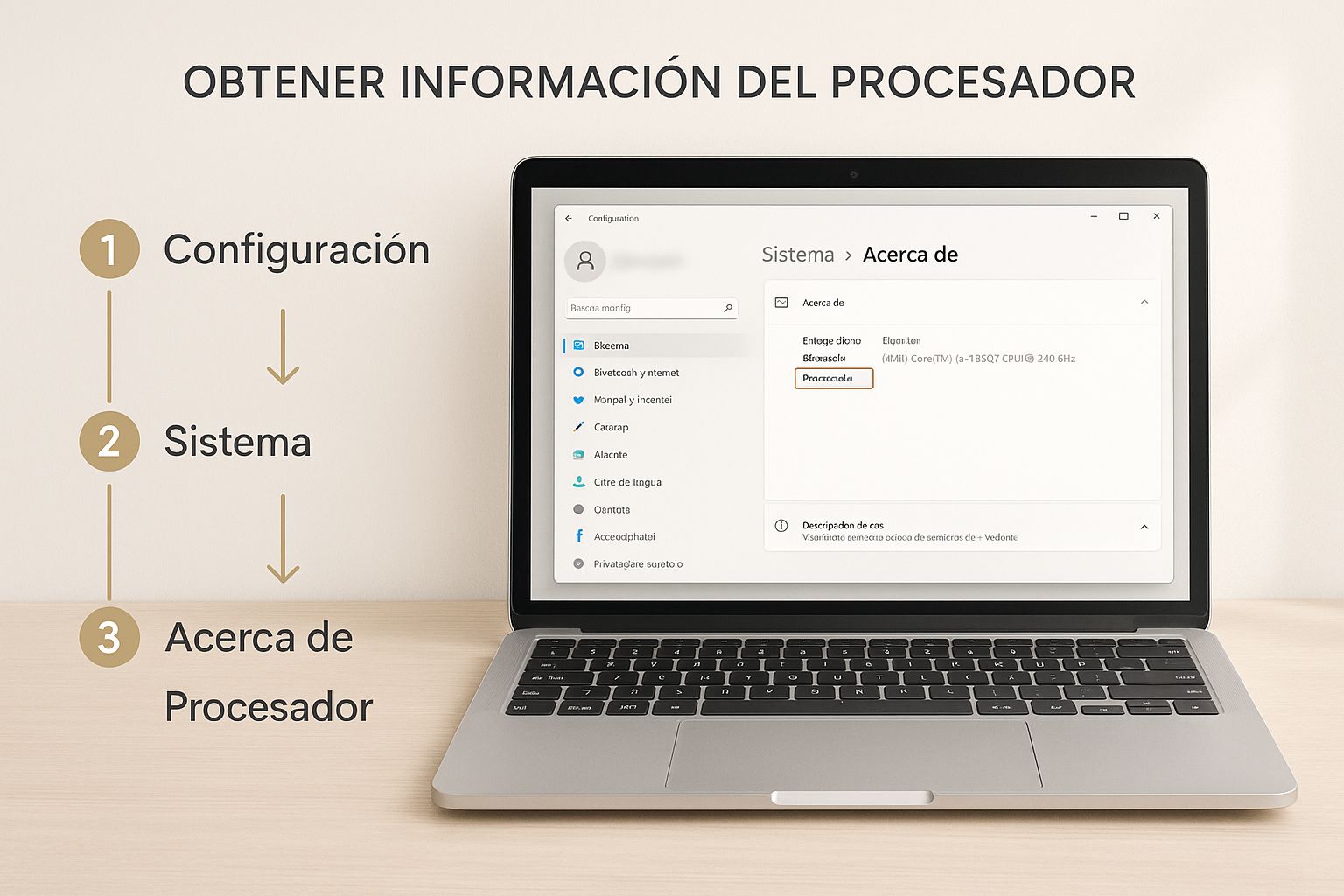
Como ves, Windows te muestra el modelo exacto, en este caso un Intel Core i7, junto con otros datos importantes como la memoria RAM que tienes instalada.
Usa el Administrador de Tareas para más detalles
Ahora bien, si eres de los que les gusta saber un poco más, como el rendimiento en tiempo real, el Administrador de Tareas es la herramienta que buscas. La forma más rápida de abrirlo es con el atajo Ctrl + Shift + Esc.
Una vez que se abra la ventana, sigue estos pasos:
- Primero, haz clic en la pestaña de Rendimiento.
- Luego, en el panel de la izquierda, selecciona la opción CPU.
En esta pantalla no solo verás el modelo exacto de tu procesador en la esquina superior derecha, sino también un montón de datos dinámicos súper útiles.
Un tip práctico: Échale un ojo al gráfico de "Uso". Si ves que anda constantemente cerca del 100% mientras haces tus tareas normales, esa es una señal clara de que tu CPU podría ser un "cuello de botella", limitando el rendimiento general de tu equipo.
Además, en la parte de abajo encontrarás información clave que te da una radiografía más completa de tu procesador:
- Velocidad base: La velocidad de reloj a la que opera normalmente.
- Sockets: En la mayoría de las computadoras de escritorio y laptops, aquí verás un 1.
- Núcleos: El número de procesadores físicos que tiene el chip.
- Procesadores lógicos: Mejor conocidos como hilos, que ayudan a manejar varias tareas al mismo tiempo.
Entender estos datos te da una idea mucho más clara del verdadero potencial de tu computadora, desde navegar por internet hasta correr los programas más exigentes.
Obtén un análisis profundo de tu procesador
Los métodos que trae Windows por defecto son geniales para echar un vistazo rápido, pero si de verdad quieres saber cómo funciona el cerebro de tu PC, vas a necesitar herramientas más especializadas. Programas gratuitos como CPU-Z o Speccy son los favoritos de técnicos y entusiastas por una muy buena razón.
Estas aplicaciones van mucho más allá de solo darte el nombre del modelo. Te ofrecen una radiografía completa de tu CPU, revelando detalles que son cruciales para tareas más avanzadas o, simplemente, para saciar esa curiosidad técnica que todos llevamos dentro.
¿Qué información avanzada te ofrecen estas herramientas?
Al usar un programa como CPU-Z, tienes acceso a un nivel de detalle impresionante que las herramientas de Windows simplemente no te muestran.
- Arquitectura y nombre clave: Podrás ver si tu procesador AMD usa la arquitectura "Zen 4" o si tu Intel pertenece a la familia "Raptor Lake". Para aprender más sobre estas diferencias, nuestra guía sobre las generaciones de procesadores AMD te será de gran utilidad.
- Memoria Caché (L1, L2, L3): Conocerás el tamaño exacto de estas memorias ultrarrápidas, un factor clave en el rendimiento para juegos y programas pesados.
- Conjunto de instrucciones: Verás si tu CPU soporta tecnologías específicas como AVX2 o SSE4.2, que son vitales para acelerar software de edición de video o renderizado 3D.
- TDP (Thermal Design Power): Entenderás el consumo energético y la generación de calor de tu procesador, un dato esencial si estás pensando en mejorar el sistema de enfriamiento.
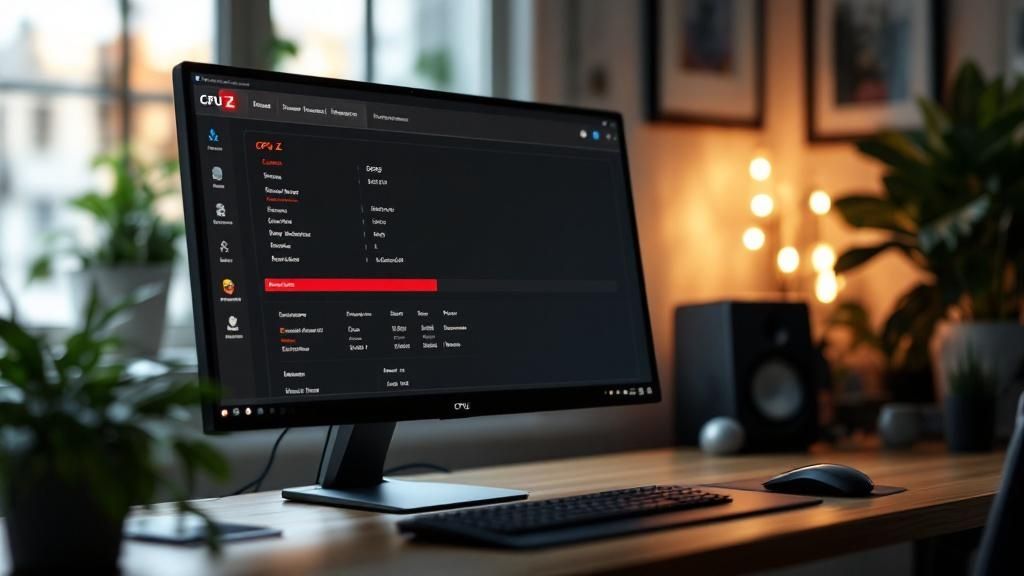
Esta captura de CPU-Z muestra la pestaña principal con los datos esenciales del procesador.

Aquí puedes ver claramente el nombre del procesador, su nombre clave (Codename), el TDP, el tipo de socket que usa y las velocidades de reloj en tiempo real.
¿Por qué es tan valiosa esta información?
Tener estos datos a la mano te da poder. Por ejemplo, si quieres hacer overclocking (forzar tu CPU a correr más rápido), necesitas monitorear voltajes y temperaturas con una precisión que solo estas herramientas te dan. O si un programa de diseño te pide un conjunto de instrucciones específico para funcionar, con CPU-Z lo verificas en segundos.
No es de extrañar que, aunque la mayoría usa métodos sencillos, los usuarios más avanzados prefieran estas herramientas. De hecho, en México, aproximadamente un 20% de los usuarios técnicos recurren a software como CPU-Z para obtener un diagnóstico detallado, un proceso que les toma entre 2 y 5 minutos. Conoce más sobre los mejores procesadores del mercado y por qué estos detalles importan.
Cómo ver la información de tu CPU en Linux
Si te mueves en el mundo de Linux, ya sea con Ubuntu, Fedora o Mint, saber qué procesador tiene tu PC es igual de sencillo, aunque el método cambia. Aquí no hay ventanas de configuración, sino una herramienta mucho más directa y potente: la terminal.
No te asustes. Lejos de ser algo complicado, usar la terminal es como pedirle a tu sistema que te dé la información sin rodeos. Con un simple comando, obtienes una radiografía completa de tu CPU, a menudo con más detalles que en otros sistemas operativos.
Tu navaja suiza: el comando lscpu
El comando más práctico y fácil de recordar es lscpu. Simplemente abre tu terminal (generalmente con Ctrl + Alt + T), escribe lscpu y presiona Enter. Al instante, verás una lista clara y ordenada con toda la información relevante de tu procesador.
Un dato clave a buscar: La línea "Nombre del modelo" o "Model name" te dará el nombre exacto de tu procesador, como "Intel(R) Core(TM) i7-9750H CPU @ 2.60GHz" o "AMD Ryzen 5 5600X 6-Core Processor".
La salida de lscpu te mostrará datos cruciales de un solo vistazo:
- Arquitectura: Indica si tu sistema es de 64 bits (x86_64) o 32 bits.
- CPU(s): El número total de hilos o procesadores lógicos.
- Núcleo(s) por zócalo: La cantidad de núcleos físicos reales que tiene tu chip.
- Velocidad de reloj: Te muestra las velocidades mínimas y máximas en MHz.
Para una vista más detallada: cat /proc/cpuinfo
Si necesitas ir un paso más allá —por ejemplo, para verificar características específicas como las extensiones de virtualización (vmx o svm)—, puedes usar el comando cat /proc/cpuinfo.
Este comando lee directamente un archivo del sistema que contiene toda la información cruda sobre cada uno de los núcleos de tu procesador. La información que obtienes aquí es mucho más extensa, pero es perfecta si eres un usuario avanzado o un desarrollador que necesita conocer hasta el último detalle.
Entender cómo usar la terminal no solo te ayuda a identificar tu hardware, sino que es el primer paso para dominar tu sistema. De hecho, si te sientes cómodo con estos comandos, seguramente te interesará nuestra guía sobre cómo instalar programas en Linux para seguir personalizando tu experiencia.
¿Y qué significa todo ese rollo de las especificaciones?
Perfecto, ya sabes cómo checar qué procesador tiene tu PC. Ahora te topas con un nombre tipo "Intel Core i5-12600K" o "AMD Ryzen 7 5800X". ¿Y eso qué significa en la vida real? Entender estos datos es la diferencia entre saber si tu compu aguantará el último juego de moda o si es la ideal para editar tus videos sin dramas.
No te abrumes con el lenguaje técnico. Aquí te lo vamos a desmenuzar con peras y manzanas para que entiendas de verdad qué tienes bajo el cofre y qué puedes esperar de tu equipo.
Núcleos e hilos: los cerebros de tu CPU
Piensa que tu procesador es como una cocina con varios chefs. Los núcleos son los chefs. Cada uno es independiente y puede preparar un platillo (o sea, una tarea) por su cuenta. Si tu procesador tiene 8 núcleos, es como tener ocho chefs trabajando al mismo tiempo en diferentes órdenes.
Los hilos (o procesadores lógicos) son como los brazos extra de cada chef. Gracias a tecnologías como Hyper-Threading de Intel o SMT de AMD, un solo chef (núcleo físico) puede trabajar como si fueran dos. Esto ayuda a que el sistema no se sature y pueda manejar más cosas a la vez, mejorando un montón la multitarea.
- Muchos núcleos: Son una maravilla para editar video, renderizar en 3D o hacer streaming. Son tareas pesadas que se pueden dividir fácilmente entre varios "chefs".
- Pocos núcleos: Son más que suficientes para el día a día, como navegar en internet, usar Office o ver tus series favoritas.
En pocas palabras: más núcleos e hilos se traducen en una PC que puede con varias cosas a la vez sin ponerse lenta. Es lo que diferencia a una máquina que se traba al abrir muchas pestañas de Chrome de una que ni se inmuta.
Frecuencia de reloj (GHz): la velocidad a la que trabajan
Siguiendo con la analogía, si los núcleos son los chefs, la frecuencia de reloj es la velocidad con la que pican los ingredientes. Se mide en gigahercios (GHz), y un procesador de 3.5 GHz completa 3,500 millones de ciclos por segundo. ¡Una locura! Una frecuencia más alta significa que cada chef trabaja más rápido en su tarea.
Esto es súper importante para aplicaciones que dependen de la velocidad de un solo núcleo, como muchos videojuegos o programas más viejos que no están diseñados para usar varios "chefs" a la vez. Si te quedaste con ganas de saber más sobre cómo estos componentes definen la potencia de tu equipo, échale un ojo a nuestro artículo que te explica a fondo qué es una CPU y qué hace.
Para que no te pierdas entre tanto término, aquí tienes un glosario rápido que te servirá para entender las especificaciones de cualquier procesador que te encuentres.
Glosario rápido de términos de CPU
Un resumen de los conceptos técnicos más importantes para entender las especificaciones de cualquier procesador.
| Término Técnico | Explicación Sencilla | Impacto en el Rendimiento |
|---|---|---|
| Núcleos (Cores) | Son los "cerebros" del procesador. Cada uno trabaja en una tarea. | Más núcleos = mejor multitarea y rendimiento en programas pesados. |
| Hilos (Threads) | Son "brazos virtuales" que permiten a cada núcleo manejar dos tareas a la vez. | Mejora la eficiencia al hacer varias cosas al mismo tiempo. |
| Frecuencia de reloj (GHz) | Es la velocidad a la que trabaja cada núcleo. | Más GHz = tareas individuales (como en juegos) se completan más rápido. |
| Caché (L1, L2, L3) | Es una memoria ultrarrápida dentro del CPU para guardar datos de acceso frecuente. | Más caché = el procesador accede a la información más rápido, reduciendo esperas. |
| TDP (Thermal Design Power) | Indica el calor máximo que genera el CPU y, por ende, su consumo de energía. | Un TDP más alto usualmente significa más potencia, pero también requiere mejor enfriamiento. |
| Overclocking | Es forzar al procesador a trabajar a una frecuencia mayor a la de fábrica. | Aumenta el rendimiento, pero genera más calor y puede reducir la vida útil del componente. |
Conocer estos conceptos te da una fotografía mucho más clara de lo que tu máquina es capaz de hacer. Ahora ya no verás solo un montón de números y letras, sino el verdadero potencial de tu computadora.
Preguntas frecuentes sobre procesadores de PC
Ahora que ya sabes cómo identificar el modelo exacto de tu procesador, es normal que te surjan otras dudas. Aquí resolvemos las más comunes para que puedas usar esa información y tomar mejores decisiones sobre tu equipo.
¿Qué es más importante: más núcleos o más GHz?
La respuesta correcta depende totalmente de para qué uses la computadora. Si tu día a día incluye tareas que se pueden dividir en muchos procesos pequeños, como la edición de video o el renderizado 3D, tener más núcleos es la clave para que todo fluya sin problemas.
En cambio, para actividades que dependen de la potencia de un solo hilo, como muchos videojuegos populares o software más antiguo, una mayor velocidad de reloj (GHz) te dará más beneficios. El procesador ideal para ti será el que ofrezca el mejor equilibrio para las aplicaciones que más utilizas.
¿Mi PC está lenta, necesito cambiar el procesador?
No siempre. Antes de pensar en cambiar la CPU, es buena idea revisar otros posibles culpables. La lentitud muchas veces viene por tener poca memoria RAM, un disco duro mecánico antiguo en lugar de un SSD, o incluso software malicioso consumiendo recursos en segundo plano.
Saber cuál es tu CPU es el primer paso para descubrir si es el "cuello de botella", pero no es el único factor. Analiza el uso de RAM y disco en el Administrador de Tareas para tener una visión completa de lo que está pasando.
En Cultura Geek te ayudamos a entender cada componente de tu computadora con guías claras y prácticas. Descubre más tutoriales y consejos para sacarle el máximo provecho a tu tecnología en https://culturageek.com.mx.
