




Estrenar un iPhone es increíble, pero el primer reto casi siempre es el mismo: ¿cómo paso todas mis fotos del equipo viejo al nuevo sin morir en el intento? Antes de lanzarte a mover años de recuerdos, hay un par de detalles clave que te salvarán de un buen susto.
Lo más importante, y en serio no te lo saltes, es preparar ambos teléfonos. Asegúrate de tener una conexión Wi-Fi estable y ambos iPhones con más del 50% de batería. Te lo digo por experiencia: una red que se cae a media transferencia o un teléfono que se apaga de repente puede corromper tus archivos. Créeme, no quieres empezar de cero o, peor aún, perder las fotos de ese viaje inolvidable.
Elige el método correcto para ti
Hay varias formas de pasar tus fotos, y no todas sirven para lo mismo. No es lo mismo mandarle un par de memes a un amigo que migrar tu biblioteca completa con miles de imágenes.
Aquí te va un resumen rápido de las opciones que vamos a desglosar:
- AirDrop: Es la solución perfecta para compartir unas cuantas fotos al instante con alguien que esté cerca. Rápido, fácil y sin cables.
- Fotos de iCloud: Si eres de los que quieren tener todo sincronizado en automático, esta es tu mejor opción. Mantiene tu fototeca actualizada en todos tus dispositivos Apple sin que muevas un dedo.
- Inicio Rápido (Quick Start): Este es el método oficial de Apple para cuando estrenas iPhone. Básicamente, clona tu teléfono antiguo en el nuevo, incluyendo todas tus fotos, apps y configuraciones.
- Copia de seguridad en una computadora: El método de la vieja escuela, pero infalible. Usando Finder en una Mac o iTunes en una PC, creas un respaldo completo que luego restauras en el nuevo dispositivo. Es seguro y muy confiable.
La regla de oro antes de cualquier migración masiva es tener un respaldo. Jamás dejes tus recuerdos en un solo lugar. Es una lección que es mejor no aprender por las malas.
Para que duermas tranquilo, lo ideal es hacer una copia de seguridad completa de tu iPhone viejo. Si no tienes muy claro cómo se hace, no te preocupes. Nuestra guía sobre cómo realizar una copia de seguridad del iPhone te lleva de la mano. Ese pequeño paso previo te puede ahorrar un gran dolor de cabeza después.
Usa AirDrop para compartir fotos al instante
Seguro te ha pasado. Estás en una reunión familiar, tomas la foto perfecta del grupo y al momento todos la quieren tener en su celular. Es justo en esos momentos cuando AirDrop se luce, permitiéndote pasar fotos de un iPhone a otro en cuestión de segundos.
Es por mucho el método más práctico para transferencias rápidas y directas, sin enredos de cables y sin gastar un solo mega de tus datos móviles.
Lo mejor de AirDrop es que respeta la calidad original de tus fotos. A diferencia de cuando las mandas por WhatsApp u otras apps de mensajería que las comprimen, AirDrop transfiere el archivo tal cual. Esto es clave si piensas imprimir esas fotos o simplemente quieres guardar tus recuerdos con la máxima definición.
Cómo activar y usar AirDrop
El proceso es de lo más sencillo. Lo único que necesitas es que ambos iPhones tengan el Wi-Fi y el Bluetooth activados. No tienes que estar conectado a una red Wi-Fi; la magia de AirDrop es que crea una conexión segura y directa entre los dispositivos.
Para que otros puedan encontrarte, solo sigue estos pasos:
- Abre el Centro de Control deslizando el dedo desde la esquina superior derecha (o desde abajo si tu iPhone tiene botón de inicio).
- Deja presionado el cuadro de conexiones (donde ves los íconos de Wi-Fi, datos y Bluetooth).
- Toca el ícono de AirDrop y elige entre "Solo contactos" o "Todos durante 10 minutos".
Si vas a compartir algo con alguien que no tienes en tus contactos, la opción "Todos durante 10 minutos" es la ideal. Es práctica y segura, porque se desactiva sola después de ese tiempo.
Una vez que está activado, compartir es muy intuitivo:
- Abre la app de Fotos y elige las imágenes que quieres mandar.
- Toca el ícono de Compartir (es el cuadrito con la flecha apuntando hacia arriba).
- Ahí mismo, en la sección de AirDrop, verás los dispositivos que están cerca. Solo tienes que tocar el iPhone de la persona a la que le vas a enviar las fotos.
La otra persona solo tiene que aceptar la transferencia en la notificación que le aparecerá, y listo. Las fotos se guardan directito en su galería. Así de fácil.
Un tip extra: AirDrop no es solo para fotos. Lo puedes usar para mandar videos, contactos, notas, enlaces de Safari y prácticamente lo que se te ocurra. Es una de esas funciones del ecosistema de Apple que, una vez que la empiezas a usar, ya no puedes vivir sin ella.
¿Cuándo conviene más usar AirDrop?
Piensa en AirDrop como la herramienta perfecta para esos momentos espontáneos. Es ideal para pasarle a un amigo todas las fotos de las vacaciones sin perder tiempo, mandarle a tu pareja un video chistoso en alta resolución o compartir capturas de pantalla importantes con un colega en la oficina.
En México, donde el iPhone tiene una presencia muy fuerte, AirDrop se ha convertido en el método preferido para compartir archivos al momento. Usa una conexión directa de Bluetooth y Wi-Fi que permite intercambiar fotos a toda velocidad, sin depender de una buena señal de internet o de gastar datos, un factor clave en zonas donde la conexión no es la mejor. Si quieres saber más, puedes checar la situación digital en México aquí.
Al final del día, su mayor ventaja es la inmediatez y que no sacrifica la calidad de tus archivos. Por eso, para compartir cosas en persona, casi siempre será la mejor opción.
Sincroniza toda tu biblioteca con Fotos de iCloud

Si lo que buscas es una solución definitiva para que tus fotos estén siempre disponibles sin tener que hacer nada, Fotos de iCloud es, sin duda, tu mejor opción. Este servicio no es solo un almacén; es un ecosistema que sincroniza cada imagen y video en todos tus dispositivos Apple de forma automática.
Piénsalo así: tomas una foto increíble con tu iPhone mientras estás en la calle. Para cuando llegas a casa, esa misma foto ya está esperándote en tu iPad y en tu Mac, sin que hayas movido un solo dedo. Esa es la magia de iCloud. Es la respuesta perfecta a la pregunta de cómo pasar fotos de un iPhone a otro de manera continua y sin el más mínimo esfuerzo.
Activa la sincronización en segundos
Poner a funcionar esta maravilla es bastante sencillo y se hace directamente desde los ajustes de tu iPhone. Una vez que lo actives, cada foto nueva que tomes o edites se subirá a la nube y aparecerá como por arte de magia en tus otros dispositivos que usen el mismo Apple ID.
Para empezar, solo sigue estos pasos:
- Ve a Ajustes en tu iPhone.
- Toca tu nombre, justo arriba del todo, para entrar a tu Apple ID.
- Selecciona iCloud y después Fotos.
- Activa el interruptor de Sincronizar este iPhone.
Una vez hecho esto, tu iPhone comenzará a subir toda tu biblioteca a iCloud. Ojo, si tienes miles de fotos, este primer proceso puede tardar un buen rato, así que es clave estar conectado a una buena red Wi-Fi. La velocidad de subida depende totalmente de tu conexión. Afortunadamente, la conectividad en México ha mejorado mucho, lo que facilita bastante estas transferencias. En 2026, la velocidad mediana en redes móviles alcanzó 33.10 Mbps, mientras que en conexiones fijas la cifra sube hasta 83 Mbps, ideal para mover grandes cantidades de datos. Si te interesa el tema, puedes aprender más sobre el panorama digital de México y cómo impacta en nuestro día a día.
Optimiza el espacio o guarda los originales, tú decides
Dentro de los ajustes de Fotos de iCloud, te encontrarás con dos opciones importantísimas que definen cómo se guardarán las imágenes en tu teléfono:
- Optimizar almacenamiento: Si activas esto, tu iPhone guardará versiones más ligeras de tus fotos, liberando un montón de espacio. Las originales, en máxima calidad, se quedan seguras en iCloud, listas para que las descargues cuando quieras.
- Descargar y conservar originales: Esta opción es para quienes tienen espacio de sobra. Guarda una copia en alta resolución tanto en tu iPhone como en iCloud, dándote acceso inmediato a tus fotos en su mejor calidad sin necesidad de internet.
Mi consejo personal: Para la gran mayoría, "Optimizar almacenamiento" es la jugada más inteligente. Te permite tener a la mano toda tu biblioteca sin sacrificar el valioso espacio de tu teléfono, que siempre hace falta para apps, música y otras cosas.
Con Fotos de iCloud, estrenar un iPhone se vuelve increíblemente fácil. Al configurar tu nuevo equipo e iniciar sesión con tu Apple ID, toda tu fototeca comenzará a descargarse solita desde la nube. Es como si tus recuerdos aparecieran al instante, haciendo que el cambio de un teléfono a otro sea una experiencia súper fluida. Solo un detalle: el plan gratuito de 5 GB se llena rapidísimo. Invertir en un plan de iCloud+ es casi indispensable si quieres mantener toda tu biblioteca a salvo.
Configura tu nuevo iPhone con Inicio Rápido
Cuando estrenas un iPhone, Apple te da una de las formas más directas y completas de pasar tus fotos de un iPhone a otro: el asistente de Inicio Rápido. Esta no es una simple transferencia de imágenes; es prácticamente una clonación de tu viejo teléfono en el nuevo. Mueve todo: apps, configuraciones, mensajes y, por supuesto, tu biblioteca de fotos completa.
La idea es que tu nuevo dispositivo se sienta familiar desde el primer minuto, sin tener que configurar todo desde cero. Para que el proceso salga perfecto, solo necesitas tener un par de cosas listas.
Lo que necesitas para una migración sin problemas
Antes de lanzarte a la transferencia, es buena idea asegurarse de tener todo preparado para que no haya interrupciones. Unos pocos minutos de preparación pueden ahorrarte el dolor de cabeza de tener que repetir todo el proceso.
- Cercanía es clave: Ambos iPhones deben estar uno al lado del otro. El proceso arranca por Bluetooth, así que la proximidad es indispensable.
- Conexión estable: Activa el Bluetooth en tu iPhone antiguo y asegúrate de que los dos estén conectados a la misma red Wi-Fi. Si tienes una fototeca de varios gigabytes, una buena conexión es crucial.
- Batería al máximo: Mi recomendación personal es que conectes ambos teléfonos a la corriente. Una transferencia completa puede llevarse más de una hora, y lo último que quieres es que uno se apague a media mudanza.
- Sistema operativo actualizado: Lo ideal es que ambos iPhones corran la versión de iOS más reciente posible. Esto ayuda a evitar cualquier problema de compatibilidad entre dispositivos.
Cómo funciona la transferencia directa
En cuanto enciendas tu nuevo iPhone, el asistente de Inicio Rápido debería aparecer en la pantalla si detecta tu antiguo dispositivo cerca. Verás una animación muy particular en el nuevo iPhone, la cual tendrás que escanear con la cámara del viejo. Es un proceso muy visual y Apple te va llevando de la mano.
Una vez escaneada la animación, el sistema te pedirá la contraseña de tu antiguo teléfono y te guiará para configurar Face ID o Touch ID en el nuevo. Justo después, llegará el momento importante: elegir cómo transferir tus datos. Aquí es donde debes seleccionar la opción "Transferir directamente desde el iPhone".
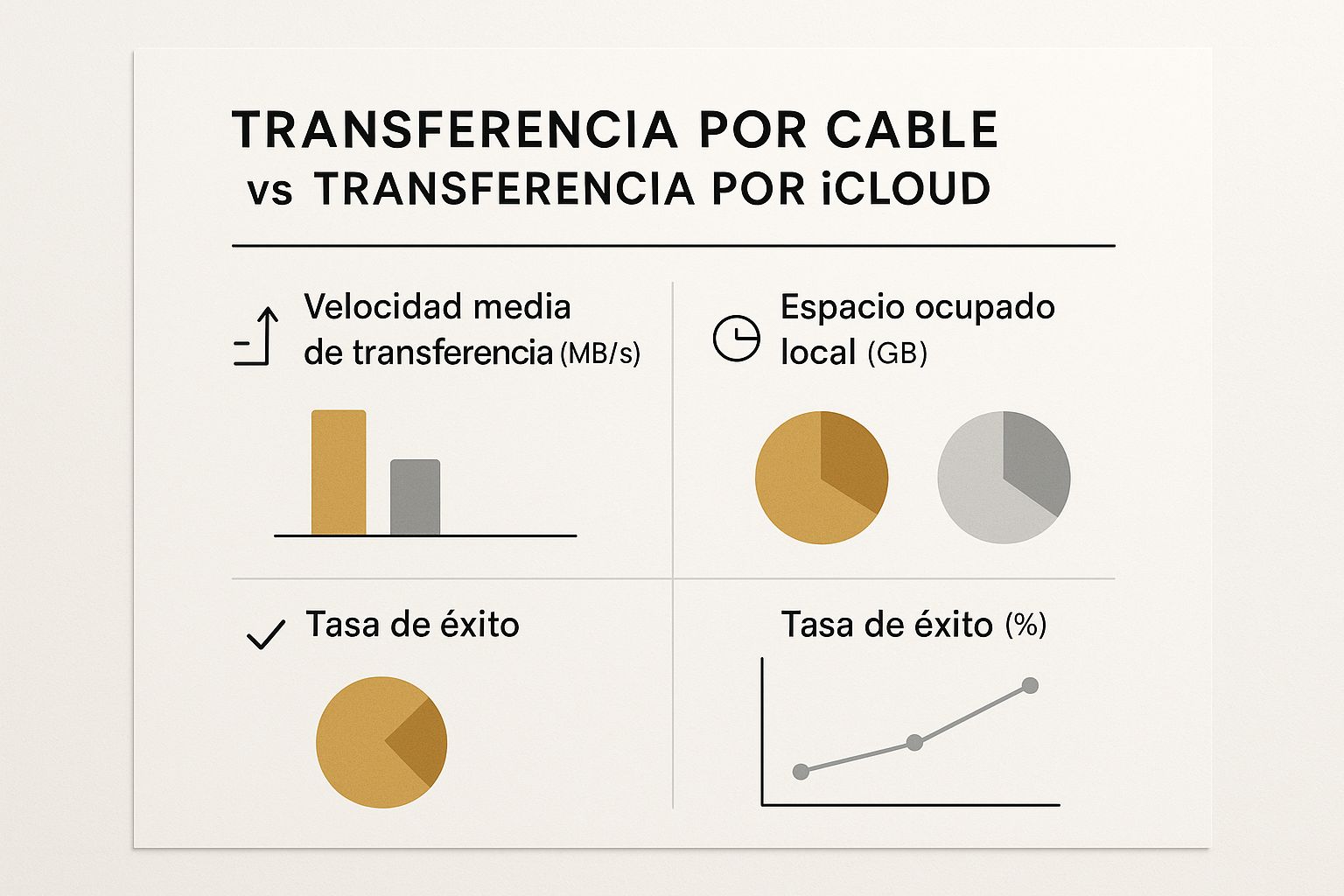
Esta opción crea una conexión directa entre los dos teléfonos, lo que la hace súper robusta. De hecho, suele ser más rápida que restaurar desde una copia de seguridad de iCloud, sobre todo si tu conexión a internet no es la más potente del mundo.
Al final, cuando eliges la transferencia directa, te aseguras de que cada foto, cada app con sus datos y cada pequeño ajuste de tu antiguo iPhone se replique en el nuevo. Es la experiencia más cercana a tener tu mismo teléfono, pero en un hardware más nuevo y potente. Cuando termina, tu nuevo iPhone está listo para usarse, tal y como dejaste el anterior.
Qué hacer si todo falla y otras alternativas a la mano
A veces, hasta los métodos más probados nos juegan una mala pasada. AirDrop no detecta el otro iPhone, la sincronización de iCloud parece eterna o el Inicio Rápido se queda congelado a medio camino. Cuando la tecnología no coopera, tener un plan B es clave para pasar tus fotos de un iPhone a otro sin terminar frustrado.
No te preocupes, existen soluciones casi infalibles y otras opciones que quizá se ajusten mejor a lo que necesitas. Vamos a ver tanto el método clásico con cable como una alternativa muy popular que funciona en cualquier dispositivo.
La vieja confiable: el cable con Finder o iTunes
Cuando el Wi-Fi es un dolor de cabeza o simplemente prefieres un método que te dé control total, usar un cable es la respuesta. Es una transferencia directa, segura y, si tienes una biblioteca de fotos gigante, a menudo más rápida.
El proceso cambia un poco dependiendo de tu computadora:
- En una Mac (con macOS Catalina o posterior): Aquí usarás el Finder. Solo conecta tu iPhone viejo, búscalo en la barra lateral del Finder y entra a la pestaña "Fotos". Desde ahí puedes sincronizar toda tu fototeca o solo los álbumes que quieras.
- En una PC o Mac antigua: La herramienta para esto es iTunes. El procedimiento es muy parecido: conectas el iPhone, lo seleccionas en iTunes y en la sección de Fotos eliges qué contenido quieres pasar.
Este método no solo es genial para transferir tus recuerdos, sino también para tener una copia de seguridad física guardada en tu computadora. Un respaldo extra nunca está de más.
Google Fotos: la alternativa universal
Si te mueves entre distintos ecosistemas (quizá tienes un iPhone pero usas una laptop con Windows o una tablet Android), Google Fotos es una alternativa fantástica. Piensa en él como un servicio en la nube similar a iCloud, pero que funciona sin problemas en cualquier plataforma.
Solo tienes que instalar la app en ambos iPhones, activar la copia de seguridad con tu cuenta de Google y listo. Tus fotos se sincronizarán solas. Es una forma excelente de tener tus recuerdos a la mano desde cualquier dispositivo, sin importar la marca.
Compartir imágenes es parte de nuestro día a día. En México, con 93 millones de usuarios en redes sociales —casi el 70.7% de la población—, la transferencia de fotos es una actividad constante. Herramientas como estas nos simplifican un hábito que ya tenemos muy arraigado. Si quieres saber más, puedes revisar estas estadísticas de redes sociales en México para entender mejor el fenómeno.
Además de pasar tus fotos, estas herramientas te ayudan a organizarlas. Pero, ¿qué pasa si borras algo por error en el proceso? No todo está perdido. Nuestra guía sobre cómo recuperar fotos borradas puede ser un verdadero salvavidas en esos momentos de pánico.
Preguntas frecuentes sobre la transferencia de fotos
Aunque las guías detalladas ayudan un montón, a la hora de la verdad siempre aparecen dudas específicas. Para que no te quedes atorado, aquí respondemos las preguntas más comunes al pasar fotos de un iPhone a otro y hacer que todo el proceso sea pan comido.
¿Se pierde calidad al pasar las fotos entre iPhones?
La respuesta corta y directa es no, siempre y cuando te apegues a los métodos oficiales de Apple.
Tanto AirDrop, como Fotos de iCloud o el asistente de Inicio Rápido, están diseñados para mover los archivos originales sin comprimirlos. Esto garantiza que tus imágenes y videos mantengan el 100% de su calidad, con todos sus detalles intactos, tal como los tomaste.
¡Ojo aquí! Ten mucho cuidado si piensas usar métodos alternativos, como enviar las fotos por apps de mensajería. Servicios como WhatsApp o Messenger comprimen las imágenes de forma muy agresiva para ahorrar datos, y la pérdida de calidad es súper notoria.
¿Qué hago si no tengo suficiente espacio en iCloud?
Esta es una situación súper común. Los 5 GB gratuitos que da Apple se llenan rapidísimo, casi sin darte cuenta. Si te topas con este problema, tienes varias soluciones bastante prácticas a la mano:
- Contratar más espacio: Los planes de iCloud+ son bastante accesibles y, sinceramente, son la solución más cómoda si no quieres volver a preocuparte por esto.
- Usar Inicio Rápido: Si estás configurando un iPhone nuevo, esta es tu mejor opción. La transferencia se hace directamente de un teléfono a otro y no usa iCloud para nada, así que el espacio en la nube no importa.
- Transferencia por cable: La vieja confiable. Conecta tu iPhone a una Mac o PC y usa Finder o iTunes para hacer una copia de seguridad completa. Después, solo tienes que restaurar esa copia en el nuevo dispositivo.
¿Cuánto tarda la transferencia con Inicio Rápido?
Aquí no hay una respuesta única, el tiempo varía muchísimo y depende casi por completo de cuánta información estés pasando.
Si tienes una biblioteca de fotos pequeña y pocas apps, el proceso podría estar listo en unos 30 o 45 minutos. Pero si tu iPhone está hasta el tope con gigas y gigas de fotos, videos y datos de apps, la transferencia fácil podría alargarse a más de una hora.
Un consejo clave es mantener ambos iPhones conectados a la corriente durante todo el proceso. Esto no solo evita que alguno se apague a medio camino, sino que también ayuda a mantener una velocidad de transferencia más estable. Y si te preocupa cómo esto afecta tu batería a largo plazo, te recomendamos leer nuestros consejos sobre cómo ahorrar batería en tu iPhone para optimizar su uso diario.
¿Necesito una red Wi-Fi para usar AirDrop?
No, no necesitas estar conectado a un router de internet para que funcione. AirDrop es más listo que eso: crea su propia red privada y directa entre los dos dispositivos. Usa Bluetooth para detectar los equipos cercanos y luego Wi-Fi Direct para hacer la transferencia de archivos a toda velocidad.
Solo tienes que asegurarte de que tanto el Wi-Fi como el Bluetooth estén activados en los dos iPhones, pero no es necesario que estén conectados a una red de internet para que la magia suceda.
En Cultura Geek nos apasiona hacer que la tecnología sea accesible para todos. Esperamos que esta guía te haya sido de gran ayuda. Para más tutoriales y consejos prácticos, visita https://culturageek.com.mx.
