




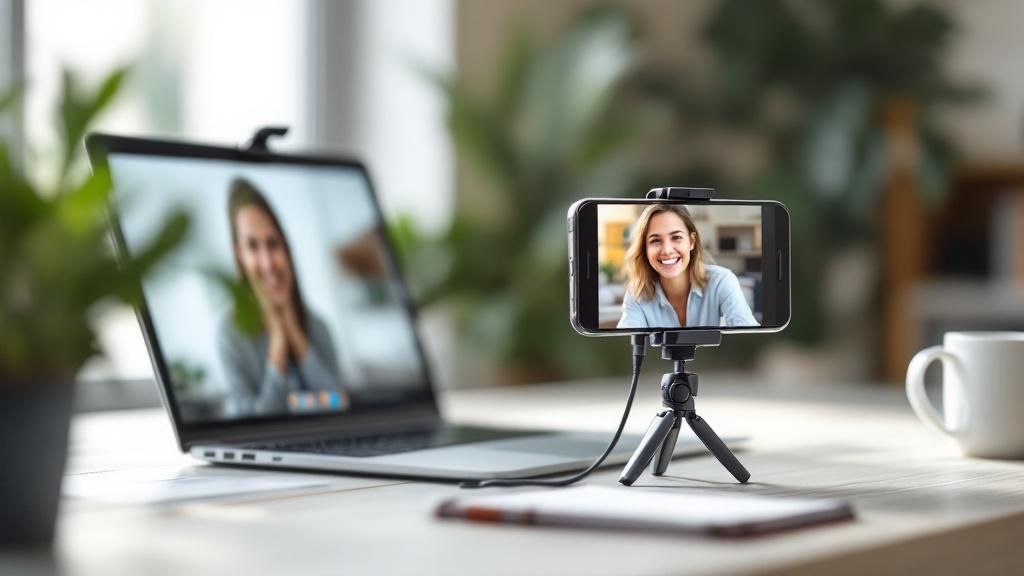
Seamos sinceros: la webcam que viene integrada en tu laptop probablemente deja bastante que desear. La buena noticia es que ya tienes una cámara de una calidad increíble en tu bolsillo, lista para darle un upgrade a tus videollamadas sin que te cueste un solo peso.
Convertir tu celular en una webcam es una de esas soluciones sencillas y prácticas que mejoran tu imagen al instante.
Por qué la cámara de tu celular es la mejor webcam que ya tienes

La diferencia de calidad entre la cámara de tu smartphone y la webcam de tu computadora es, honestamente, abismal. Los celulares modernos están cargados con tecnología de imagen muy superior, pensada para que tus fotos y videos se vean espectaculares.
Sensores y lentes de otro nivel
Las cámaras de los smartphones, sobre todo las traseras, tienen sensores mucho más grandes. ¿Qué significa esto? Que capturan más luz. El resultado es una imagen más nítida, con menos "granito" (ruido) y que se defiende mucho mejor cuando no tienes una iluminación perfecta.
Además, los lentes son de una calidad óptica muy superior. Mientras que la mayoría de las webcams integradas usan lentes de plástico bastante básicos, tu celular seguramente tiene un conjunto de lentes de cristal que ofrecen muchísima más claridad y evitan que la imagen se vea distorsionada. Esa superioridad técnica es la razón de peso para usar tu celular como cámara web.
El poder del software de procesamiento
El software de tu teléfono es el otro gran héroe de esta historia. Los algoritmos que procesan la imagen, como el HDR y la estabilización, están diseñados para mejorar cada cuadro en tiempo real. Esto se traduce en:
- Colores más vivos y reales: El balance de blancos automático de tu celular es mucho más inteligente.
- Mejor manejo de la luz: Evita que tu cara se vea como una sombra o, al contrario, quemada por la luz de una ventana.
- Enfoque automático rápido y preciso: Tu imagen se mantiene clara aunque te muevas un poco.
En México, la familiaridad que ya tenemos con grabar video desde el celular y la amplia cobertura de banda ancha móvil hacen que este truco sea súper accesible. Ya no hay barreras técnicas que te impidan transmitir en tiempo real con buena calidad. Si te interesa, puedes leer más sobre los hábitos digitales en el país en el informe del INEGI.
Y por si fuera poco, la versatilidad es inmejorable. Puedes poner tu celular en el ángulo que quieras con un pequeño tripié, logrando encuadres mucho más profesionales y favorecedores que los que te permite una webcam tiesa y fija.
Lo que necesitas para que todo salga bien a la primera

Para que la idea de usar tu celular como cámara web pase de ser un experimento a una solución real y estable, hay un par de cosas que debes tener listas. Créeme, preparar todo antes te va a ahorrar muchos dolores de cabeza y hará que tu imagen se vea profesional desde el minuto uno.
Lo primero y más importante es la conexión. Aunque el Wi-Fi suena muy cómodo, mi recomendación es que siempre uses un cable USB. Un buen cable garantiza una transmisión de video mucho más estable, sin esos molestos retrasos o cortes que a veces aparecen con las redes inalámbricas.
Además, no solo ganas en fluidez, sino que tu celular se mantiene cargado durante esas juntas que se alargan más de la cuenta. Solo asegúrate de que el cable sea el correcto para tu teléfono. Si tienes dudas, échale un ojo a esta guía sobre los distintos tipos de entrada de cargador para no equivocarte.
Estabilidad y software al día
Ahora, hablemos del segundo elemento clave: un soporte. No tienes que comprar el más caro del mercado. Un pequeño trípode para celular o cualquier soporte de escritorio hará el trabajo de mantener el teléfono quieto. Esto es básico para que no parezca que estás en medio de un temblor y para conseguir un ángulo que te favorezca.
Un ángulo estable, a la altura de los ojos, proyecta confianza y se ve mucho más profesional. Apoyar el celular en una pila de libros te saca del apuro, pero invertir en un soporte, por más sencillo que sea, mejora la calidad al instante.
Por último, el software. Este truco funciona gracias a dos piezas que tienen que hablar el mismo idioma:
- La app en tu celular: La encuentras en la Play Store o App Store. Es la que se encarga de capturar el video y mandarlo.
- El cliente en tu computadora: Este programa lo instalas en tu PC o Mac. Su única misión es recibir la señal que manda la app de tu celular.
Es súper importante que instales ambas partes y, sobre todo, que las mantengas actualizadas. La mayoría de los problemas de conexión que he visto son por culpa de versiones viejas que ya no son compatibles entre sí. Una revisada rápida a las actualizaciones antes de empezar te puede ahorrar mucho tiempo y frustración.
Las mejores aplicaciones para conectar tu celular y computadora
Para que la magia suceda y tu celular se transforme en una webcam de primera, la clave está en elegir la aplicación correcta. No todas son iguales; algunas priorizan la calidad de imagen por encima de todo, mientras que otras se enfocan en ser súper fáciles de usar. Vamos a explorar las opciones más confiables para que encuentres la que mejor encaja contigo.
Para los que buscan calidad profesional: Camo
Si lo que buscas es una imagen impecable y tener el control absoluto de cada detalle, Camo es, sin duda, tu mejor opción. Muchos creadores de contenido y profesionales la prefieren porque te deja ajustar todo manualmente, desde el enfoque y la exposición hasta el balance de blancos, casi como si tuvieras una cámara profesional.
La interfaz de Camo es muy limpia y se lleva de maravilla con programas como Zoom, OBS o Google Meet. Lo mejor es que su versión gratuita ya ofrece una calidad de hasta 720p, que es un salto gigantesco comparado con la webcam que viene integrada en la mayoría de las laptops.
Alternativas sencillas que simplemente funcionan
Ahora, si lo tuyo es la simplicidad y no quieres complicarte la vida, DroidCam es tu aliada. Esta app es famosa por ir directo al grano. Su configuración es rapidísima, sobre todo si tienes un celular Android y una computadora con Windows. La conexión, ya sea por Wi-Fi o por USB, es estable y sin dramas.
DroidCam es perfecta para quien solo necesita una solución que funcione a la primera. Instalas la app en el teléfono, el cliente en la PC, los conectas y ya estás listo para tu siguiente videollamada.
Un consejo práctico: Antes de descargar cualquier cosa, checa bien la compatibilidad. Asegúrate de que la app funciona con el sistema operativo de tu computadora (macOS o Windows) y el de tu celular (iOS o Android). Te ahorrarás un buen dolor de cabeza.
Otra opción fantástica es Iriun Webcam. Su principal ventaja es que es totalmente multiplataforma. ¿Tienes un iPhone y una PC con Windows? ¿O un Android y una Mac? No importa la combinación, Iriun los conecta sin problemas. Es una navaja suiza por su versatilidad y facilidad de uso.
Comparativa de apps para usar el celular como cámara web
Para ayudarte a decidir, aquí tienes una tabla que resume las características más importantes de cada aplicación. Piensa en qué es lo prioritario para ti: ¿calidad, facilidad o compatibilidad?
| Aplicación | Compatibilidad (OS) | Tipo de Conexión | Características destacadas | Versión Gratuita |
|---|---|---|---|---|
| Camo | iOS, Android, macOS, Windows | Wi-Fi, USB | Control manual profesional (enfoque, ISO, etc.). | Sí, con límite de resolución a 720p |
| DroidCam | Android, iOS, Windows, Linux | Wi-Fi, USB | Extremadamente fácil y rápida de configurar. | Sí, con anuncios y funciones limitadas |
| Iriun Webcam | iOS, Android, macOS, Windows, Linux | Wi-Fi, USB | Totalmente multiplataforma. Funciona con casi todo. | Sí, totalmente funcional |
Como ves, la "mejor" app realmente depende de para qué la necesites.
- Para mejorar tus juntas de trabajo sin complicaciones, DroidCam o Iriun son perfectas.
- Si quieres dar una impresión impecable o crear contenido, la inversión en la versión completa de Camo vale cada centavo.
Guía visual para configurar tu celular como webcam en Windows y macOS
Ahora sí, vamos a lo bueno. Es hora de dejar la teoría y poner manos a la obra para que puedas usar tu celular como cámara web sin complicaciones. Aquí te voy a guiar paso a paso para que conectes tu teléfono a la computadora, sin importar si usas Windows o macOS.
El proceso general es bastante directo. Lo primero es instalar un software tanto en tu compu (el cliente) como en tu celular (la app). La mayoría de las opciones populares, como Camo o DroidCam, tienen ambas versiones listas para descargar desde sus páginas oficiales y en las tiendas de aplicaciones.
Ya con todo instalado, el siguiente paso es conectar los dos aparatos. Aunque podrías hacerlo por Wi-Fi, mi recomendación de siempre es usar un cable USB. Este método no solo te da una conexión mucho más estable y sin ese molesto retraso (lag), sino que también mantiene tu celular cargado, un detalle que agradecerás en esas videollamadas que se alargan más de la cuenta.
Para que quede más claro, este pequeño diagrama resume el proceso básico que vamos a seguir.
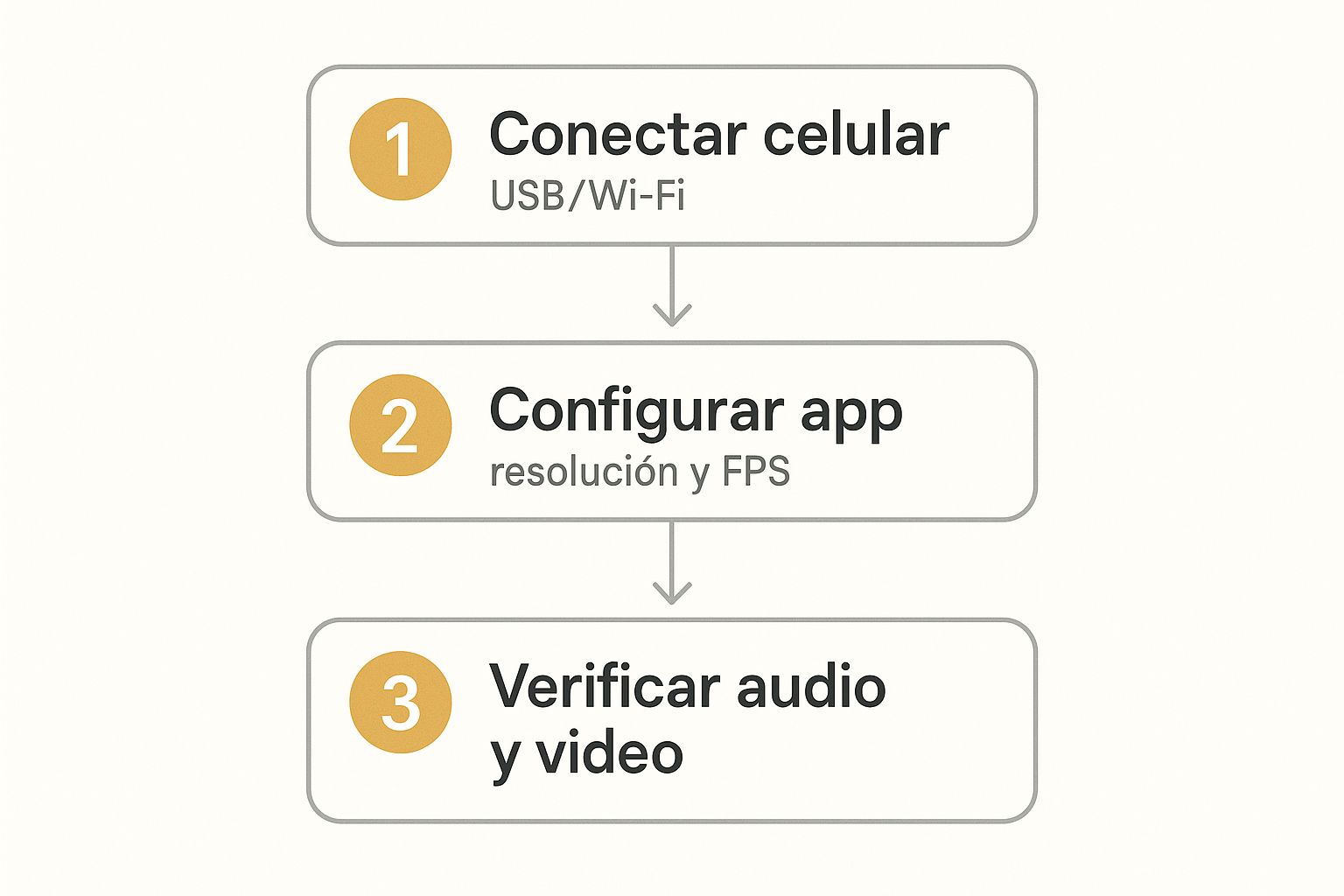
Como ves, todo se reduce a conectar, configurar y checar que todo funcione bien. La idea es asegurarte de que tanto la imagen como el sonido se vean y escuchen perfecto antes de entrar a tu junta.
Conexión inicial: El primer apretón de manos
La primera vez que conectes tu celular a la computadora, es muy probable que te pida permiso para establecer la comunicación. Es un paso de seguridad normal.
- Si usas Android: Casi seguro tendrás que activar la Depuración USB. Esta opción está un poco escondida en el menú "Opciones de desarrollador". Si no lo ves, no te preocupes. Solo ve a
Ajustes > Acerca del teléfonoy toca varias veces seguidas sobre "Número de compilación" hasta que te aparezca un mensajito avisando que ya eres desarrollador. - Si tienes un iPhone: Al conectarlo a tu Mac o PC, te saldrá una alerta en la pantalla preguntando si quieres confiar en esta computadora. Simplemente dale a "Confiar" y pon tu código de acceso.
Este permiso es clave. Básicamente, le estás diciendo a tu teléfono que la computadora a la que lo conectaste es de confianza y tiene permiso para "hablar" con él, algo indispensable para que la app de la webcam funcione.
Una vez que la conexión esté lista, la aplicación en tu computadora debería mostrar al instante la imagen de la cámara de tu celular.
Ajustando los detalles en tu plataforma de videollamadas
Ya casi terminamos, y esta es la parte más fácil. Simplemente abre tu plataforma de video favorita, ya sea Zoom, Google Meet o Microsoft Teams.
Busca la configuración de audio y video. En el menú desplegable que dice "Cámara", solo tienes que seleccionar la aplicación que instalaste (por ejemplo, "Camo Camera" o "DroidCam Source"). Si también quieres usar el micrófono de tu celular, haz lo mismo en la configuración de "Micrófono".
¡Y listo! Ya estás preparado para lucir una imagen profesional en tu siguiente reunión.
Trucos para que tu imagen y sonido luzcan profesionales
Ya conectaste tu celular, ¡perfecto! Pero ese es solo el primer paso. El verdadero truco para que dejes de ser "uno más" en la videollamada es pulir los detalles para que tu imagen y sonido se vean y se sientan de primer nivel. Créeme, son pequeños ajustes que marcan una diferencia enorme.
La iluminación es tu mejor aliada, y no, no necesitas gastar en equipo profesional. El secreto mejor guardado es simplemente sentarte frente a una ventana para que la luz natural haga su magia. Si ya es de noche, una lámpara detrás de tu laptop, apuntando hacia ti, funciona de maravilla para eliminar esas sombras raras y darle a tu rostro un aspecto mucho más claro y suave.
Ajustes clave para una imagen nítida
Con una buena iluminación resuelta, es hora de meterle mano a la cámara. Un consejo de oro: la cámara trasera de tu celular es casi siempre superior a la frontal. Tiene mejor resolución y sensores más potentes, así que asegúrate de elegirla en la configuración de la app que uses.
Ah, y un lente limpio es fundamental. Antes de cada llamada, dale una pasada rápida. Si no estás seguro de cómo hacerlo sin rayarlo, aquí puedes aprender la forma correcta de limpiar tu iPhone y evitar un accidente.
La mayoría de las apps te dan control manual sobre algunos parámetros. Tómate un minuto para jugar con estos tres elementos, verás el cambio al instante:
- Enfoque: Simplemente toca tu rostro en la pantalla para que la cámara sepa qué es lo importante y no se desenfoque.
- Exposición: Mueve el control de brillo. La idea es que tu cara no se vea ni en penumbras ni "quemada" por demasiada luz.
- Balance de blancos: Este ajusta los colores. Si tu piel se ve muy amarilla o azulada, aquí es donde lo corriges para que luzca natural.
Un tip que muchos olvidan: mantén tu celular conectado a la corriente. Transmitir video se come la batería que da gusto, y lo último que quieres es desaparecer a media junta importante.
No es casualidad que estas soluciones estén en auge. En México, donde el smartphone es la principal puerta de acceso a internet para millones y plataformas como Zoom son el pan de cada día, usar la cámara del celular es un paso lógico y muy práctico para mejorar la calidad de nuestras interacciones virtuales.
Solución a problemas frecuentes y preguntas comunes
Incluso con todo configurado a la perfección, a veces las cosas no salen como esperamos. Pero tranquilo, la mayoría de los problemas al usar tu celular como cámara web tienen solución y suelen ser bastante sencillos de arreglar. Aquí te comparto las dudas más comunes que nos llegan y cómo resolverlas.
¿Qué hago si la computadora no reconoce mi celular?
Este es, por mucho, el problema más típico. Lo primero es lo primero: revisa que tanto la app en tu celular como el programa en tu computadora estén instalados y actualizados a la última versión. Si estás en Android, es fundamental que tengas activada la "Depuración USB" desde las "Opciones de desarrollador".
Para los que usan iPhone, la primera vez que conectas el cable, tu teléfono te preguntará si quieres "Confiar" en la computadora. Es súper importante que le des que sí. Si después de todo esto sigue sin funcionar, prueba con otro cable USB; a veces, un cable en mal estado es el culpable silencioso.
La conexión USB es tu mejor aliada. Aunque usar Wi-Fi suena muy cómodo, una conexión por cable siempre será más estable, elimina el retraso (lag) y garantiza que la calidad del video no dependa de la señal de internet. Para una junta importante, no te la juegues.
¿Puedo usar también el micrófono del celular?
¡Claro que sí! De hecho, es lo más recomendable. Las mejores apps, como Camo o DroidCam, te dejan usar tanto la cámara como el micrófono de tu teléfono. En la mayoría de los casos, el micrófono de un smartphone moderno le da mil vueltas al que viene integrado en una laptop, así que te escucharán mucho mejor.
Otras dudas rápidas
- ¿Consume mucha batería? Sí, y bastante. Transmitir video es una tarea que exige mucha energía al procesador. Para no llevarte sorpresas a media llamada, mejor deja el celular conectado a la corriente.
- ¿Es seguro? Totalmente, siempre y cuando te apegues a aplicaciones conocidas y mantengas tu conexión protegida. Si quieres estar más tranquilo, puedes aprender más sobre cómo proteger tu celular de hackers.
