




Si de repente te encuentras preguntándote "¿por qué no me puedo conectar al WiFi?", tranquilo, no eres el único. Casi siempre, la respuesta está en un simple fallo temporal del router o una configuración que se movió sin querer en tu dispositivo.
De hecho, la gran mayoría de las veces, dos acciones sencillas resuelven el misterio: reiniciar el router y asegurarte de que el WiFi esté activado en tu equipo.
Qué hacer primero cuando el WiFi no conecta
Enfrentarse a una conexión WiFi que no responde es una de las frustraciones más comunes de la vida moderna. Pero antes de sumergirte en configuraciones complejas, las soluciones más simples suelen ser las más efectivas. No necesitas ser un experto en redes para hacer estas primeras verificaciones que, créeme, en más del 80% de los casos, te devuelven la conexión a internet en minutos.
El primer recurso, y el más poderoso, es el clásico reinicio. Pero ojo, no se trata solo de apagar y prender el router rápidamente. La forma correcta es desconectar tu router (y el módem, si lo tienes por separado) directamente del enchufe de la pared.
Un consejo clave de la vieja escuela: Espera al menos 30 segundos completos antes de volver a enchufarlo. Este tiempo es crucial para que los componentes internos se descarguen por completo y la memoria temporal del dispositivo, donde se acumulan los pequeños errores de software, se limpie por completo.
Al reiniciar de esta manera, el router establece una conexión fresca con tu proveedor de internet y renueva todas las asignaciones de red para tus dispositivos. Es el equivalente a darle un "borrón y cuenta nueva" a toda tu red doméstica.
Primero, revisa lo más obvio
A veces, la solución está literalmente frente a nuestros ojos. Es increíblemente común que el WiFi se haya desactivado accidentalmente en el dispositivo que estás usando. En una laptop, podría ser un pequeño interruptor físico en el lateral o una combinación de teclas (como Fn + F2). En tu celular, solo tienes que deslizar el menú de acceso rápido y comprobar que el ícono de WiFi esté encendido.
Este simple chequeo puede ahorrarte un buen dolor de cabeza y mucho tiempo.
Aquí tienes un pequeño diagrama de flujo que visualiza el proceso básico para identificar y solucionar problemas de conexión de manera lógica.
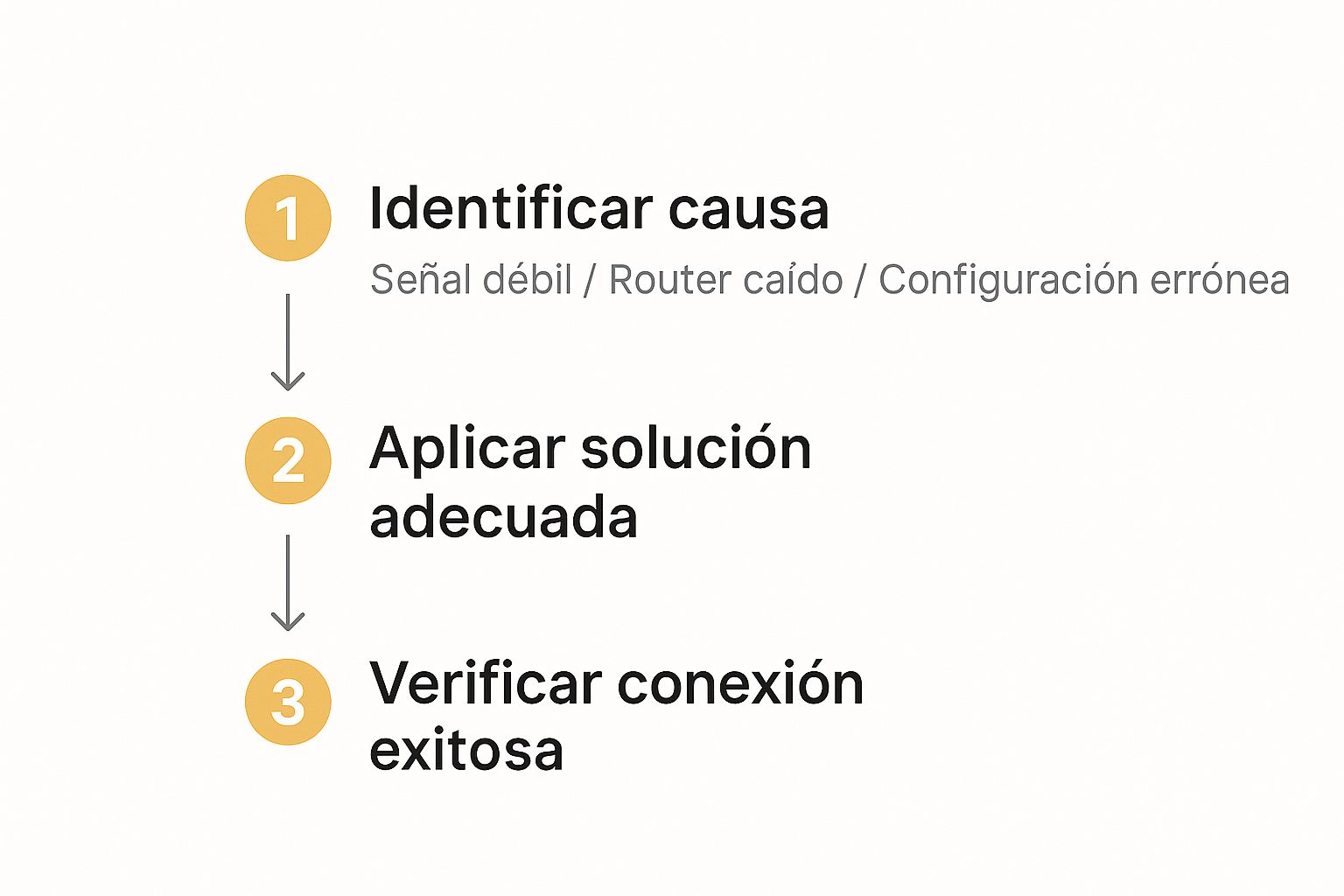
Como muestra el gráfico, el camino más eficiente siempre es empezar por las causas más probables antes de pasar a soluciones más rebuscadas.
La clave está en aislar el problema
Si después de reiniciar el router y verificar que todo está activado sigues sin poder conectarte, el siguiente paso es determinar dónde está la falla. Para esto, hay que hacer una prueba cruzada: intenta conectar otro dispositivo (tu celular, una tablet, otra computadora) a la misma red WiFi.
Aquí es donde se pone interesante:
- Si el segundo dispositivo tampoco se conecta: El problema casi seguro está en tu router o directamente en el servicio de tu proveedor de internet.
- Si el segundo dispositivo sí se conecta sin problemas: La falla está en tu equipo principal. Ahora sabes que tienes que concentrarte en solucionar el problema en ese dispositivo en particular.
Entender si el WiFi no funciona en un solo equipo o en todos es el diagnóstico más importante que puedes hacer. Te permite dirigir tus esfuerzos de manera precisa y evitar perder tiempo en soluciones que no tienen nada que ver con tu situación.
Aquí te dejo una tabla para que puedas diagnosticar el problema de un vistazo.
Diagnóstico rápido para problemas de conexión WiFi
Usa esta tabla para identificar rápidamente la causa más probable de tu problema y encontrar una solución inmediata.
| Síntoma | Posible Causa | Qué Hacer |
|---|---|---|
| Ningún dispositivo se conecta | Problema del router o del proveedor | Reinicia el router (desenchufándolo 30 segundos) |
| Solo un dispositivo no se conecta | Configuración o hardware del dispositivo | Revisa que el WiFi esté activado en ese equipo |
| La conexión es muy lenta en todos los equipos | Interferencia o saturación de la red | Cambia el canal del WiFi en la configuración del router |
| Se conecta pero no hay internet | Problema de comunicación con el proveedor | Llama a tu proveedor de servicios de internet |
| El nombre de mi red no aparece | Router apagado o fuera de alcance | Asegúrate de que el router esté encendido y acércate |
Esta tabla es un excelente punto de partida. Una vez que hayas identificado dónde está el problema, será mucho más fácil encontrar la solución correcta para tu caso específico.
Soluciones de WiFi para tu computadora
Bueno, si ya confirmaste que otros dispositivos sí se conectan a tu red, el problema se vuelve mucho más específico. La pregunta deja de ser "¿qué pasa con el internet?" y se convierte en "¿por qué mi computadora no se conecta al WiFi?". Por suerte, tanto Windows como macOS tienen sus propios trucos y herramientas para resolver estos dramas internos.
La mayoría de los sistemas operativos modernos ya vienen preparados con un solucionador de problemas de red. En Windows, por ejemplo, solo tienes que hacer clic derecho en el ícono de WiFi en la barra de tareas y darle a "Solucionar problemas". Esta maravilla automatizada se pone a trabajar y puede detectar y arreglar fallas comunes, como una configuración de red que se movió sola o un servicio que no está corriendo como debería.
Muchas veces, el propio sistema operativo sabe qué le duele y te da la medicina sin que tengas que ser un experto en redes. Es una primera línea de defensa que funciona sorprendentemente bien.
Borrón y cuenta nueva: olvida la red
Una de las técnicas más simples, pero increíblemente efectivas, es hacer que tu computadora "olvide" por completo la red WiFi. Este proceso borra toda la configuración guardada, incluyendo la contraseña y cualquier otro dato de conexión que podría estar corrupto o desactualizado.
Aquí te va el cómo:
- En Windows: Ve a Configuración > Red e Internet > WiFi > Administrar redes conocidas. Busca tu red en la lista, selecciónala y haz clic en "Dejar de recordar".
- En macOS: Abre Preferencias del Sistema > Red. Elige Wi-Fi en el menú de la izquierda, haz clic en "Avanzado", selecciona tu red y presiona el botón de menos (-) para eliminarla.
Una vez que la hayas "olvidado", búscala de nuevo en la lista de redes disponibles y conéctate como si fuera la primera vez, poniendo la contraseña fresca. Este pequeño reinicio de la conexión suele arreglar problemas de autenticación y obliga a tu computadora a empezar de cero la comunicación con el router.
Este simple acto de "olvidar" la red resuelve problemas de conexión en un montón de casos, sobre todo si acabas de cambiar la contraseña del router y tu compu insiste en usar la vieja.
La pieza clave: los controladores
Si lo anterior no funcionó, es momento de meterse con los controladores de red. Un controlador (o driver, como muchos le decimos) es el software que le permite al sistema operativo hablar con el hardware; en este caso, con tu adaptador WiFi. Si este driver está viejo, dañado o simplemente no se lleva bien con una actualización reciente, la conexión va a fallar.
Esto es súper común después de una actualización grande del sistema operativo. A veces, la nueva versión de Windows o macOS no es del todo compatible con el controlador que tenías, y ahí empiezan los problemas: la conexión se cae a cada rato o de plano no funciona.
Para arreglarlo, tienes que buscar actualizaciones para tu adaptador de red. En Windows, puedes ir al "Administrador de dispositivos". Busca la sección "Adaptadores de red", haz clic derecho en tu adaptador WiFi y selecciona "Actualizar controlador". Si no encuentra nada de forma automática, no te rindas: ve a la página web del fabricante de tu computadora (HP, Dell, Lenovo, etc.) y busca los controladores más nuevos para tu modelo exacto.
Mantener tus controladores al día es una práctica de mantenimiento esencial. No solo te garantiza una conexión estable, sino que también mejora la seguridad y el rendimiento general de tu equipo. Así te evitarás futuros dolores de cabeza y la pregunta de "¿por qué no me puedo conectar a WiFi?".
Resolver la falta de conexión en tu celular
Que tu celular no se conecte al WiFi es de esas cosas que simplemente detienen tu día. Ya no se trata solo de no poder ver videos o scrollear en redes sociales; muchísimas de nuestras tareas diarias dependen de esa conexión a internet. Por suerte, tanto en Android como en iOS, las soluciones suelen ser bastante directas y no necesitas ser un experto en tecnología para aplicarlas.
El primer paso, y créeme que funciona más veces de las que imaginas, es el clásico reinicio. Apagar y volver a encender tu teléfono soluciona pequeños fallos temporales en el software que a veces bloquean la conexión sin razón aparente. Este proceso simple refresca la memoria del sistema y obliga a los componentes de red a empezar de cero.
La importancia de tener todo actualizado
Otra causa muy común, y que a menudo pasamos por alto, es un sistema operativo desactualizado. Los fabricantes no lanzan actualizaciones solo para añadir funciones nuevas, sino también para corregir errores (bugs) y parches de seguridad. Es muy posible que ese fallo de conectividad que te está volviendo loco sea un problema conocido que ya fue solucionado en la última versión.
Asegúrate siempre de tener tu celular al día:
- En iOS: Ve a Configuración > General > Actualización de software.
- En Android: La ruta puede cambiar un poco según la marca, pero generalmente la encuentras en Configuraciones > Sistema > Actualización del sistema.
Esta simple acción garantiza que tu dispositivo tenga las últimas correcciones, incluidas muchas que están directamente relacionadas con el rendimiento del WiFi.
A veces, el problema de conexión no es culpa tuya ni de tu equipo, sino un reflejo de la infraestructura. El acceso desde smartphones es tan masivo que cualquier fallo se siente de inmediato.
La dependencia del celular es enorme. Para que te des una idea, según la encuesta ENDUTIH, en México un impresionante 97.2% de los usuarios de internet acceden a la red a través de su smartphone. Esta cifra altísima subraya por qué una conexión WiFi estable en el móvil es fundamental, pero también nos expone a problemas comunes derivados de la saturación de redes o la calidad del servicio local. Si te interesa el tema, puedes ver más detalles en el informe completo del INEGI.
El último recurso: restablecer la configuración de red
Si ya probaste todo y nada funciona, queda una solución más drástica pero increíblemente eficaz: restablecer la configuración de red. Ojo, esta opción borra todas las redes WiFi que tenías guardadas, sus contraseñas, configuraciones de VPN y dispositivos Bluetooth emparejados. Básicamente, devuelve los ajustes de conectividad a como venían de fábrica.
Pero no te preocupes, esto no borra tus fotos, aplicaciones ni datos personales. Es una limpieza enfocada exclusivamente en la red. Para hacerlo, sigue estos pasos:
- En iOS: Dirígete a Configuración > General > Transferir o restablecer iPhone > Restablecer > Restablecer configuración de red.
- En Android: Usualmente lo encuentras en Configuraciones > Sistema > Opciones de restablecimiento > Restablecer Wi-Fi, redes móviles y Bluetooth.
Después de que el teléfono se reinicie, tendrás que volver a meter la contraseña de tu WiFi. Sí, es un poco molesto, pero este proceso es una de las maneras más seguras de eliminar conflictos de software persistentes que impiden la conexión. Es la respuesta definitiva cuando te sigues preguntando "por qué mi celular no se conecta al WiFi".
Cómo diagnosticar y mejorar tu router
Si ya revisaste tus dispositivos y todo parece estar en orden, es momento de voltear a ver el corazón de tu red: el router. Mucha gente se pregunta “¿por qué no me puedo conectar al WiFi?” y la respuesta casi siempre está en esa pequeña caja que trabaja sin parar. Ignorarlo es un error común, pero con unos cuantos ajustes, puedes diagnosticarlo y mejorar tu conexión de forma notable.
Lo primero es aprender a leer lo que tu router te está diciendo. Esas lucecitas que parpadean no son de adorno; son indicadores vitales de su estado. Aunque el diseño cambia entre marcas, por lo general te informan sobre la corriente eléctrica, la conexión a internet (WAN), la actividad WiFi y las conexiones por cable (LAN).
Una luz de internet apagada o de color rojo/naranja es casi siempre una señal clara de que el problema no es tuyo, sino de tu proveedor de servicio.
Accede al panel de control de tu router
Para ir más allá, necesitas meterte a la configuración interna del router. No te asustes, no es tan complicado como suena. Solo tienes que abrir un navegador web en cualquier dispositivo que esté conectado a la red (si el WiFi no funciona, usa un cable) y escribir la dirección IP del router en la barra de direcciones.
Casi siempre es 192.168.1.1 o 192.168.0.1. Si ninguna de esas funciona, busca una etiqueta pegada debajo o detrás de tu router; ahí encontrarás la dirección correcta junto con el usuario y la contraseña.
Una vez dentro, una de las tareas más importantes que puedes hacer es actualizar el firmware. Piensa en el firmware como el sistema operativo del router; controla todo lo que hace. Los fabricantes publican actualizaciones para corregir fallos, tapar huecos de seguridad y, muy a menudo, mejorar el rendimiento y la estabilidad del WiFi.
Buscar e instalar la última versión disponible puede solucionar esas desconexiones intermitentes que parecían no tener explicación alguna.
Elige un canal WiFi menos saturado
Si vives en un edificio de departamentos o en una zona con muchas casas, lo más seguro es que tu red WiFi esté compitiendo con docenas de otras redes. Todas esas señales chocan entre sí, creando interferencias que debilitan tu conexión y la hacen inestable.
La mayoría de los routers vienen configurados de fábrica para usar los mismos canales (casi siempre el 1, 6 u 11 en la banda de 2.4 GHz). Cambiar tu router a un canal que esté menos congestionado puede hacer una diferencia brutal en tu conexión.
Imagina que todos en tu edificio intentan hablar por el mismo canal de radio al mismo tiempo. Sería un caos total. Cambiar el canal de tu WiFi es como encontrar una frecuencia libre donde la conversación fluye sin interrupciones.
Puedes usar apps en tu celular para escanear qué canales están más libres a tu alrededor. Después, solo tienes que entrar a la configuración de tu router, buscar los ajustes de WiFi y seleccionar manualmente ese canal menos saturado. Esta pequeña optimización es clave, sobre todo cuando buscas maneras de amplificar tu señal WiFi sin tener que gastar dinero.
Es importante recordar que la infraestructura de internet en México todavía tiene sus retos. Para marzo de 2026, aunque existían cerca de 28.1 millones de accesos a internet fijo, la penetración total en hogares y negocios apenas llegaba al 64%. Esta distribución desigual puede hacer que, incluso con un router optimizado, la calidad de la señal base de tu proveedor no sea la ideal, lo que contribuye a los problemas de conexión.
Ya le diste mil vueltas al asunto: reiniciaste el router, checaste todos tus dispositivos y, en teoría, todo está bien… pero sigues sin poder conectarte. Llegados a este punto, es muy probable que la respuesta a "¿por qué no me puedo conectar a WiFi?" esté fuera de tu alcance. La bronca podría venir directamente de tu proveedor de internet (ISP).
Antes de aventarte una hora colgado al teléfono con soporte técnico, hay formas bien rápidas de confirmar si el problema es de ellos. Una de las más efectivas es echarle un ojo a las redes sociales de tu proveedor, especialmente en X (lo que antes era Twitter). Las compañías casi siempre publican avisos cuando hay caídas masivas o si andan haciendo mantenimiento en ciertas zonas.
¿El internet funciona pero va lentísimo?
A veces el problema no es que no tengas conexión, sino que la velocidad es tan baja que las páginas tardan una eternidad en cargar o los videos se la pasan en buffering. Si de repente notas que [tu internet está muy lento](https://culturageek.com.mx/mi-internet-esta-muy- lento/), también puede ser una señal de que la red de tu proveedor está hasta el tope. Esto pasa cuando demasiados usuarios en tu zona se conectan al mismo tiempo y saturan la infraestructura.
Esta situación es un claro reflejo de los retos de infraestructura que aún existen en algunas áreas. En México, la calidad y velocidad del internet pueden variar un montón de una colonia a otra. Datos de mediados de 2026 indican que la velocidad promedio de descarga en conexiones fijas llegó a los 83 Mbps, mientras que en móviles apenas alcanzó los 33.10 Mbps. Aunque no suenan tan mal, estas diferencias demuestran que en zonas con menos desarrollo, la conexión puede ser un volado. Si te interesa el tema, puedes ver más detalles sobre la situación digital de México aquí.
Un tip de oro antes de llamar a soporte: ten a la mano el modelo de tu router, qué luces están prendidas (y de qué color son) y en qué dispositivos ya intentaste conectarte. Esto acelera la llamada que no tienes una idea y te ayuda a conseguir una solución de verdad, no solo que te lean un guion.
Qué hacer antes de contactar a soporte
Si ya confirmaste que lo más seguro es que la falla sea de tu ISP, prepárate para la llamada. Tener la información correcta a la mano es la diferencia entre una llamada rápida y una que te saque canas verdes.
- Tu número de cliente o contrato. Es lo primero que te van a pedir para saber quién eres.
- Detalles del problema. Sé lo más específico posible: "¿Desde cuándo no tienes servicio?", "¿Qué luces están encendidas en el módem y de qué color?".
- Pasos que ya intentaste. Diles de entrada que ya reiniciaste el router y probaste con la compu, el celular y hasta la tablet.
Con estos datos, el agente de soporte podrá saltarse los pasos básicos que ya hiciste y diagnosticar el problema de forma más directa. Créeme, te ahorrarás mucho tiempo y frustración.
Preguntas frecuentes sobre problemas de conexión WiFi
Hemos desmenuzado casi todo lo que podría salir mal con tu WiFi, desde la computadora hasta el router. Pero siempre quedan esas dudas puntuales que te asaltan justo cuando crees que ya lo intentaste todo. Aquí vamos a responderlas de forma clara y directa.
Piensa en esta sección como tu navaja suiza para esos escenarios raros que no siempre caen en una categoría específica. Entender estos puntos te dará la confianza para tomar el control de tu red.
¿Por qué mi WiFi dice "conectado, sin internet"?
Este es, sin duda, uno de los problemas más frustrantes. Tu dispositivo te asegura que está conectado al router, pero ninguna página web carga y las apps no funcionan. Esto significa que la comunicación entre tu equipo y el router está perfecta, pero el router no está recibiendo la señal de internet de tu proveedor (ISP).
Las causas más comunes suelen ser:
- Una caída del servicio en tu zona: El problema es completamente externo y está afectando a todos en tu área.
- Un fallo en el módem: El aparato que convierte la señal de tu proveedor puede estar trabado o necesita un reinicio.
- Un problema con el cableado: A veces, el cable que va del módem al router o a la pared simplemente está flojo o dañado.
La solución más rápida casi siempre es reiniciar primero el módem (desconéctalo, espera 30 segundos y vuelve a conectarlo) y, una vez que todas sus luces estén estables, haz lo mismo con el router. Si después de esto sigues sin internet, es casi seguro que necesitas llamar a tu proveedor para que revisen qué pasa de su lado.
¿Cambiar el canal del WiFi de verdad ayuda en algo?
Sí, y la diferencia puede ser abismal, sobre todo si vives en un edificio de departamentos o una zona con muchas casas juntas. Imagina que todas las redes WiFi de tus vecinos son estaciones de radio intentando transmitir en la misma frecuencia. El resultado es un montón de ruido e interferencia.
La mayoría de los routers vienen de fábrica usando canales por defecto como el 1, 6 u 11, que se saturan rapidísimo. Al mover tu red a un canal menos congestionado, reduces drásticamente esa interferencia. Esto se traduce en una conexión mucho más estable y, a menudo, más rápida.
Una herramienta gratuita como "WiFi Analyzer" para tu celular es oro puro. Te muestra un mapa de los canales que usan las redes a tu alrededor para que puedas encontrar visualmente cuál está más despejado. Es increíblemente útil.
¿Debería usar la red de 2.4 GHz o la de 5 GHz?
La respuesta correcta es: depende completamente de para qué y desde dónde la uses. Ninguna es "mejor" que la otra en todo; simplemente están diseñadas para cosas distintas.
- Banda de 2.4 GHz: Piensa en ella como un todoterreno. Tiene un alcance mucho mayor y es excelente para atravesar paredes y otros obstáculos. La desventaja es que es más lenta y muy propensa a interferencias de otros aparatos (como microondas o teléfonos inalámbricos). Es ideal para navegar por internet o checar redes sociales en dispositivos que están lejos del router.
- Banda de 5 GHz: Esta es la de alta velocidad. Ofrece velocidades mucho más rápidas y una señal más limpia porque hay menos interferencia. Su punto débil es que tiene un alcance bastante menor y las paredes son su peor enemigo. Úsala para actividades que exigen mucho ancho de banda, como ver streaming en 4K o jugar en línea, siempre y cuando estés relativamente cerca del router.
La mejor estrategia es usar ambas. Conecta tus dispositivos importantes (la tele, tu consola, la laptop de trabajo) a la red de 5 GHz cuando estés cerca, y deja la de 2.4 GHz para el resto de los equipos o para cuando necesites cobertura en el rincón más alejado de la casa.
En Cultura Geek, nuestra misión es darte el conocimiento para que domines la tecnología que usas todos los días. Si quieres seguir aprendiendo con guías claras y prácticas, visita nuestro blog en https://culturageek.com.mx.
