




Por qué necesitas dominar esta función ahora mismo
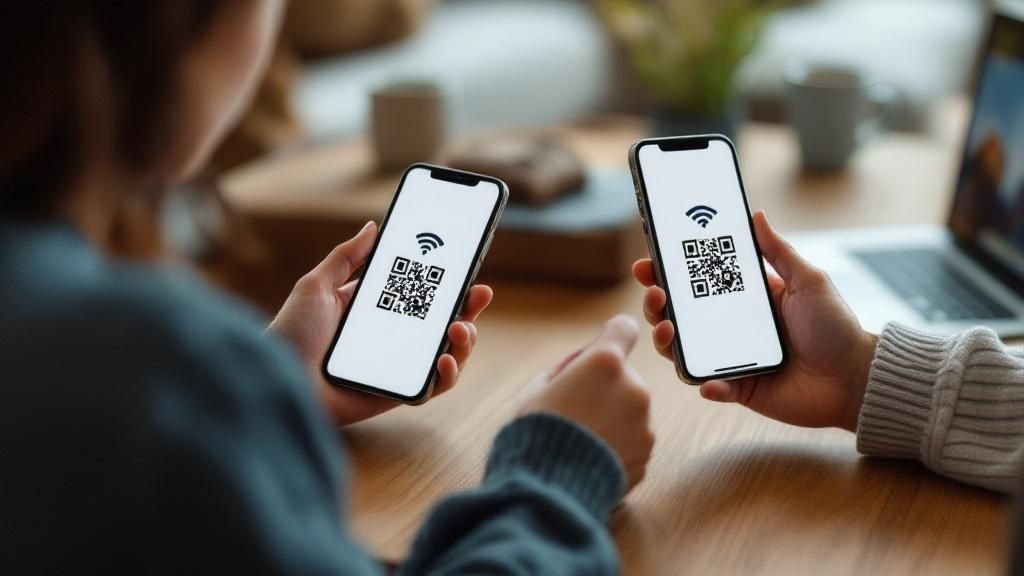
¿Te imaginas conectar a tus amigos al WiFi en segundos, sin tener que deletrear una contraseña kilométrica? Eso es precisamente lo que te permite hacer la función de compartir WiFi mediante un código QR en tu iPhone. No es solo una comodidad, es una herramienta súper práctica que te ahorra tiempo y quebraderos de cabeza, especialmente cuando tienes visitas o estás en un evento. En mi caso, desde que la descubrí, se ha vuelto mi método favorito para compartir la conexión.
Olvídate de las contraseñas complejas y de tener que escribirlas en un papelito. Con un simple escaneo, tus invitados se conectan a tu red al instante, sin importar el tipo de dispositivo que tengan. Y en un mundo cada vez más conectado, ofrecer WiFi se ha vuelto casi tan esencial como ofrecer un café.
Para que te des una idea de lo importante que es esto, según la ENDUTIH (Encuesta Nacional sobre Disponibilidad y Uso de Tecnologías de la Información en los Hogares) de 2020, en México el 67.4% de los usuarios de smartphones se conectaban a internet usando tanto WiFi como datos móviles, y un 18.9% dependía exclusivamente de datos móviles. Puedes ver más detalles sobre el uso de internet en México aquí. Así que aprender a compartir tu WiFi con un código QR te permite brindar una solución rápida y eficaz a esa necesidad de conectividad.
Métodos de compartir Wi-Fi: comparación práctica
Para entender por qué los códigos QR son tan útiles, vamos a comparar diferentes maneras de compartir la conexión WiFi. La siguiente tabla muestra las diferencias en tiempo, facilidad de uso y compatibilidad:
| Método | Tiempo promedio | Facilidad | Compatibilidad |
|---|---|---|---|
| Dictado de la contraseña | 1-2 minutos | Baja | Universal |
| WPS (botón) | 30 segundos | Media | Limitada |
| AirDrop (Apple) | 15 segundos | Alta | Solo Apple |
| Código QR | 5 segundos | Alta | Universal |
Como puedes ver, los códigos QR son la opción más rápida y sencilla, además de ser compatible con prácticamente cualquier dispositivo.
En resumen, compartir tu WiFi mediante un código QR es una forma sencilla, rápida y eficiente de conectar a tus invitados. Olvídate de las contraseñas y dile hola a la comodidad.
Los requisitos que nadie menciona (y que me costó descubrir)
Antes de lanzarte a compartir tu WiFi a diestra y siniestra con códigos QR desde tu iPhone, déjame contarte un par de cosas que aprendí a los golpes (y que nadie te suele advertir). Tener el último iPhone no lo es todo; hay ciertas configuraciones y compatibilidades que debes verificar. Por ejemplo, en mis experimentos, me encontré con que algunos routers más viejitos simplemente no se llevan bien con esta función. También descubrí que ciertas configuraciones de seguridad extra pueden ser un dolor de cabeza y bloquear todo el proceso de compartir wifi con un código QR.
¿Piensas compartir internet directamente desde tu celular? Entonces, ¡ojo con tu plan de datos! Compartir WiFi por hotspot personal puede devorar tus datos más rápido de lo que canta un gallo, y créeme, la sorpresa en la factura no es agradable. Otro detalle que casi nadie menciona es la importancia de la configuración de privacidad de tu red. Tiene que permitir conexiones desde afuera para que el código QR funcione correctamente.
Para que no sufras lo mismo que yo, te dejo mi checklist personal, comprobado y garantizado:
- Compatibilidad del router: Asegúrate de que tu router sea compatible con la generación de códigos QR para WiFi. No todos los routers son iguales, y algunos modelos antiguos pueden no soportarlo.
- Configuraciones de seguridad: Revisa que no tengas configuraciones de seguridad extremadamente estrictas que puedan estar bloqueando la función. A veces, un exceso de seguridad puede ser contraproducente.
- Plan de datos (Hotspot Personal): Si vas a compartir internet desde tu celular, verifica tu plan de datos y sus límites. Créeme, una factura inesperada no es la mejor manera de terminar el mes.
- Configuración de privacidad de la red: Confirma que tu red permita conexiones externas. De lo contrario, el código QR será como una puerta cerrada.
Con estos puntos cubiertos, compartir tu WiFi será pan comido. Un poco de preparación previa te ahorrará muchos dolores de cabeza. ¡Ahora sí, a compartir internet como un profesional!
El proceso real que uso cada vez (sin complicaciones)
Después de probar mil maneras de compartir mi WiFi, descubrí que la que mejor me funciona es la más simple: usar códigos QR directamente desde mi iPhone. Olvídate de apps externas raras o configuraciones complejas que puedan dejar tu red vulnerable. Aquí te cuento mi secreto, desde la configuración hasta cómo verificar que el código QR funcione.
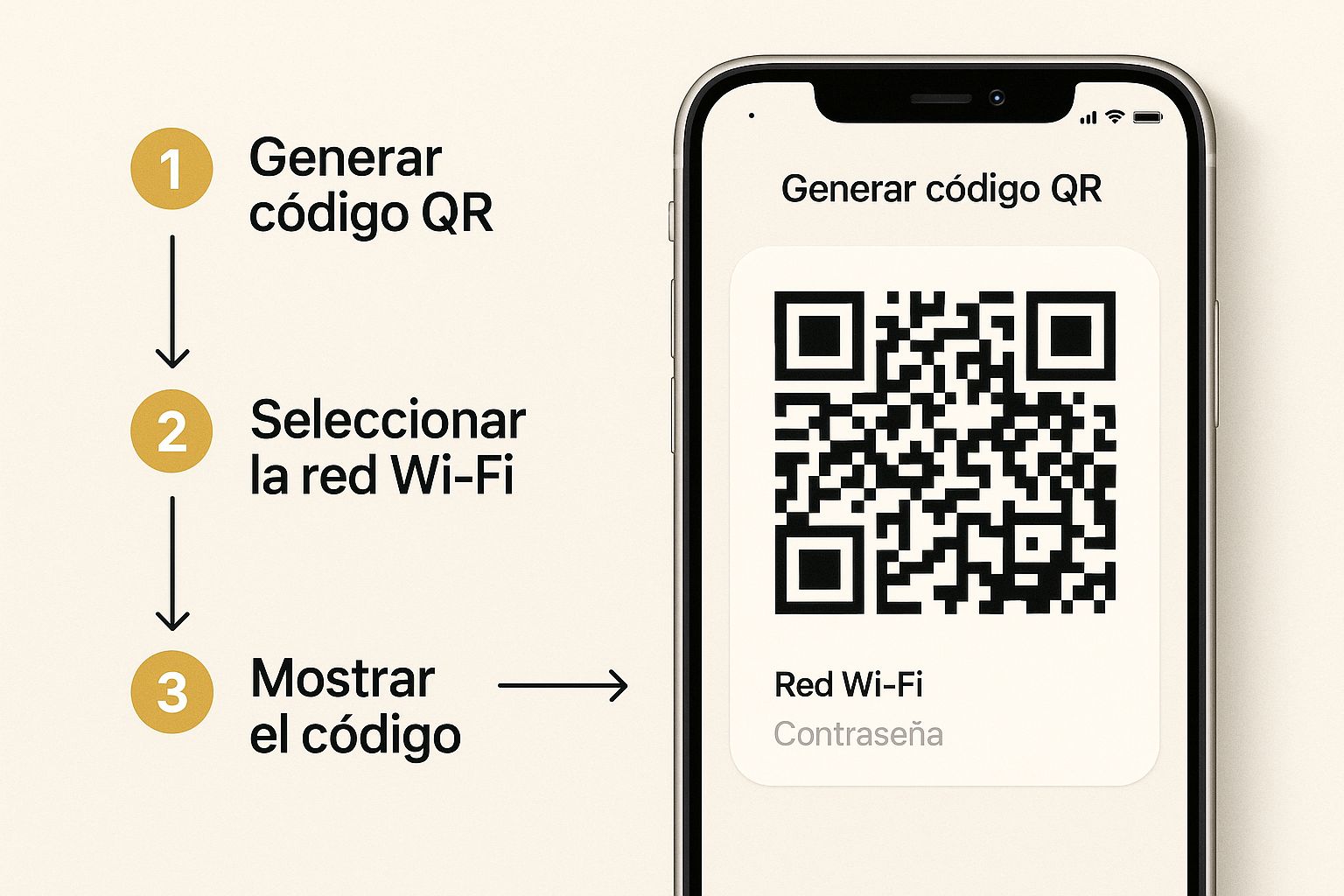
Como ves en la imagen, el código QR se genera directamente en la pantalla, listo para ser escaneado. Simple, directo, sin vueltas.
Primero, asegúrate de que tu iPhone tenga la última versión de iOS. Ve a «Ajustes», luego a «WiFi» y selecciona tu red. Ahí verás la opción «Compartir WiFi mediante QR». Tócala y ¡boom!, código generado.
La otra persona solo tiene que abrir la cámara de su celular, apuntar al código QR y ¡conectado! Súper práctico cuando tienes visitas o estás en una reunión y necesitas conectar a varios rápidamente. Olvídate de deletrear la contraseña mil veces.
Instant Hotspot: una función que uso a diario
La función Instant Hotspot es un salvavidas para conectar otros dispositivos cuando no hay WiFi. Si bien no hay datos específicos sobre su uso en México, sabemos que el 91.8% de los usuarios de celular usan smartphones, así que imaginen cuántos aprovechan esta maravilla. Para más info sobre cómo compartir internet desde el iPhone, puedes checar este enlace: Compartir internet desde iPhone.
Este método nativo es el más confiable y seguro, y por eso siempre lo recomiendo. Más adelante te mostraré otras alternativas para casos específicos y cómo solucionar problemas, pero este es el ABC de compartir wifi iphone qr.
Cómo hacer que el escaneo funcione siempre
Generar el código QR para compartir tu WiFi en iPhone es solo el comienzo. Lo importante es que funcione sin problemas al escanearlo. En serio, he visto a más de uno sudando la gota gorda porque el código simplemente no se lee, y generalmente es por detalles que parecen tonterías.
Un escaneo exitoso depende de cosas tan básicas como el brillo de la pantalla, el ángulo del teléfono o la distancia. Después de ayudar a amigos y familia con esto, te comparto los trucos para que el escaneo funcione, ya sea con Android o iPhone.
Posicionamiento y brillo: la clave del éxito
Primero, la posición. Olvídate de tener el código inclinado o a contraluz. Mantenlo lo más derecho posible frente a la cámara del otro celular. El brillo de la pantalla también es súper importante. Si está muy bajo, la cámara no lo va a pillar. Súbelo al máximo para que la lectura sea rapidísima. La distancia ideal, en mi experiencia, es de unos 15-20 centímetros. Ni pegados, ni a un metro.
Ajustes de pantalla y compatibilidad
Si sigue sin funcionar, revisa la configuración de pantalla de tu iPhone. A veces, funciones como «True Tone» o «Night Shift» pueden alterar los colores del código y complicarlo todo. Desactívalas un momento para el escaneo. Recuerda también que no todos los celulares leen los códigos QR igual. Algunos Android viejitos pueden dar problemas. Si es el caso, asegúrate de que tengan la app de cámara actualizada o una app específica para leer códigos QR.
Solución de problemas comunes
Si aún así no funciona, tranquilo. Hay otras opciones. Reinicia el WiFi de tu iPhone. Si el problema persiste, quizás haya algún conflicto con la red. Si tienes problemas con tu WiFi, te recomiendo este artículo: Solucionar problemas de WiFi. Con estos consejos, compartir tu WiFi con un código QR será facilísimo. Se acabaron las contraseñas complicadas, solo muestra el código ¡y listo!
Cuando las cosas no salen como esperabas
Compartir el WiFi con un código QR desde tu iPhone es pan comido… usualmente. Pero ya sabes cómo es la tecnología, a veces te da sorpresas. ¿Te ha pasado que configuras todo perfecto y la otra persona no se puede conectar? A mí me ha pasado, y es para arrancarse los pelos. He lidiado con errores de autenticación que parecen magia negra y conflictos de red que parecían imposibles de descifrar.
En estos casos, lo primero es buscar al culpable. ¿Será que el código QR no se genera bien? ¿La configuración de la red? ¿O el problema está en el dispositivo que intenta conectarse? Después de varios años batallando con esto, he desarrollado una especie de sexto sentido para estos problemas.
Lo primero que reviso es si el código se genera correctamente. A veces, con reiniciar el iPhone o generar el código de nuevo, el problema se soluciona solito. Ojo también con la configuración de la red. Un nombre de red (SSID) o una contraseña con caracteres raros a veces pueden ser el origen del dolor de cabeza.
Y no te olvides del dispositivo que recibe la conexión. ¿Será que es compatible con la tecnología de códigos QR? ¿Funciona bien la cámara? A veces, el problema no es tu iPhone, sino el otro celular. Hablando de conexiones, ¿sabías que el internet en México no para de crecer? Entre enero de 2024 y enero de 2025, aumentó en 1.1 millones de usuarios. Si te interesa el tema, este informe tiene información muy completa. Con tanta gente queriendo conectarse, dominar el compartir wifi iphone qr es más importante que nunca.
Si ya revisaste todo y sigue sin funcionar, a lo mejor necesitas medidas más drásticas. Resetear la configuración de red, ya sea de tu iPhone o del otro dispositivo, puede ser la solución. Si crees que el problema está en la señal de tu WiFi, aquí te dejo unos tips para amplificarla. Y un último consejo de amigo: ten siempre un código QR de respaldo generado con una configuración ligeramente diferente, por si las moscas. A mí me ha salvado más de una vez.
Optimización avanzada para usuarios experimentados
Una vez que te sientes cómodo compartiendo tu Wi-Fi con códigos QR en tu iPhone, te cuento algunos trucos que te simplificarán la vida. Personalmente, uso la app Shortcuts de Apple para automatizar el proceso. Con un solo toque, genero el código y ¡listo! Súper práctico si recibes visitas a menudo.
Shortcuts y automatización: el siguiente nivel
Los Shortcuts son una maravilla. Puedes crear uno específico para generar el código QR de tu red principal. ¿Y sabes qué es aún mejor? Puedes tener varios Shortcuts para redes diferentes, con nombres como «WiFi Invitados» o «WiFi Terraza». Así, evitas confusiones y compartes la red correcta al instante.
Esta captura muestra la configuración de Wi-Fi en un iPhone. Fíjate cómo puedes acceder fácilmente a la información de la red, incluyendo la opción de compartirla. Esto facilita muchísimo la creación del código QR.
Control de ancho de banda y consumo de datos
Si compartes internet desde tu celular, controlar el consumo de datos es fundamental. Configura límites de uso para evitar sorpresas en la factura. También puedes priorizar el ancho de banda para ciertos dispositivos. Por ejemplo, si trabajas desde casa, puedes darle prioridad a tu laptop sobre otros dispositivos conectados. Para más información sobre cómo optimizar tu conexión, recomiendo esta guía.
Con estos ajustes, compartir tu Wi-Fi será más eficiente y seguro. Recuerda, pequeños cambios hacen una gran diferencia a la larga. Te recomiendo experimentar con las diferentes configuraciones para encontrar la que mejor se adapte a tus necesidades.
Tu arsenal completo para compartir WiFi como un experto
Después de explorar las diferentes maneras de compartir tu WiFi con códigos QR desde tu iPhone, te sentirás mucho más confiado. Pero la verdadera magia está en dominar los detalles y estar listo para cualquier situación. Piensa en esto como tu kit de supervivencia WiFi.
Checklist antes de compartir
Antes de empezar a generar códigos QR como un profesional, revisa estos puntos:
- ¿Tu WiFi funciona correctamente? A veces el problema no es el código, sino la conexión misma. Un reinicio rápido del módem puede hacer milagros.
- ¿Tienes la última versión de iOS? Las actualizaciones corrigen errores y a veces, justamente esos errores son los que te impiden generar el código.
- ¿Batería suficiente? Generar el código y mantener la pantalla encendida consume energía. Mejor enchufar el iPhone si le queda poca batería.
Si alguien no se puede conectar…
A veces, a pesar de todos tus esfuerzos, alguien tiene problemas para conectarse. Aquí te van algunos tips:
- Sube el brillo de la pantalla. Si la pantalla está muy oscura, la cámara del otro teléfono no podrá leer el código.
- Limpia la cámara del otro teléfono. El polvo y las huellas digitales pueden interferir con la lectura del código QR.
- Genera un nuevo código. A veces, un código nuevo soluciona el problema mágicamente.
Resumen para el maestro WiFi
Aquí tienes un recordatorio de las opciones para compartir WiFi:
- Directo desde la configuración: La forma más sencilla y rápida de generar un código QR.
- Instant Hotspot: Perfecto para compartir los datos móviles de tu iPhone con otros dispositivos.
- Para los pros: la app Atajos (Shortcuts): Automatiza la generación del código para ahorrar tiempo. Si quieres llevar tus habilidades al siguiente nivel, ¡explora esta opción!
Estos consejos, basados en mi propia experiencia, te ayudarán a pasar de ser un simple usuario a un verdadero experto en compartir WiFi con códigos QR. La práctica hace al maestro. Pronto, serás el gurú de la conectividad para todos tus amigos.
