




Para blindar tu red wifi necesitas combinar tres acciones clave: cambiar el nombre y la contraseña que vienen de fábrica, usar el cifrado de seguridad más potente que tengas disponible (como WPA3) y mantener el software de tu rúter (el firmware) siempre actualizado.
Estas primeras movidas son tu línea de defensa principal para mantener tu conexión a salvo de curiosos y posibles atacantes.
Configura una base sólida para tu seguridad wifi
Piénsalo un momento: tu red wifi es la puerta de entrada a tu mundo digital. A través de ella se conectan tus computadoras, celulares, smart TVs y hasta los electrodomésticos inteligentes. Dejarla sin protección es como irte de casa y dejar la puerta principal abierta de par en par.
La buena noticia es que los pasos más importantes para asegurar tu red son, por suerte, los más sencillos. No hace falta que seas un experto en sistemas, solo necesitas tomar la iniciativa para tomar el control.
Lo primero es lo primero: el nombre y la contraseña
Cuando instalas un rúter nuevo, siempre viene con un nombre de red (SSID) y una contraseña genéricos. Nombres como "TP-Link_1A2B" o "Infinitum_C4D5" son una pista enorme para un atacante, ya que delatan al instante el fabricante y hasta el modelo del equipo. Esa es información de oro para alguien que busca vulnerabilidades conocidas.
Consejo práctico: Cámbiale el SSID a algo que no revele ni tu información personal ni la del equipo. Evita usar tu nombre, dirección o cualquier dato que te identifique. Un nombre discreto como "Red_Júpiter" o "El_Búnker_Digital" es mucho más inteligente.
Lo mismo va para la contraseña. Las claves que vienen de fábrica suelen ser débiles y, muchas veces, siguen patrones que son pan comido de adivinar. Crear una contraseña robusta es tu mejor defensa. Una clave fuerte debe incluir:
- Al menos 12 caracteres.
- Una mezcla de letras mayúsculas y minúsculas.
- Números y símbolos (como !, @, #, $).
Una técnica muy útil es crear una "frase de contraseña" que sea fácil de recordar para ti, pero casi imposible de adivinar para otros. Algo como: "MiGatoTobyNacióEn2019!".
Esta seguridad básica es cada vez más indispensable. Con más de 80 mil millones de intentos de ciberataques registrados en México durante 2024, proteger las redes wifi de casa se ha vuelto una defensa crítica contra amenazas como el phishing y el ransomware.
Elige el cifrado correcto: el lenguaje secreto de tu red
El cifrado es, básicamente, el lenguaje secreto que utiliza tu red para que nadie más pueda "escuchar" la información que envías y recibes. Cuando entras a la configuración de tu rúter, vas a encontrar varias opciones de seguridad.
Es fundamental que selecciones la más moderna y segura que tu equipo permita. Este mismo principio no solo aplica a la red de tu casa; también es clave saber cómo proteger tus datos móviles cuando andas en la calle.
Para que no te queden dudas, aquí te va una tabla comparando los protocolos más comunes.
Comparación de protocolos de seguridad wifi
Esta tabla compara los diferentes estándares de cifrado wifi para ayudarte a elegir la opción más segura para tu red.
| Protocolo | Nivel de seguridad | Recomendación de uso |
|---|---|---|
| WEP | Obsoleto y muy bajo | No usar bajo ninguna circunstancia. Se puede vulnerar en minutos. |
| WPA | Anticuado y bajo | Evitar. Aunque es mejor que WEP, tiene fallos de seguridad conocidos. |
| WPA2 | Bueno y aceptable | Mínimo indispensable. Es un estándar seguro si WPA3 no está disponible. |
| WPA3 | Óptimo y recomendado | La mejor opción. Ofrece la protección más avanzada contra ataques. |
La elección es clara: siempre que puedas, activa WPA3. Si tu rúter o algunos de tus dispositivos son más viejos y no lo soportan, entonces WPA2 (específicamente en su versión WPA2-AES) es la siguiente mejor alternativa.
Si dejas estos pilares bien configurados desde el principio, puedes estar tranquilo sabiendo que tu red tiene una defensa sólida y confiable.
¿Tu router está actualizado? Podría ser tu mayor riesgo de seguridad
Muchos instalan el router y se olvidan de él. Es un error común, pero uno que puede salir muy caro. Solemos ver el router como una simple caja que nos da internet, pero en realidad es una pequeña computadora con su propio software, conocido como firmware. Y como cualquier software, necesita actualizarse.
Piénsalo así: el firmware actualizado es como la vacuna de tu red. Los fabricantes lanzan estas "vacunas" para cerrar agujeros de seguridad que hackers y expertos descubren constantemente. Si ignoras estas actualizaciones, estás dejando la puerta de tu casa digital abierta de par en par.
Cómo poner al día el firmware de tu router
Aunque suene muy técnico, el proceso es bastante sencillo la mayoría de las veces. Lo primero es entrar al panel de administración de tu router. Para esto, abres tu navegador y escribes la dirección de acceso, que casi siempre es 192.168.1.1 o 192.168.0.1.
Una vez dentro, tienes que buscar una sección que diga algo como "Actualización de firmware", "Administración" o "Herramientas del sistema". El nombre exacto cambia según la marca (TP-Link, Asus, Netgear, etc.), pero la idea es la misma:
- Buscar actualizaciones en línea: Los routers más nuevos te lo ponen fácil. Suelen tener un botón que busca e instala la última versión automáticamente.
- La ruta manual (para routers más viejos): Si tu equipo no tiene esa opción, te tocará ir a la página web del fabricante, encontrar tu modelo exacto, descargar el archivo de actualización y luego subirlo manualmente desde el panel de administración.
- Activar las actualizaciones automáticas: Si tu router lo permite, ¡actívalo sin dudar! Es la forma más cómoda de mantenerte protegido sin tener que acordarte de revisar cada cierto tiempo.
Esta imagen resume muy bien cómo un firmware al día se combina con otras medidas clave para blindar tu red.
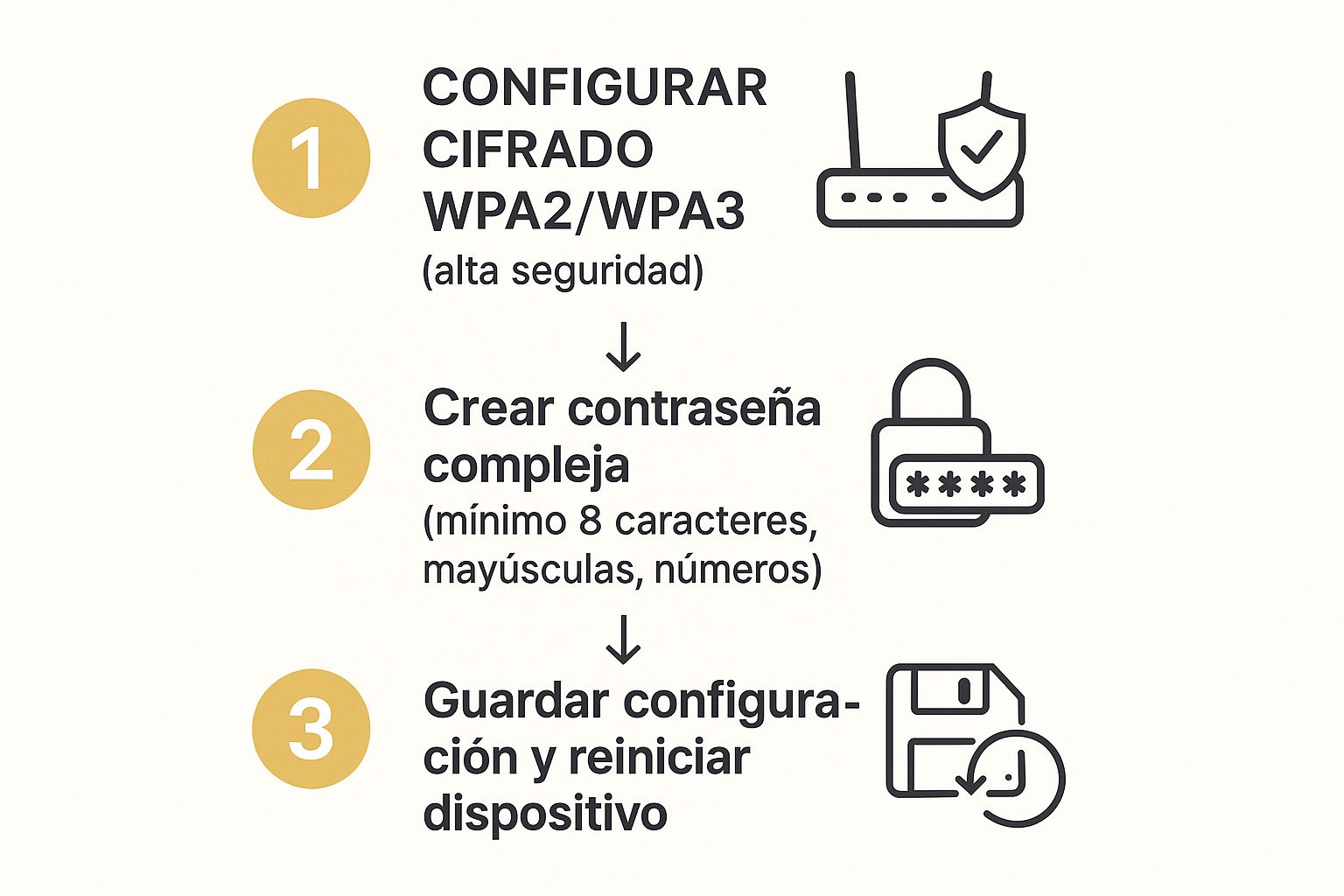
Como ves, usar un cifrado fuerte como WPA3 y una contraseña robusta es la base, pero un firmware actualizado es lo que te protege de las amenazas más nuevas y sofisticadas.
La actualización del firmware es una de las respuestas más directas a la pregunta de cómo proteger mi wifi. Un router desactualizado es un blanco fácil, una invitación para que los ciberdelincuentes exploten fallos que ya son conocidos y que tienen solución.
Adoptar este hábito es fundamental. Los ataques a infraestructuras de telecomunicaciones no dejan de aumentar, y proteger nuestras redes personales es el primer paso para no ser parte de la estadística.
Hacer una revisión periódica del firmware debería ser tan rutinario como cambiar tu contraseña. Si quieres profundizar en otros hábitos clave para tu seguridad digital, échale un ojo a esta guía completa de ciberseguridad para principiantes. Al final, se trata de convertir un simple mantenimiento técnico en un poderoso escudo protector.
Implementa controles avanzados en tu red inalámbrica
Si ya aseguraste lo básico, es hora de ir un paso más allá. Tener una contraseña fuerte y el cifrado correcto es el cimiento, pero la verdadera tranquilidad viene de tener un control más granular sobre quién y cómo se conecta a tu red.
Piénsalo así: las tácticas avanzadas son como un sistema de seguridad adicional para tu casa. No reemplazan la cerradura de la puerta principal (tu contraseña y cifrado WPA3), sino que le suman capas. Cada capa extra que agregas hace que tu red se vuelva un objetivo menos interesante y mucho más complicado de penetrar.
Crea una red para invitados, tu primera línea de defensa
Cada vez que le pasas tu contraseña principal a un amigo, familiar o cualquier visita, estás abriendo una pequeña puerta a tu mundo digital. Y seamos honestos, no sabes si sus dispositivos están actualizados o si, sin querer, traen algún malware. Una vez que se conectan a tu red principal, ese riesgo se comparte con todos tus equipos.
La solución es muy sencilla: activa la red para invitados. Prácticamente todos los routers modernos tienen esta función, que levanta una segunda red completamente aislada de la tuya. Tus invitados navegan sin problemas, pero no pueden "ver" ni mucho menos acceder a tus computadoras, tu disco duro en red o tus focos inteligentes.
Para activarla, el proceso es bastante directo:
- Entra al panel de administración de tu router.
- Busca la opción que diga "Red de invitados" o "Guest Network".
- Habilítala y ponle un nombre fácil de identificar, como "Visitas_Wifi".
- Importante: asígnale una contraseña completamente diferente a la de tu red principal.
Este simple movimiento es una de las maneras más efectivas de segmentar el acceso y mantener tu ecosistema digital a salvo.
El filtrado MAC: tu cadenero personal
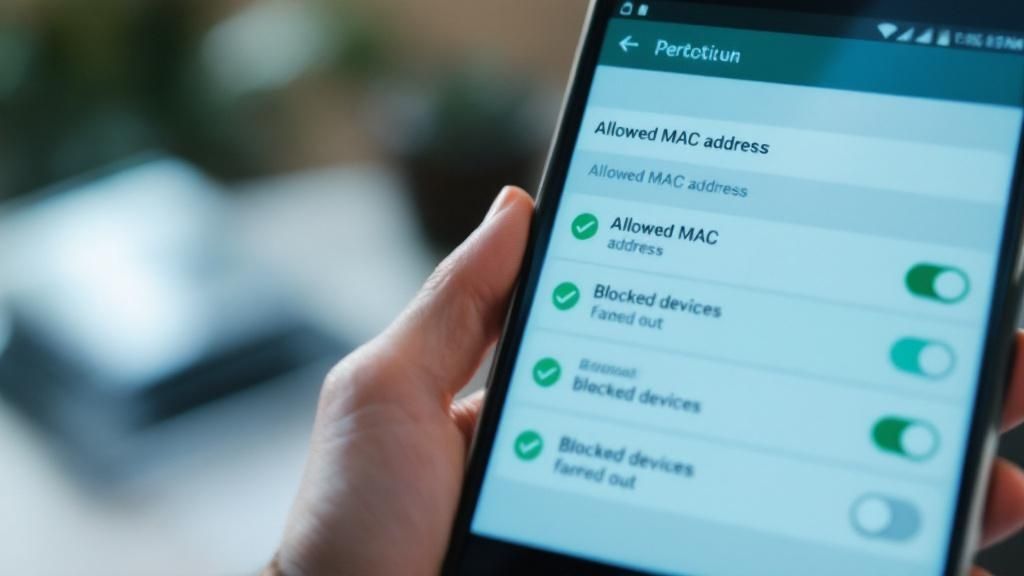
Cada celular, laptop o consola tiene una especie de huella digital única llamada dirección MAC. El filtrado MAC es una función de tu router que te permite crear una "lista blanca" de dispositivos, de modo que solo los que tú autorices explícitamente puedan conectarse.
Es como tener un cadenero en la entrada con una lista VIP. Si el dispositivo no está en la lista, no pasa, incluso si tiene la contraseña correcta. Es súper útil para redes domésticas donde tienes un número más o menos fijo de aparatos.
Ojo, un atacante con conocimientos podría intentar "clonar" una dirección MAC autorizada. Sin embargo, el filtrado sigue siendo una barrera increíblemente eficaz contra el vecino curioso o el intruso casual. Es una capa extra que les complica muchísimo la vida.
Por qué debes desactivar el WPS ya mismo
El Wi-Fi Protected Setup (WPS) se inventó para hacer más "fácil" conectar aparatos a la red, casi siempre con solo apretar un botón en el router. Suena muy cómodo, pero en la práctica, es una de las puertas traseras más peligrosas y conocidas.
El problema está en su sistema de PIN. Un atacante puede usar un software para probar combinaciones de pines una y otra vez (lo que se conoce como ataque de fuerza bruta) y, en cuestión de horas, conseguir acceso total a tu red. Y no importa qué tan robusta sea tu contraseña, el WPS la ignora por completo.
Si de verdad te preguntas cómo proteger mi wifi, desactivar el WPS no es una sugerencia, es una orden. Métete a la configuración de tu router, busca la opción de WPS y apágala. Es una de esas pocas veces en las que sacrificar un poquito de conveniencia te da un salto gigantesco en seguridad.
Optimiza la seguridad física y tus hábitos de conexión
Ya configuraste tu cifrado y tienes una contraseña a prueba de balas, pero la seguridad de tu red wifi no se detiene ahí. Muchas veces, dejamos de lado dos factores que son igual de importantes: dónde pones físicamente el router y cómo te conectas a internet fuera de casa.
Piénsalo así: la seguridad digital más avanzada sirve de poco si un descuido físico o una mala decisión en una cafetería abren una puerta trasera. Vamos a ver cómo blindar estos dos frentes que a menudo se nos olvidan.
La ubicación del router es más que cobertura
Normalmente, buscamos el mejor lugar para el router pensando únicamente en que la señal llegue hasta el último rincón de la casa. Pero su posición es también una pieza clave de tu estrategia de seguridad. Si pones el router junto a una ventana o en una pared que da a la calle, básicamente estás anunciando tu red al exterior, poniéndola al alcance de cualquiera que pase cerca.
Colocar tu router en un lugar lo más central posible dentro de tu hogar te da un doble beneficio. No solo mejora la distribución de la señal para tus dispositivos, sino que también debilita su alcance fuera de tu propiedad. Las paredes, los muebles y la simple distancia funcionan como barreras naturales que le complican la vida a un posible intruso, incluso para que pueda detectar tu red.
Un consejo clave: Evita a toda costa los rincones, sótanos o cualquier área pegada a la calle. Piensa en el centro de tu casa o departamento como el punto ideal para equilibrar cobertura y seguridad.
Tus hábitos de conexión fuera de casa
La forma en que usas internet cuando estás fuera es, sin duda, donde más te expones. Las redes wifi públicas, como las de aeropuertos, centros comerciales o tu cafetería favorita, son un terreno de juego para los ciberdelincuentes. La realidad es que nunca sabes quién más está conectado a esa misma red, escuchando el tráfico.
Por eso, es fundamental que adoptes una rutina de conexión segura:
- Evita transacciones sensibles: Jamás, pero de verdad, jamás, accedas a tu banca en línea, hagas compras o escribas contraseñas importantes usando una red wifi pública. Es un riesgo innecesario.
- Desactiva la conexión automática al wifi: Ve a la configuración de tu celular y asegúrate de que no se conecte automáticamente a redes abiertas. Esto evita que tu dispositivo se enlace sin que te des cuenta a una red maliciosa disfrazada.
- Usa una VPN (Red Privada Virtual): Una VPN es tu mejor amiga fuera de casa. Cifra todo tu tráfico de internet, creando un túnel seguro que protege tus datos, incluso si la red pública está comprometida.
Nunca uses redes wifi públicas para operaciones críticas, como transacciones con criptomonedas o movimientos bancarios. El riesgo de ataques como el DNS spoofing, donde te redirigen a una página falsa idéntica a la de tu banco para robar tus credenciales, es altísimo en estos entornos.
Estos consejos, que van más allá de los ajustes técnicos, son los que realmente completan tu estrategia sobre cómo proteger mi wifi. La seguridad es una mezcla de buenas herramientas y, sobre todo, buenas prácticas, tanto dentro como fuera de tu hogar.
Cómo descubrir y bloquear intrusos en tu wifi
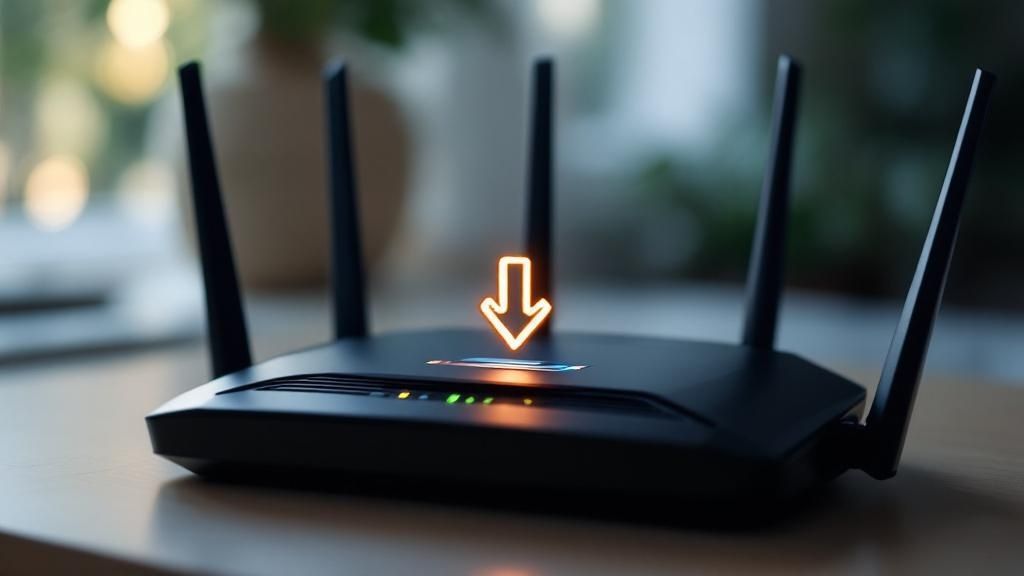
Aunque hayas blindado tu red con el cifrado WPA3 y una contraseña a prueba de balas, la seguridad no es algo que se configura y se olvida. La vigilancia constante es tu mejor aliada. Es fundamental que te asomes de vez en cuando para ver quién está conectado. No lo digo solo por el clásico vecino que te roba el ancho de banda; un intruso podría estar espiando lo que haces o, peor aún, usando tu conexión para actividades ilegales.
La buena noticia es que no necesitas ser un hacker para auditar tu propia red. Realizar este chequeo es más sencillo de lo que parece y te dará el control y la tranquilidad que necesitas.
Cómo identificar a los dispositivos conectados
Todo empieza en el panel de administración de tu router. Para entrar, abre tu navegador y escribe la dirección de acceso, que casi siempre es 192.168.1.1 o 192.168.0.1. Una vez dentro, busca una sección con un nombre como "Dispositivos conectados", "Lista de clientes" o "Attached Devices".
Ahí te encontrarás con una lista de todo lo que está usando tu WiFi. Al principio, podría parecer un revoltijo de nombres y números sin sentido, pero con un poco de trabajo de detective, empezarás a reconocerlos.
Consejo práctico: Antes de que salten las alarmas, haz un inventario rápido de todos tus aparatos. Piensa en cuántos celulares, computadoras, consolas, smart TVs, bocinas inteligentes y hasta focos o enchufes tienes conectados. Esto te dará una base sólida para empezar a comparar.
Para identificar tus dispositivos, fíjate en el "Nombre del dispositivo". La mayoría de los routers modernos facilitan bastante esta tarea, mostrando nombres claros como "iPhone-de-Ana", "LAPTOP-GAMER" o "Samsung-TV-Sala".
Interpretando la lista de clientes
A veces, los nombres no son tan obvios. Te podrías topar con algo como "android-a1b2c3d4e5f6" o simplemente una dirección IP. Cuando eso pasa, tu mejor pista es la dirección MAC. Piensa en ella como la huella digital única de cada dispositivo. Muchos routers incluso te muestran el fabricante asociado a esa dirección MAC, lo que te ayuda a resolver el misterio.
Identificación de dispositivos conectados
Aquí tienes una tabla con ejemplos para que te sea más fácil reconocer los dispositivos comunes que podrías encontrar en la lista de tu router.
| Nombre del dispositivo (Ejemplo) | Fabricante (Pista) | Posible dispositivo |
|---|---|---|
DESKTOP-J7K3L9 |
Microsoft Corporation | Una computadora con Windows |
unknown-device |
Apple, Inc. | Un iPhone, iPad o MacBook |
ESP_A4B8C1 |
Espressif Inc. | Un dispositivo inteligente (foco, enchufe) |
amazon-echo |
Amazon Technologies | Una bocina Alexa |
Con esta información, la lista de "invitados" debería ser mucho más clara.
Si después de revisar tu inventario y analizar la lista encuentras un dispositivo que de plano no reconoces, es momento de actuar. Estar pendiente de tu red doméstica es tan crucial como saber cómo mantener tu PC Windows segura en redes Wi-Fi públicas, porque las amenazas pueden venir tanto de dentro como de fuera.
Qué hacer si encuentras un intruso
Descubrir a un extraño en tu red puede ser preocupante, pero no te apaniques. La solución es bastante directa. Solo tienes que seguir estos pasos para sacarlo y asegurarte de que no pueda volver a entrar.
- Cambia la contraseña de tu WiFi de inmediato. Esta es la acción más importante y efectiva. Al hacerlo, todos los dispositivos conectados, incluyendo el del intruso, se desconectarán. Solo los que tengan la nueva clave podrán volver a acceder.
- Reinicia el router. Después de guardar la nueva contraseña, un reinicio rápido asegura que todos los cambios se apliquen correctamente y corta cualquier sesión que estuviera activa.
- Bloquéalo con el filtrado MAC. Para una capa extra de seguridad, ve a la configuración del router, busca la opción de "filtrado MAC" o "lista de bloqueo" y añade la dirección MAC del dispositivo sospechoso. Esto le impedirá conectarse de nuevo, incluso si de alguna manera consiguiera la nueva contraseña.
Este proceso de auditoría y bloqueo te pone en control. Ya no estás defendiendo tu red de forma pasiva; estás gestionándola activamente. Porque saber cómo proteger mi wifi también significa saber cómo defenderla cuando es necesario.
Preguntas frecuentes sobre seguridad wifi
Resolver las dudas más comunes sobre la seguridad de tu red inalámbrica es clave. Aquí te doy respuestas directas y prácticas, basadas en la experiencia, para que entiendas mejor los conceptos importantes y tomes las mejores decisiones para proteger tu conexión.
Cuando uno se mete a configurar el router, es normal sentirse un poco perdido. La terminología a veces confunde y no siempre queda claro qué acciones realmente marcan una diferencia. Esta sección está para aclarar esas dudas de forma sencilla.
¿Cada cuánto debería cambiar mi contraseña del wifi?
Como buena práctica, te recomiendo cambiar la contraseña de tu wifi cada 3 o 6 meses. Sin embargo, esto no es una regla escrita en piedra. Hay situaciones que exigen un cambio inmediato.
Cámbiala al momento si:
- Sospechas que hay un intruso: ¿Ves dispositivos que no reconoces conectados a tu red? Lo primero es cambiar la clave, sin dudarlo.
- Compartiste la contraseña con visitas: Si le diste acceso a un vecino o a alguien que ya no debería tenerlo, cambiarla es la forma más fácil de revocar ese acceso.
- Hubo una brecha de seguridad: Si un servicio en línea donde usabas una contraseña parecida fue hackeado, es una movida inteligente cambiar también la del wifi. Más vale prevenir.
Hacerlo con cierta regularidad simplemente reduce la ventana de oportunidad para cualquiera que haya podido conseguir tu clave. Es un hábito simple que refuerza muchísimo tu seguridad.
¿De verdad es tan necesaria una red para invitados?
Sí, sin lugar a dudas. De hecho, es una de las medidas de seguridad más efectivas y fáciles de poner en marcha. Una red para invitados crea una conexión a internet totalmente separada y aislada de tu red principal.
Esto quiere decir que tus visitas pueden navegar, ver videos o usar sus redes sociales sin tener acceso a tus computadoras, discos duros en red, cámaras de seguridad o cualquier otro dispositivo personal que tengas conectado.
Piénsalo como una sala de espera digital. Ofreces la cortesía del internet sin entregarles las llaves de toda tu casa. La gran mayoría de los routers modernos, incluso los más básicos, ya traen esta función, y activarla no te tomará más de un par de minutos.
Mi router ya es viejo, ¿todavía puedo protegerlo?
Claro que sí, aunque podrías tener algunas limitaciones. Si tu router ya tiene sus años y no es compatible con el cifrado más nuevo, WPA3, no te preocupes. Aún hay mucho que puedes hacer.
Lo más importante es que te asegures de estar usando WPA2-AES. Este sigue siendo un estándar de cifrado muy sólido y seguro para la mayoría de las situaciones. Además de eso, aplica todas las demás recomendaciones que hemos visto:
- Cámbiale el nombre (SSID) a tu red por uno que no te identifique.
- Usa una contraseña fuerte y que no repitas en otros sitios.
- Desactiva la función WPS desde el panel de administración.
- Busca una última actualización de firmware en la página del fabricante y aplícala si existe.
Ahora, seamos realistas. Si tu router tiene más de cinco años y el fabricante ya dejó de publicar actualizaciones de seguridad, se convierte en un riesgo potencial. En ese punto, deberías considerar seriamente la idea de reemplazarlo. Un modelo más nuevo no solo te dará mejor seguridad, sino también mayor velocidad y mejor cobertura.
En Cultura Geek te traemos guías claras y al grano para que domines la tecnología que usas todos los días. Explora más tutoriales y consejos en https://culturageek.com.mx para mantener todos tus dispositivos seguros y a punto.
