



Cerrar Menú
Cultura Geek – Expertos en TecnologíaCultura Geek – Expertos en Tecnología
  • Computadora
    • Windows
    • Linux
  • Móviles
    • Android
    • iPhone
  • Hardware
    • Hardware de PC
    • Wi-Fi y Redes
    • Casa Inteligente
  • Internet
    • Redes Sociales
    • Ciberseguridad
    • Aplicaciones Web
    • Microsoft
    • Privacidad y Seguridad
    • Historia de la Computación
  • Tecnología Emergente
    • IA & Machine Learning
  • Estilo de Vida
    • Hazlo tú mismo
    • Gaming
  • Reseñas
  • Guías de Compra
  • Ofertas

Suscribirse a actualizaciones

Recibe las últimas noticias.

Consentimiento
Lo + Trendy

Cómo saber qué procesador tiene mi PC fácilmente: Guía rápida

26 de julio de 2026

Tipos de entradas de cargadores para celulares explicados

25 de julio de 2026

Bateria de Computadora: Guía para Elegir y Cuidar la Tuya

24 de julio de 2026
  • Acerca de Cultura Geek
  • Contacto
Cultura Geek – Expertos en TecnologíaCultura Geek – Expertos en Tecnología
Login
  • Inicio
  • Computadora
    1. Windows
    2. Linux
    3. Ver todos

    Cómo activar Windows 11 fácilmente: Guía paso a paso

    17 de julio de 2026

    Windows 11 26H2: Todo lo que trae la nueva versión preliminar de Microsoft

    28 de junio de 2026

    Solucionar Pantalla Azul: Guía Rápida y Definitiva

    26 de junio de 2026

    Como Instalar Linux Mint en Tu PC o Mac: Guía Paso a Paso

    25 de junio de 2026

    Diferencias entre Windows y Linux: Características Clave

    23 de julio de 2026

    La Mejor Distro de Linux para Migrar desde Windows de Forma Natural

    29 de junio de 2026

    Guía de Linux para principiantes para empezar hoy

    10 de junio de 2026

    Cómo instalar programas en Linux fácilmente: Guía completa

    2 de agosto de 2025

    Diferencias entre Windows y Linux: Características Clave

    23 de julio de 2026

    Cómo activar Windows 11 fácilmente: Guía paso a paso

    17 de julio de 2026

    ¿No se reconoce el dispositivo USB? Soluciones fáciles

    15 de julio de 2026

    Cómo cerrar un programa que no responde fácilmente en Windows, Mac y Linux

    14 de julio de 2026
  • Internet
    1. Microsoft
    2. Ciberseguridad
    3. Redes Sociales
    4. Ver todos

    Domina los Atajos de Teclado en Excel: 8 Consejos Clave

    30 de junio de 2025

    10 Atajos en Excel Imprescindibles para 2025

    10 de mayo de 2025

    Tutorial Excel avanzado: domina análisis y automatiza tareas

    4 de mayo de 2025

    ¿Realmente vale la pena usar Microsoft Word en el celular?

    3 de noviembre de 2024

    Cómo saber si mi computadora tiene virus: Señales y soluciones

    22 de julio de 2026

    Qué es la ciberseguridad y cómo protegerte en línea

    6 de julio de 2026

    Polymarket: escándalo de videos falsos y apuestas fabricadas que sacude las predicciones

    29 de junio de 2026

    Backdoor ligero descubierto por Microsoft que roba criptomonedas: Análisis Completo

    27 de junio de 2026

    Prohibición de redes sociales para menores de 16 años en Reino Unido: Todo lo que debes saber

    21 de junio de 2026

    Privacidad redes sociales: Tips para proteger tu info

    25 de junio de 2025

    Privacidad en Redes Sociales: Protege Tus Datos en México

    13 de mayo de 2025

    ¿Necesita una limpieza tu perfil de Facebook? Prueba estos 9 consejos

    17 de noviembre de 2024

    Cómo saber si mi computadora tiene virus: Señales y soluciones

    22 de julio de 2026

    Qué es la ciberseguridad y cómo protegerte en línea

    6 de julio de 2026

    Netflix exige email único por perfil de usuario: todo lo que debes saber

    1 de julio de 2026

    Parche de Apple para vulnerabilidad de espionaje en Beats Studio Buds: Todo lo que debes saber

    30 de junio de 2026
  • Móviles
  • Reseñas
  • Tecnología Emergente
Cultura Geek – Expertos en TecnologíaCultura Geek – Expertos en Tecnología
Inicio»Móviles»iPhone»Cómo añadir Sticky Notes a la pantalla de inicio del iPhone
iPhone

Cómo añadir Sticky Notes a la pantalla de inicio del iPhone

MiguelPor Miguel30 de octubre de 2024Actualizado:2 de enero de 2025No hay comentarios3 Mins Lectura
Reddit Twitter WhatsApp Facebook
Cómo añadir Sticky Notes a la pantalla de inicio del iPhone
Compartir
Reddit Twitter Facebook WhatsApp
Puntos Clave
  • Descarga la aplicación Sticky Widgets de la App Store para añadir notas adhesivas a la pantalla de inicio de tu iPhone.
  • Añade el widget pulsando una parte vacía de la pantalla de inicio, seleccionando «Sticky Widgets» y eligiendo un tamaño.
  • Personaliza el fondo, la fuente y otros ajustes del widget para crear la estética de nota adhesiva que prefieras.

¿Te encanta cómo puedes anclar notas a tu escritorio en Windows o macOS? Pues también puedes añadirlas a la pantalla de inicio de tu iPhone. Todo lo que necesitas es una aplicación gratuita y el widget adecuado.

Descarga Sticky Widgets de la App Store

Las notas adhesivas son ideales para anotar algo rápidamente y tenerlo siempre a mano. Puedes llevar parte de la misma funcionalidad a la pantalla de inicio de tu iPhone gracias a los widgets que se introdujeron por primera vez en iOS 14.

Para empezar, descarga la aplicación gratuita Sticky Widgets de la App Store. La aplicación imita la experiencia de las notas adhesivas reales. Una vez que añades un widget a la pantalla de inicio de tu iPhone (en tamaño pequeño, mediano o grande), puedes tocarlo para editar el texto. Y haciendo honor a su nombre, la aplicación Sticky Widgets tiene los fondos amarillo y rosa de las notas adhesivas y la fuente del rotulador.

Añadir widgets adhesivos a la pantalla de inicio

Todos los Sticky Widgets se pueden utilizar desde el propio widget. Después de descargar la aplicación, dirígete a la pantalla de inicio de tu iPhone. Mantén pulsada una parte vacía de la pantalla para acceder al modo de edición de la pantalla de inicio.

A continuación, toca «Editar» en la esquina superior izquierda de la pantalla y selecciona «Añadir widget» en el menú que aparece.
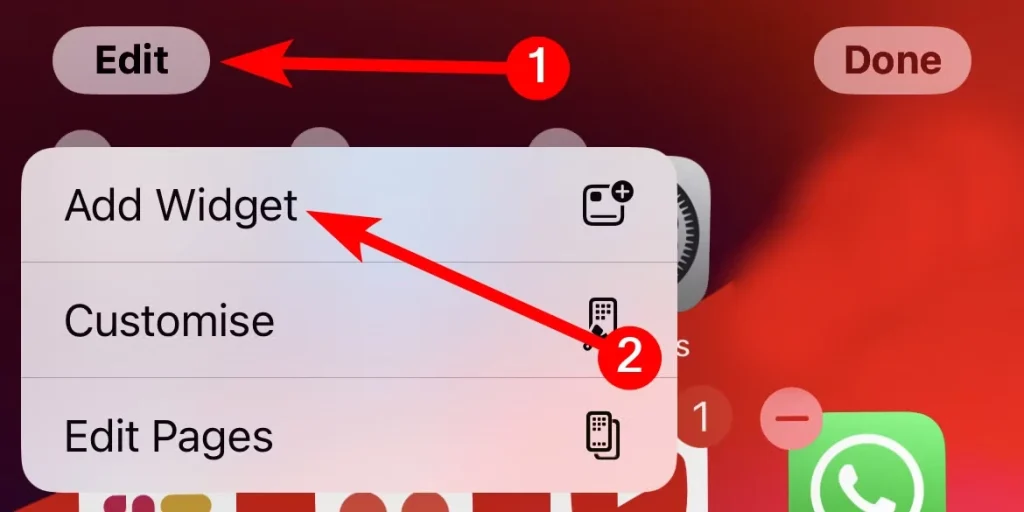
Añadir widgets adhesivos a la pantalla de inicio

En la lista de aplicaciones, elige la opción «Sticky Widgets».
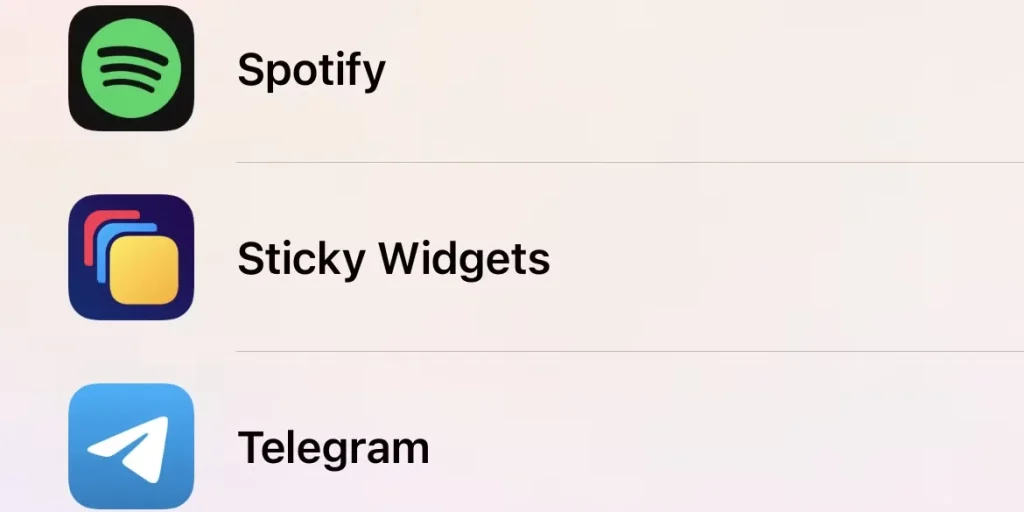
En la lista de aplicaciones, elige la opción «Sticky Widgets».

Ahora puedes previsualizar los tres tamaños diferentes de widget (pequeño, mediano y grande). Desliza el dedo a izquierda o derecha para elegir el que quieras. Pulsa el botón «Añadir widget» para colocar un widget en tu pantalla de inicio; en este ejemplo, elegiremos el tamaño mediano.
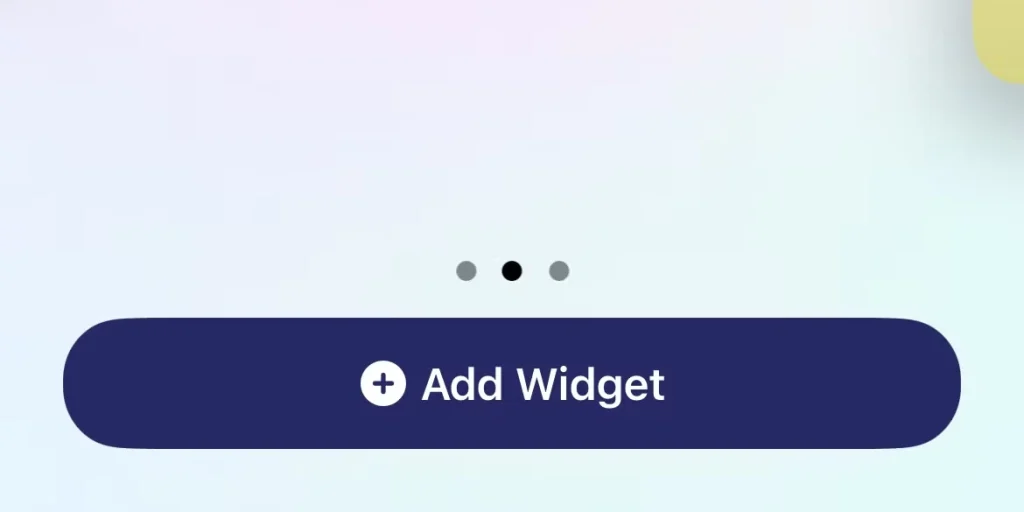
Añadir widget

Una vez añadido el widget, pulsa el botón «Listo» en la esquina superior derecha para guardar el diseño del widget.

Puedes seguir estos pasos para añadir cualquier widget a la pantalla de inicio de tu iPhone. Incluso puedes añadir aplicaciones a la pantalla de bloqueo de tu iPhone, incluyendo Sticky Widgets.

Cómo utilizar las aplicaciones de widgets adhesivos

Ahora que has añadido Sticky Widgets a la pantalla de inicio, toca «Nuevo» en el widget para crear una nueva nota.
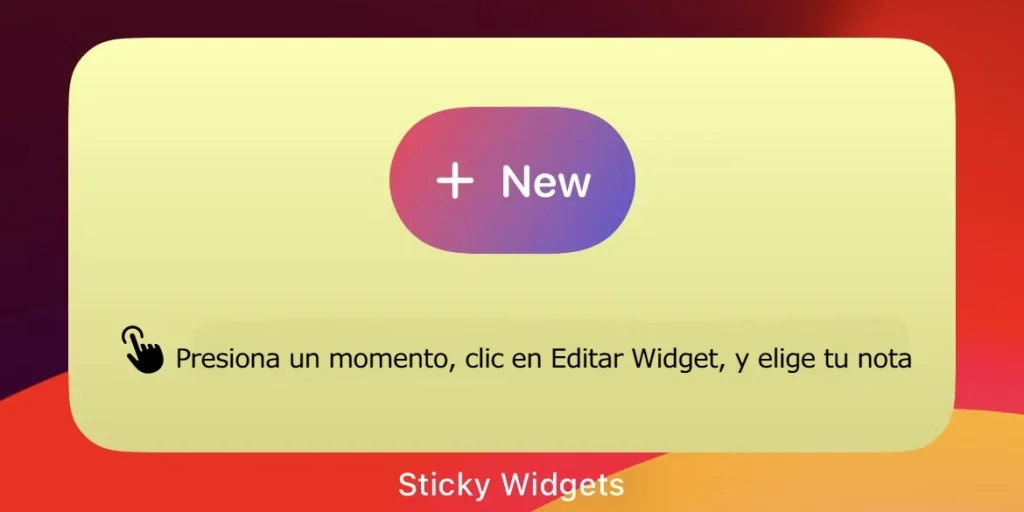
Cómo utilizar las aplicaciones de widgets adhesivos

Escribe tu nota y pulsa el botón «Done» para guardarla.
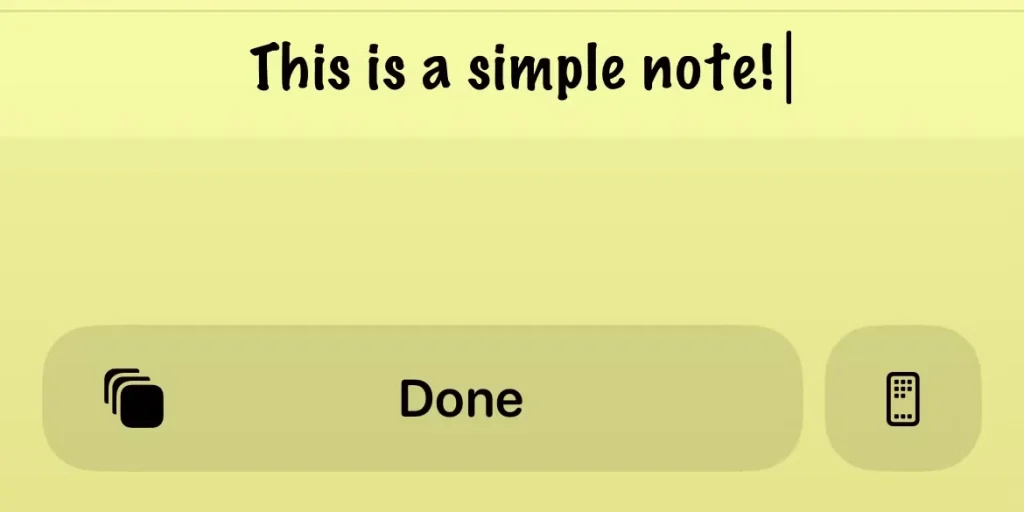
Escribe tu nota y pulsa el botón «Done» para guardarla.

Cuando vuelvas a la pantalla de inicio de tu iPhone, la nota adhesiva no se mostrará inmediatamente. Para mostrarla, mantén pulsado el widget y selecciona «Editar widget» en el menú.
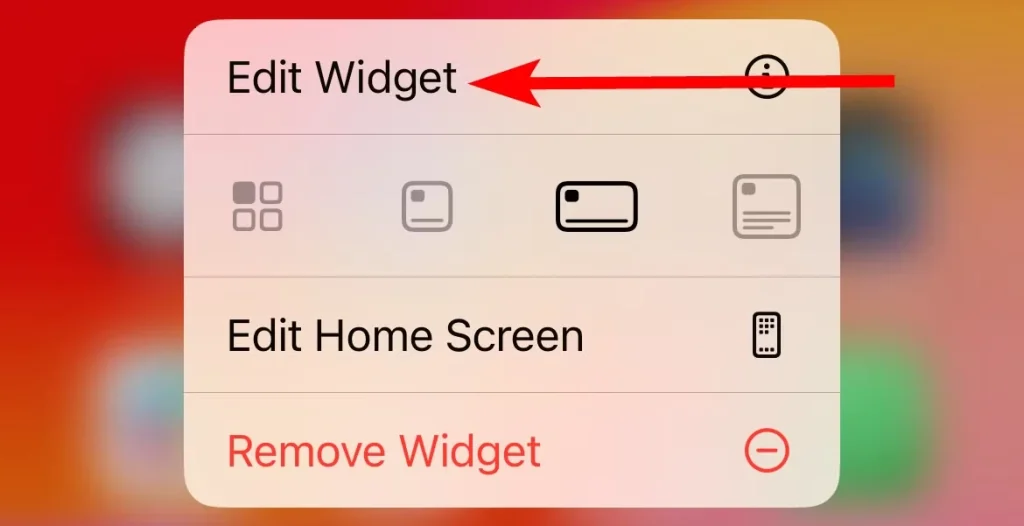
Editar widget

Pulsa «Elegir» junto a la opción Nota en la ventana emergente. Verás una lista de las notas que has creado. Toca la que quieras mostrar en el widget de la pantalla de inicio.
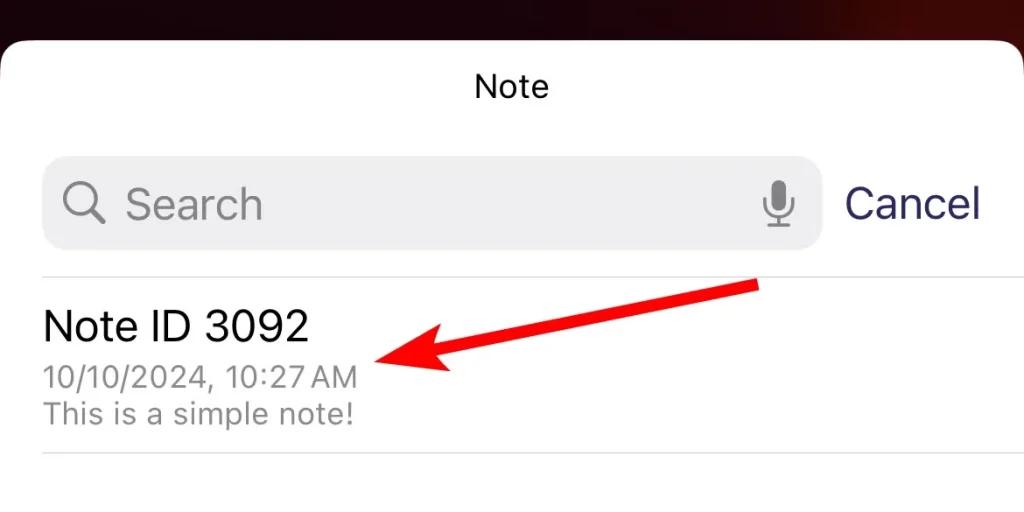
Pulsa «Elegir» junto a la opción Nota en la ventana emergente.

Deberías ver tu nota aparecer en el widget cuando vuelvas a la pantalla de inicio.

Deberías ver tu nota aparecer en el widget cuando vuelvas a la pantalla de inicio.
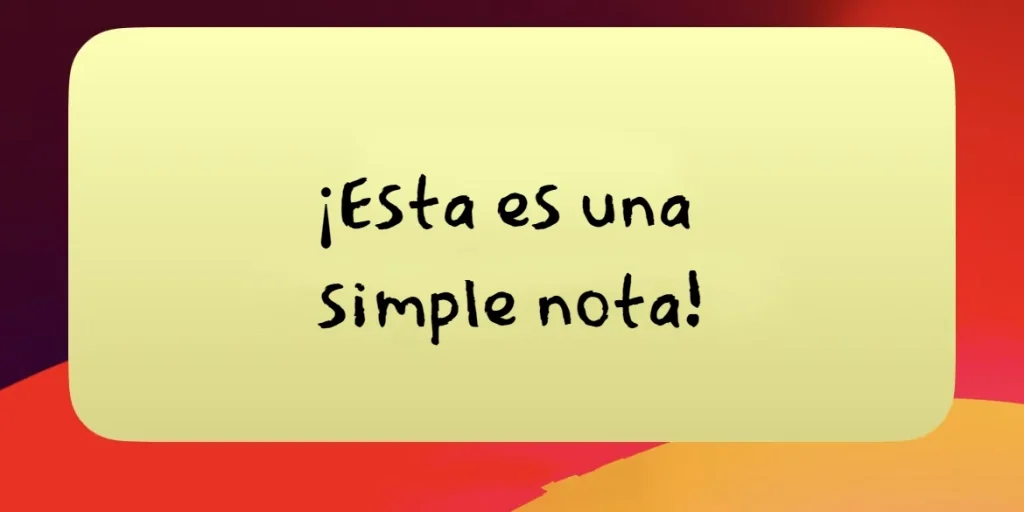
Prueba a añadir varias notas creando de nuevo el widget y arrastrándolo sobre la nota existente para crear una pila. Ahora puedes deslizarte hacia arriba y hacia abajo por tus notas.

Ya tienes una nota adhesiva en tu pantalla de inicio. Toca un widget en cualquier momento para eliminar y cambiar el texto que aparece en él. Añade más widgets, también en diferentes tamaños, o ten varias notas adhesivas apiladas una encima de otra.

También hay más opciones de personalización disponibles, como opciones de color ilimitadas, preajustes de estilo y modo oscuro. Sin embargo, debes pagar la suscripción, a partir de $1.49 al mes, para desbloquearlas. Pero si todo lo que quieres son notas adhesivas básicas en tu pantalla de inicio, no hay necesidad de pagar ni un centavo.

iPhone notas tutorial
Comparte. Reddit Facebook Twitter WhatsApp
Miguel
  • Página web

Como editor senior de Cultura Geek, tiene 15 años siendo el puente entre la tecnología y tú. Sus análisis, marcados por una rara combinación de expertise técnico y narrativa accesible, han ayudado a miles de lectores a navegar el cambiante mundo digital. Su misión: hacer que la tecnología sea comprensible y emocionante para todos.

Posts relacionados

Aprende cómo pasar fotos de iPhone a iPhone fácilmente

21 de julio de 2026

iOS 27: Funciones y Características Destacadas que Cambiarán tu iPhone

12 de junio de 2026

Cómo Pasar Archivos de Android a iPhone Fácilmente

3 de agosto de 2025
Añadir un comentario
Dejar una respuesta Cancelar respuesta

Lo siento, debes estar conectado para publicar un comentario.

Publicidad
Selección del editor

Bateria de Computadora: Guía para Elegir y Cuidar la Tuya

24 de julio de 2026

Aprende cómo pasar fotos de iPhone a iPhone fácilmente

21 de julio de 2026

Tarjetas gráficas comparativa: la guía definitiva y actualizada

20 de julio de 2026

Cómo cerrar un programa que no responde fácilmente en Windows, Mac y Linux

14 de julio de 2026
Mejores Reseñas
8.3

El Flipper Zero es un dispositivo de mano divertido para los aficionados a la experimentación, pero tiene un uso práctico limitado

3 de noviembre de 2024
Cultura Geek – Expertos en Tecnología
  • Home
  • Acerca de Cultura Geek
  • Política de Privacidad
  • Contacto
© 2026 Cultura Geek. Diseñado y administrado por Optimiza.

Escribe lo que buscas y pulsa Enter para buscar. Pulsa Esc para cancelar.

Iniciar sesión o registrarse

¡Bienvenido de nuevo!

Acceda a su cuenta a continuación.

¿Perdiste la contraseña?